——原创教程 简单学 出品——
简单学 EXCEL教程
教程制作:@SPARROWZ
在本文开始之前,先问大家一个问题:
你愿意看其他人做的EXCEL吗?
我相信大多数的回答都是:不愿意!
理由也许会有很多,但最主要的应该是"很难看懂"吧,这也造成了很多人反感EXCEL工作的原因。那么我们在工作中究竟该如何才能做出让人一目了然很容易看懂的表格呢?
首先声明:我不会整理几百个连我自己都记不住的快捷键,更不会列出一堆这辈子都可能用不上的函数公式安利给大家,我只会把更多的精力放在"表格易读性"上。内容较多,可能需要分多期来推送,敬请关注!
这一期,我们先来分享“表格的正确格式”,以这份报价单为例
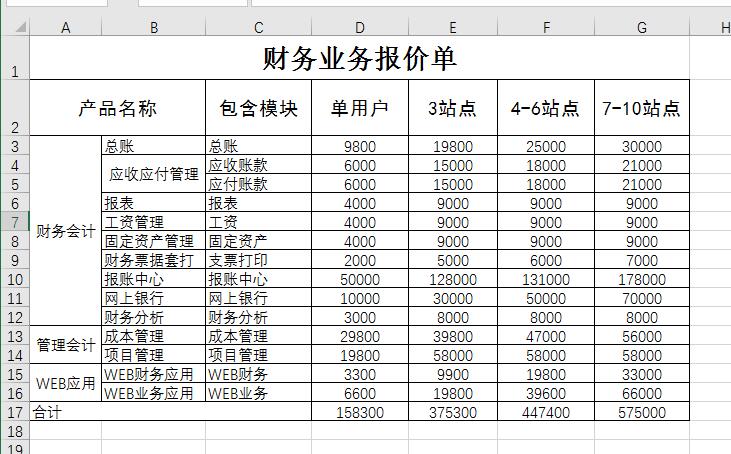
可能有的人会说“这很好啊,很清晰”,我相信看完这期内容,你就不会这样认为了。
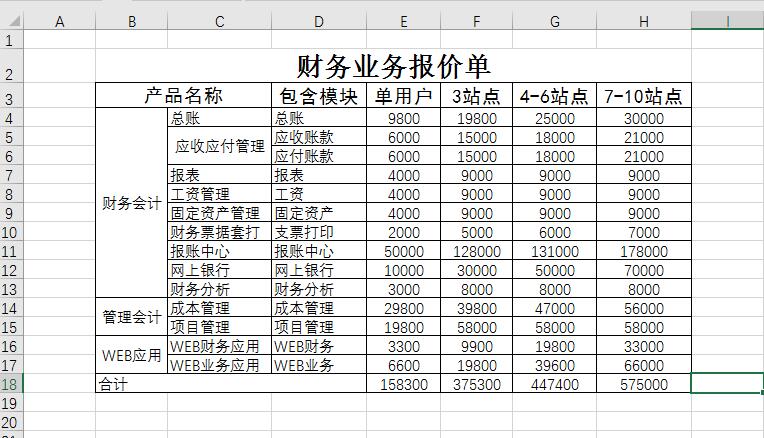
首先,我们在EXCEL制表时习惯从A1开始,但是这样的话,页面上看不到左边和上边是否有多余的框线,正确的做法应该是从B2开始。
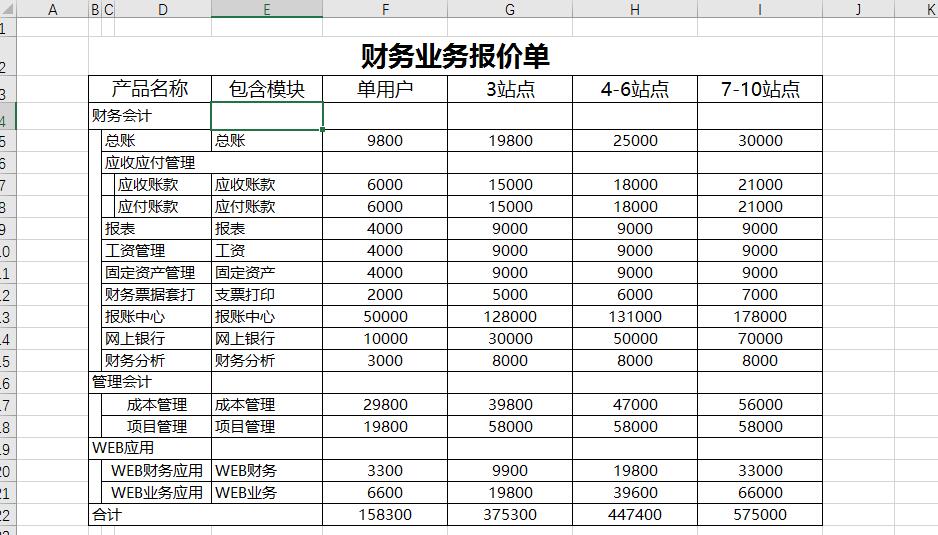
产品名称下的细项要缩排,这样我们就可以在不影响类别关系的前提下留出空行方便列出每个大类产品的小计价格。
字体字号保持一致,建议选择笔画粗细相对一致的字体,比如说微软雅黑和Arial,也许有的人认为这个字体不好看,但是在EXCEL表格中,易读性比美观性更重要一些。
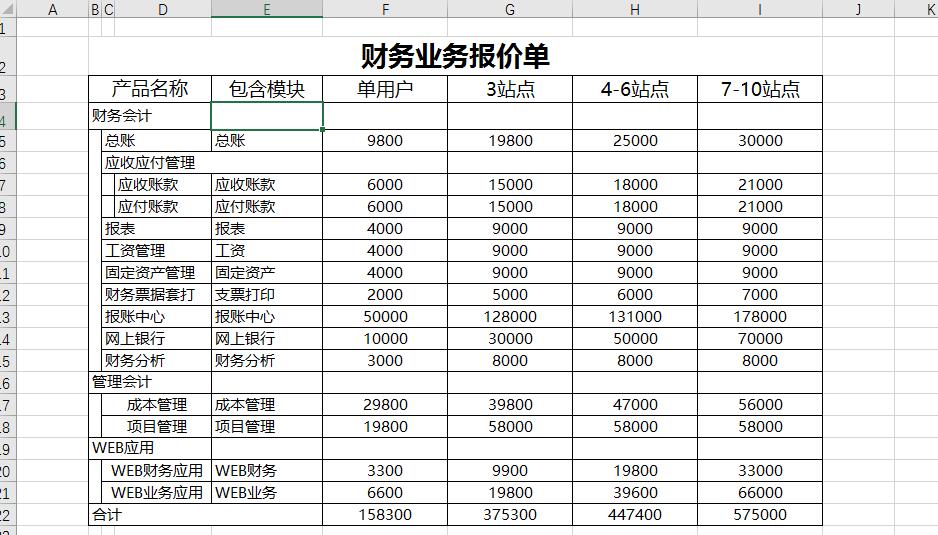
同类内容的列宽保持一致,比如“单用户、3站点、4-6站点、7-10站点”属于同一类,设置成同样的列宽。
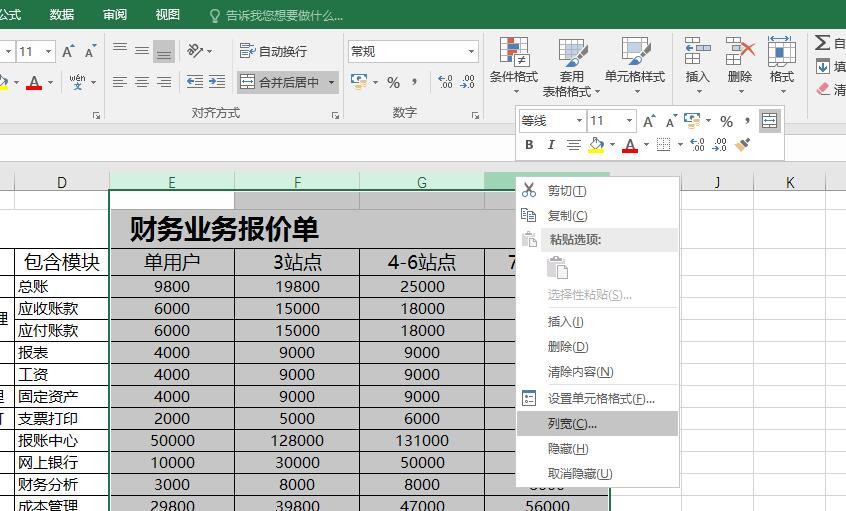
选中这四列,在列标处右键-列宽-弹出窗口,输入我们需要的数值。
预设行高一般较小,会让行与行之间没有间隙,看起来很拥挤,建议修改为字号的1.5-2倍。
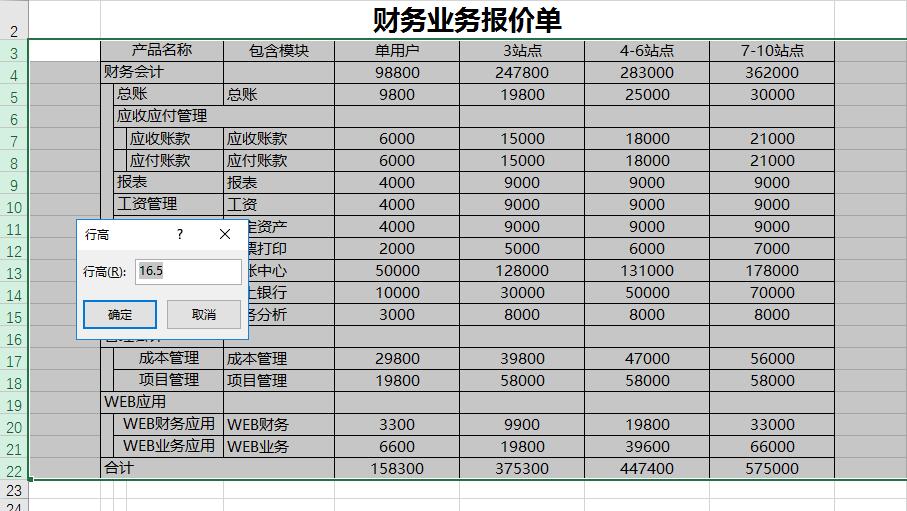
选中所有行,在行标处右键-行高-弹出窗口,输入数值
文字或数字的位置如果参差不齐,会影响阅读,根据我们文字阅读方向由左向右,数字阅读由右向左(个、十、百、千、万.......)的习惯,所以,文字靠左对齐,数字靠右对齐。
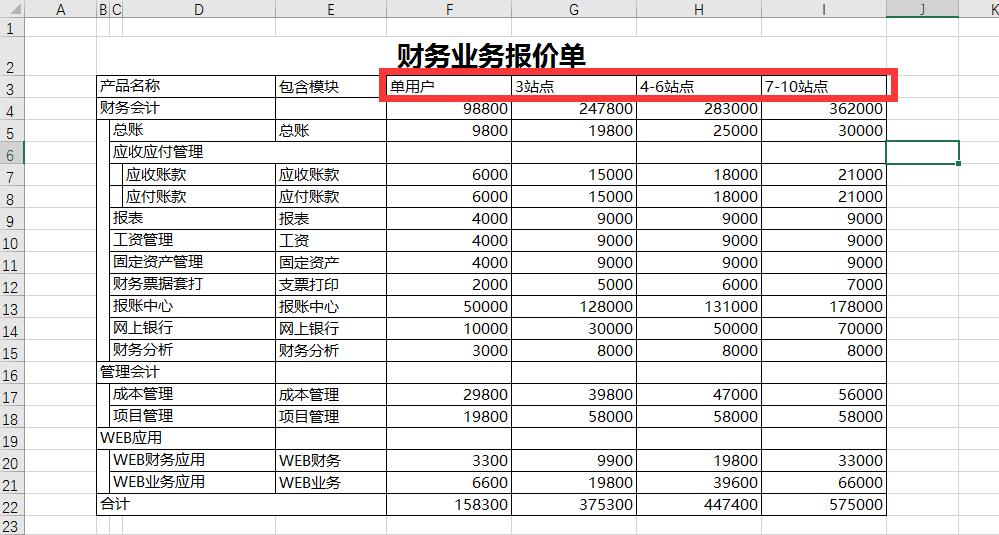
但是我们发现,如果完全按照这个阅读习惯来对齐的话,红框标注的位置会给我们造成一种视觉错乱,严重影响阅读,所以这种有很强的分类性质的文字,要根据分类的具体内容来对齐。
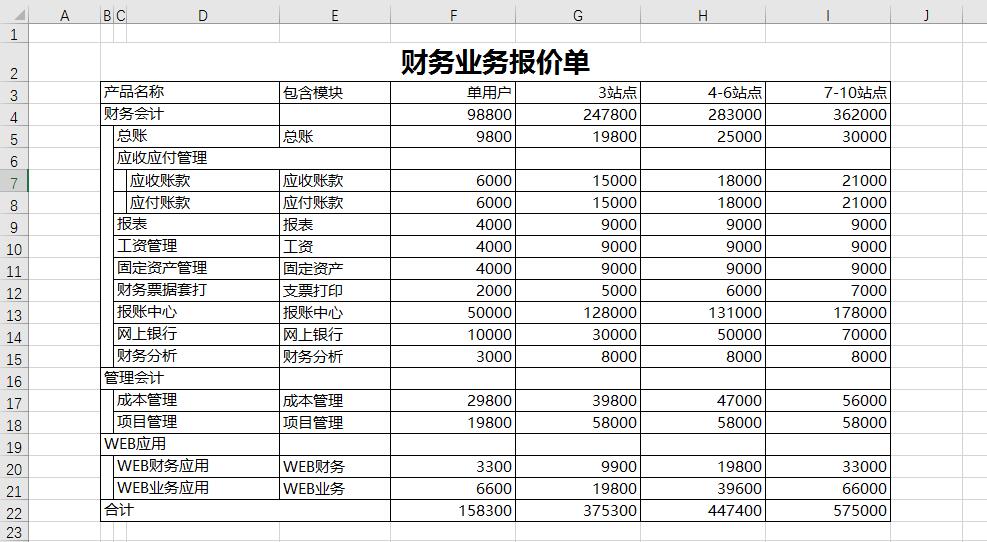
这里我们让它跟数字一样,靠右对齐
虽然说表格是由线组成的,但是,能删掉的就要删掉,原则就是竖线能不要就不要,横线要粗细分明。
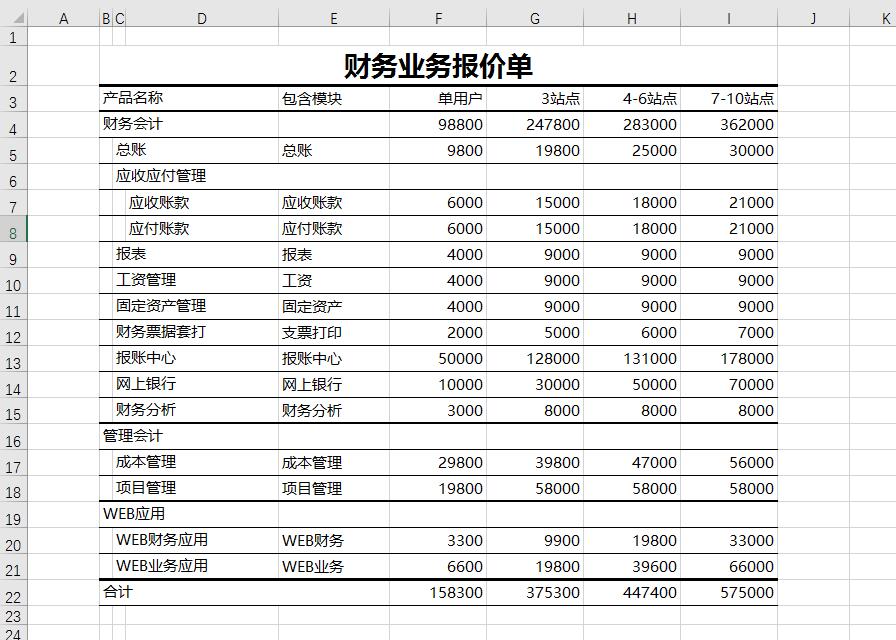
想让表格看起来更容易更简单,颜色非常重要,利用颜色的区分,才能帮助观看者更容易看懂我们的表格,但是太复杂的颜色,又容易让看到的人眼花缭乱。
首先从数字开始,这里我们的数字有两种,一种是手动输入的,另一种是根据公式算出来的,建议用不同的颜色区分。
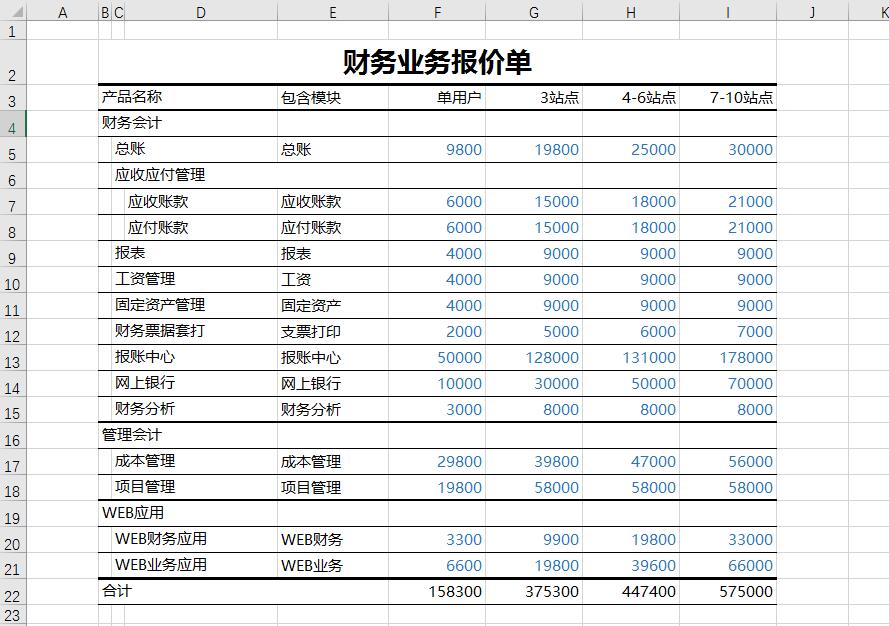
背景的颜色,若能配合企业的标准色去做,可使我们的表格显得更有整体感,尽量避免太过浓烈的色彩,毕竟数字才是我们要看到的,背景色选用淡一点的就可以了。
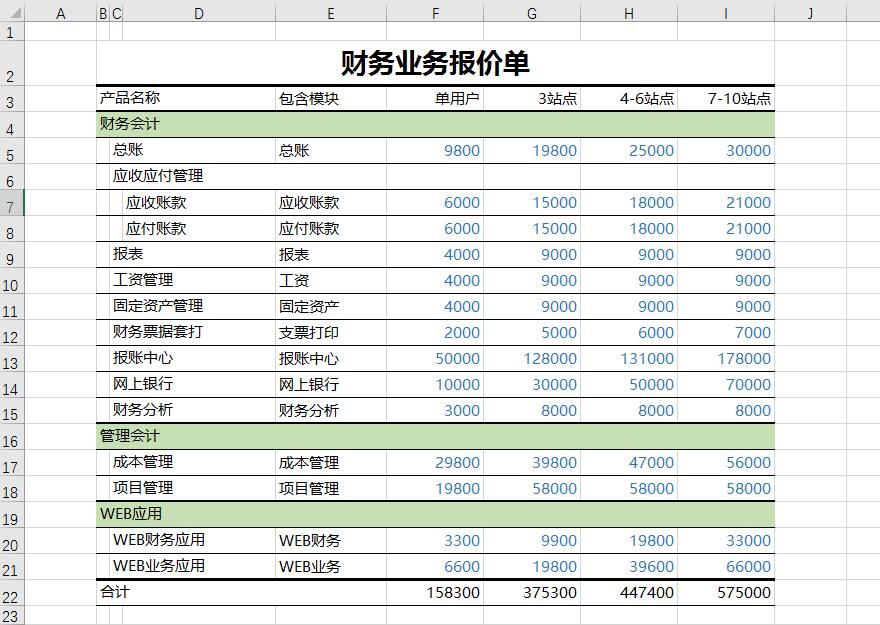
改到这里还有一个影响阅读的因素,就是页面中的这些灰线,如果把它们隐藏就能使我们的内容更显眼。
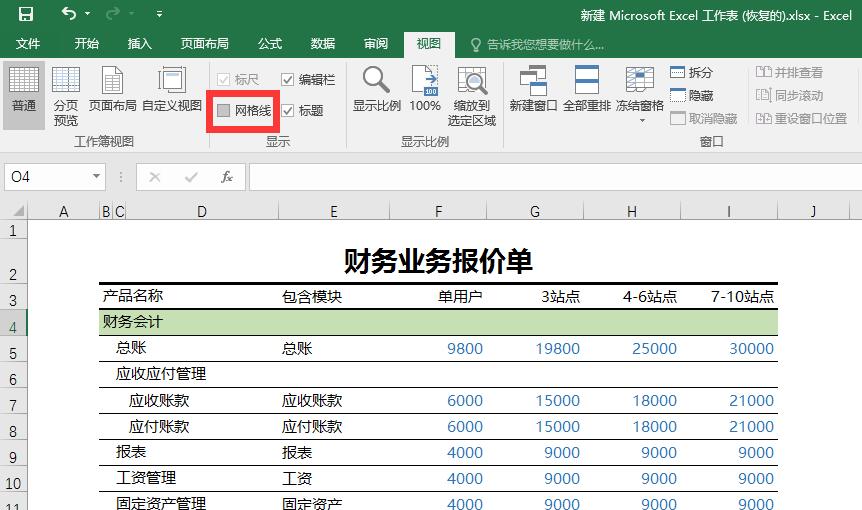
菜单栏-视图-取消网格线的勾选
可以看到现在的列数有点多,看起来还是很复杂,我们可以把一些同属于一个分类的内容编组隐藏,这里的应收账款和应付账款都属于应收应付管理,因此,我们把这两行编组隐藏。
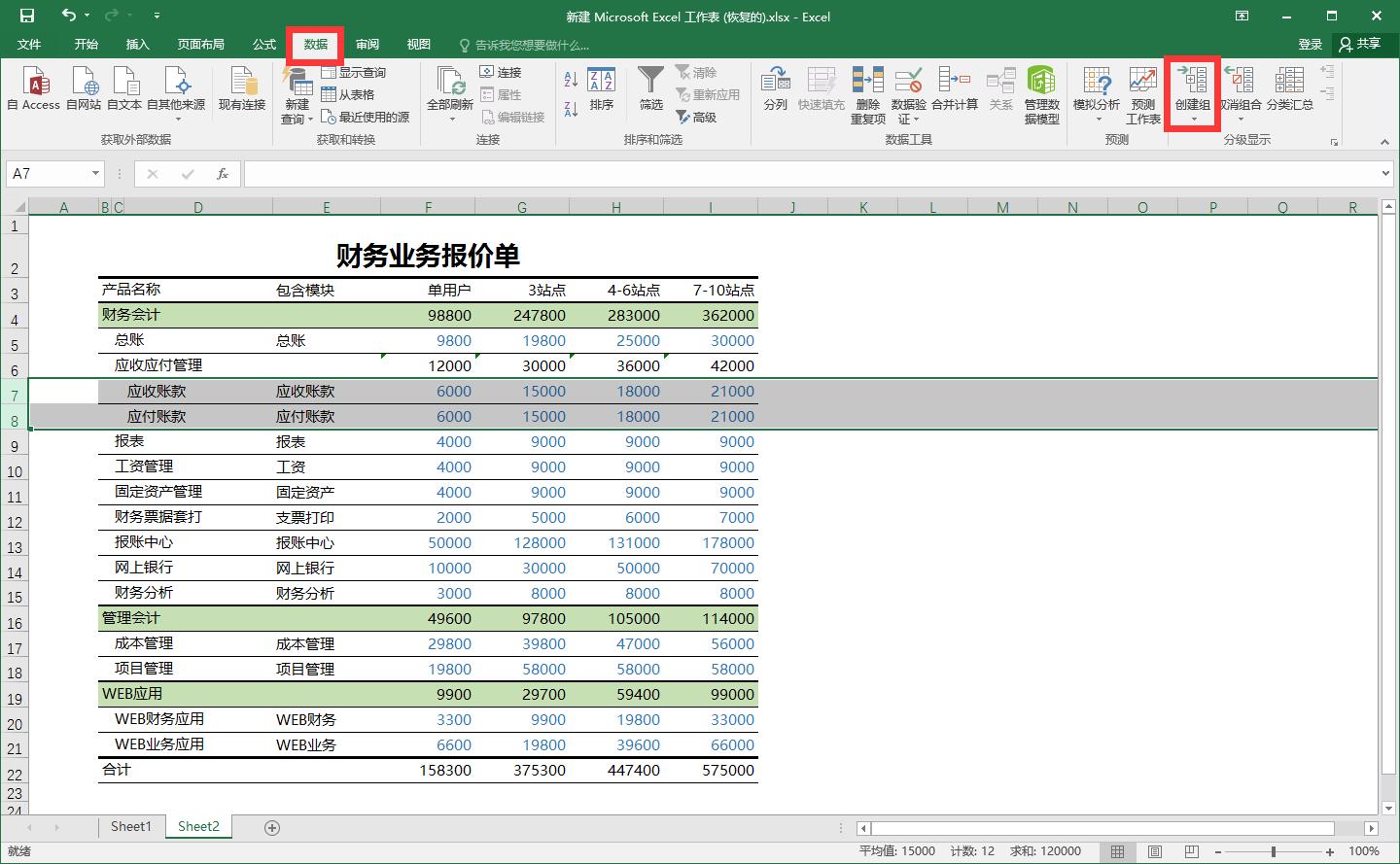
选中这两行菜单栏-数据-创建组
同样的方法,可把其他内容也编组。
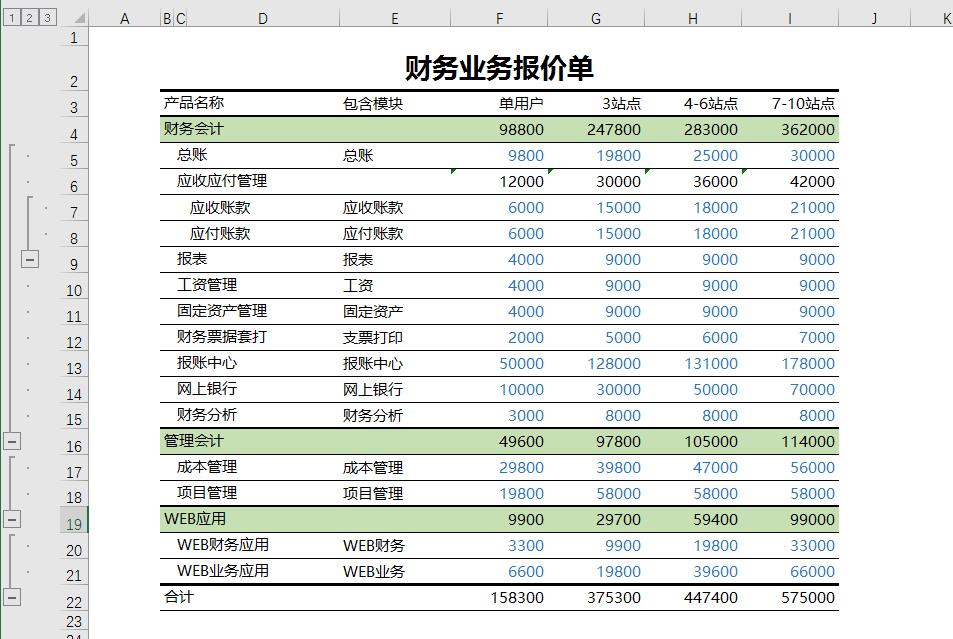
点击行标处的符号,可以展开收起我们编好的组。
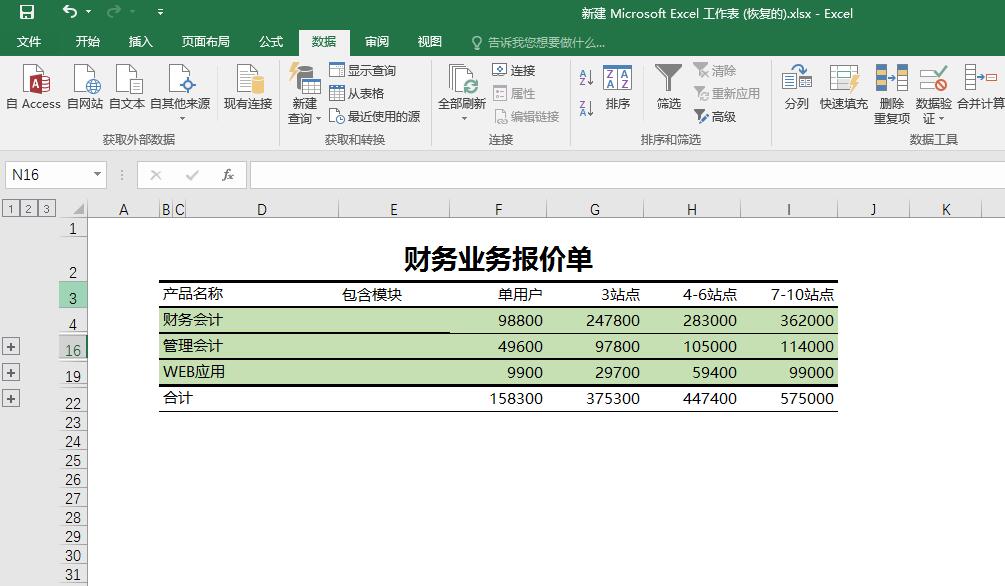
在发给别人的时候,也没必要把所有的组都隐藏,只要能保证打开之后,一眼就能看到最后一行就可以了。
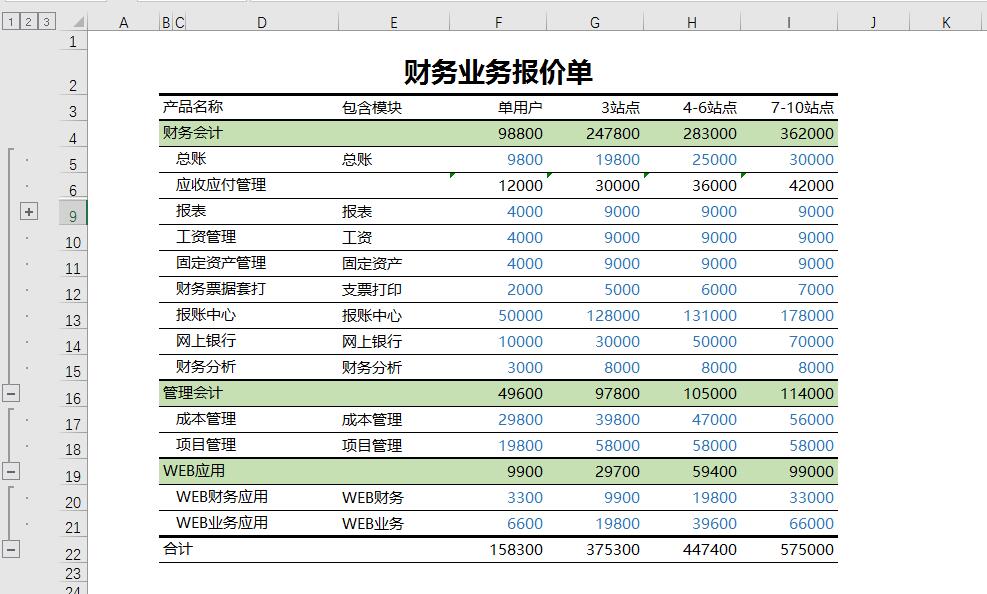
今天先到这里了,上一个对比图。
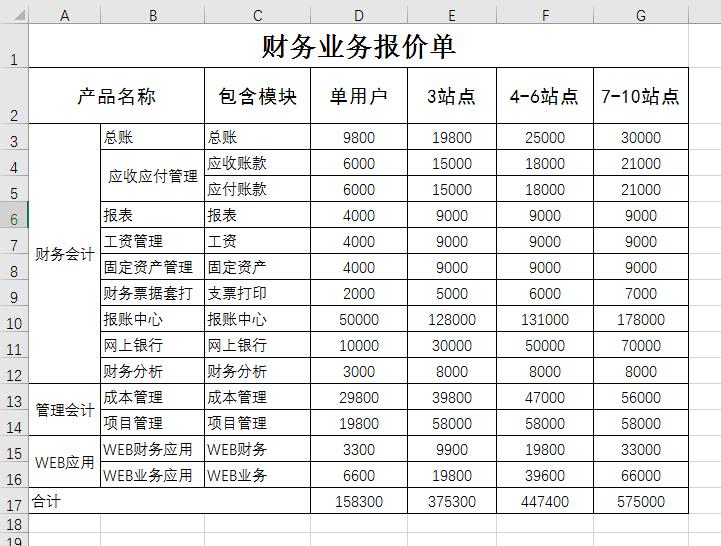
原版
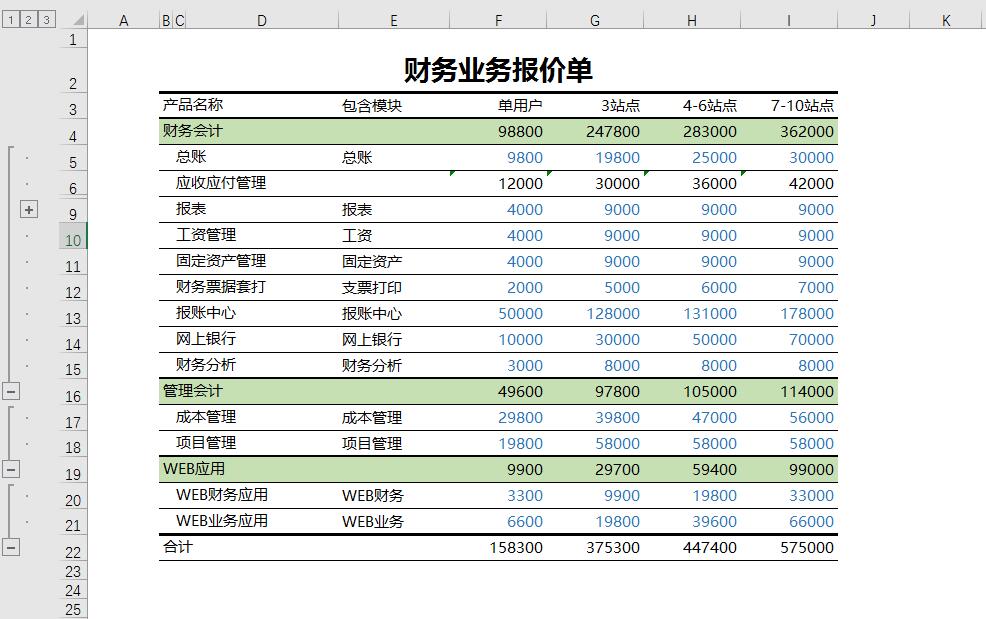
修改后
最重要的还是要养成遵循制表原则的习惯,一定会减轻很多EXCEL压力的。
当然了,如果想提升团队效率,那就转发分享给身边的同事吧!
大家一起学习,共同进度!
下期预告:数据的准确性
简单学
职场办公技能分享平台
办公 排版 设计 社群