今天给大家介绍PS里面简单的人像皮肤修复技巧~
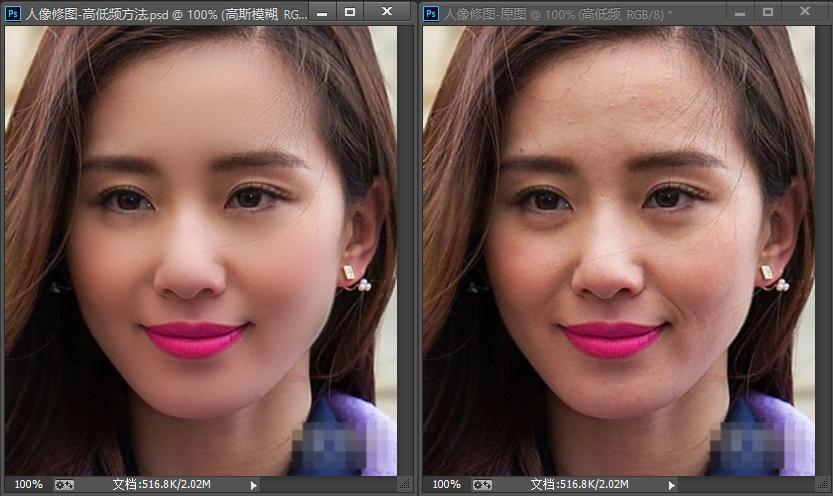
先看下前后对比图哟~

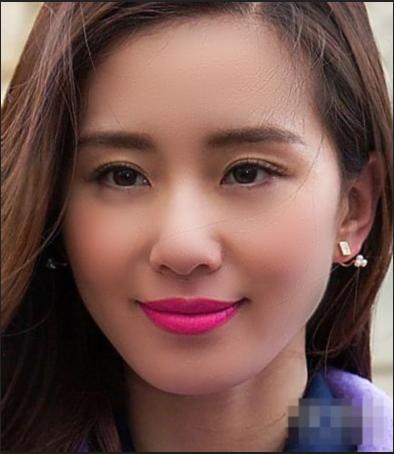
现在介绍的方法是:高低频人像修图
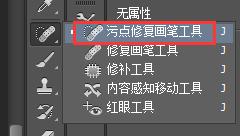
1、 找一张未修人像原图,在PS打开。首先备份一层,再做精修瑕疵修复,这里我用污点修复画笔工具;【就是那里有大的瑕疵,如痘痘、斑、痣之类的,原则是看见哪里不爽就点哪里~】
瑕疵修后:

2、 Ctrl+J,按两次,复制两个图层,并分别命名为"高斯模糊"和"应用图像"
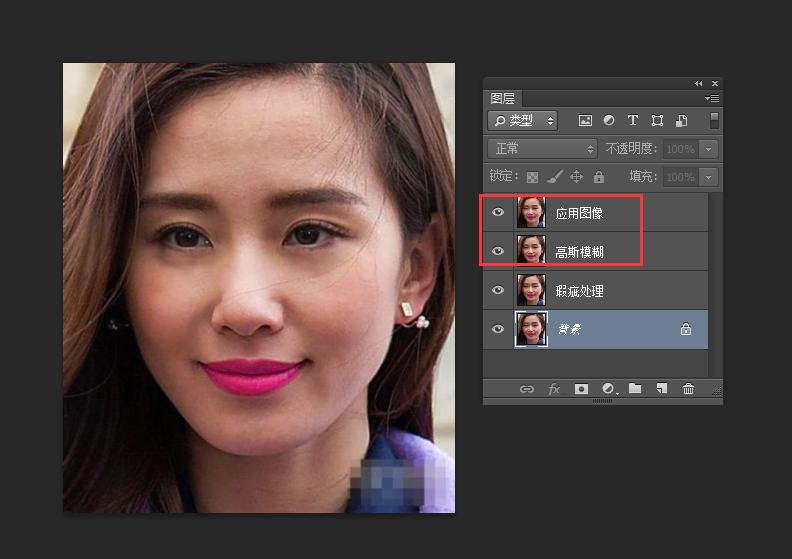
3、 然后把应用图像的图层眼睛关闭,然后对高斯模糊图层,进行高斯模糊。模糊的程度不要太大也不要太小,朦朦胧胧的感觉就好
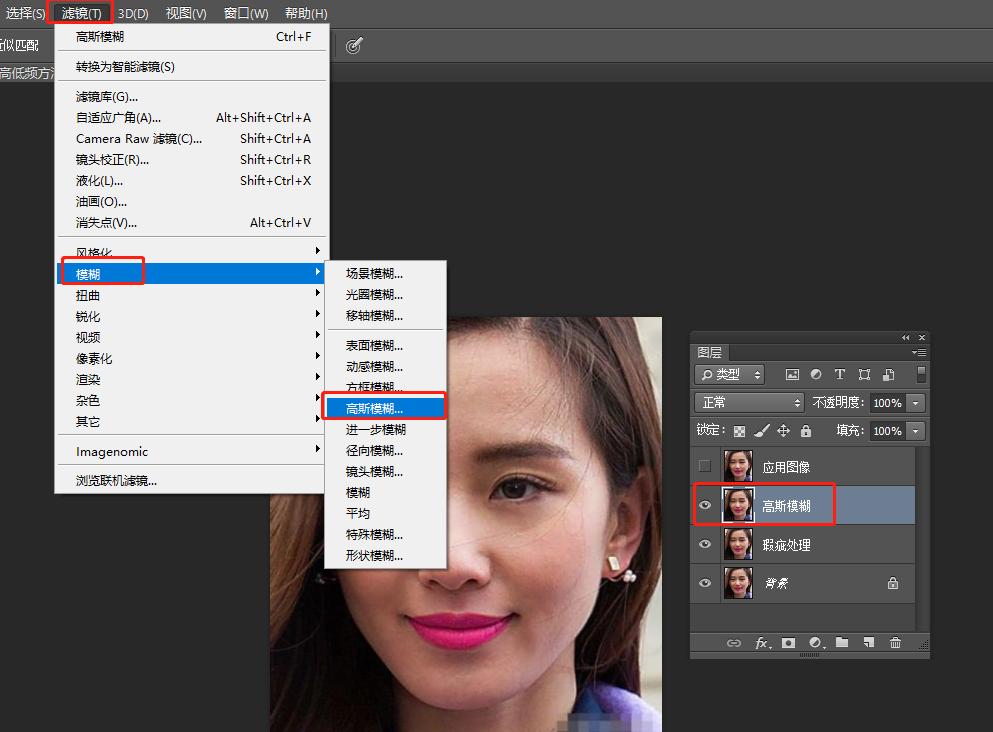
模糊程度:

4、 打开"应用图像"图层的眼睛,执行:图像>>应用图像
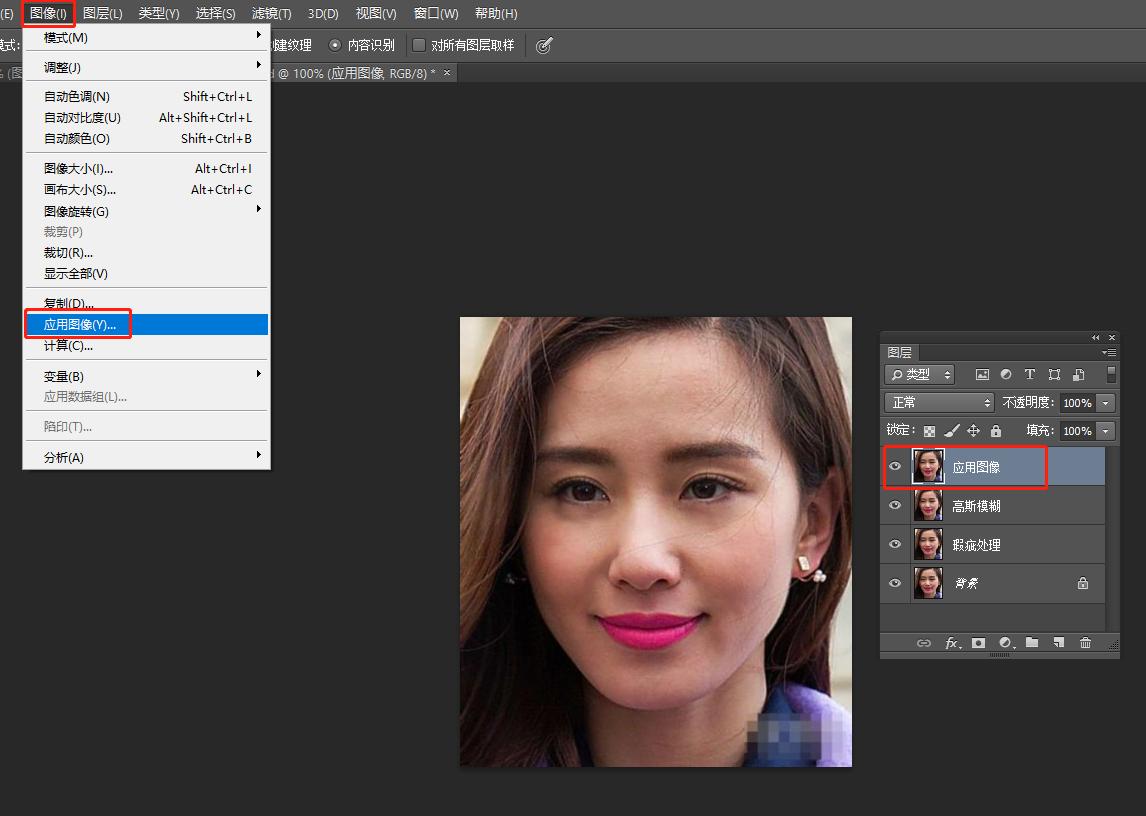
设置参数如下:
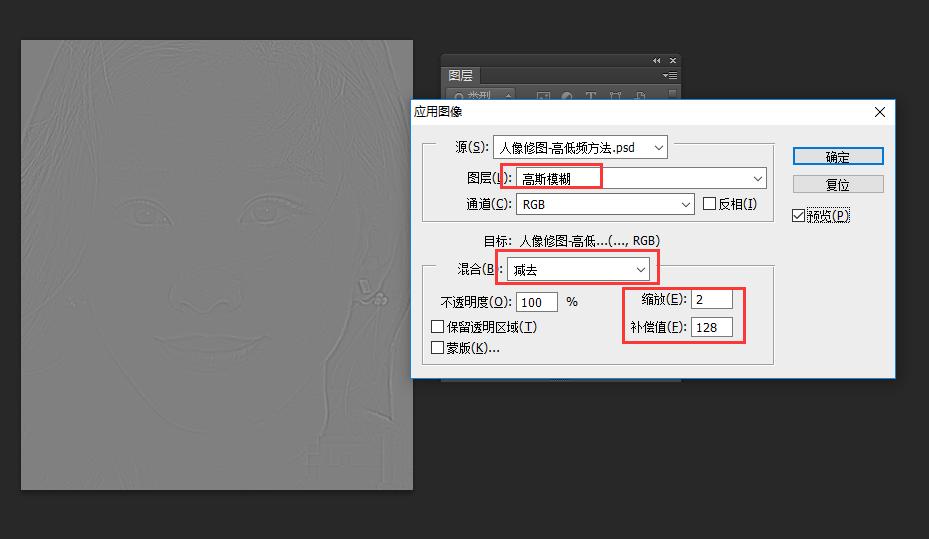
图层选择刚刚我们命名的高斯模糊的图层,混合选择:减去;【缩放:1或者2;(1的颗粒感比较强,选择2皮肤会更嫩一些);】 补偿值:一定是128!单击确定!

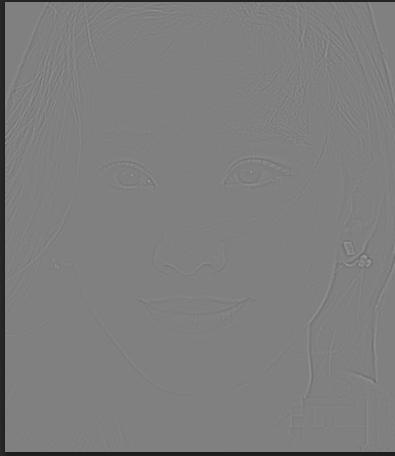
应用图像 的图层
5、 然后把"应用图像"的图层混合模式选择线性光

6、 选中"应用图像"和"高斯模糊"两个图层,按Ctrl+G,打一个组,命名组名为"高低频"

这时发现图像没有什么变化,这时需要做下面的操作↓
7、 选中高斯模糊图层,用套索工具,圈出皮肤,对选区羽化20px左右;【Shift+F6:羽化】

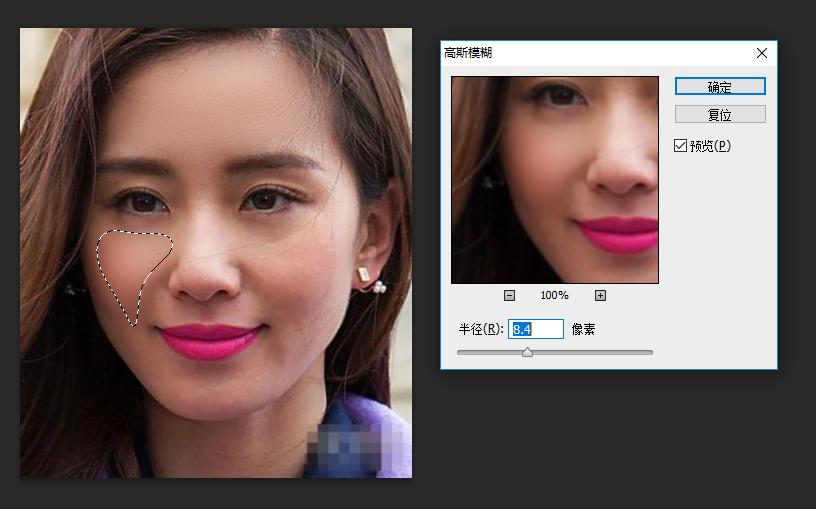
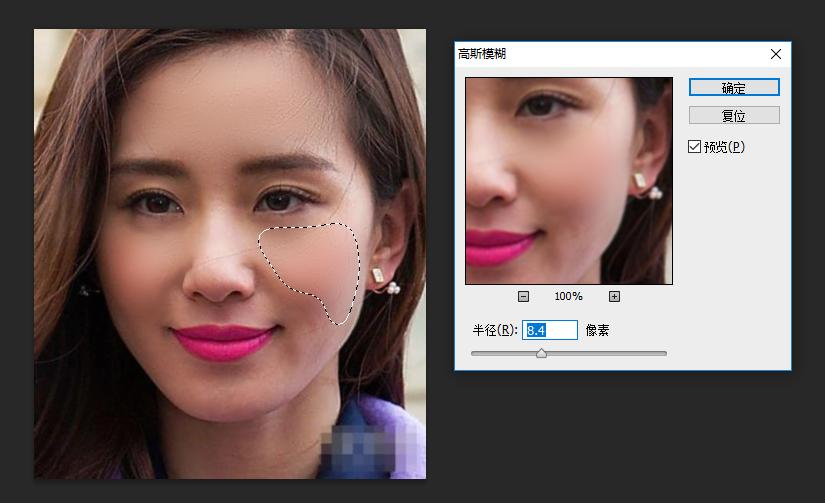
8、 接着,滤镜>>模糊>>高斯模糊;这时高斯模糊的值可以高一些,这里选择用12,自己可以通过勾选预览观察效果。皮肤一块一块用套索工具选择,重复刚刚的步骤
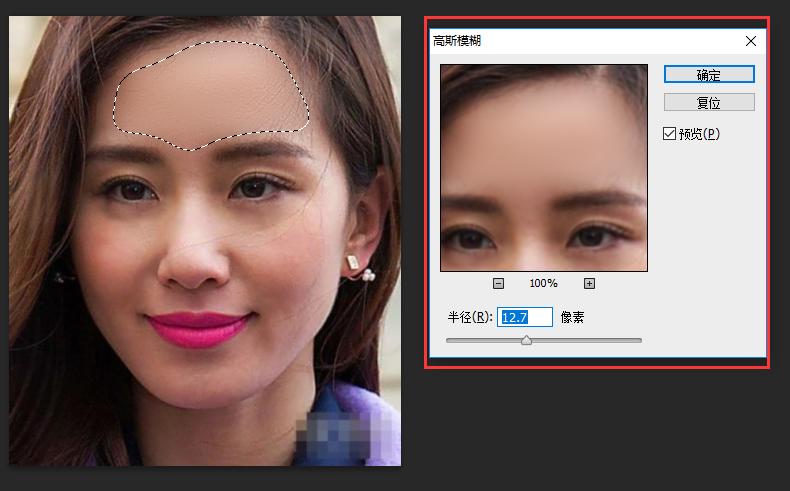


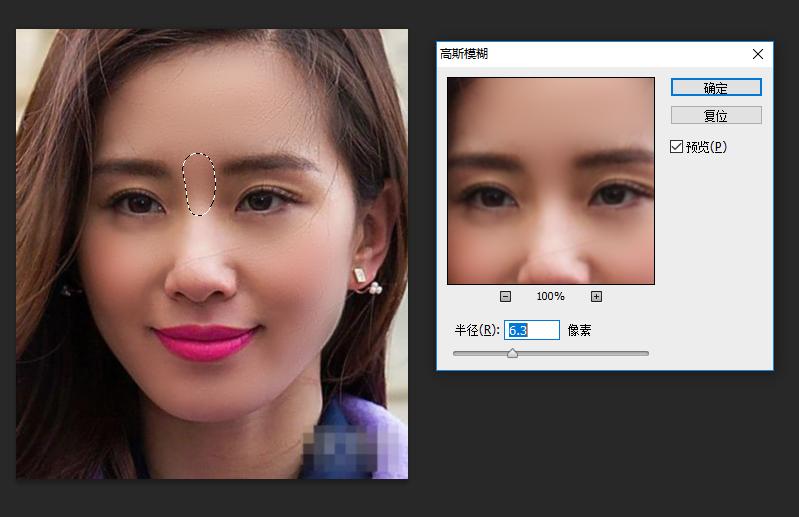

9、 做到这步对比一下:修图后的肤色均匀很多,比较细腻。
对比图↓
10、 以上是简单的PS入门皮肤修复步骤,喜欢的朋友关注我哟~