对于教电脑的小编来说,经常都需要将手机里的文件拷贝到电脑,或者将电脑文件拷贝到手机,以前大多数时间都是通过USB数据线传输,没数据线时也用用360WiFi快传、QQ、微信等来传输图片、视频。
其实压根不用随时携带数据线这么麻烦,我们的手机系统自带了一个“远程管理”功能,启动后可以在电脑远程管理手机文件,也就实现了电脑、手机互传文件的功能,并且传输速率相当High哦!

手机远程管理功能实现手机电脑互传文件
下面我们来说说如何实现这个功能:
1. 手机连接WIFI 后,点击手机桌面“文件管理”(如图);
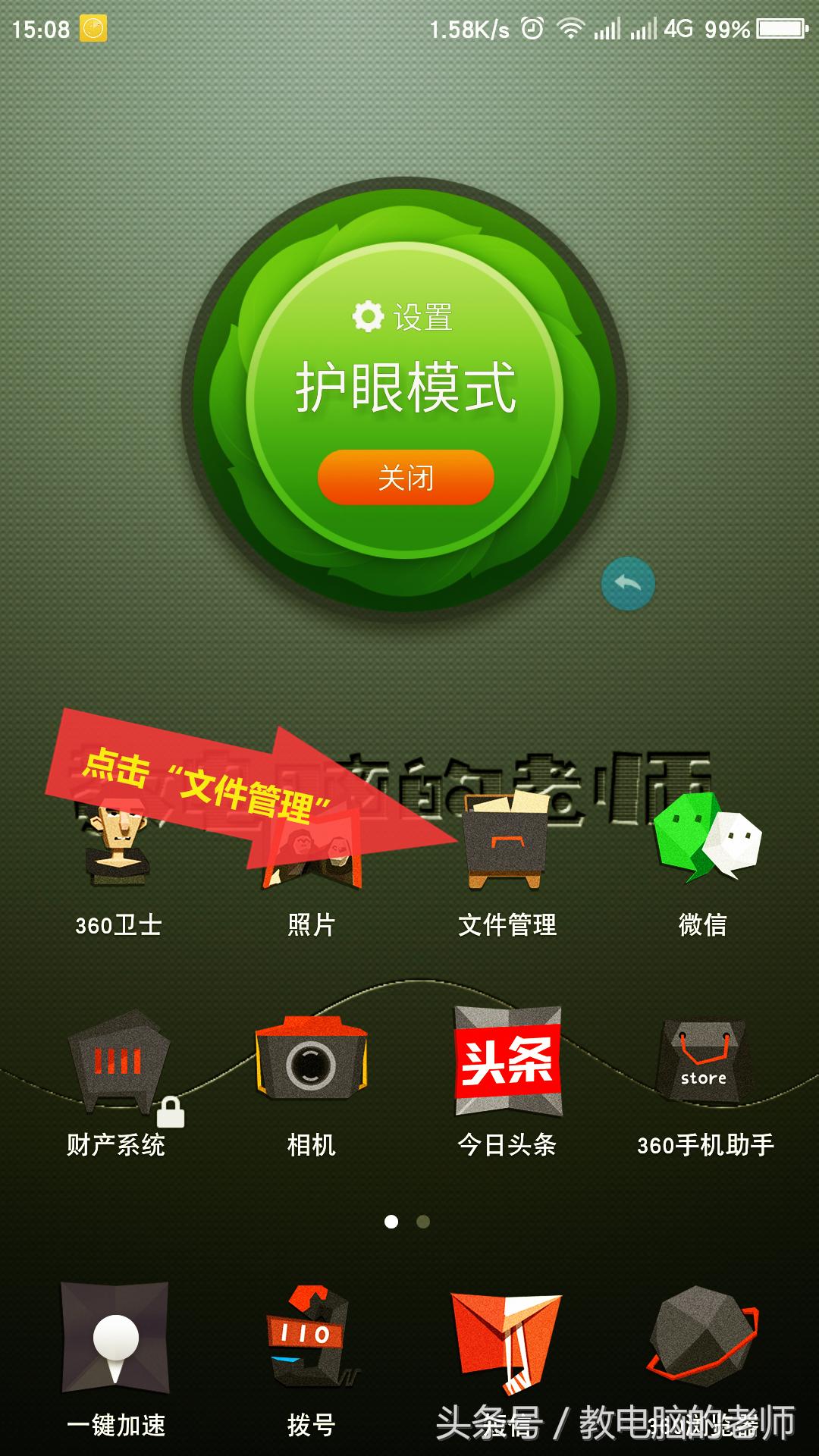
图1
2. 打开“文件管理”后,点击右上角三个竖点,找到并打开“远程管理”(如图);
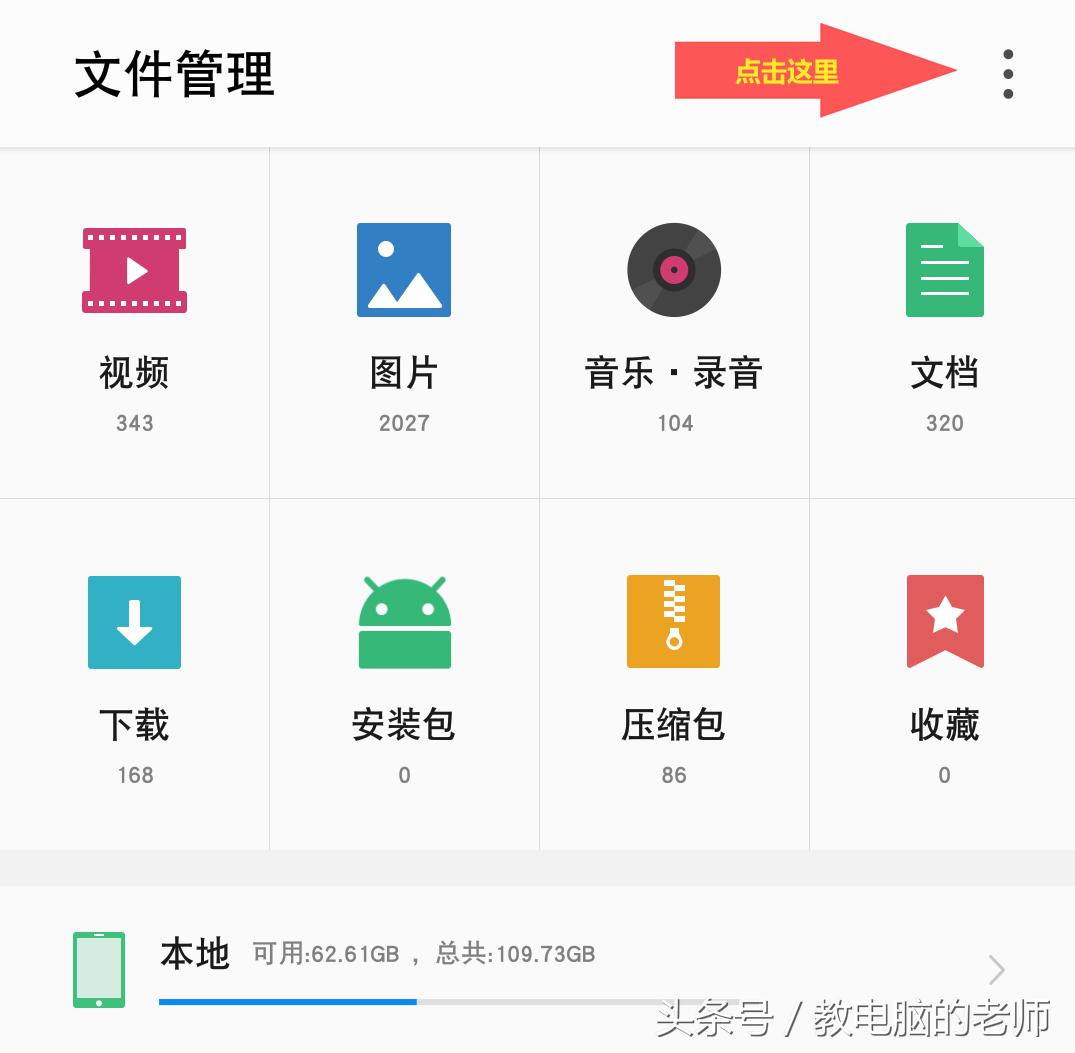
图2
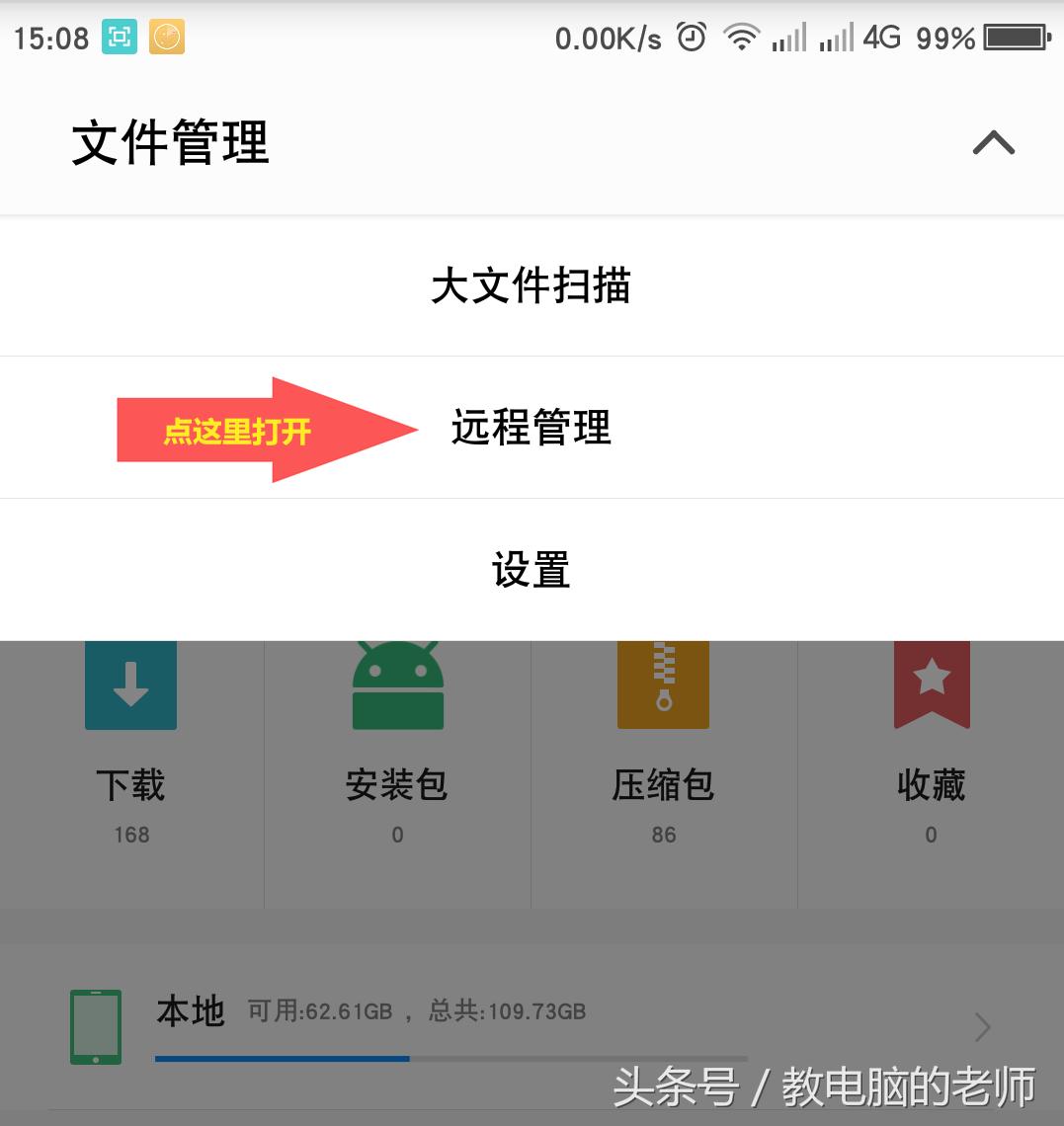
图3
3. 进入"远程管理“”页面后,点击最下方的“启动服务”(如图);
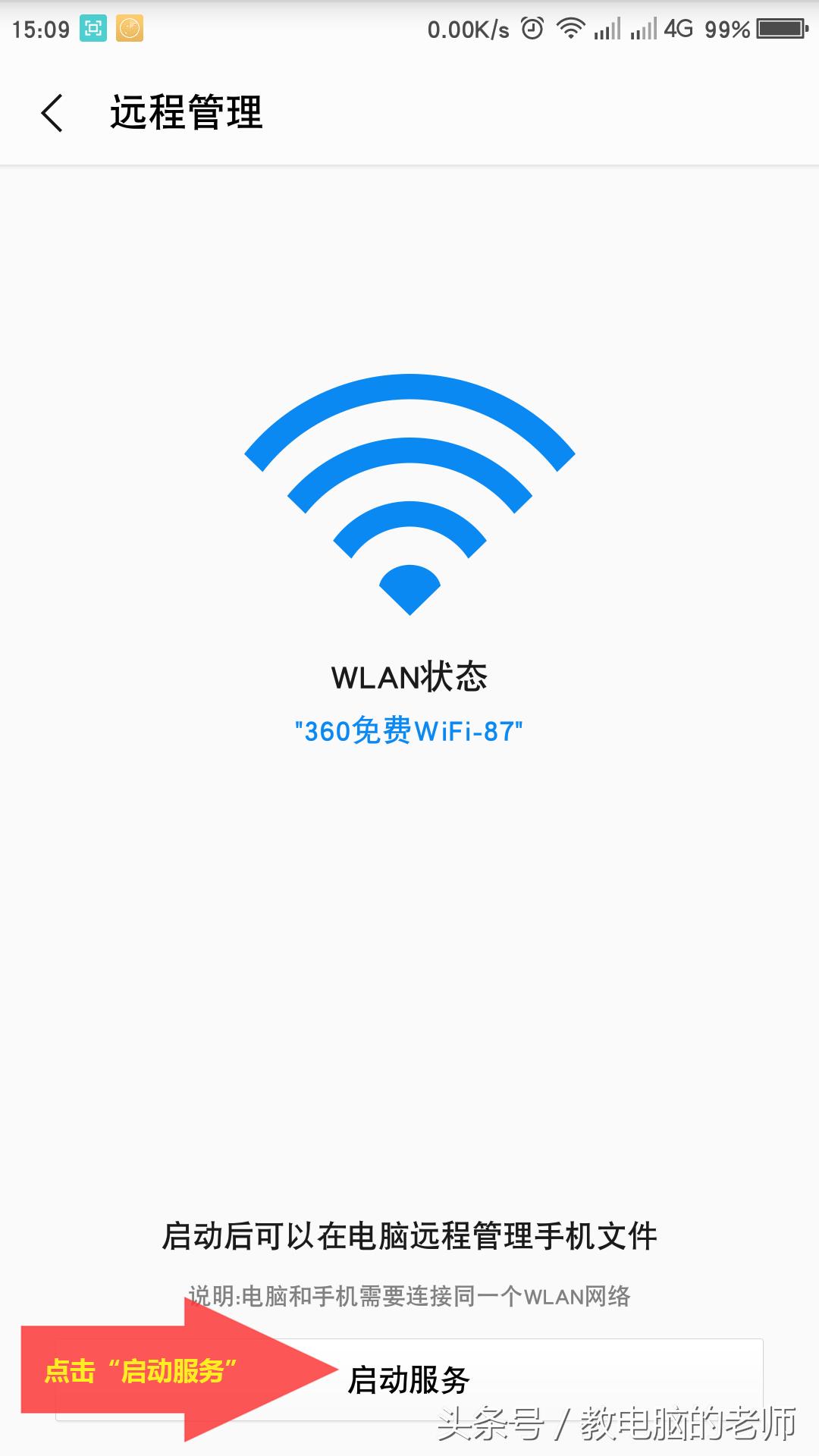
图4
4. 点击“启动服务”后,会显示出你的FTP地址(每个人FTP地址是不同的,如图);

图5
5. 在电脑打开“我的电脑”,在地址栏处输入手机的FTP地址(如图);

图6
6. 以上步骤完成,就可以在手机、电脑间进行文件互传的复制粘贴了。

图7
是不是非常的方便和快捷,在使用时有几点需要我们注意:
-
安卓手机连接的WIFi,要与电脑同一个无线网络下;
-
没有WIFI,可以使用手机的热点功能,让电脑连接手机的热点,进行连接后步骤同上;
-
在电脑上可以新建一个手机FTP地址的快捷方式,省去了我们每次输入地址的麻烦。
请花一秒钟点击关注“教电脑的老师”的头条号,将会带给你小技巧、新技术,让我们一起get√