安装在同一硬盘不同分区,就是直接双击source下的setup*ex.e** 进行安装,完全等同于安装一个软件,非常简单!
但是也有一些弊端:
①速度较慢;
②安装时,不能格式化某个盘符;
③32位下只能安装32位的,64位下只能安装64位的。
原因分析:
然而,这些弊端都可以使用【硬盘法安装系统来解决】,常用的是nd6_hdd_installer。并且,安装时可以轻松选择安装【单系统or双系统】借助nd6_hdd_installer可以完美解决此类多系统安装问题。
解决方案:
第一步:准备工作
1、*载下**Win10技术预览版镜像;

微软官网中文版*载下**方法,请点击此处参考>>
2、将映像解压到C盘外的某盘符的根目录,如E盘根目录;
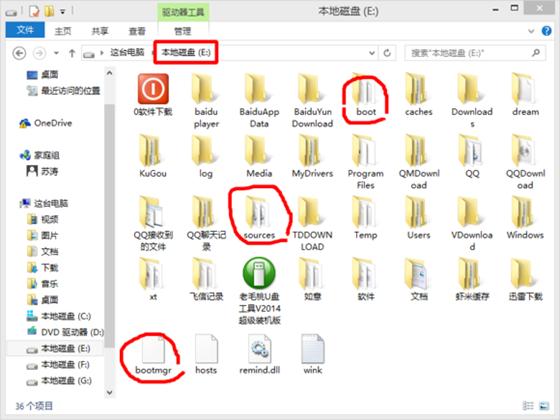
3、如果要安装双系统,准备一个空闲的盘符,备份里面的内容--后面安装会格式化的;
4、*载下**nd6_hdd_installer;
PS:绿色免安装,解压后即可使用;
地址:400gb.com/shared/folder_5770664_db74f73e/(复制到地址栏即可)

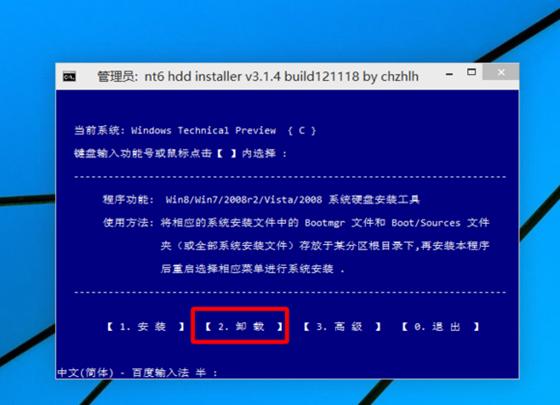
5、打开nd6_hdd_installer,单击【安装】;

6、提示:安装成功!击【重启】;
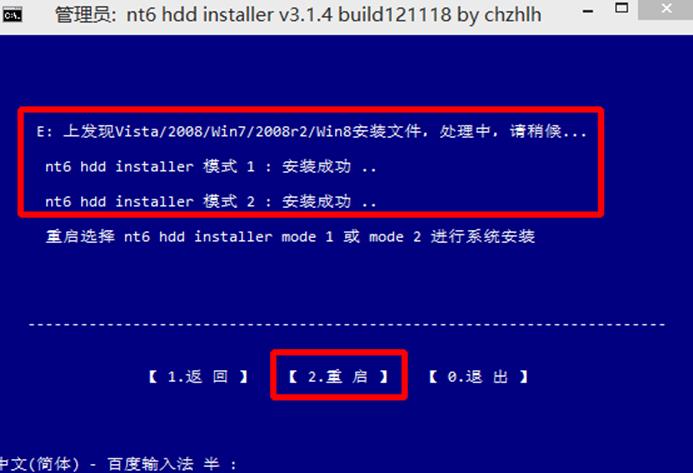
第二步:开始安装
1、首先,出现该界面说明nd6安装成功,点击【mode1或2】;
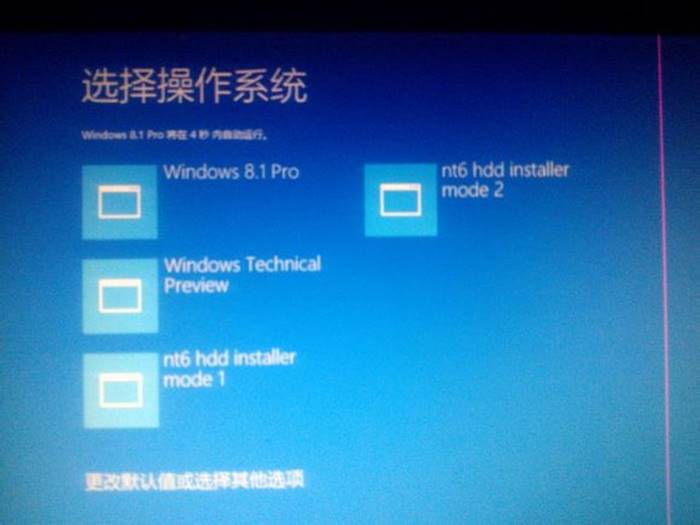
2、加载安装文件ing;

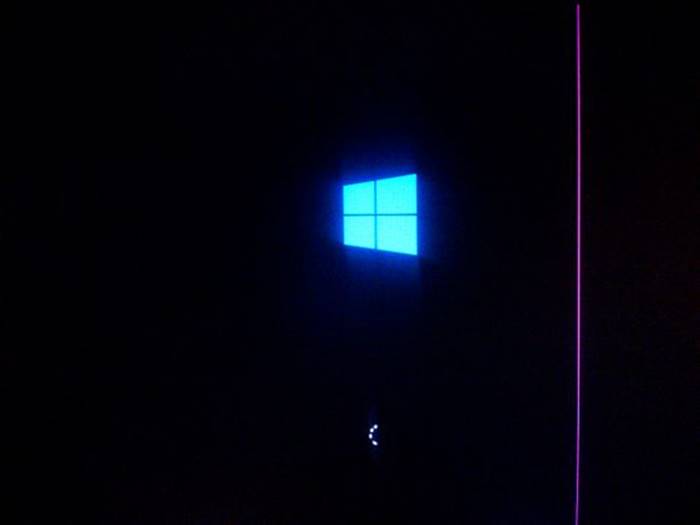
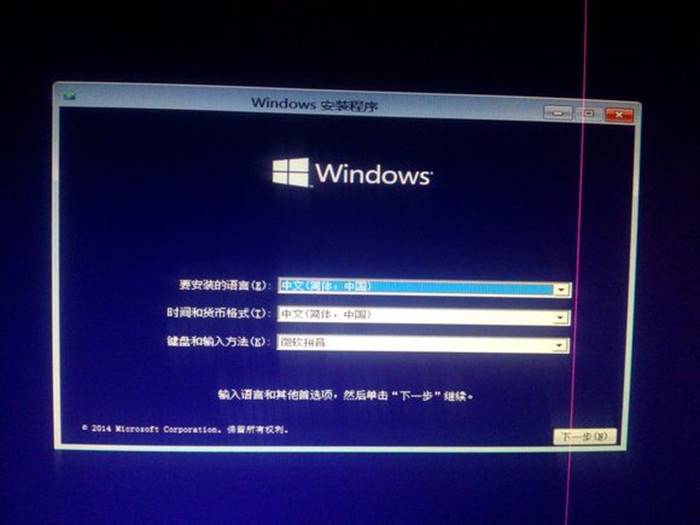
3、后面很简单了,按照提示来;


4、此处,务必选择【自定义】;

5、开始选择安装位置了,这个地方很重要!
①如果要覆盖原系统安装单系统,那就选择第一个盘符;
②如果要保留原系统,安装双系统,那就选择其他任意一个盘符;


下面都是熟悉的Win7 安装步骤,不再一一展示。
其他的系统安装步骤基本上类似。
1、*载下**镜像按照要求解压到相关空的盘符;
2、使用NT6解压安装;
3、系统安装。
备注:
nt6在安装完系统后,是可以卸载的: