一、直播声音控制原则一:避免回声
极简要点:
直播时,老师端不要外放声音,带着耳机即可;
连麦时,学生也用耳机听,手机,电脑不要外放声音。
原因:
笔记本外放声音,它会重新进入老师用的麦中。又传播出去形成回荡。
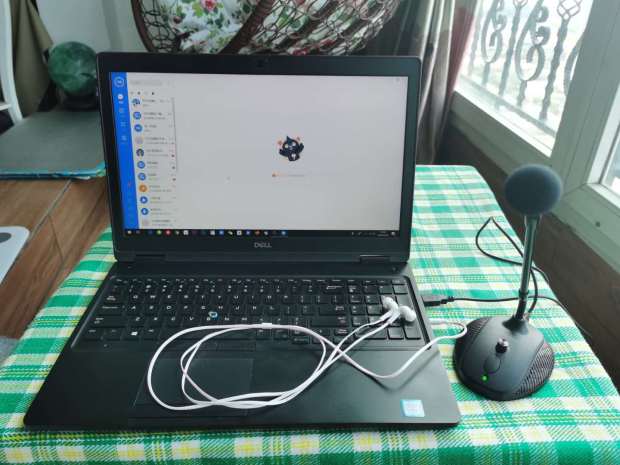
上图这种很简单的配置中,USB会议式话筒接入电脑,耳机输出到老师。
直播声音控制原则二:避免无声
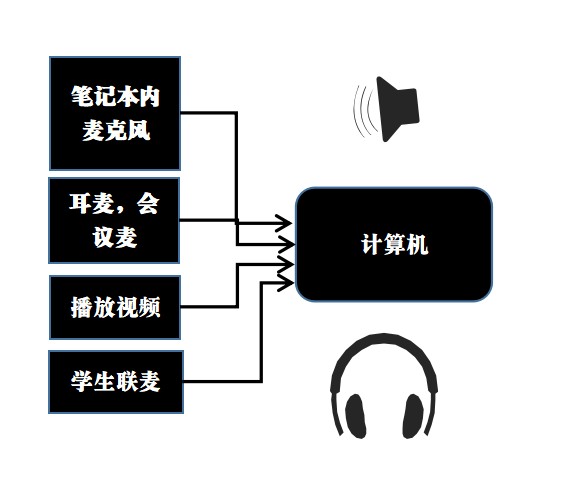
因此,所有的直播软件中,一定要选择操作,让计算机知道要接入哪种声音。
可以只有一种,也可以是两种以上(混合输出)
下面以钉钉的直播为例,看一下它的声音如何设置。
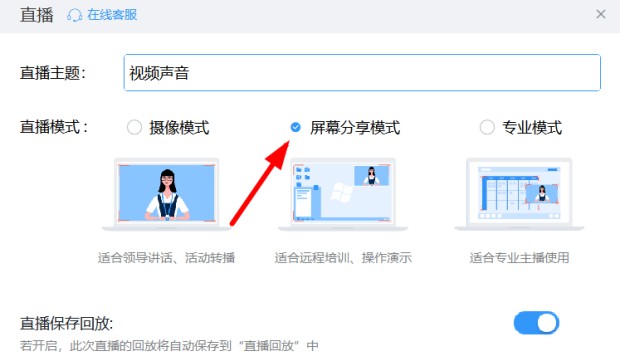
一、采用屏幕分享式
-
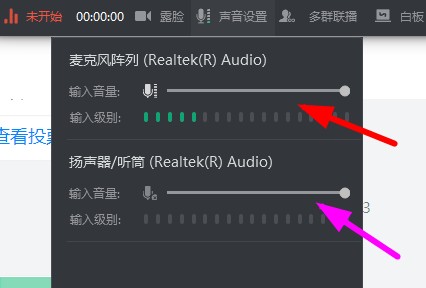
上面红色是麦克风阵列,就是机上话筒
-
下面紫色是*放播**视频声,默认关闭。
2、单纯讲课,用外接麦
笔记本麦由于质量低,离人又远,因此它的声音质量不太好。
(后面有录音对比,用耳机听就明白)
要高质量声音需要外接一只麦。接入麦后,你要设置一下哪只麦工作。下图这种方式是错的,两支同时工作。
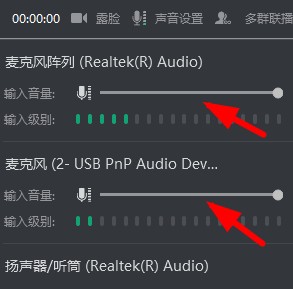
正确的如下:
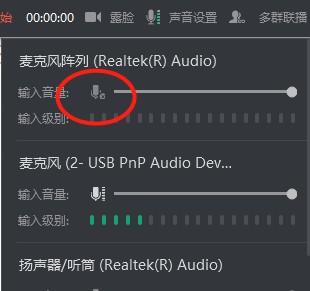
关闭电脑自带的麦,只让外接麦工作
3、讲课中还要*放播**视频
此时要打开电脑的声音,如下图(菜单面积不足,要翻下去才能看到)
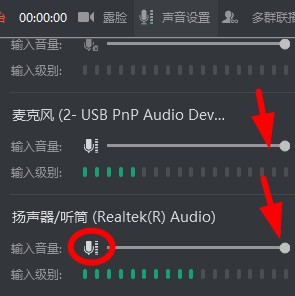
红圈处打开后,电脑的声音就能外放。
电脑的声音包括:视频软件*放播**、网页视频、音乐软件、PPT自带声音等。
两个红箭头是调节一下比例。
这点在直播前要测试好,二者音量平衡,学生听起来才不费力。
注意:为什么这个红圈系统要默认关?
若一直开着,不是省事吗?
因为系统是防止我们外放声音,电脑把声音一放,就进到我们的麦中,形成回声。
因此,要放视频的老师,切记用耳机听声音,不要电脑直接用音箱外放出来。
注意!
老师电脑不能把声音外放出来!
老师电脑不能把声音外放出来!
二、钉钉直播延时问题
钉钉的直播是有5-6秒的延时,看网络情况,最高我见过8秒。
延时的含义是:就是老师点下直播后,5-6秒后学生才看得到。中间的时间是转码、分发需要的时间,这是非常正常的现象。(广电系统直播也有延时,只是更短一点)
测试了一下钉钉VS企业微信,延时数据如下,大家可以参考一下:
-
钉钉:4秒,4秒,6秒
-
企业微信:18秒,24秒,17秒
-
腾讯课堂大约8秒(学院佘老师提供数据)
这是老师们常提到的“声画不同步”问题。其实不是声画不同步
如果老师用手机看自己直播视频就能发现延时。
三、采用摄像头模式上课
(这一部分很复杂,我是研究了N天才理解,屏幕分享模式可以用就不用读这一节了)
1、若进入前选了联麦,直播界面会变成白底
此时摄像头模式和屏幕模式没有区别
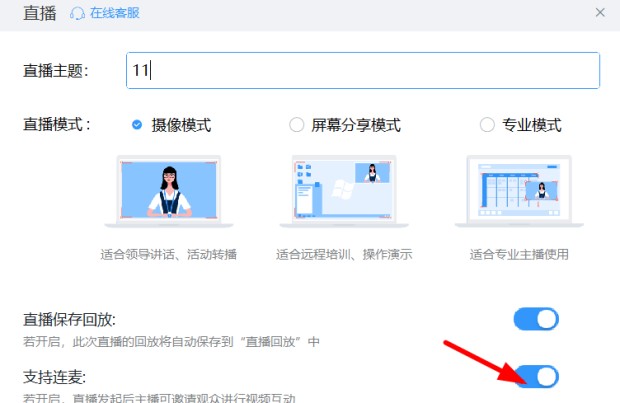
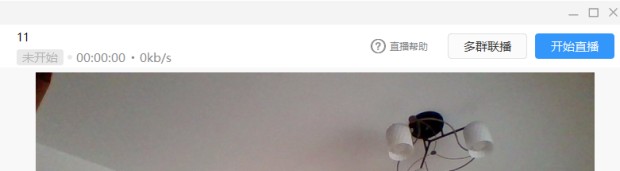
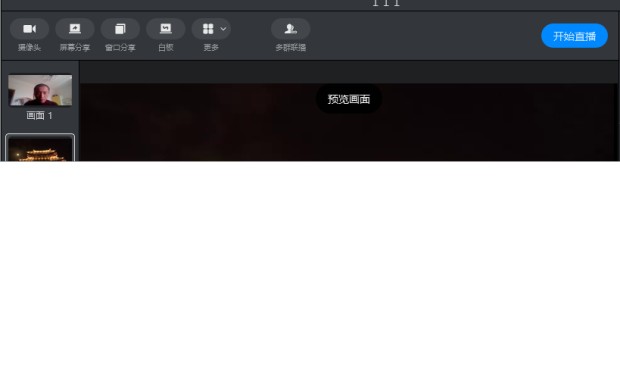
2、不选连麦时,界面如下,界面会变成黑底
黑底下,”摄像头模式“等同于”专业模式“
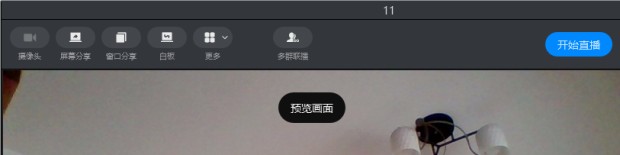
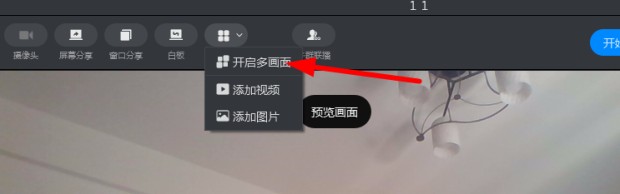
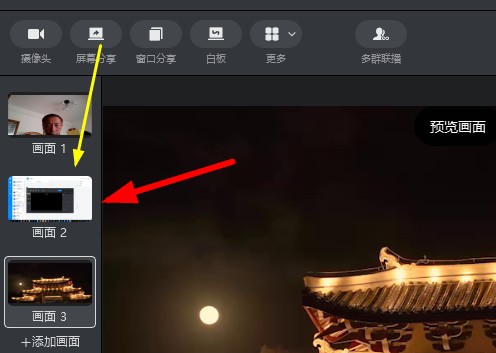
这种模式中,它可以开启多画面,为视频单独做一个称为“画面“的东西。
1、先开启多画面
2、给画面2加入视频
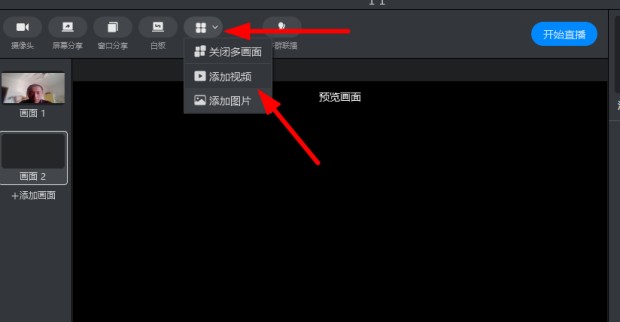
3、加了视频后,直播时只要点到这个画面,视频就可以自动*放播**。
此时视频声音不受扬声器/听筒控制。这点和前面不太相同。
它有一个独立的控制:添加视频(如下图红箭头)
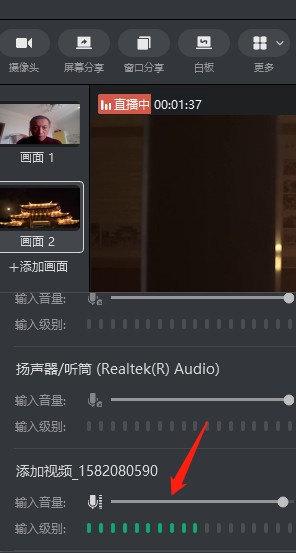
这种模式下,系统会自动关掉麦克风,关掉桌面的系统声(扬声器)
注意:
要理解多画面的意义。
它是设计多个直播机位,老师选哪个,播哪个。
四、专业模式
一样是,不打开连麦为黑底界面,打开为白底界面。与上面不开连麦的摄像头模式一样。声音的处理一样,不多解释。
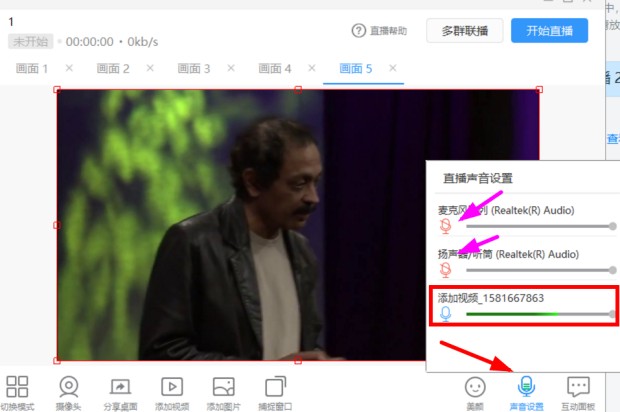
重复一下:
若有添加视频,这个视频的声音是独立控制的。如下图红框
五、直播到底要什么模式
1、建议用屏幕分享式,最简单
2、专业模式和摄像头模式的“画面”功能,不是为直播设计的!
这个功能只适合于希望一点就*放播**,不要人管的视频,而且可以重复循环。很适合于暖场视频。
如果老师又要专业模式的功能丰富,又希望能和屏幕分享式一样讲课,没问题!
方法:
1、新建一个画面
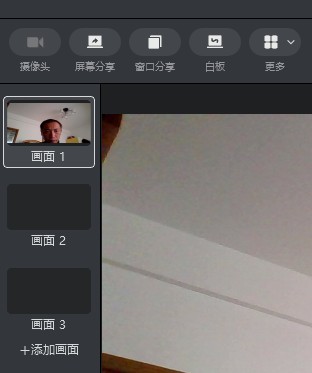
画面2中选择桌面分享,此时选到画面2,就是屏幕分享模式。
需要让学生看到老师桌面时,切到这个”画面“即可。
六、关于PPT录制视频,如何处理声音
PPT录制老师讲课的声音要点如下:
1、要有一只好话筒
先否定用笔记本自带麦的录音。
课件制作不同于直播,要求高,因此一定要用外麦。
2、要有一个好环境
噪声和回声是大敌人。
没噪声的,回声小的为好。录音棚是第一位的;家里,卧室,关上门窗估计是最好的地方。
3、要近距离收音,但要防止喷麦
距离近的话,主播声音大,其它杂音回音就相对减少。
近距离有两个缺点:
容易喷麦
气息冲到麦克风上。因此麦克风要避开口气的连线。
嘴的上方是最佳,专业用中用防喷网。普通用户只要放到这样高度,有海棉罩就行了。
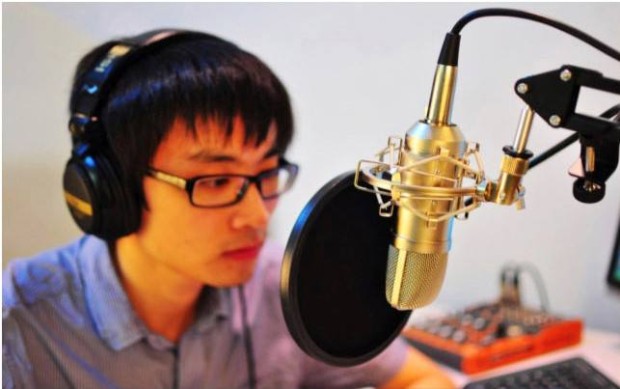
近距收音是耳语式的声音,亲切动人。远距的收音提穿透有力。
4、PPT录音
PPT在录音时,不需要调什么参数。当这里开始一页一页录时,关键问题如下:
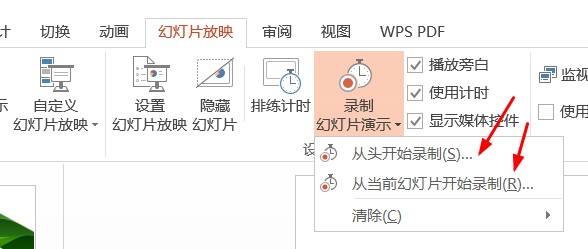
1)避免杂音
最大的杂音来自鼠标,用手写板,触板控制为上。
2)避免声音起伏
起伏的主要原因是
-
距离远近变化
-
低头抬头变化
-
转头变化
只要控制好这三项,声音就能稳定
3)录在PPT中的声音修整与控制
左键点击小图标,边上就是音量调节。
可以控制它的声音大小
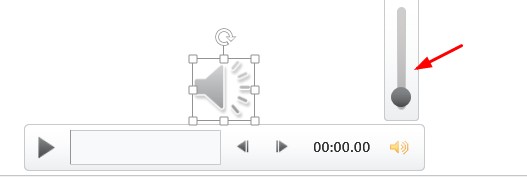
右键可以弹出两个功能
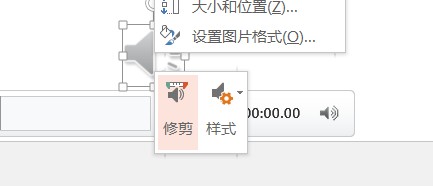
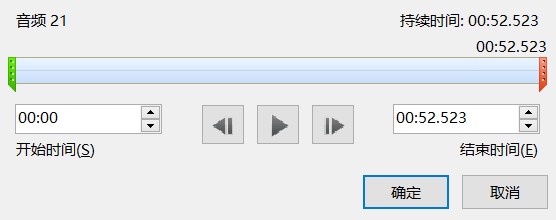
修剪是对配音进行剪辑,去掉不要的部分
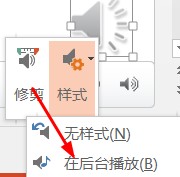
样式是可以设为后台*放播**,对于配音这样做就行了。不用做触发等设定。
4、对声音出现时机的控制(高级控制)
如果不是用后台*放播**,就得自己设置声音什么时间出现,可以说这是高级控制
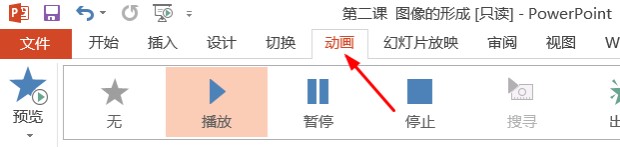
进入动画空格
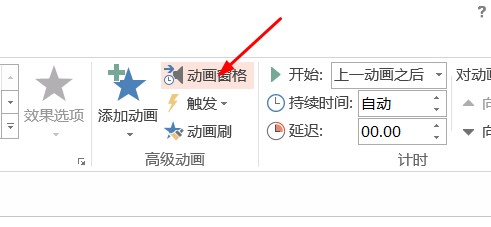
把声音放到最高一格,第一个出现,不然要等其它动画完声音才出来。
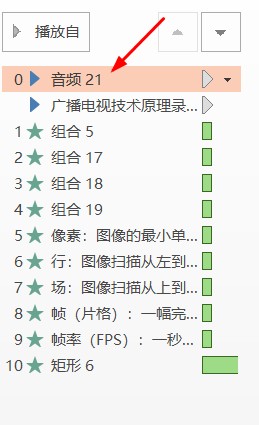
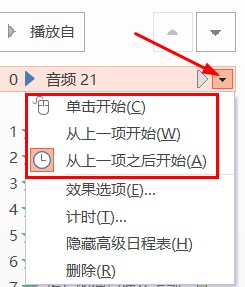
这三项选择好。
1、单击开始,指这个声音要光标点了才发出声音。
2、上一项开始:指这个声音和上一项同时
3、上一项后开始:上一项动画结束,马上*放播**
由于配音肯定要第一个出,而且大部分我们是不控制。因此:
上一项后开始是正确选择
4)如何加入背景音乐
在第一页加入背景音乐,然后设置它循环,跨幻灯片*放播**即可
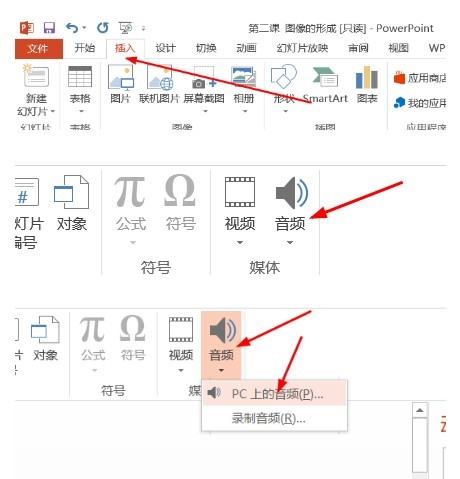
选好曲子后
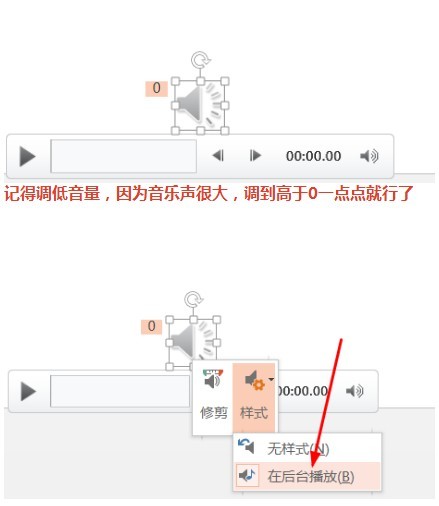
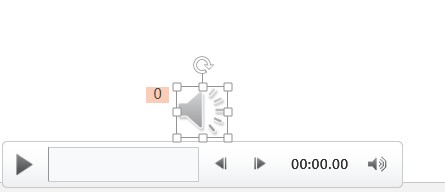
音乐的动画设定,点成后台*放播**
然后进入动画控制界面
进入动画空格
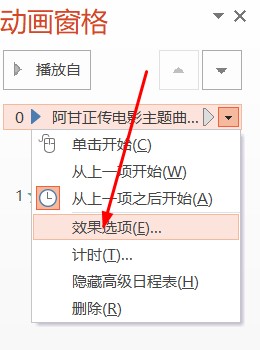
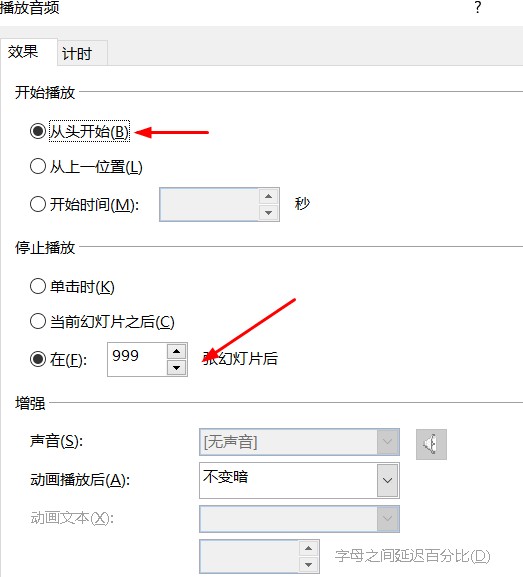
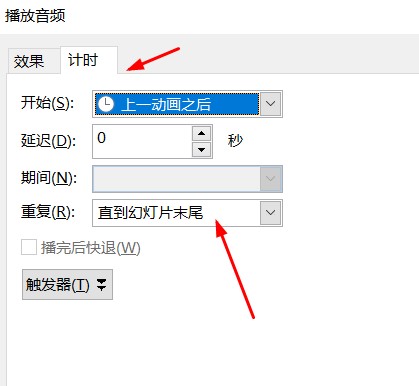
这样,音乐就会一起*放播**下去。
好了,本次关于直播的延伸分享就先到这里,欢迎大家在评论区留言想要学习的钉钉功能,我们下次见喽!