在用excel做数据统计分析过程中,需要对数据进行清洗处理,在遇到数据的合并、拆分等操作时,有些比较规整的数据可以用excel中的“&”连接符、concat()函数等进行数据的合并,用“分列”进行数据的拆分。当需要处理的数据复杂不规整时,该如何操作呢?
本篇文章将给大家全面介绍Excel中「 Ctrl+E 」快捷键的快速填充数据的强大功能,适用的场景非常的多,且非常的实用,学会了可以快速提高工作效率。
文章会分以下四大类对「 Ctrl+E 」快捷键的功能进行详细的介绍,每大类中会给出不同场景的案例分析,并附上详细的操作步骤,以更好的帮助大家学习和理解。
1、批量合并数据
案例1:批量合并多列数据
如下表所示,需要将“姓名”、“职位”、“手机号码”三列数据合并到新的一列“员工信息”中。
操作步骤:
1)首先,在第一个单元格中输入合并多列数据的指定格式;
2)选中需要填充的区域,按“ Ctrl+E ”快捷键就能按照指定的格式填充所有区域。
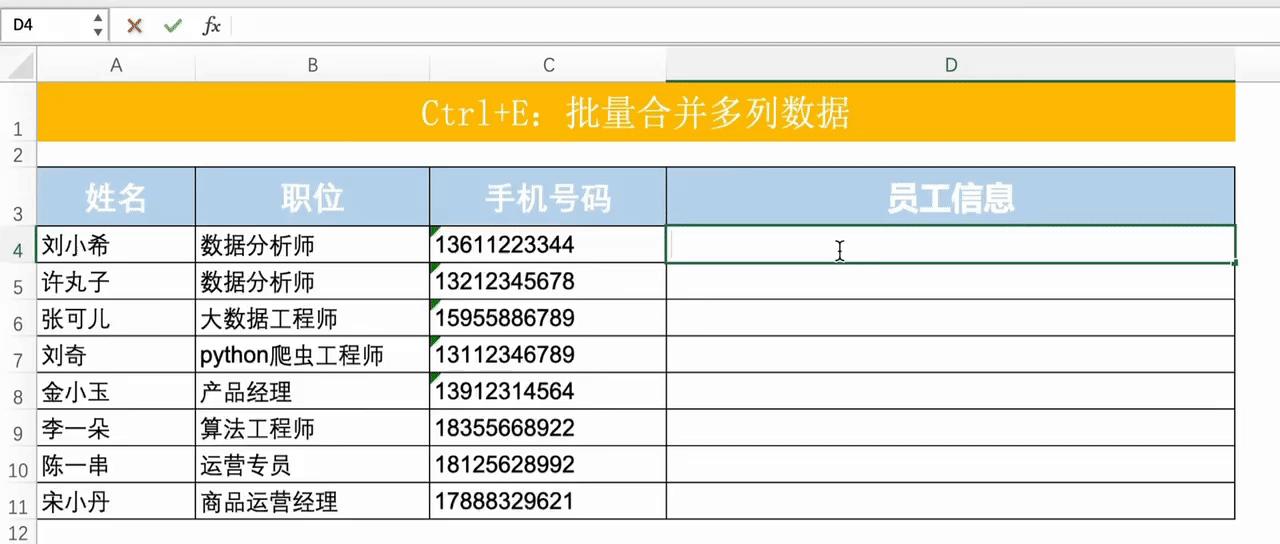
注:合并数据的时候,可以在中间加入指定的字符,会根据指定的格式进行批量填充。
2、批量提取数据
案例1:提取身份证号码中的出生日期
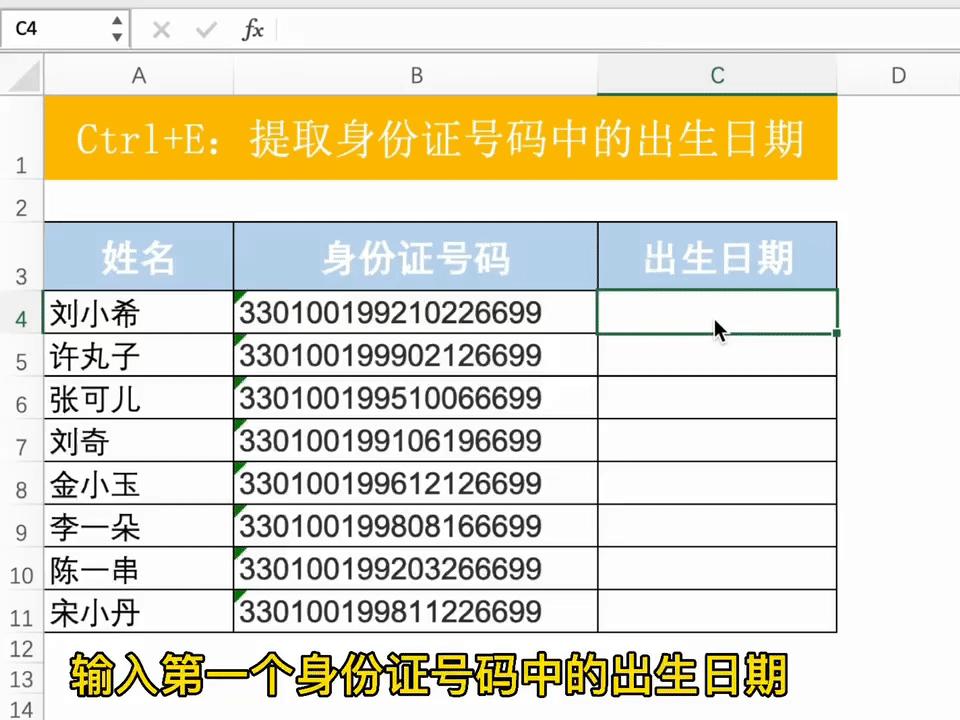
如下表所示,需要从“身份证号码”列中提取员工的出生日期,放到“出生日期”列中。
操作步骤:
1)首先,复制第一个“身份证号码”中的出生日期,粘贴到“出生日期”列的第一个单元格中;
2)选中需要填充的区域,按“ Ctrl+E ”快捷键就能完成批量提取身份证号码中的出生日期。
案例2:批量提取文本中指定的内容
如下表所示,需要从“员工详细信息”列中分别提取员工的“姓名”、“职位”、“手机号码”到三列中。
操作步骤:
1)首先,在第一个单元格中输入“员工详细信息”列中的第一个姓名;
2)选中“姓名”列需要填充的区域,按“ Ctrl+E ”快捷键就能完成批量从“员工详细信息”列中提取姓名。
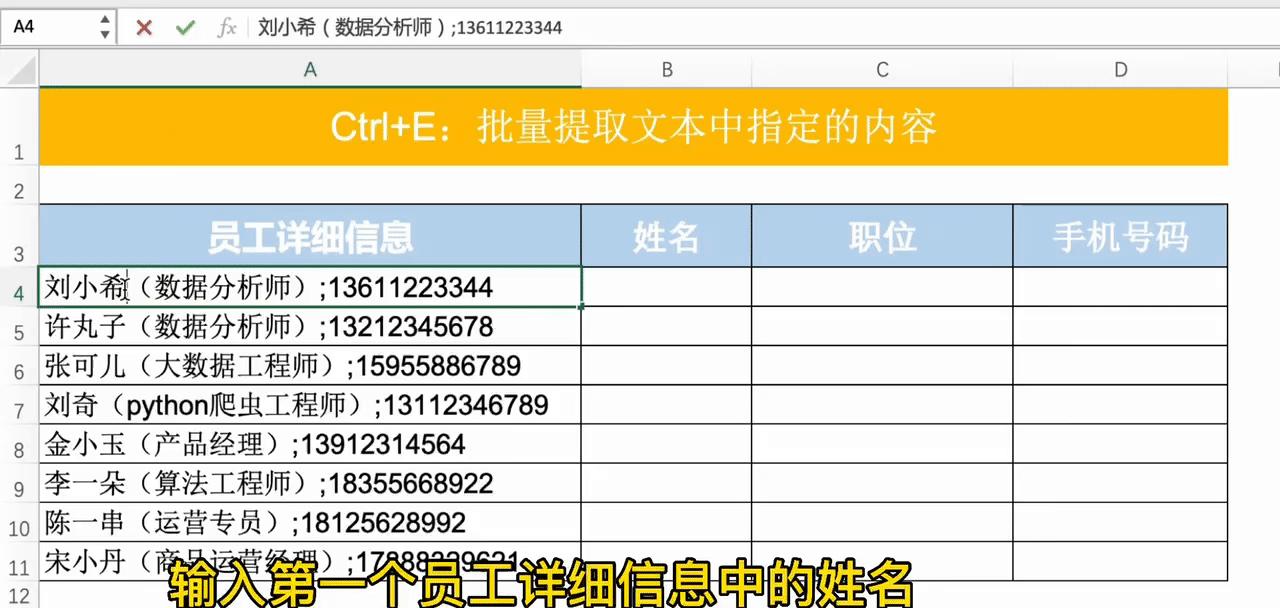
“职位”、“手机号码”的操作跟上面的步骤一样,只需要在第一个单元格中输入对应的数据就可以了。
注: 提取一个文本中的多个数据时,需要分次操作,一次输入一个文本中的多个数据,再按“Ctrl+E”快捷键是不能完成批量填充的。
案例3:提取复杂不规整文本中的“数字”
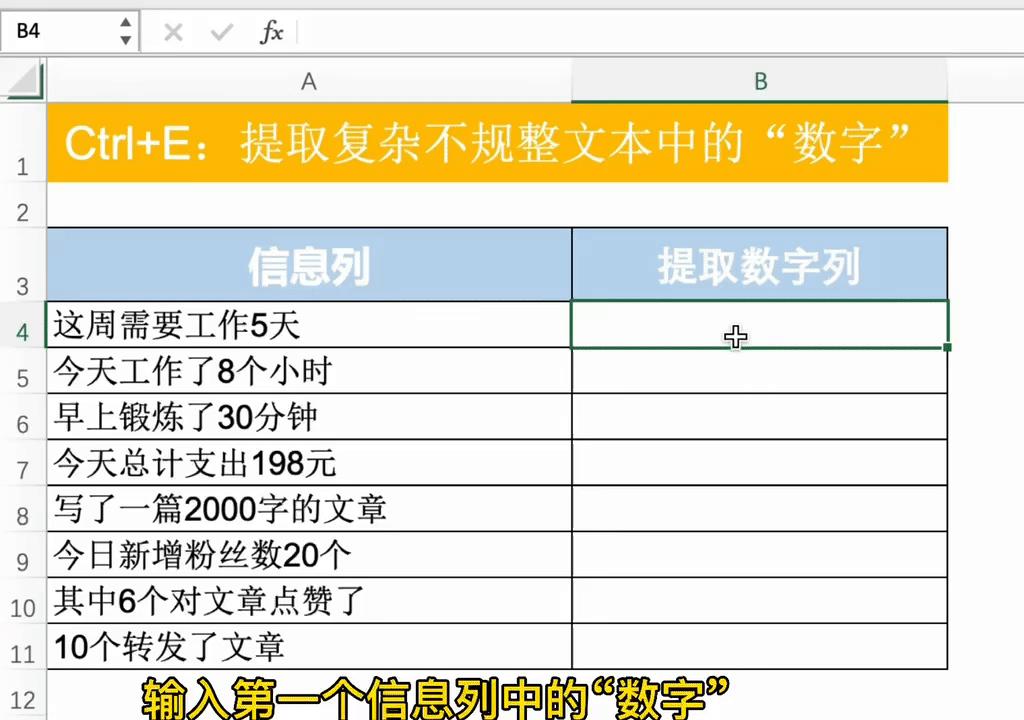
如下表所示,“信息列”中的数字是非常的不规整的,现在需要从“信息列”中提取出“数字”部分,放到新的一列中。
操作步骤:
1)首先,在第一个单元格中输入“信息列”中的第一个数字;
2)选中需要填充的区域,按“Ctrl+E”快捷键就能完成批量提取复杂不规整文本中的“数字”。
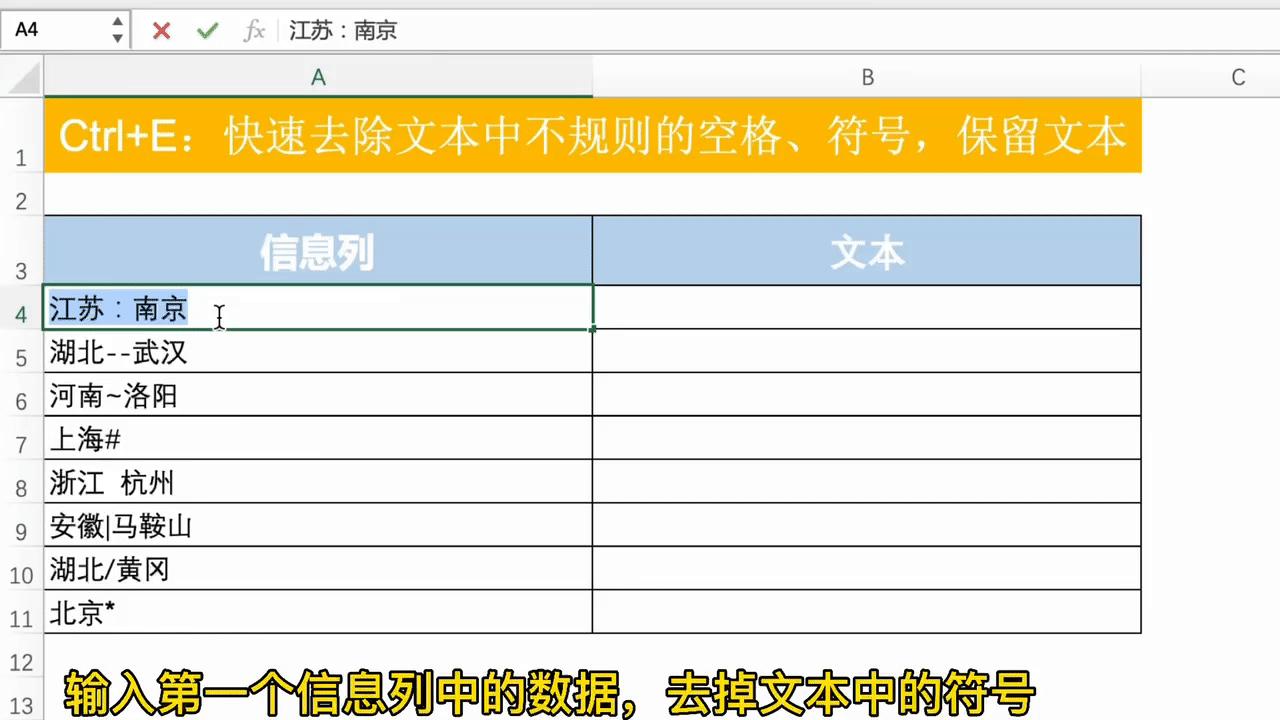
案例4:快速去除文本中不规则的空格、符号,保留文本
如下表所示,“信息列”中的文本有很多样式的符号,现在需要将“信息列”中空格、符号都去掉,保留文本放到新的一列中。
操作步骤:
1)首先,在第一个单元格中输入“信息列”中的第一个去掉符号的文本;
2)选中需要填充的区域,按“Ctrl+E”快捷键就能完成批量快速去除文本中不规则的空格、符号,保留文本。
3、批量扩充数据
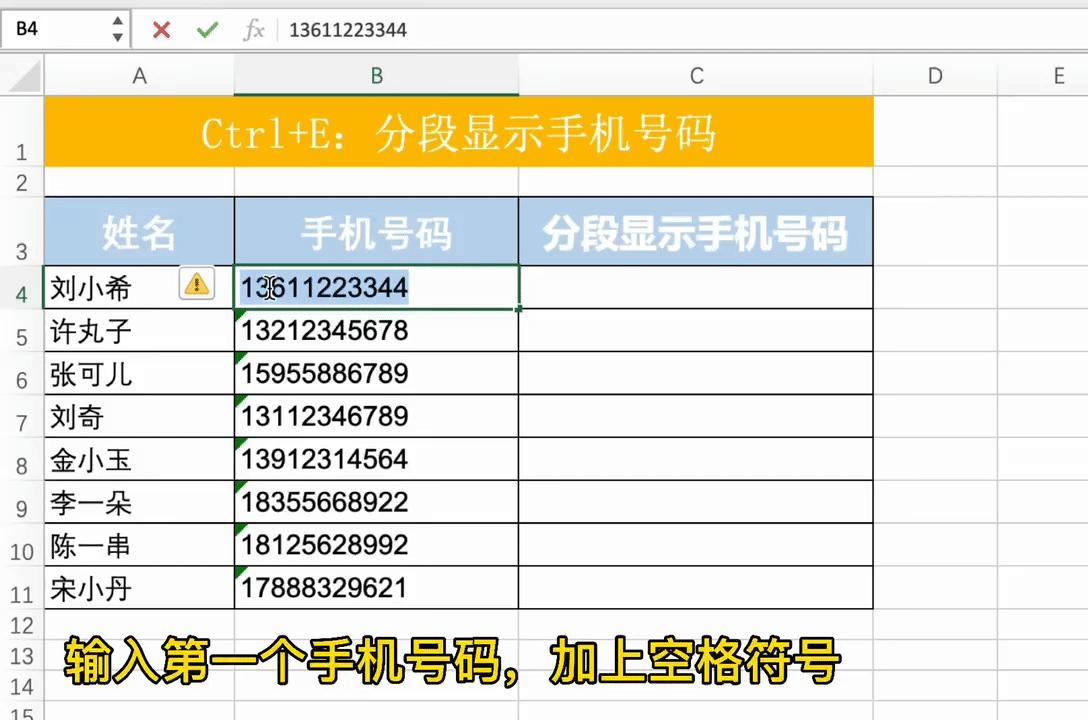
案例1:分段显示手机号码
如下表所示,需要将“手机号码”中加入空格,分段显示手机号码,放到新的一列“分段显示手机号码”中。
操作步骤:
1)首先,在第一个单元格中输入第一个手机号码的指定格式;
2)选中需要填充的区域,按“Ctrl+E”快捷键就能按照指定的格式填充所有区域,完成分段显示手机号码。
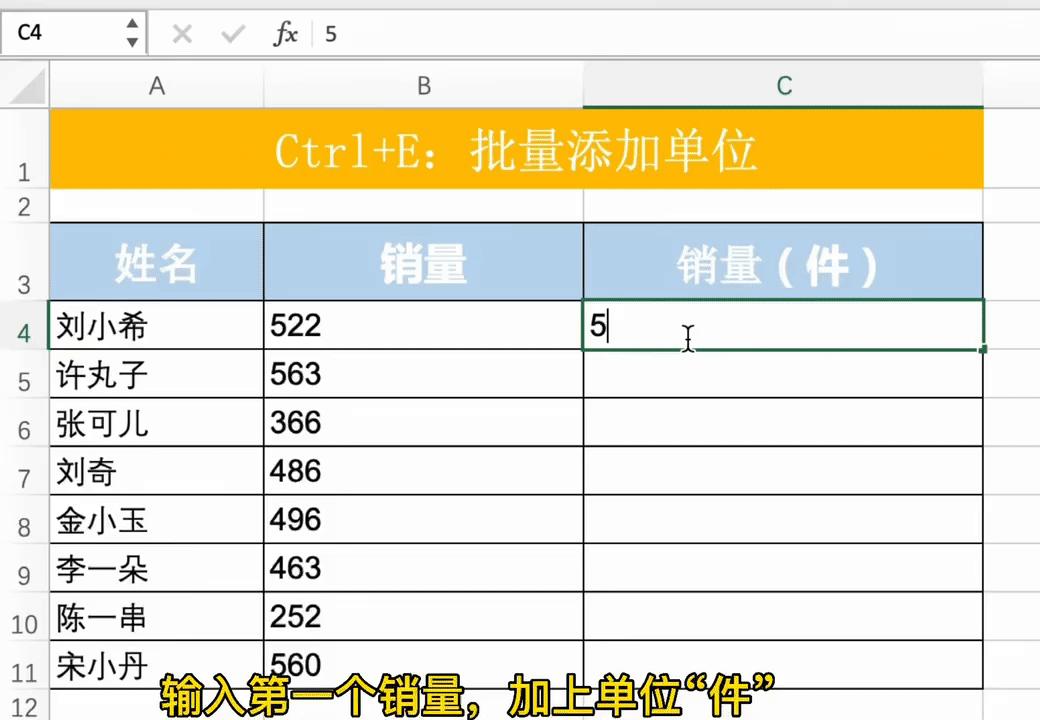
案例2:批量添加单位
如下表所示,需要将“销量”列中的数字批量加上单位“件”,放到新的一列“销量(件)”中。
操作步骤:
1)首先,在第一个单元格中输入对应的销量中的数字,加上单位“件”;
2)选中需要填充的区域,按“Ctrl+E”快捷键就能批量给销量加上单位“件”。
4、批量加密数据
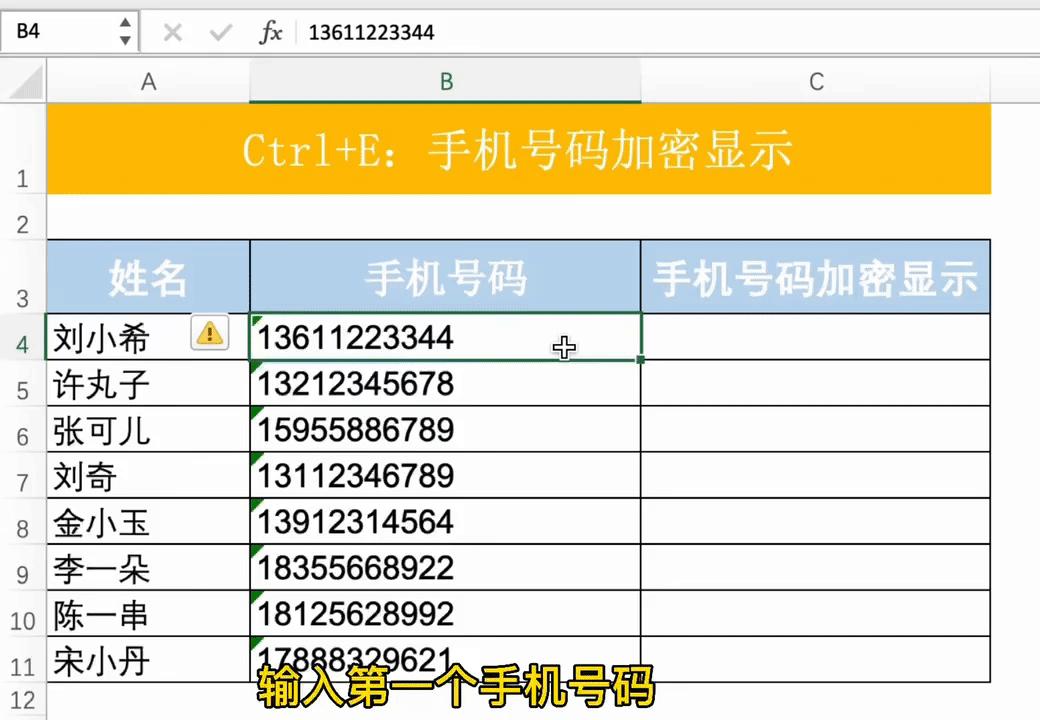
案例1:手机号码加密显示
如下表所示,需要将“手机号码”中间的四位加密显示,放到新的一列“手机号码加密显示”中。
操作步骤:
1)首先,在第一个单元格中输入对应的手机号码,将中间的四位改为“****”;
2)选中需要填充的区域,按“Ctrl+E”快捷键就能批量给手机号码加密。
以上从四大块对「 Ctrl+E 」快捷键进行了详细的介绍,同时给出了不同的使用场景,你学会了吗?如果你觉得有用,欢迎收藏或者转发给你身边的朋友,希望可以帮助大家提升工作效率。
注:这个功能是需要office2013版本以上才可以使用的。
更多excel函数、操作小技能、图表可视化等操作,请关注本号,会持续更新更多实用技能,希望可以帮助到大家提升excel技能,高效办公。
寄语:
我爱生活,喜欢记录生活中的点滴;
我爱向日葵,喜欢看着她朝着太阳微笑的样子,甚是可爱温暖。