必备条件:iPhone手机一部
第一步,创建快捷指令
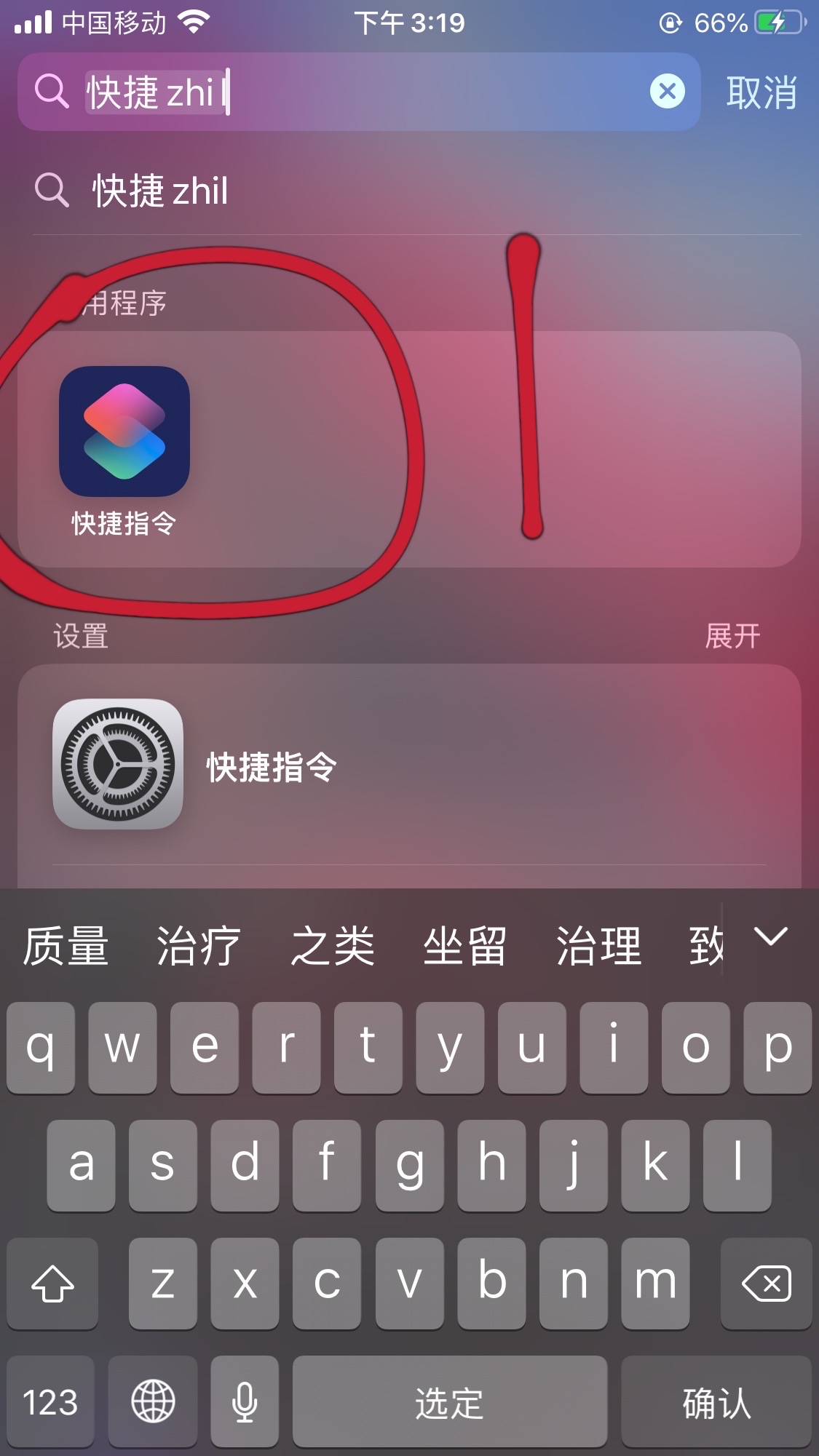
1、打开“快捷指令”。
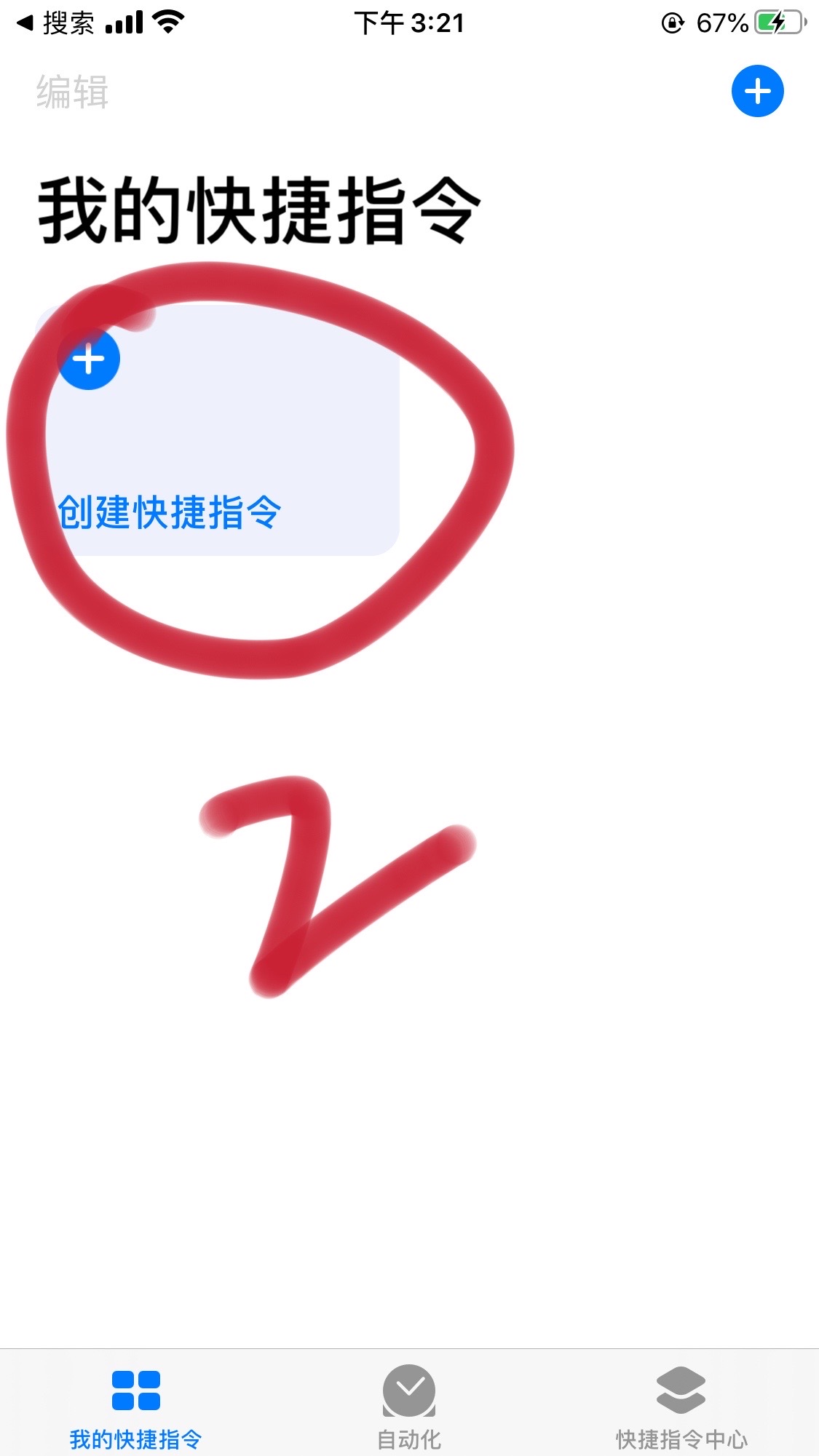
2、点击“创建快捷指令”
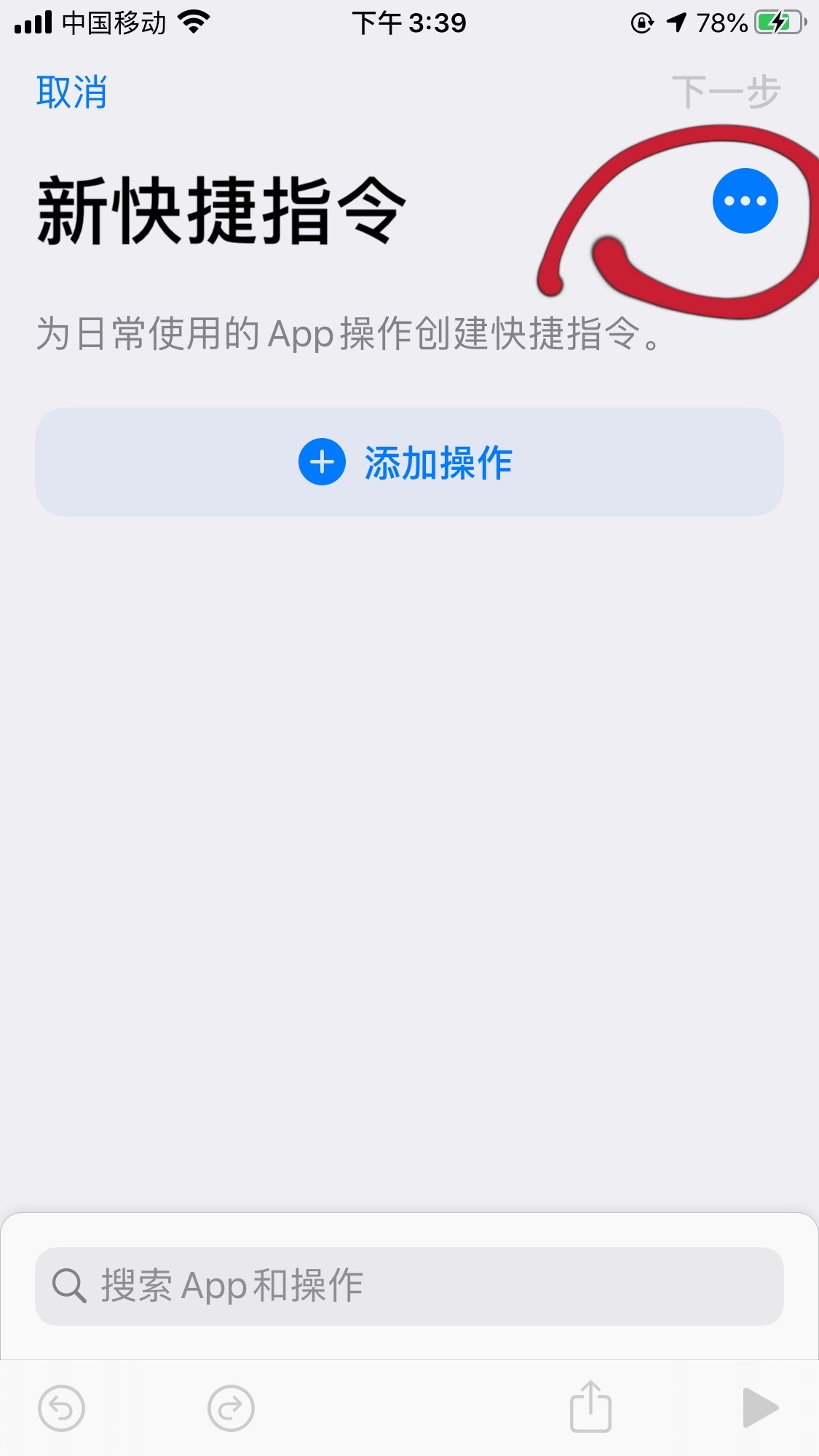
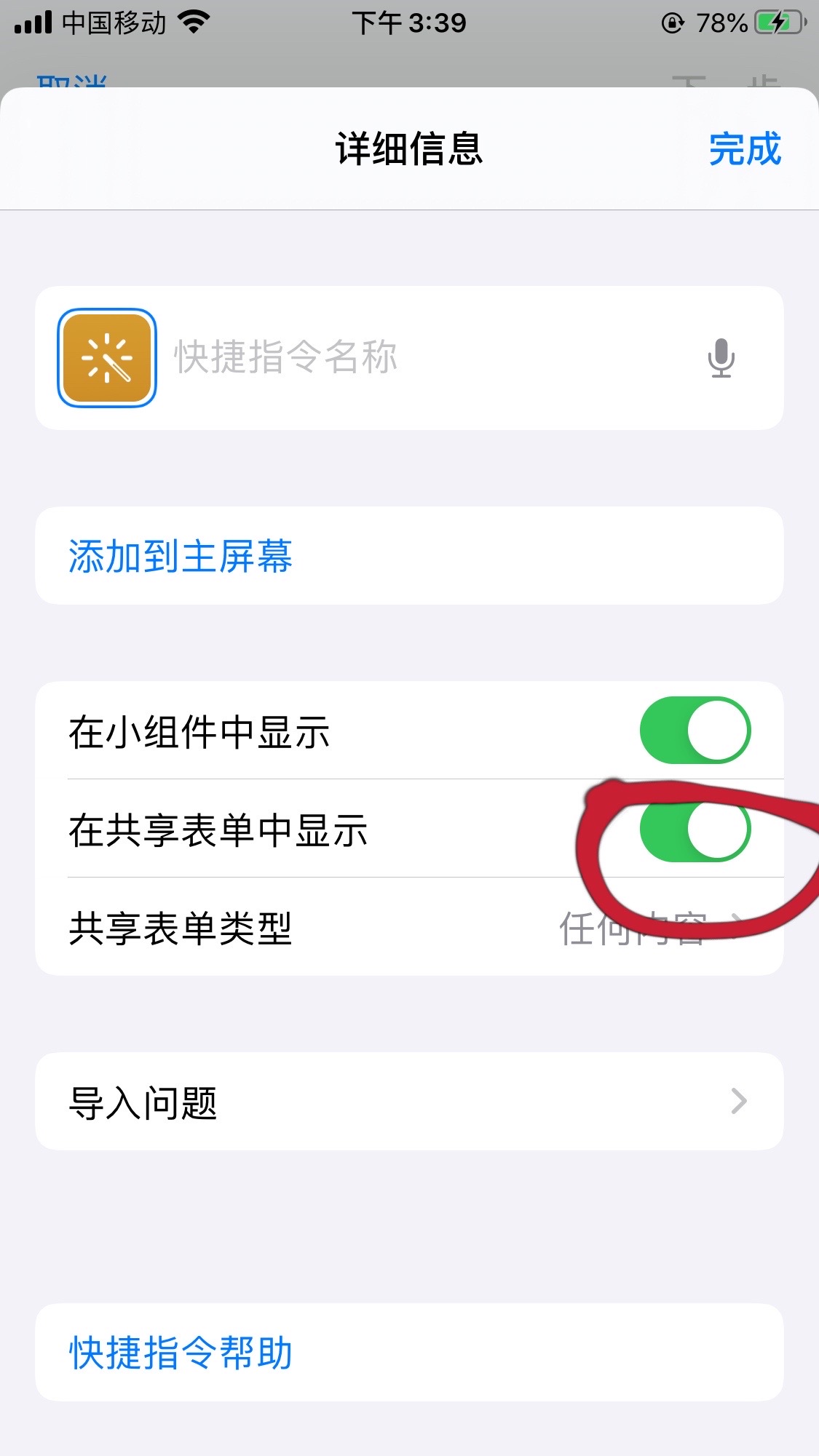
3、点击右上角“...”按钮,在弹出的对话框,选择开启“在共享表单中显示”
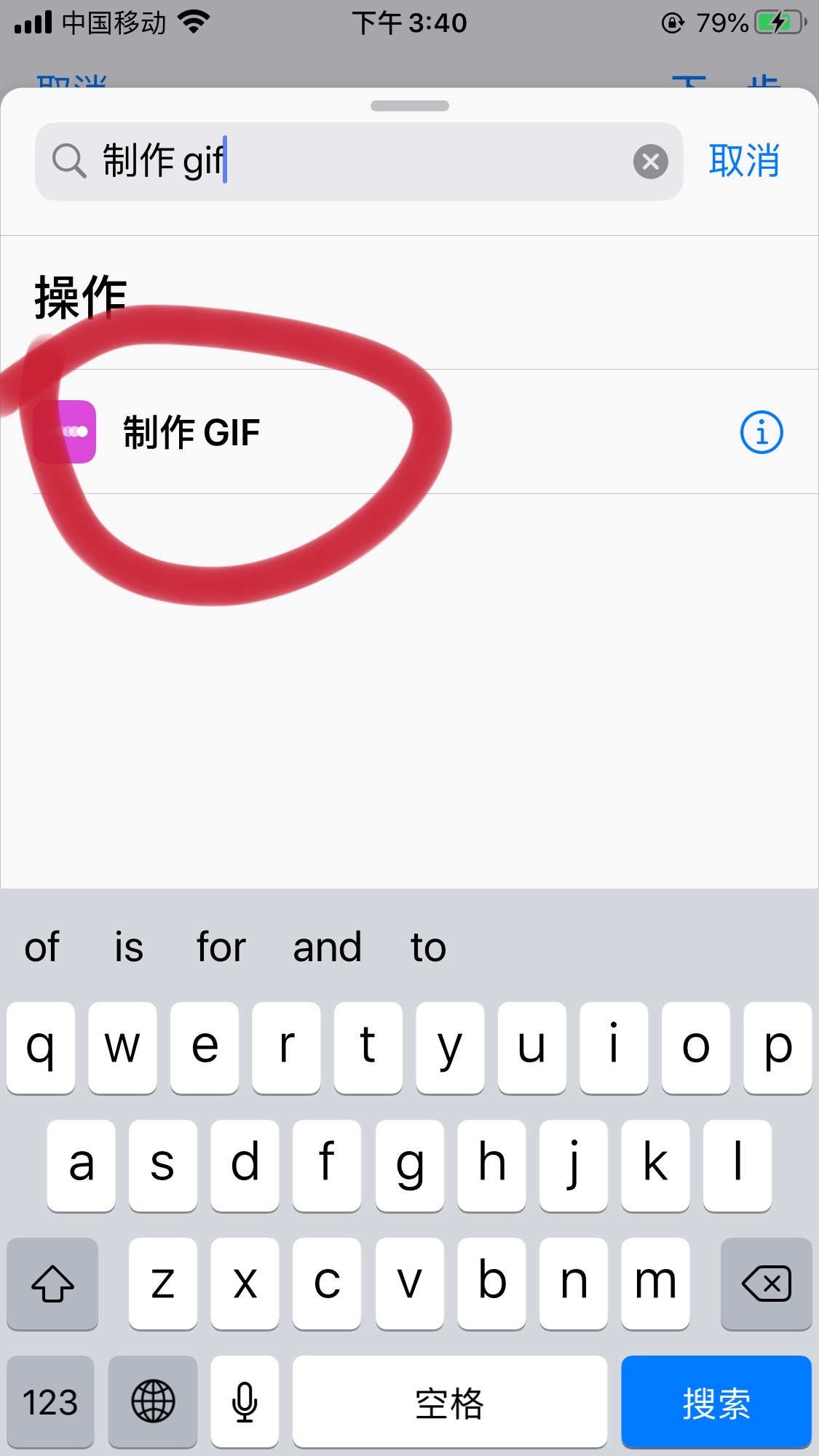
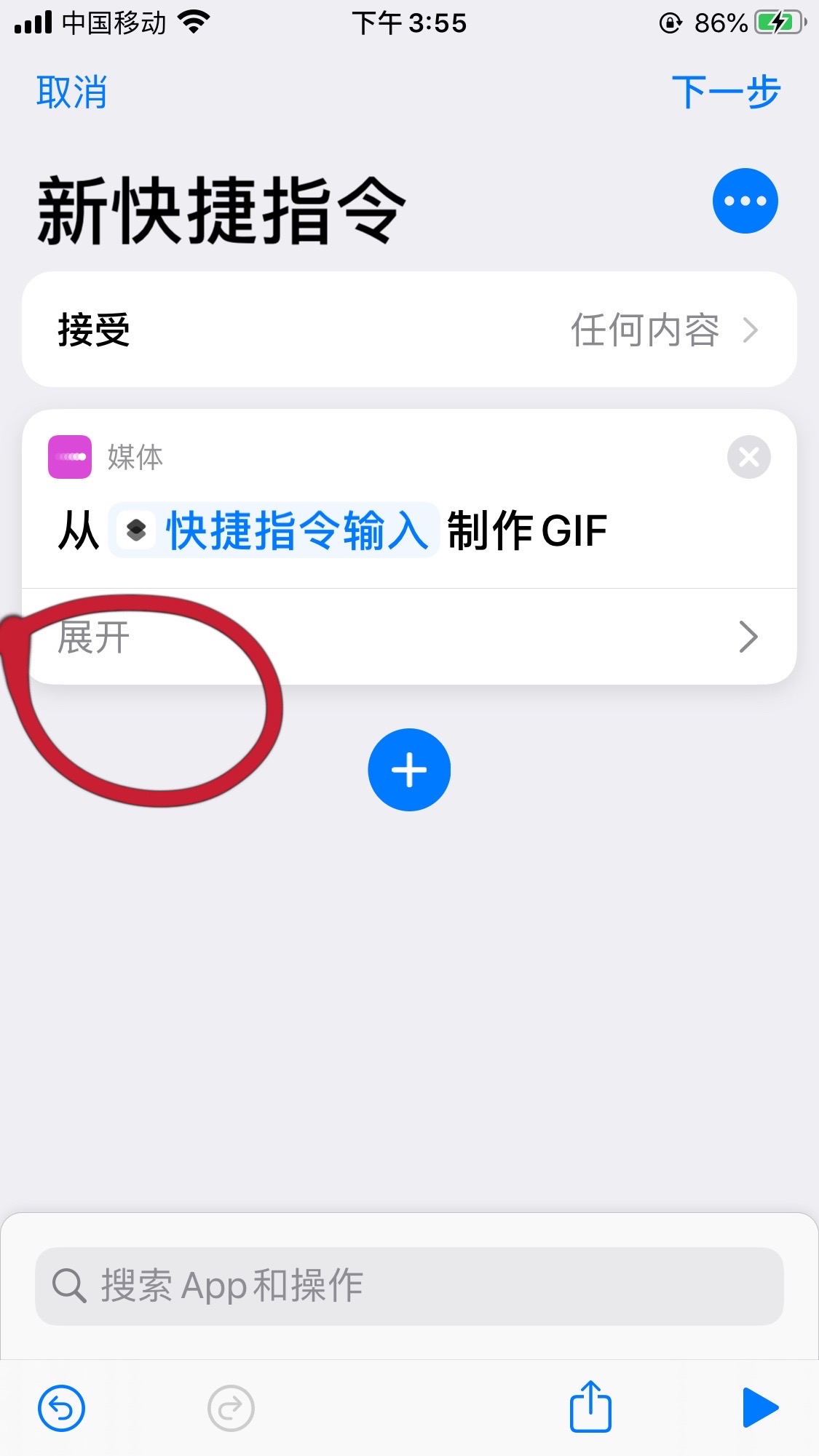
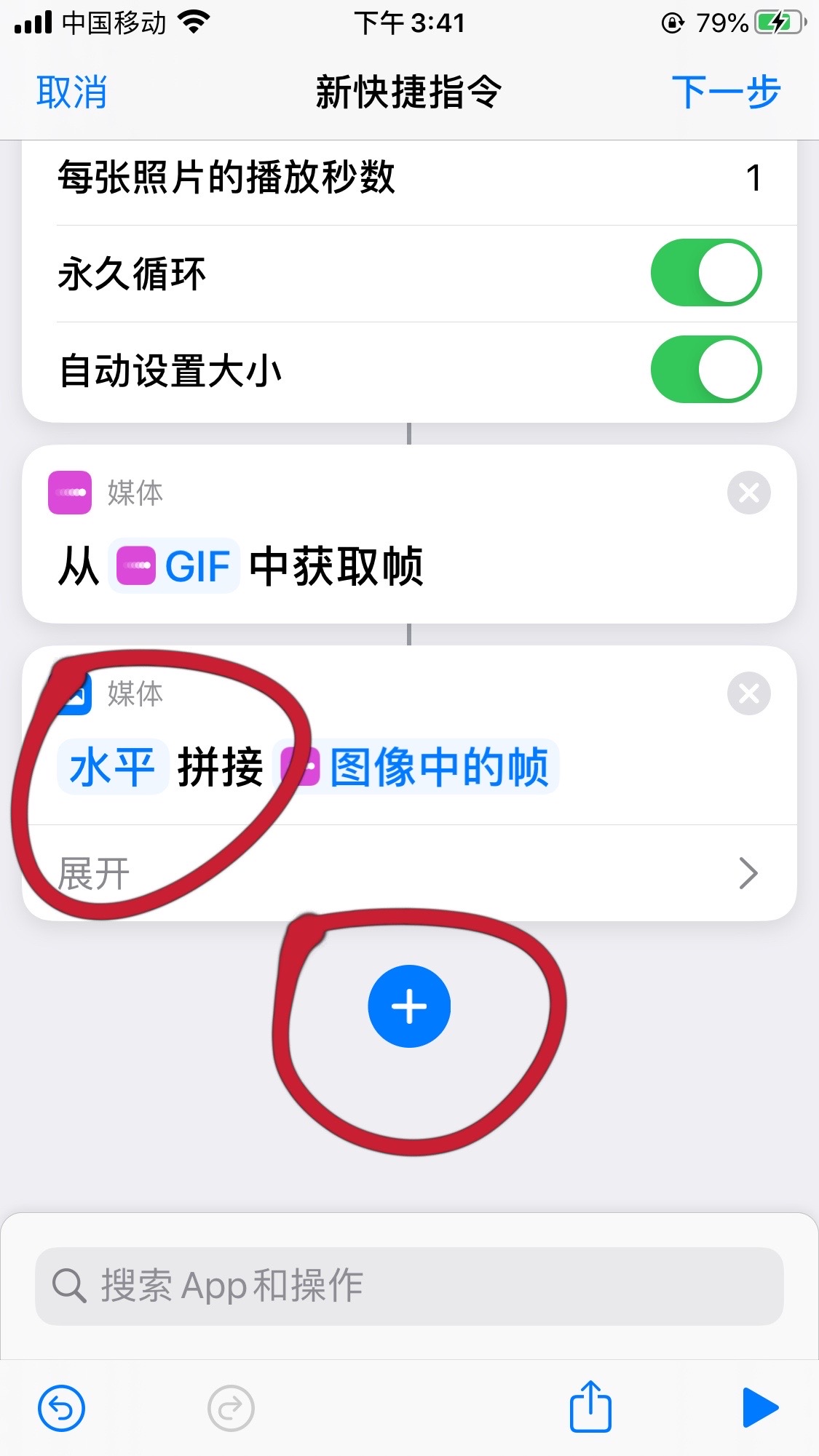
4、点击“+”,添加操作“制作gif”。点击“展开”,设置“每张照片的*放播**描述”为1(这个可以根据个人实际情况,自行调整。)。照片大小,可以通过“自动设置大小”调整。
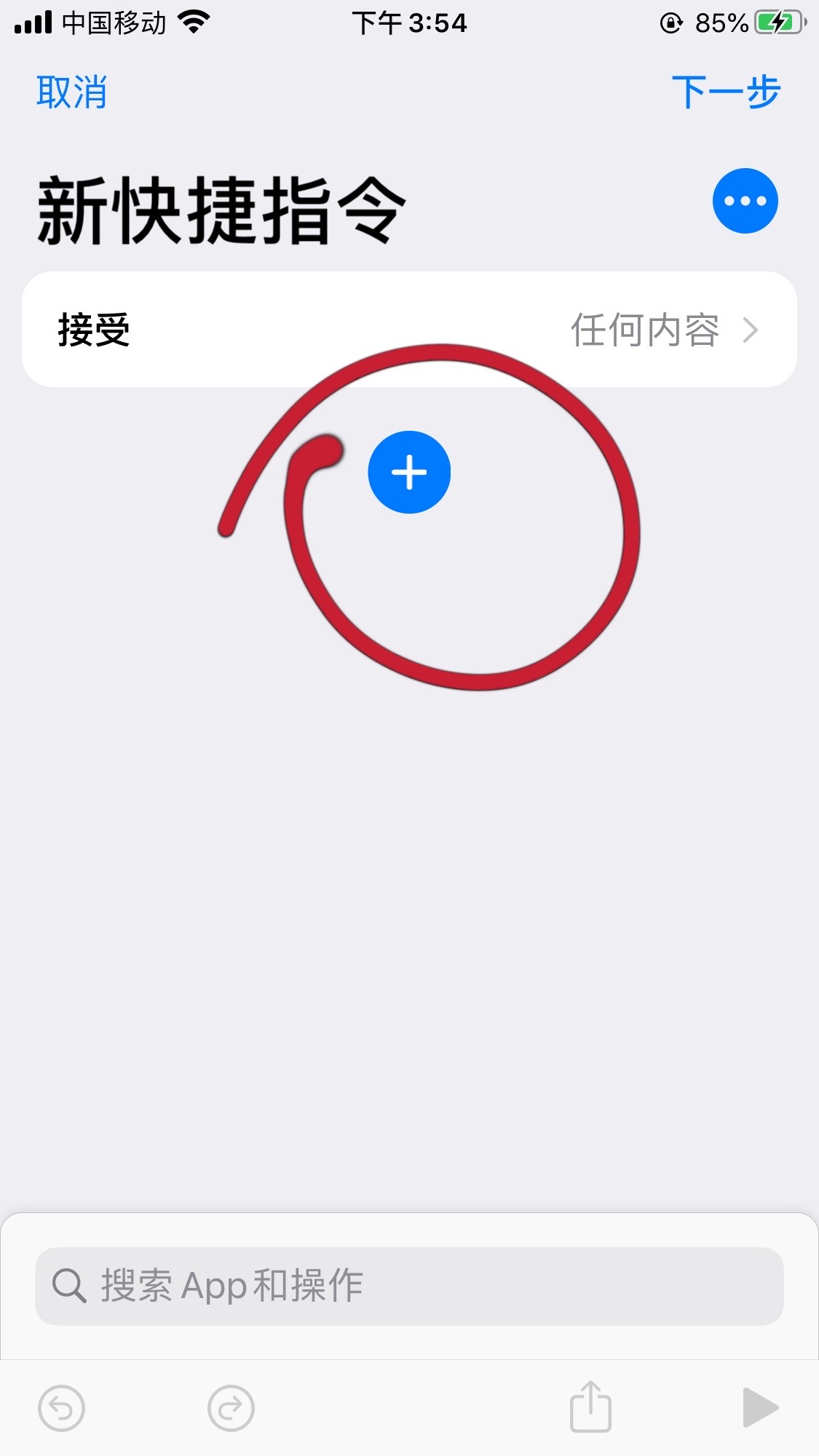
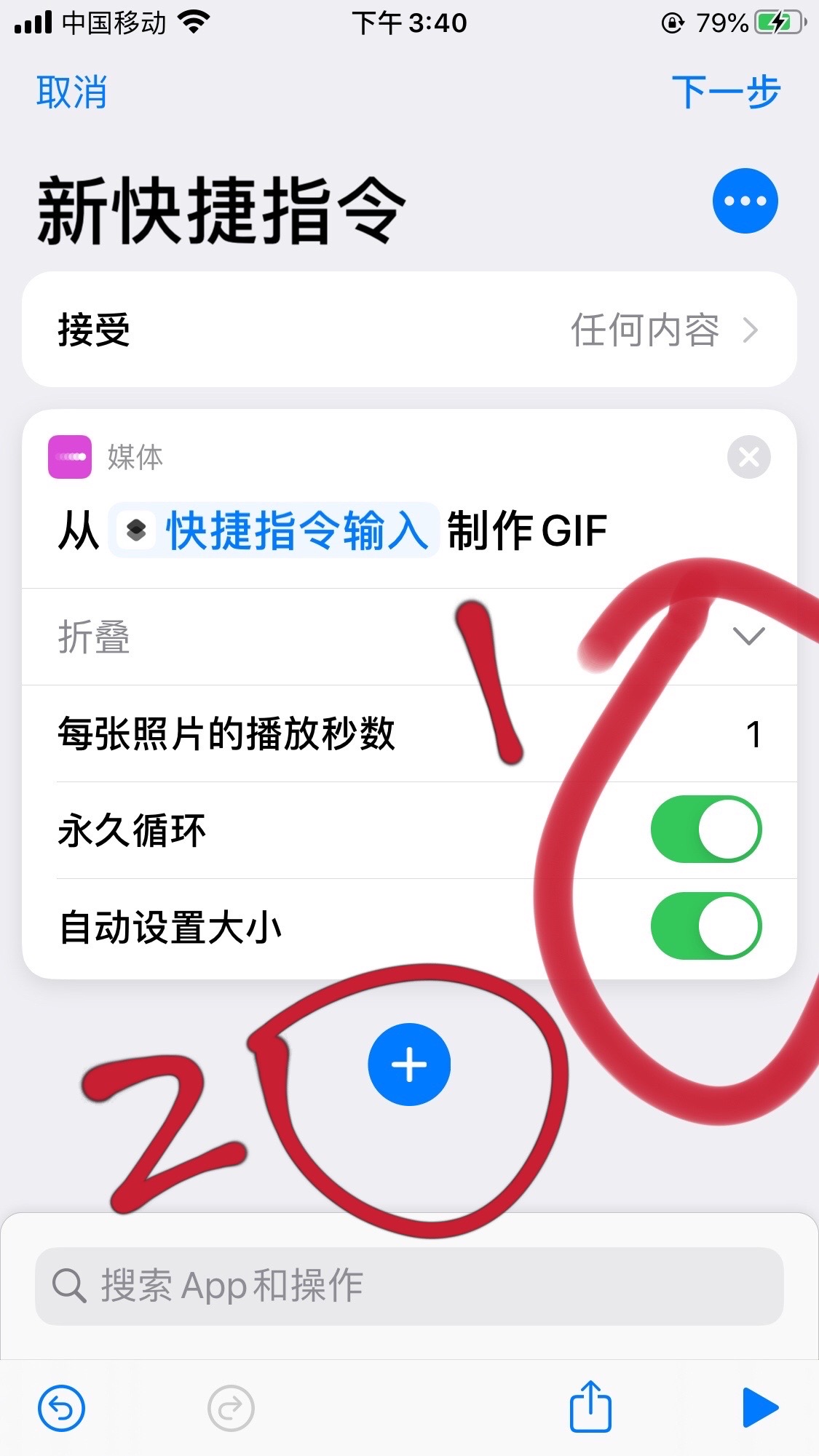
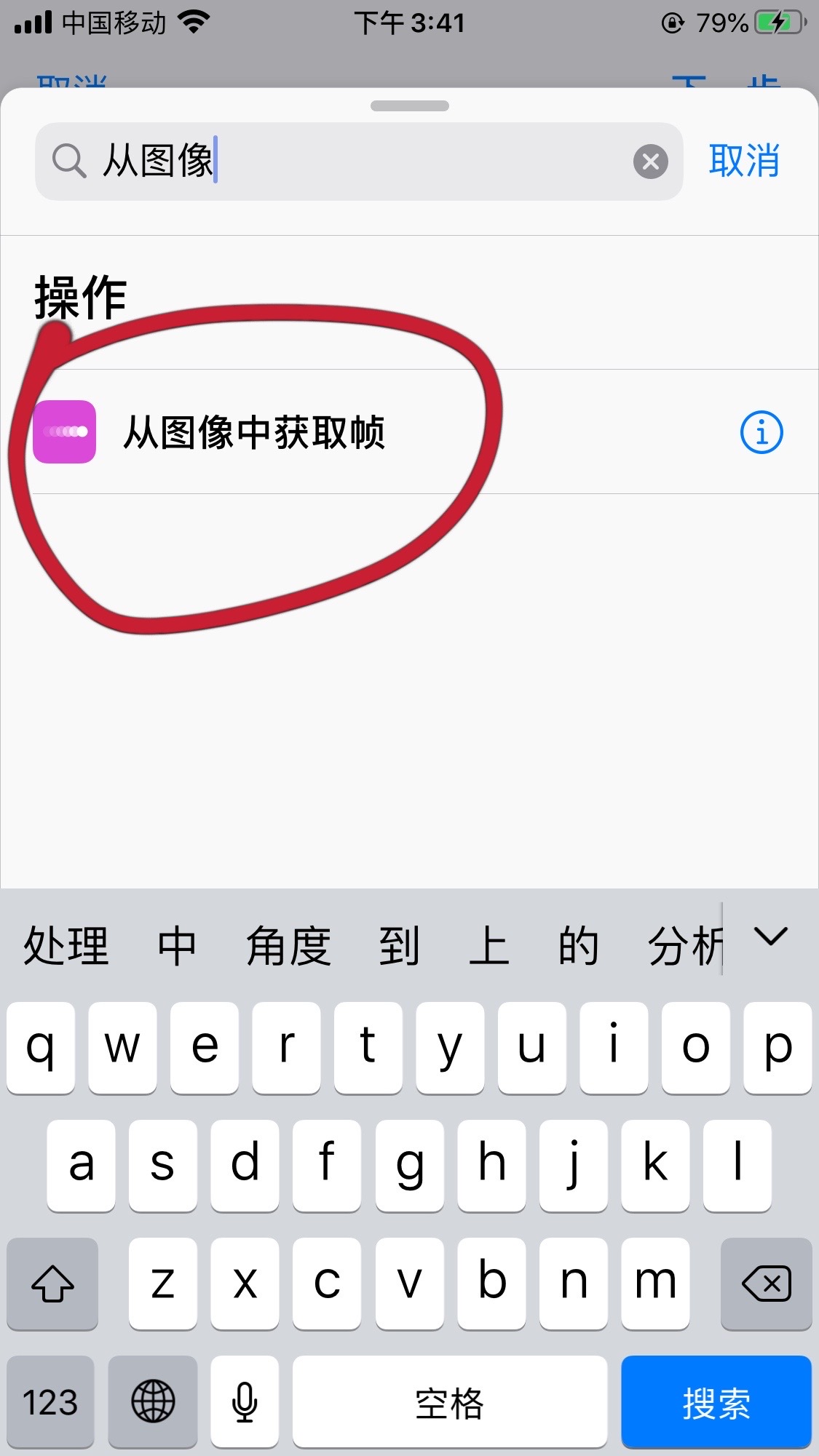
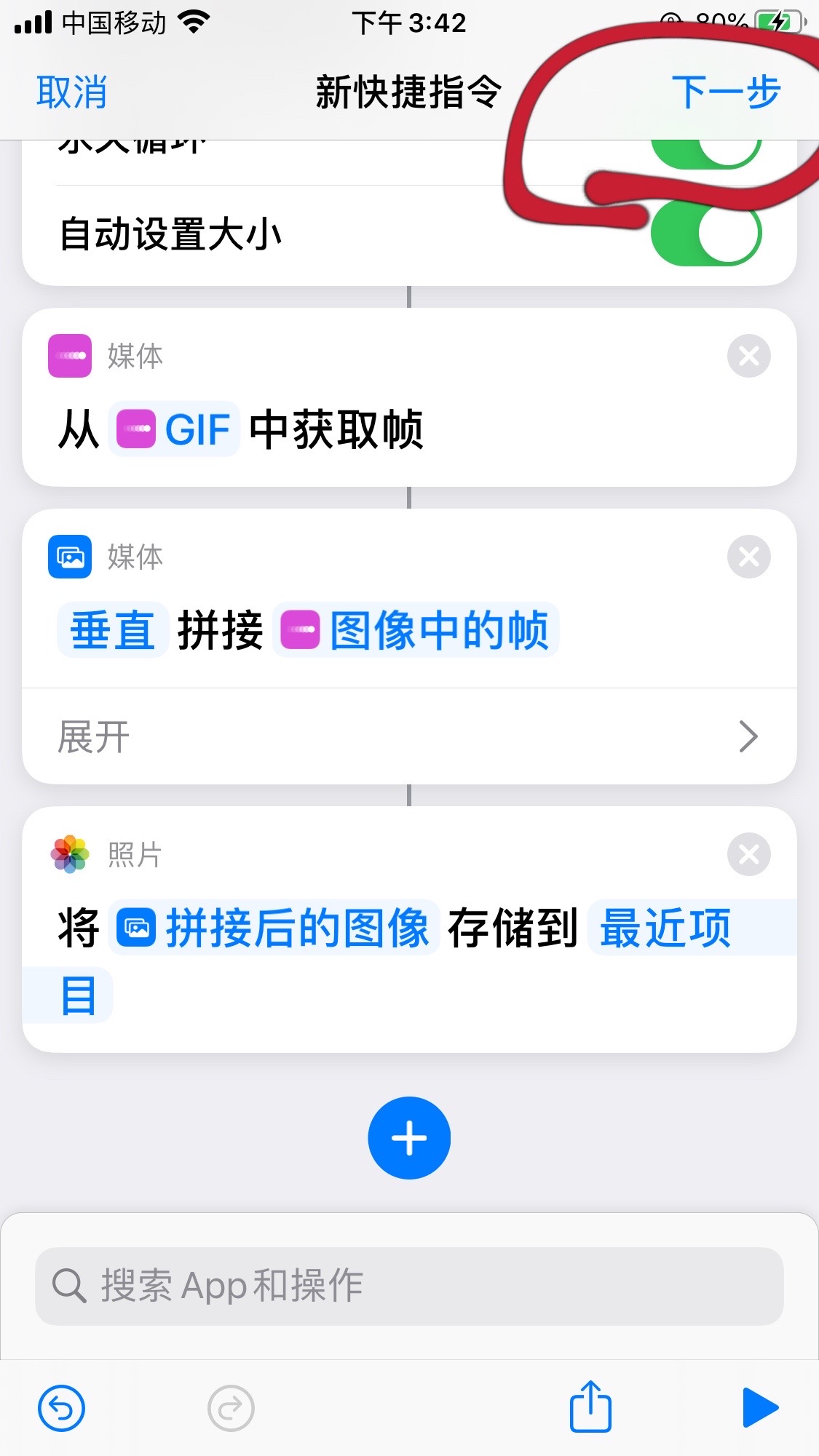
5、点击“+”,添加操作“从图像中获取帧”。
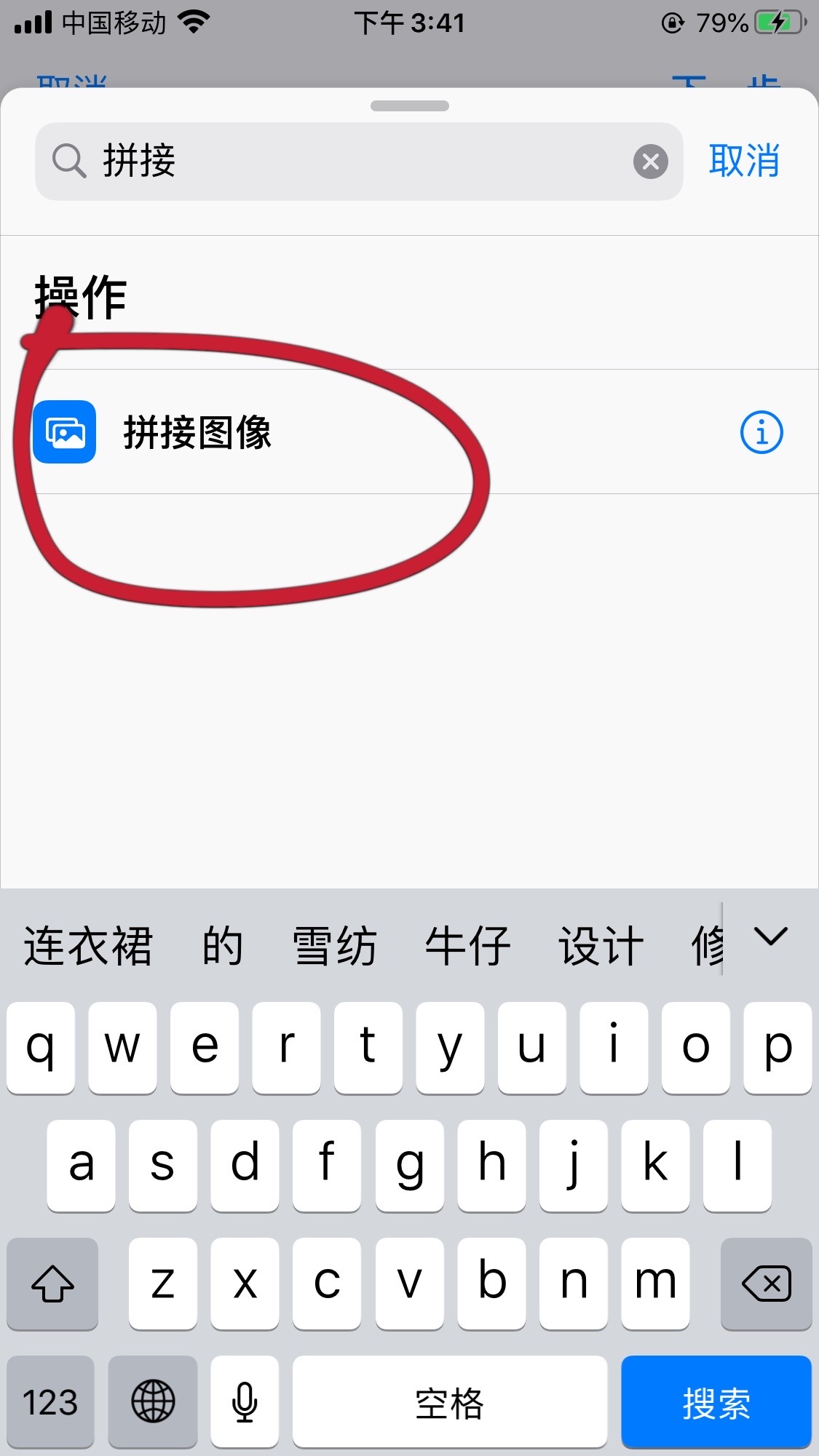
6、点击“+”,添加操作“拼接图像”,设置“垂直”拼接。
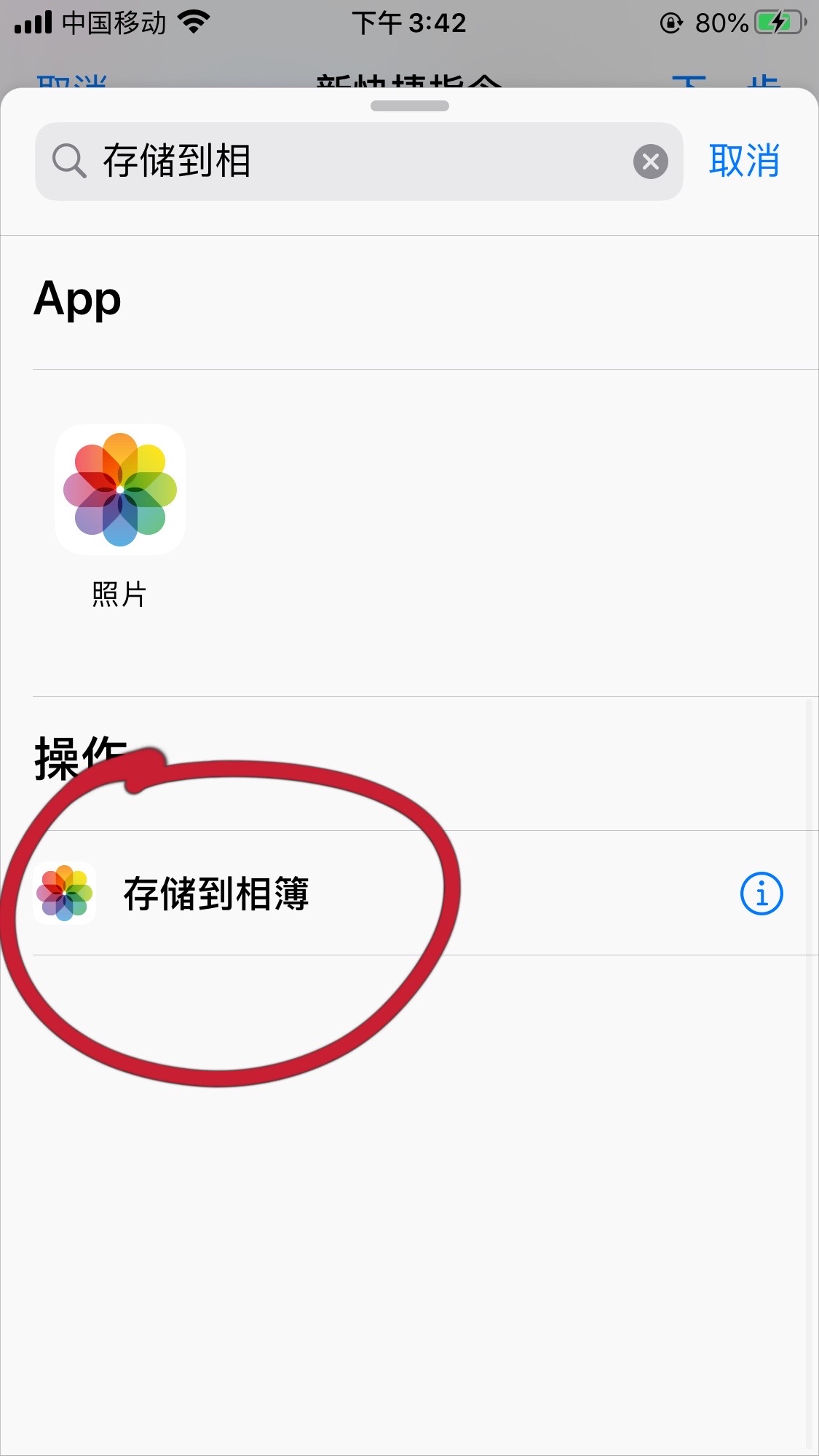
7、点击“+”,添加操作“存储到相簿”。
8、点击“下一步”。给快捷指令命名。
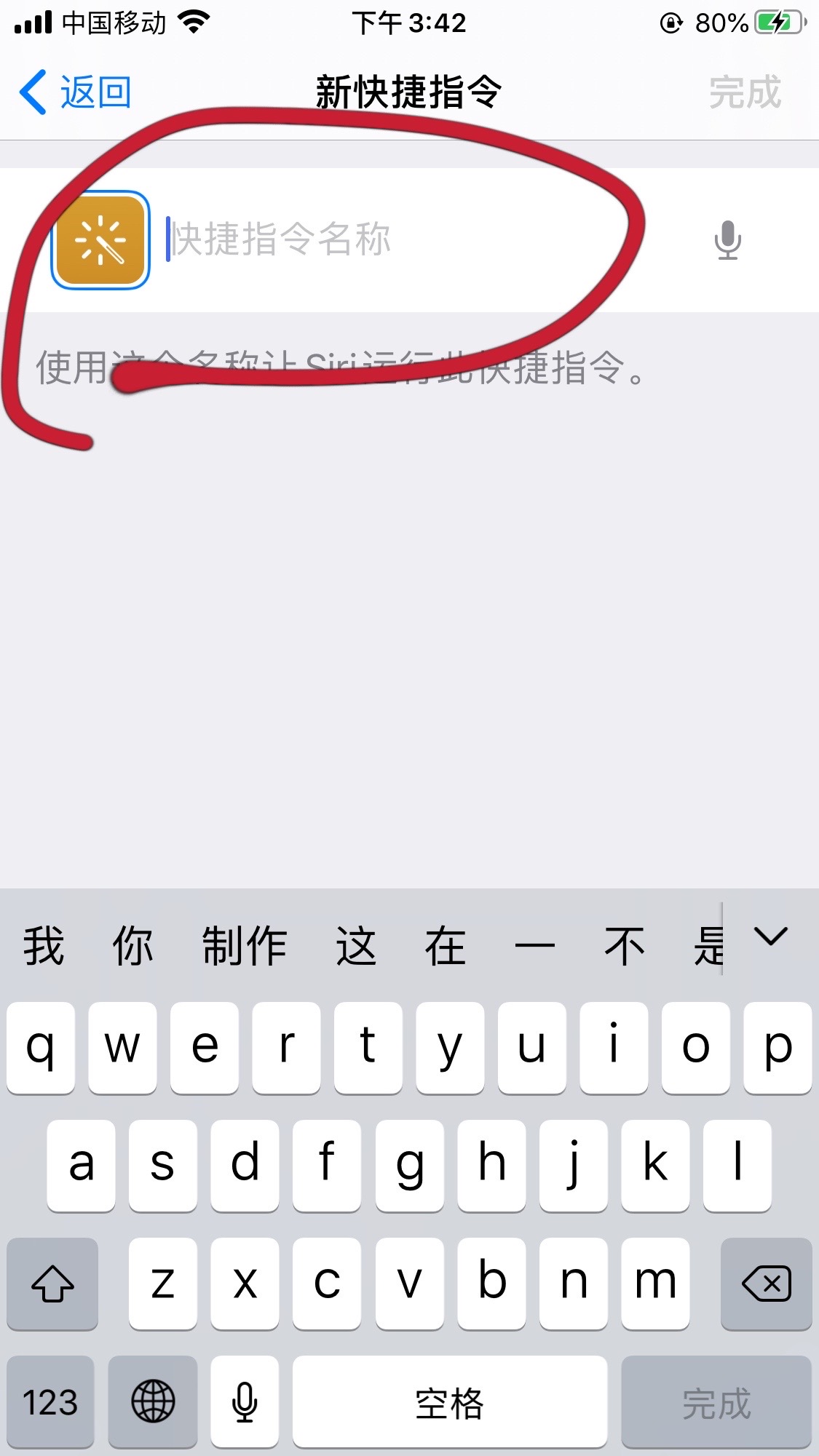
这样,我们就完成了一个快捷指令的操作了。
第二步,打开相册里的视频,执行快捷指令
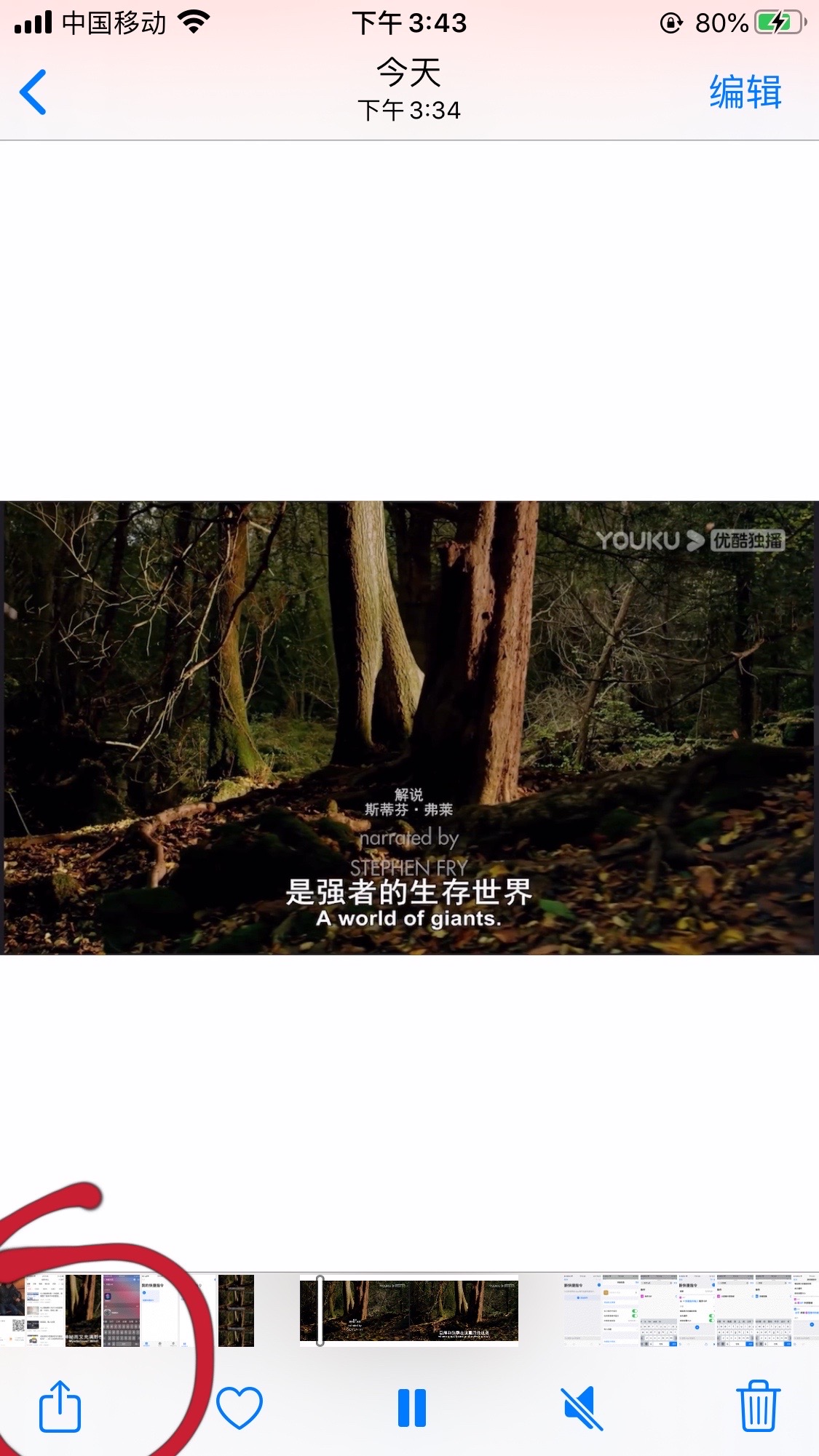
1、打开手机相册,选择视频。点击“共享按钮”。
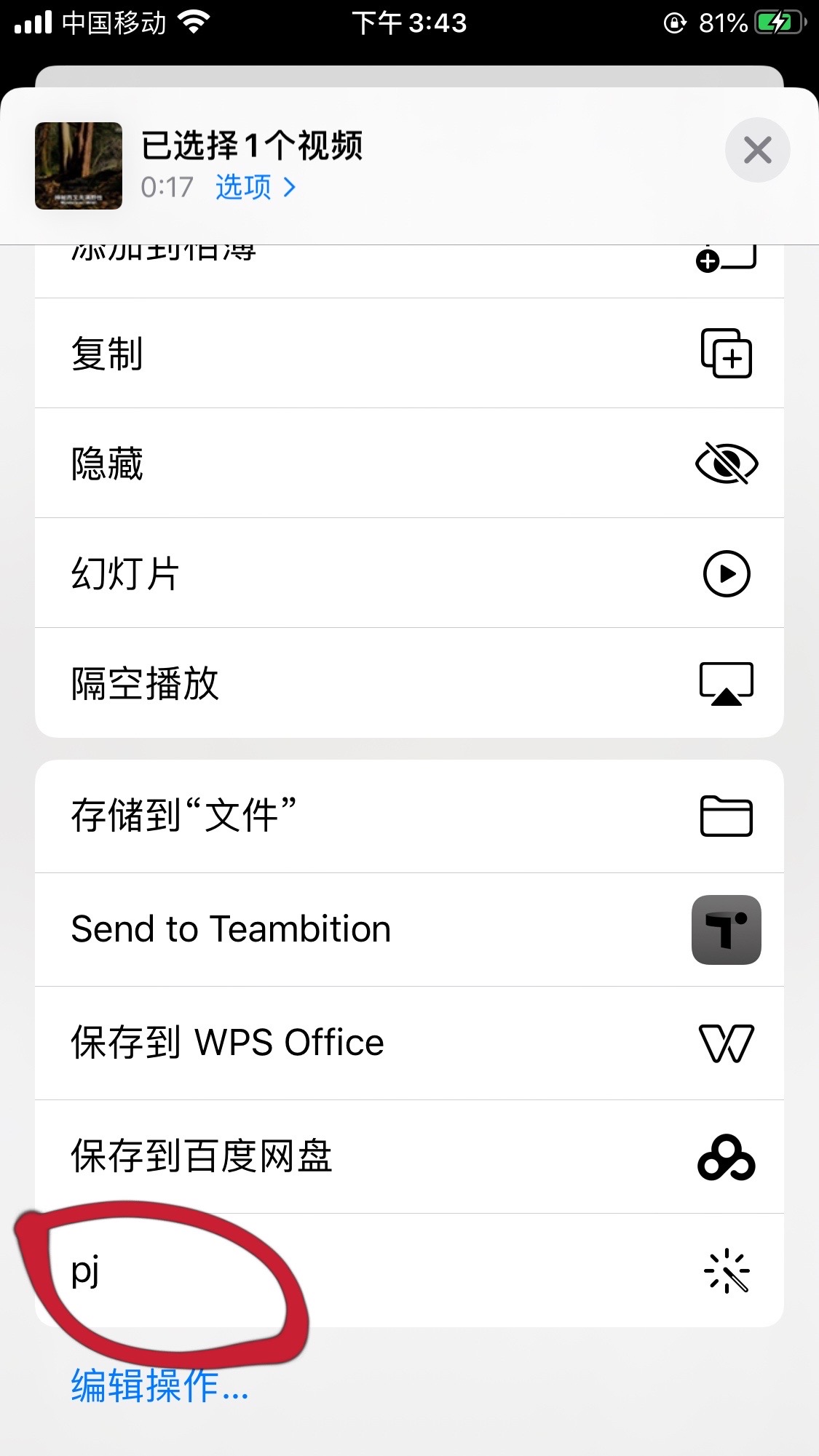
2、在共享列表下,选择第一步创建的快捷指令名。
3、返回相册,就能找当新生成的拼接长图了。