
一般情况下,目录页码的格式是不带括号显示的,若需要添加括号,你一般是如何添加?是一个个手动输入符号吗?那你真的需要加班加点了。
今天和大家分享如何快速添加括号
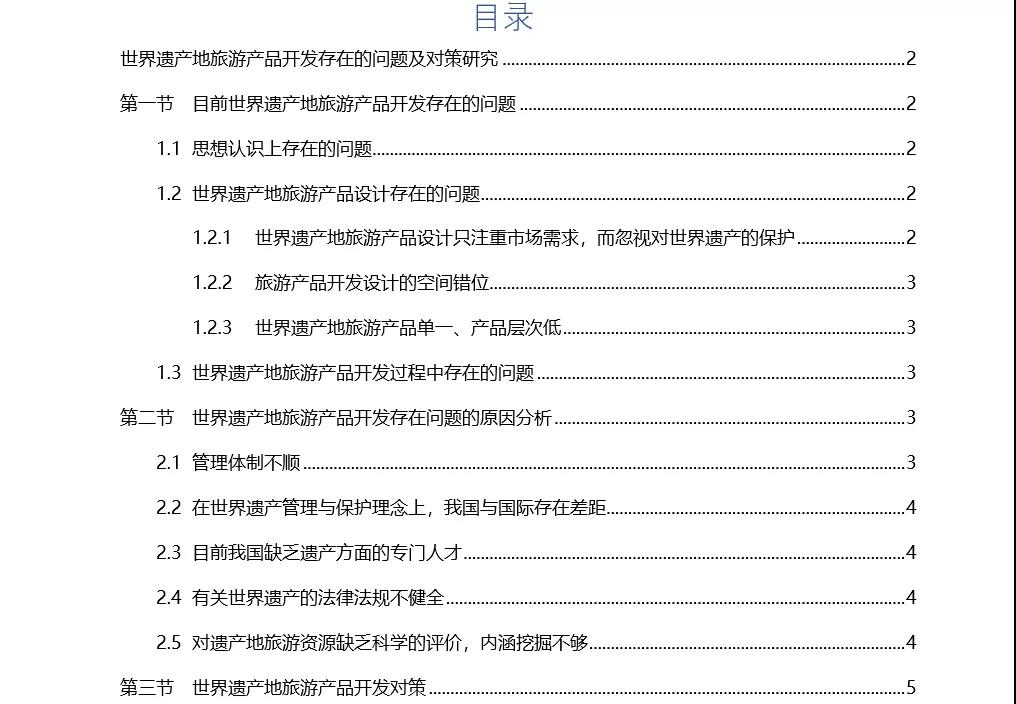
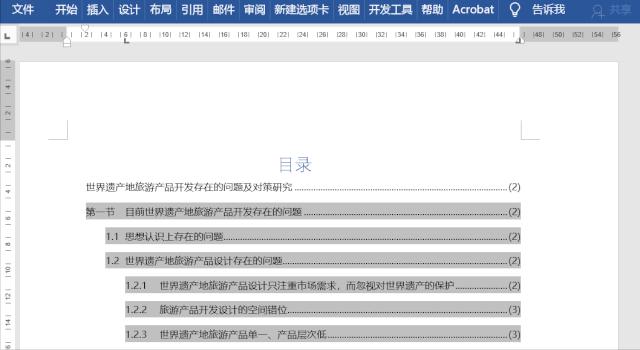
常见目录页码格式
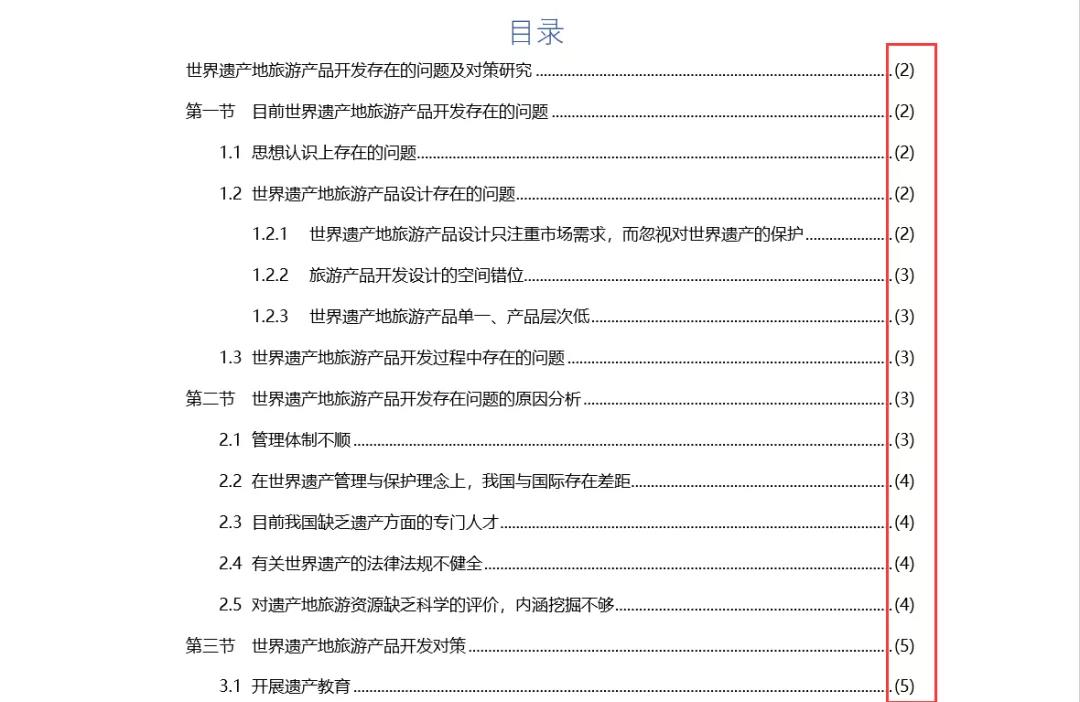
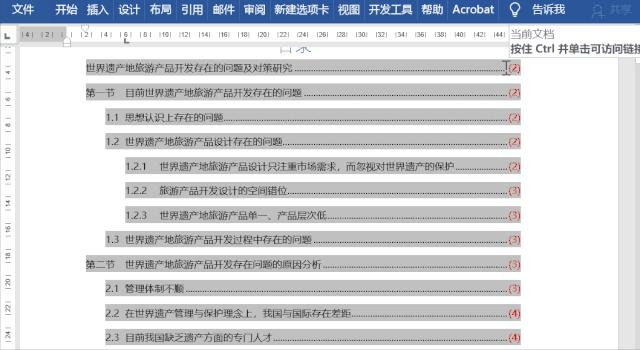
需要的目录页码格式
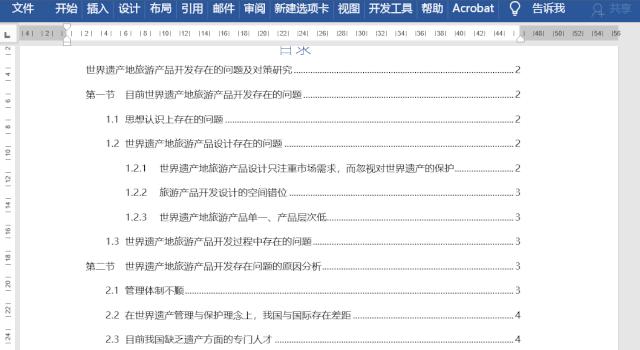
第一步:按住Alt键不放,利用鼠标左键选中数字区域,点击开始——字体——字体颜色,选择“红色”。
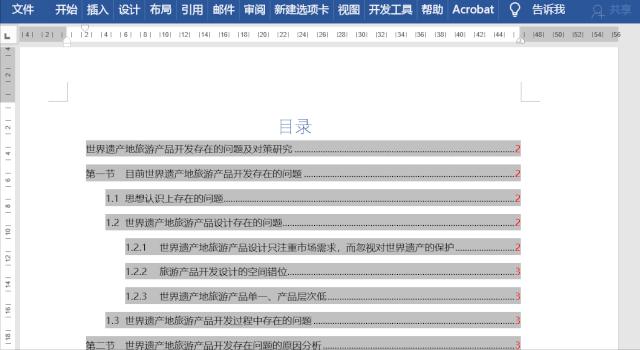
第二步:选中文本区域,按Ctrl+H打开查找和替换对话框,之后在查找中输入“[0-9]”,随后继续点击格式——字体,在打开的界面中选择“红色”,然后在替换为中输入“(^&)”点击全部替换即可添加。
第三步:按住Alt键不放,选中页码,之后再次点击开始——字体——字体颜色——自动即可。
如何一次性清除带括号的页码?
将光标定位在目录中,之后右击选择【更新域】,随后选择【更新整个目录】即可。
以上就是有关批量添加括号的技巧,你学会了吗?