昨天简单粗暴的Word时间轴教程大家看了有没有动手试试?
今天,再来一个微微进阶版

折纸时间轴
第一步:选定文本格式及位置
首先将文本进行格式划分,分出层级,重要内容突出显示
确定好各层级文本的格式及位置
第二步:插入对应线条
选择【插入】-【形状】-【直线】,在文本作则插入一根线条,调节线条颜色和粗细
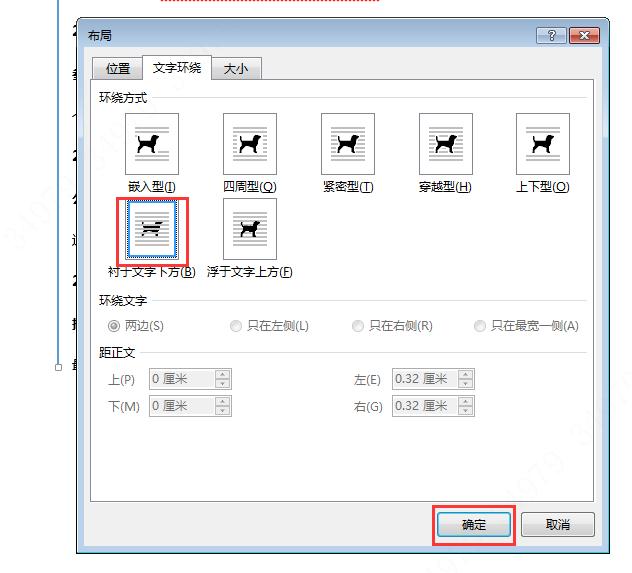
然后选中线条,右键【其它布局选项】-【文字环绕】-【衬于文字下方】
第三步:绘制折纸效果
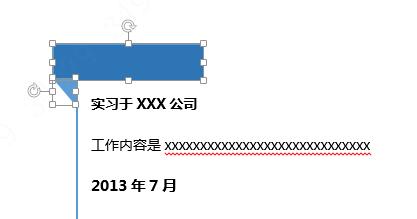
【插入】-【形状】,选择“矩形”和“直角三角形”,分别绘制出一个,两个颜色分别进行自定义填充(建议同色系,上深下浅),并如图位置摆放↓
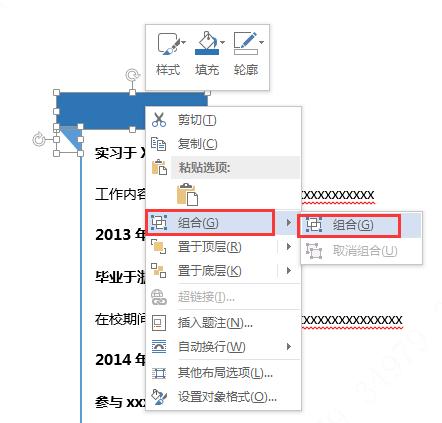
按住【Ctrl】,鼠标选中矩形和直角三角形,将对象轮廓改为【无轮廓】,然后右键【组合】
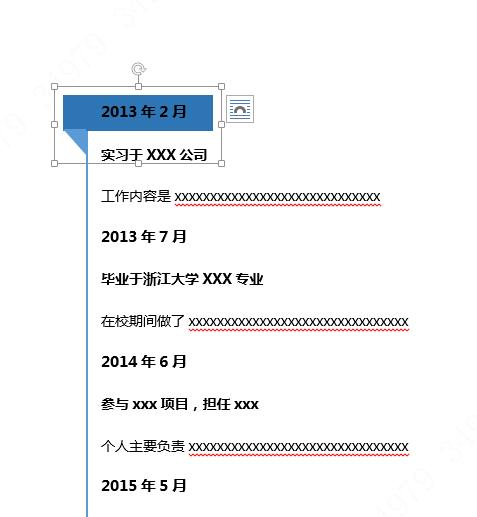
然后,选中组合,单击右键【其它布局选项】-【文字环绕】,同样选择【衬于文字下方】
第四步:复制折纸形状
选中组合,同时按住【Ctrl】和【Shift】,鼠标拖动出来后,将其拖至各个时间点上面,即可快速直线复制组合形状。
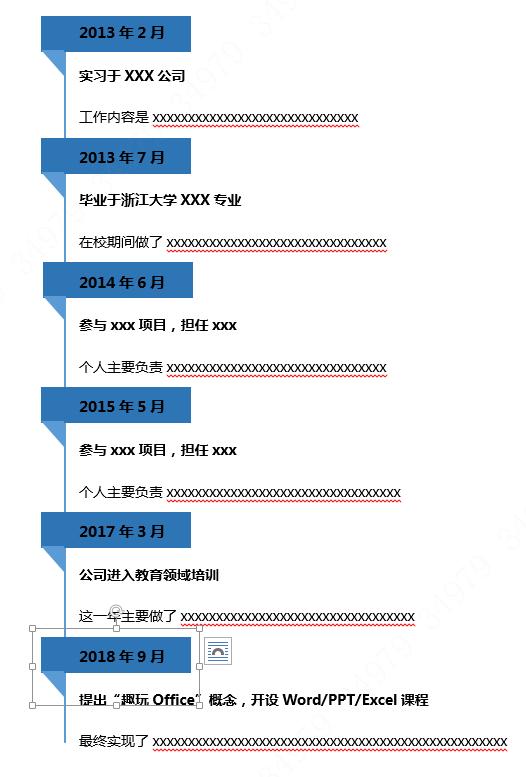
第五步:调节颜色
最后根据形状颜色,把时间点的文字设置为反差色即可。
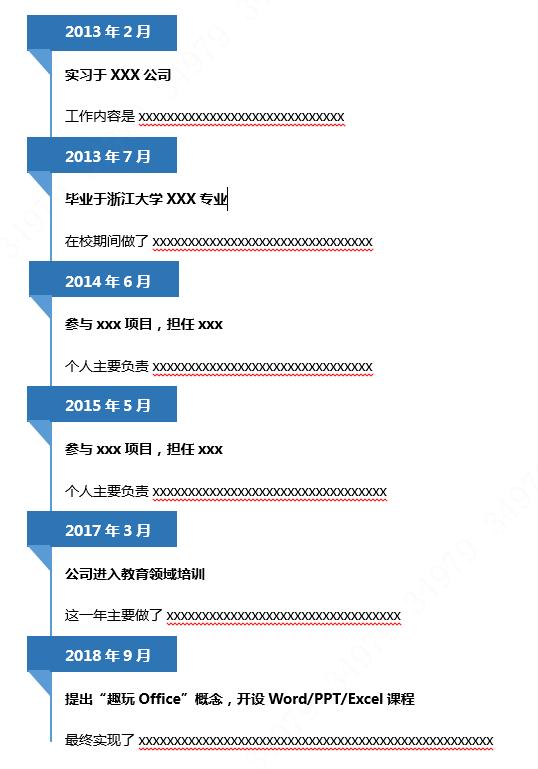
看完文章的你有没有一点小小收获呢?
看官收藏点个赞再走呗,有什么想学的欢迎留言回复哦~
关注我,了解更多你不知道的Office技巧~~