
悠念树莓派
这一阵子忙公司的项目,弄得头昏脑胀的!可算有时间坐下来更文了,想想就不写长文了;只写一个wifi连接的小文吧!
如果在有屏幕的前提下,树莓派 Raspbian系统Wifi设置并不是很难的,基本上与使用Windows系列操作系统连接wifi是一样的!点击Wifi图标,然后选择SSID,点击开以后输入wifi密码即可(小编本文使用的是2017-01-11版本号的Raspbian系统)!
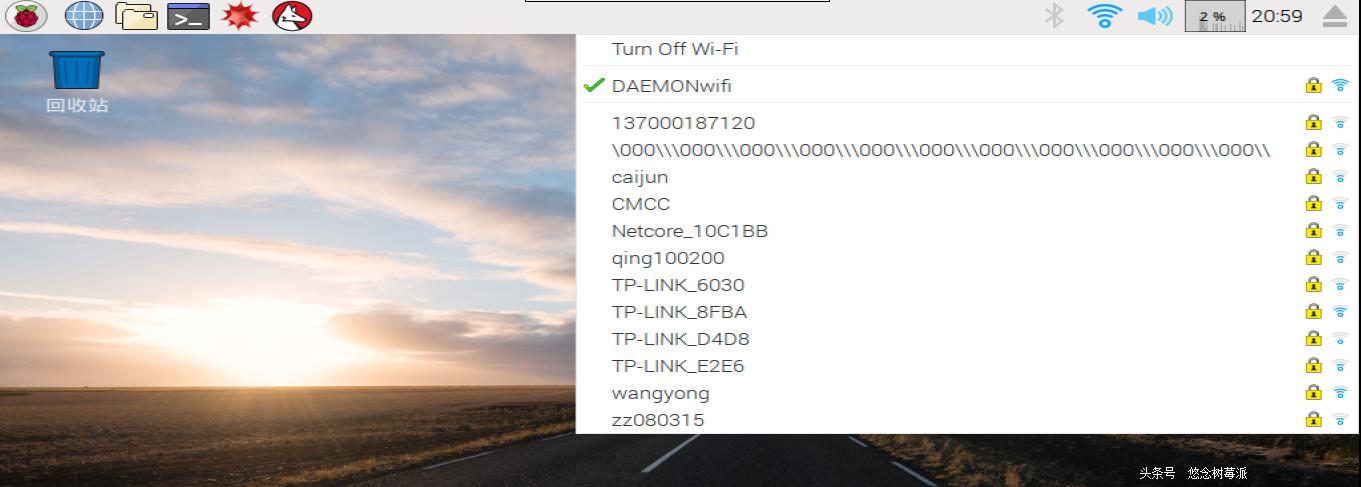
Raspbian系统下wifi设置
在没有显示器的时候,如何设置呢!前文《走起!点亮树莓派》中,小编以最简模式点亮树莓派,并建议大家首次使用树莓派的时候尽量选择网线连接树莓派和路由器!因为树莓派默认是开启DHCP服务的,可以通过SSH方式直接用PC调试树莓派(新版本Raspbian中,SSH默认是关闭的,具体是哪个版本开始的,小编没有测试,但是最新的2017-01-11版本是默认关闭SSH的,开启的办法也很简单,在烧录完TF卡后,在PC上可以看到TF变成一个约60兆的名为Boot的分区,直接在Boot分区里新建一个名为SSH的文件夹即可,详细的说明朋友们可以参考之前小编的文章)!那么在SSH这样的命令行模式下,怎样配置Wifi呢!
3.。。。2.。。。1!走着!
小编选择的是"EDUP(翼联网络)EP-N8508GS"的USB无线网卡,买板子时淘宝商家推荐的!免驱,即插即用,很方便!某东上¥29,某宝上钱都有!大家可以参考购买!
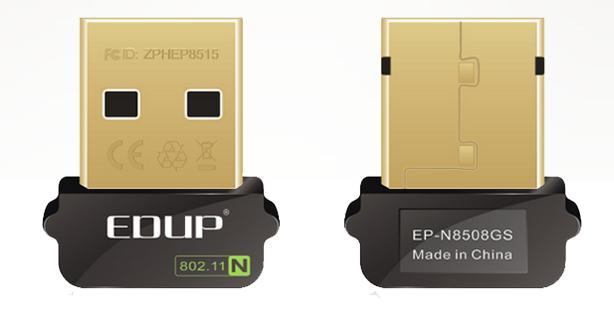
小编使用的无线网卡
插到USB接口后,使用lsusb命令查看USB设备
lsusb

查看USB设备
可以看到无线网卡已经识别出来了!小编手头暂时没有其他品牌的USB无线网卡,等哪天找个无驱的或者再开个文聊下怎样寻找和安装USB设备吧!
好了,算个小插曲吧!
接下来我们看看配置文件里都有什么?
首先看一下网络端口配置文件!
sudo nano /etc/network/interfaces
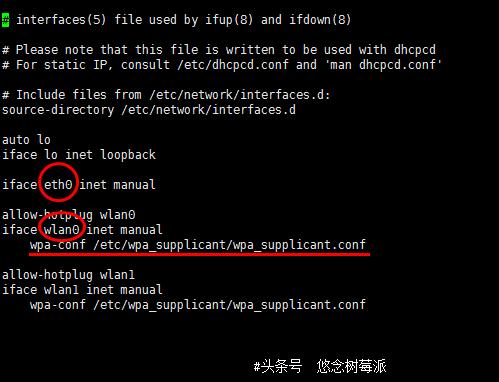
interfaces文件
打开这个文件以后可以看到三个网络端口,eth0,wlan0和wlan1!常玩Luinx或者学过Cisco认证的同学对于eth0这个网络端口名称并不陌生!比较Windows系列的操作系统的话等同于“本地连接”,Wlan也就是”无线连接“了!方便大家理解吧!
这里主要看的是这行
wpa-conf /etc/wpa_supplicant/wpa_supplicant.conf
也就是说这里如果不进行配置的话那么无线网络端口会调用wpa_supplicant.conf这个配置文件,最开始小编在配置的时候是屏蔽掉这行命令的,直接将SSID等相关配置写进去,一样可以激活Wifi!但是每次从家里去单位就要把这个配置文件改一下,拿回家在改过来 ,比较麻烦!所以小编就研究了一下这个配置文件!
我们打开wpa_supplicant.conf 这个文件看看!
sudo nano /etc/wpa_supplicant/wpa_supplicant.conf
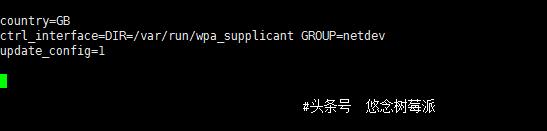
wpa_supplicant.conf 文件
只有三行!怎样添加wifi呢?挺简单的!只要添加这几行命令即可
network={
ssid="DAEMONwifi"
# 你wifi的SSID
psk="pi139402XXXXXXXX"
# 你wifi的密码
key_mgmt=WPA-PSK
# 加密方式,这个默认的即可
# priority=5
# 连接的优先级,数字越大优先级越高,小编觉得 没啥用,也没加,大家可以酌情设置,#但这个值必须是INT类型
}
修改完成就就变成这个样子!
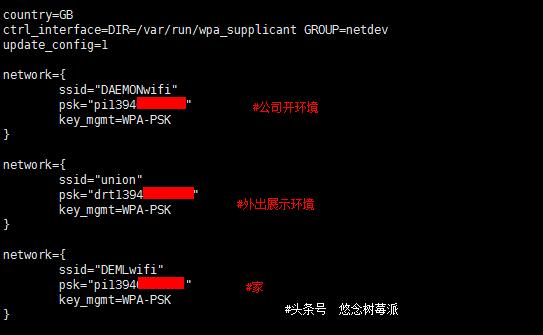
修改后的wpa_supplicant.conf 文件
这样就完成了添加三个Wifi网络,如果有需要的话可以依次添加新的wifi网络,只要设备在区域内就可以自动连接了,当然如果在同一个区域有多个wifi信号源的话,那么还是建议你把
priority=5
这条加上,也就有优先级可以判断了!
执行
sudo reboot
享受你的Wifi吧!!!
最后,小编显摆一下!
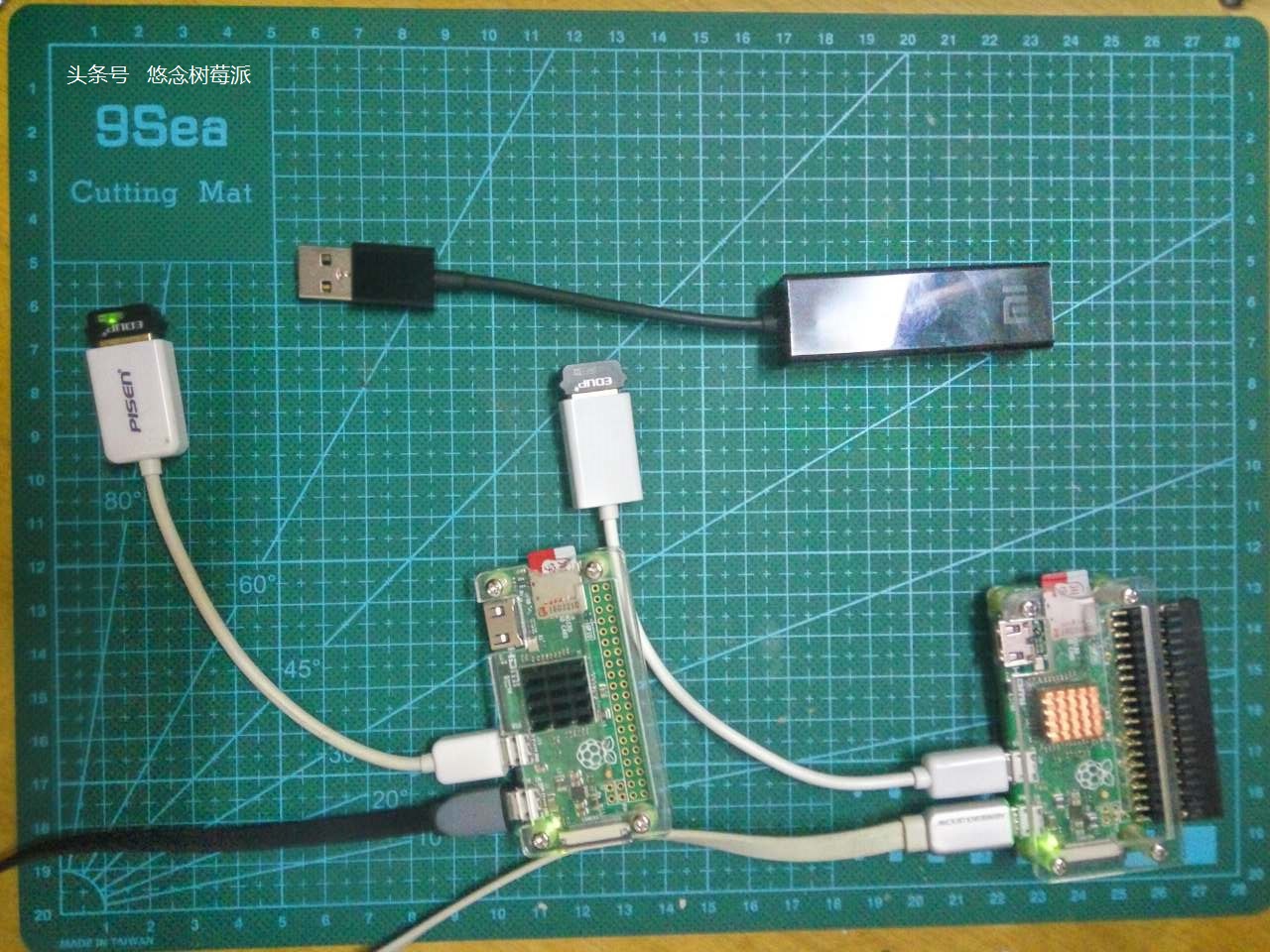
吼吼吼!
年前,@愛以灰樂 在评论里提到了树莓派集群问题!并简单的讨论了一下!公司项目正好涉及到相关的问题,就准备拿树莓派做个实验!如果有什么进展的话,后续小编会另开文分享的!
黑色的那个是小米的USB网卡,买MiBox2送的,一直没用!这次用Raspberry Zero做项目,解决了不少问题!有意思的是这个网卡在Win7和Win XP里不能识别!结果树莓派免驱!想想也是醉了!歪打正着吧!
感谢大家对悠念树莓派的支持!