今天打开电脑,电脑异常的卡顿,查看C盘,又爆红了.......
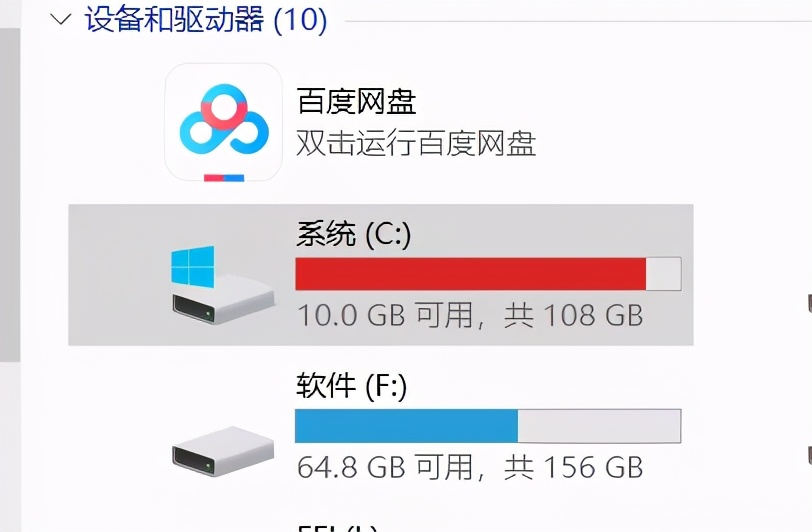
使用电脑管家清理了一些,但是永远都清不干净,
像二喵这种强迫症患者来说,简直不能忍。
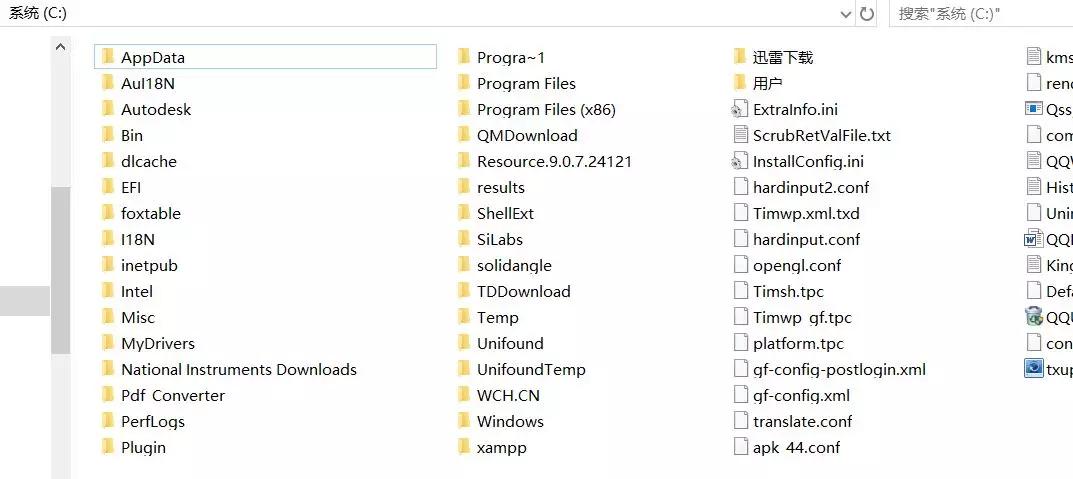
打开C盘文件夹,主目录加子目录一起,共几百个文件夹,
里面的文件夹又不敢随便删除,慎拍删了会遇到系统崩溃的尴尬画面。
不知道小伙伴们会不会有这样尴尬的场景?
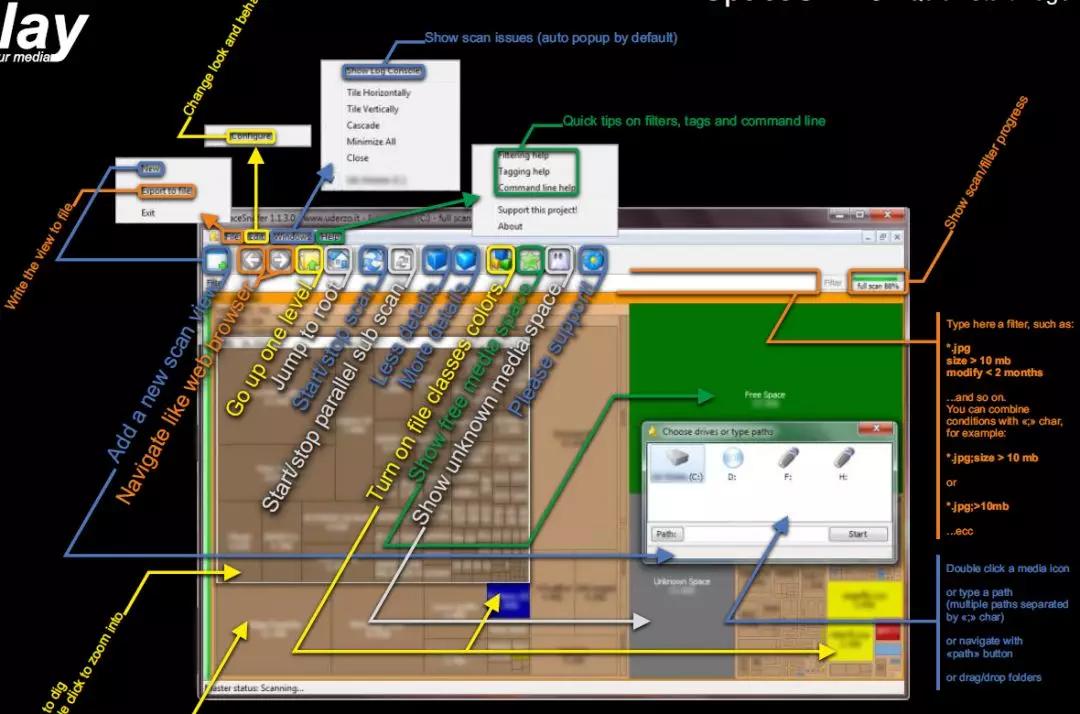
没关系,今天二喵给大家安利一个能快速找到磁盘大文件的好东西,
助你快速定位磁盘大文件,及时清理瘦身C盘!
首先打开软件,选择你要查找的磁盘,软件它会立即扫描出磁盘的文件类型,
比如:视频 文档 压缩文件 程序 注册表等等。
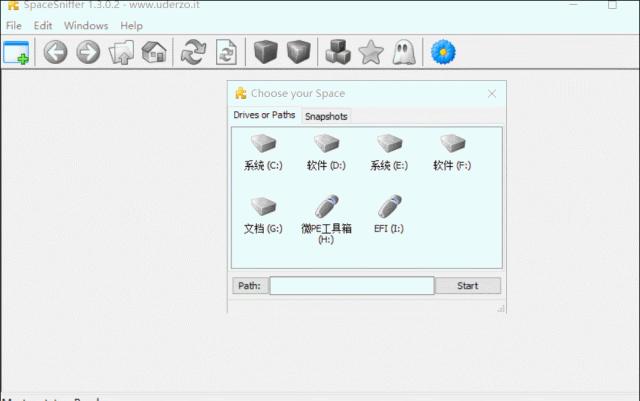
扫描结束后,它会自动显示文档属性,根据文件大小显示出来,文件大小会根据方形矢量图表示出来,文件大小一目了然。
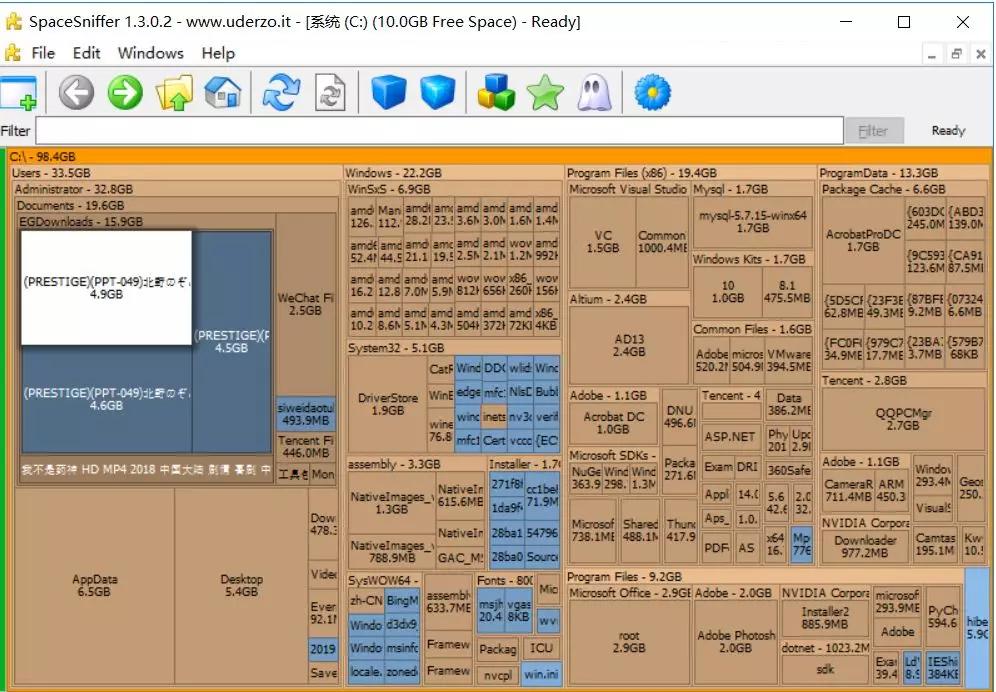
然后我们鼠标选择查看此文件,如果文件无用的话可以选择将此文件删除或者移动到其他磁盘即可。
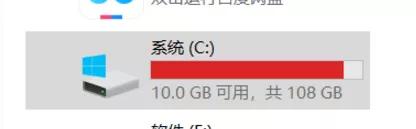
简单的清理下C盘里之前难以发现的大文件:
清理前:
清理后:
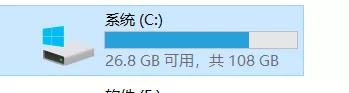
效果还是相当不错的,小伙伴要注意有些系统文件不要乱删,
可以尝试删除一些视频 音乐类型的文件,以免系统崩溃。