#头条创作挑战赛#
今天的教程 是如何 简捷 地绘制出 下面的图形 。
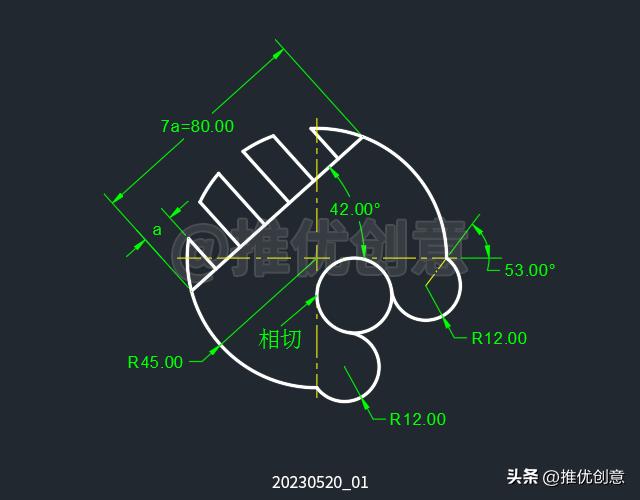
20230520_01
一、详细绘制步骤
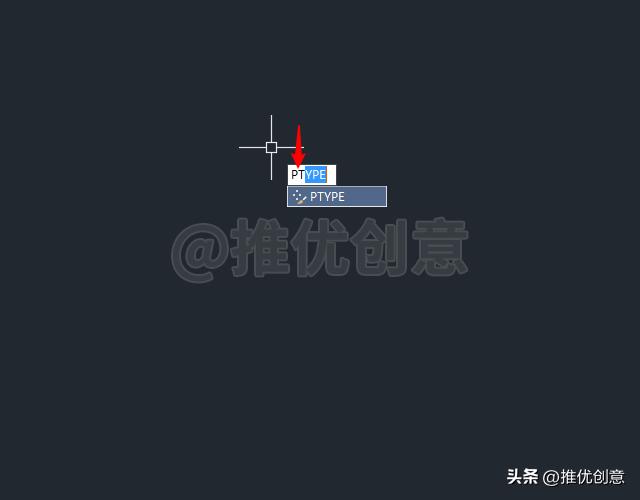
1.1、命令行输入“PT”后回车,调出“点样式”对话框。
20230520_01
1.2、点选下图中的“点样式”后点击“确定”。

1.3、命令行输入“OS”后回车,调出“对象捕捉”对话框。

1.4、在“对象捕捉”选项卡,先勾选“启用对象捕捉”,再勾选“节点”,然后点击“确定”。

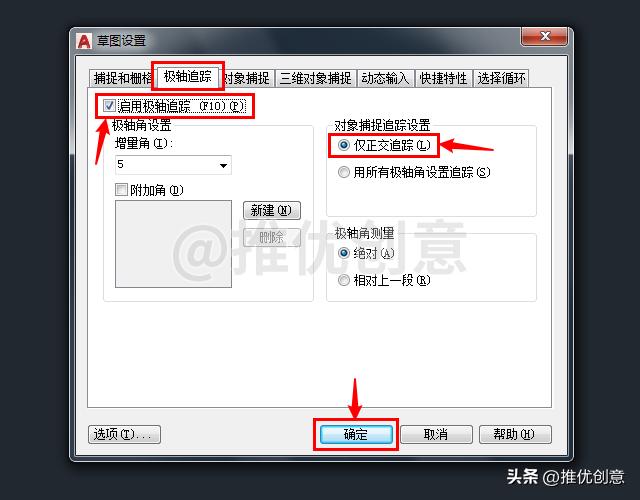
1.5、点选“极轴追踪”选项卡,先勾选“启用极轴追踪”,再勾选“仅正交追踪”,然后点击“确定”。
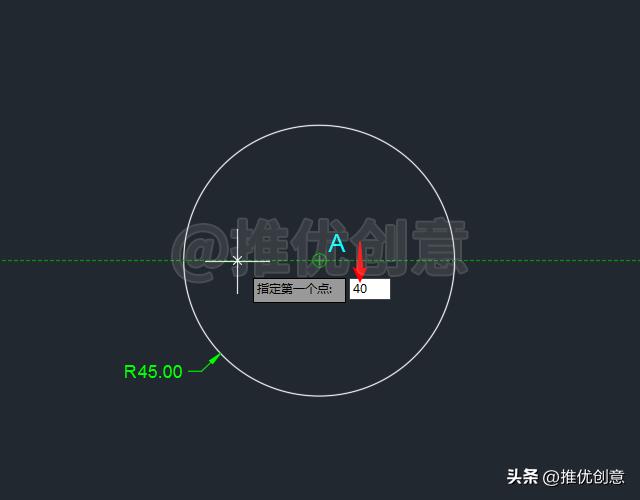
1.6、命令行输入“ C ”后回车,启用“ 圆 ”命令,绘制一个 半径 为 45 个单位的 白色圆A 。

1.7、命令行输入“L”后回车,启用“直线”命令。

1.8、将 光标 移到 白色外圆A 上, 它的圆心A处 会出现 “白色十字圆心标识 ”。

1.9、接着将 光标 移到 圆心A 上 悬停一下 , 此时不要单击拾取圆心A 。

1.10、向 左 缓慢移动 光标 ,当引出一条 经过圆心A 的 绿色水平追踪路径 时,输入“ 40 ”后回车,指定出 直线的第一个点 。
1.11、接着 竖直向上 移动 光标 ,当到达 白色圆A 上时会出现一个“ 绿色交叉标识 ”,此时单击 拾取该交点 作为 直线的下一点 。

1.12、接着 水平向右 移动 光标 ,当到达 白色圆A 上时会出现一个“ 绿色交叉标识 ”,此时单击 拾取该交点 作为 直线的下一点 , 回车 退出“ 直线 ”命令。
这样就绘制出了一条 白色竖直线 段和一条 白色水平线段 。
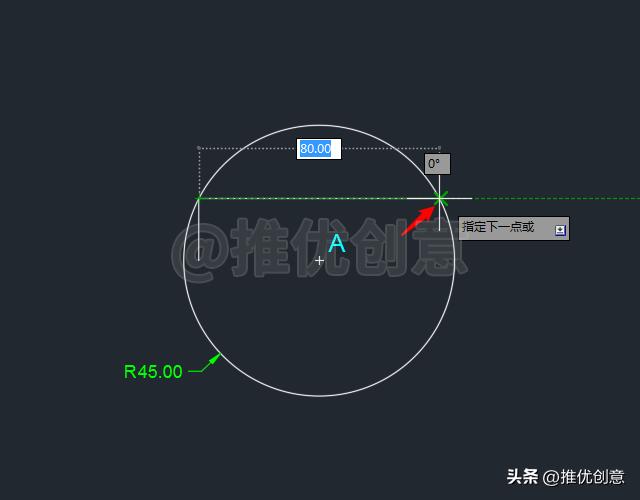
1.13、如下图所示,选中 白色竖直线 ,命令行输入“ E ”后回车,启用“ 删除 ”命令,将 白色竖直线 删除掉。

1.14、这样就通过 追踪方法 绘制出了 长度 为 80 个单位的 白色圆A 的 白色水平弦BC 。
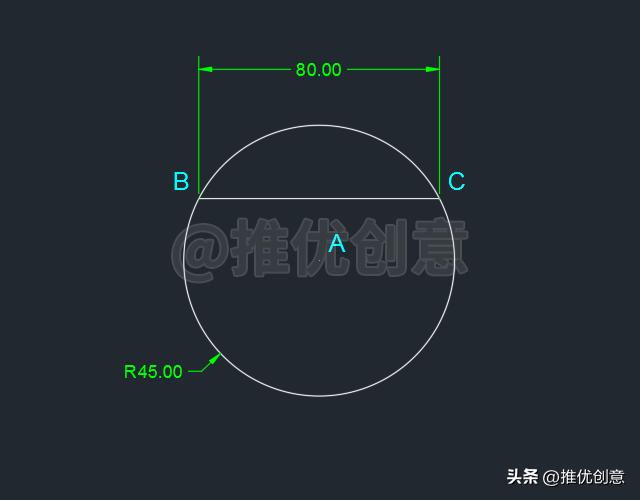
1.15、命令行输入“DIV”后回车,启用“定数等分”命令。

1.16、点选白色水平线段BC作为要定数等分的对象。

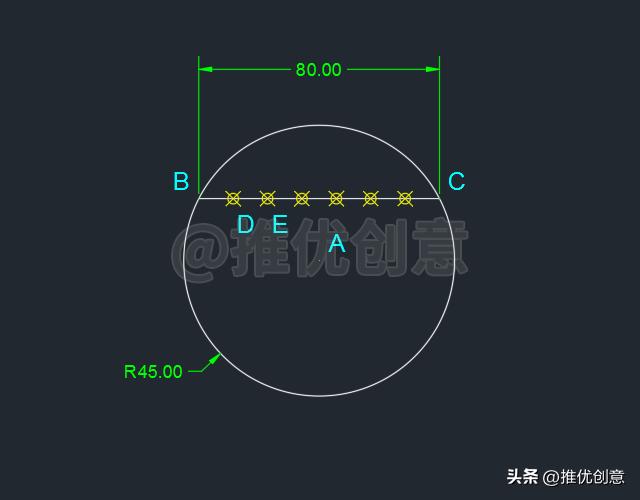
1.17、输入 线段数目 “ 7 ”后回车。

1.18、这样就绘制出了白色水平线段BC的七等分点,设靠近端点B的两个等分节点依次为黄色节点D、黄色节点E。
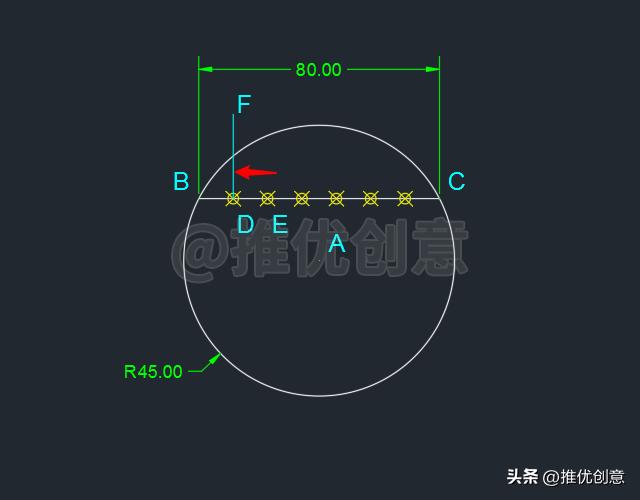
1.19、按键盘上的“ F8 ”键,打开“ 正交 ”,命令行输入“ L ”后回车,启用“ 直线 ”命令,捕捉 黄色节点D 作为 直线的第一个点 ,向 上 绘制一条 稍长 的 青色竖直线段DF 。
1.20、选中青色竖直线段FD,命令行输入“CO”后回车,启用“复制”命令。
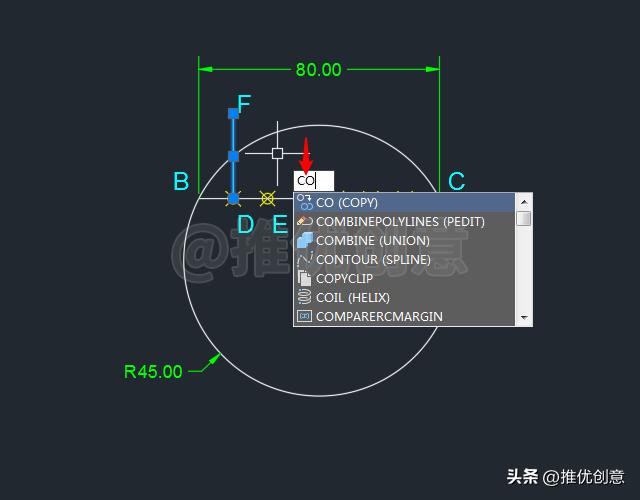
1.21、单击捕捉黄色节点D作为复制的基点。

1.22、输入“A”后回车,选择阵列。

1.23、输入要进行阵列的项目数“6”后回车。

1.24、单击捕捉黄色节点E指定复制的第二个点。

1.25、 复制阵列完成后就得到了间距相等的六条青色竖直线段。
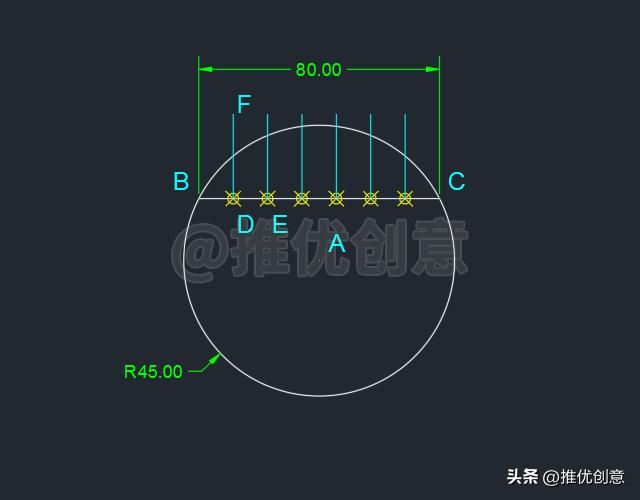
1.26、命令行输入“E”后回车,启用“删除”命令,将六个黄色等分节点删除掉,完成后如下图。
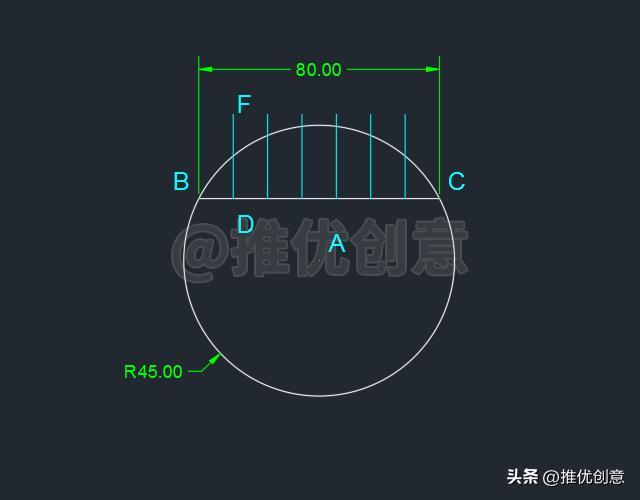
1.27、命令行输入“ TR ”后回车,启用“ 修剪 ”命令, 根据绘图需要进行修剪 ,完成后如下图。

1.28、如下图所示,先选中除R45.00标注、文字“A”外的所有对象,再在圆心A上单击一下,使圆心A由蓝色“温夹点”变为红色“热夹点”。
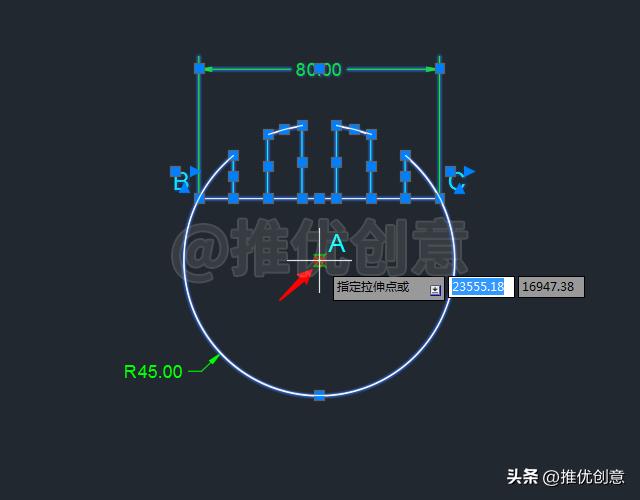
1.29、 连续两次回车 ,启用“ 夹点旋转 ”,输入 旋转的角度值 “ 42 ”后回车。
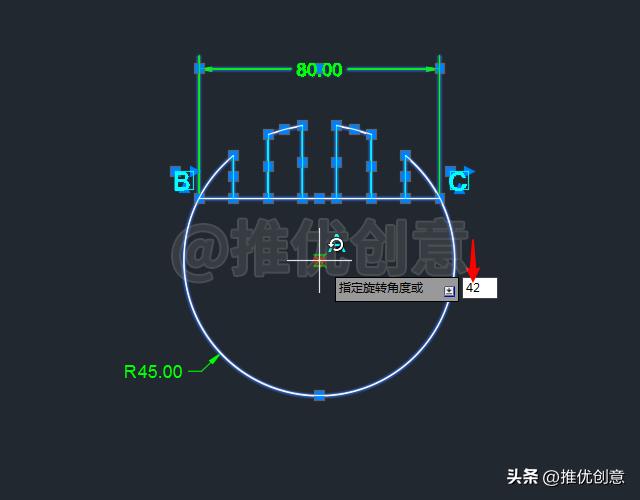
1.30、这样就通过 夹点编辑 ,以 圆心A 为 基点 ,将 选中对象 旋转了 42° 。
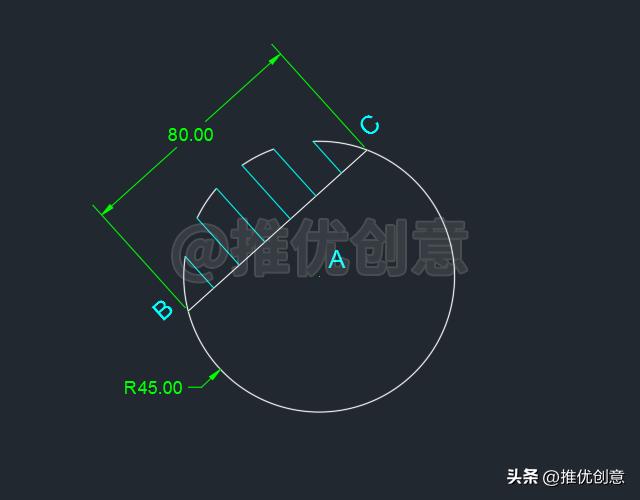
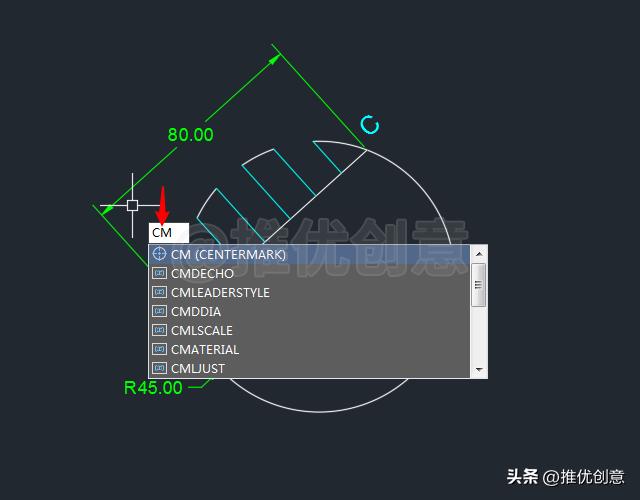
1.31、命令行输入“ CM ”后回车,启用“ 圆心标记 ”命令。
1.32、点选 白色圆弧A 作为 要添加圆心标记的圆弧 。这样就 标注 出了 白色圆弧A的圆心 ,即绘制出了 白色圆弧A 的 黄色水平中心线段 和 黄色竖直中心线段 。

1.33、选中 白色圆弧A的圆心标记 ,命令行输入“ X ”后回车,启用“ 分解 ”命令,将 它 分解。
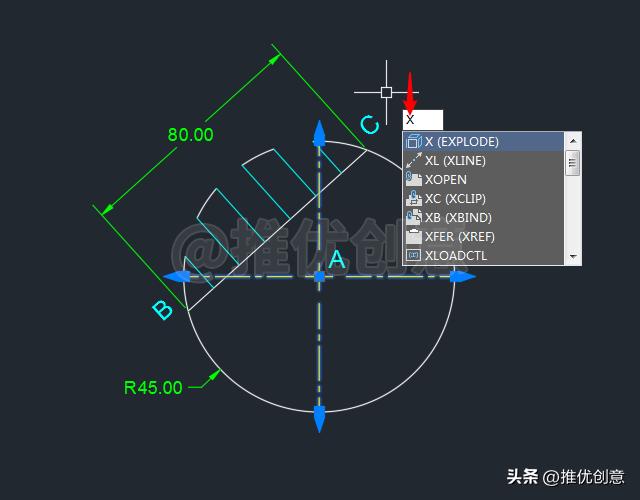
1.34、命令行输入“ L ”后回车,启用“ 直线 ”命令。

1.35、单击捕捉 白色圆弧A的右边象限点H 作为 直线的第一个点 。
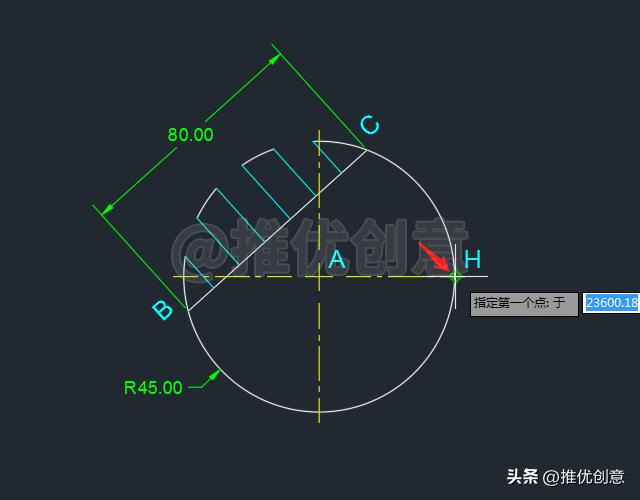
1.36、输入 直线下一点 的 相对极坐标值 “ @-12<53 ”后回车。
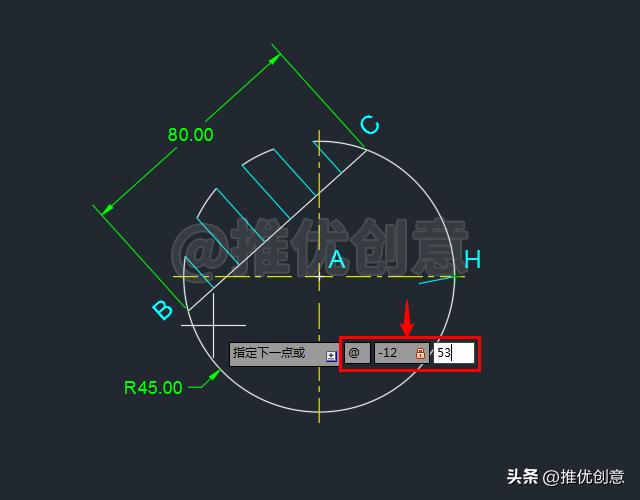
1.37、 回车 退出“ 直线 ”命令。
这样就绘制了一条 长度 为 12 个单位, 角度 为 233° 的 青色线段HK 。
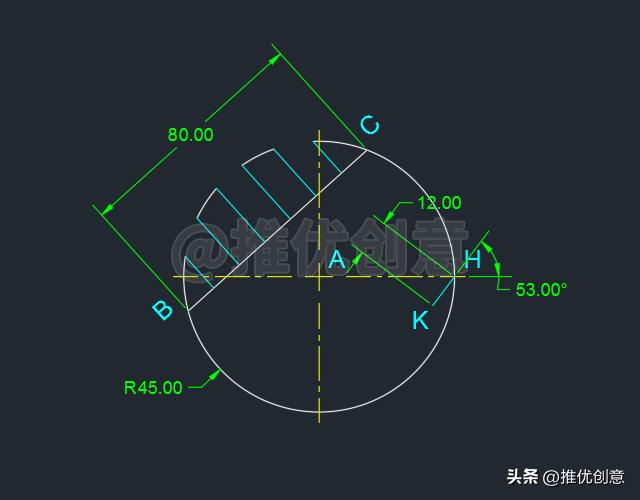
1.38、命令行输入“ C ”后回车,启用“ 圆 ”命令,捕捉 点K 为 圆心 ,绘制一个 半径 为 12 个单位的 红色圆K 。

1.39、选中 红色圆K,命令行输入“MI”后回车,启用“镜像”命令。
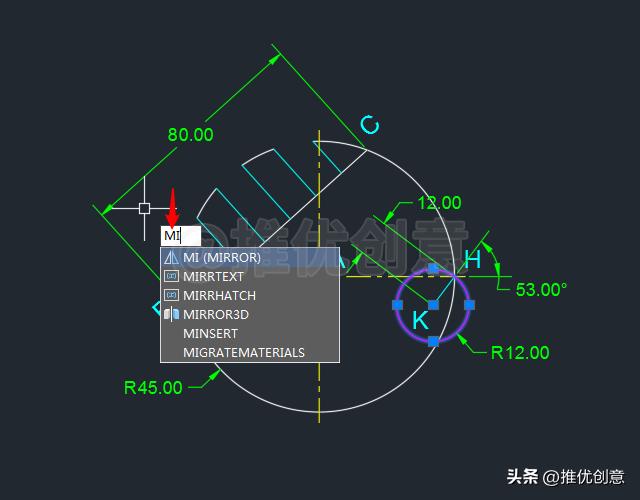
1.40、单击捕捉 圆心A 作为 镜像线的第一点 。
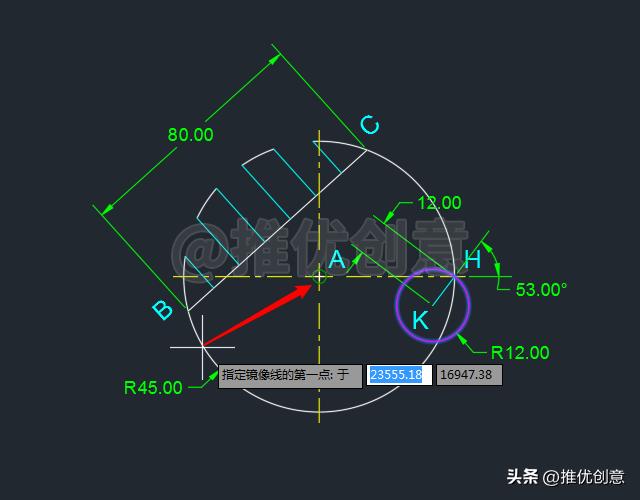
1.41、输入 镜像线的第二点 的 相对极坐标值 “ @1<-45 ”后回车。

1.42、输入“ N ”后回车,选择 不删除源对象 。
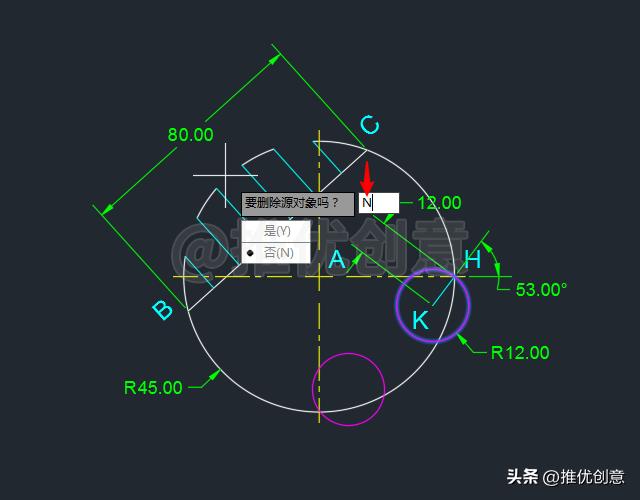
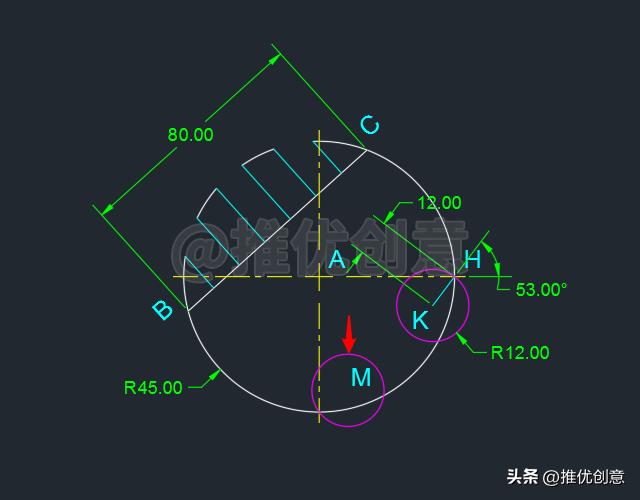
1.43、 镜像 完成后在 下面 得到 红色圆M 。
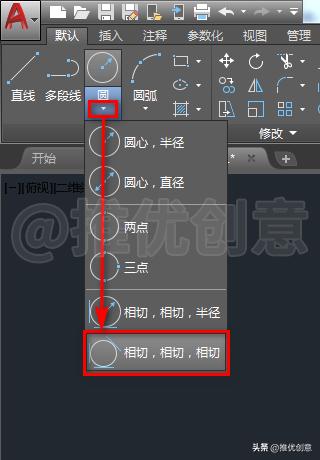
1.44、如下图所示,点开“ 圆 ”工具按钮下面的 下拉箭头 ,点选“ 相切 、 相切 、 相切 ”。
1.45、将 光标 移到 红色圆M右上角的位置 上,当出现“ 绿色递延切点标识 ”时,单击捕捉“ 该递延切点 ”作为 圆上的第一个点 。
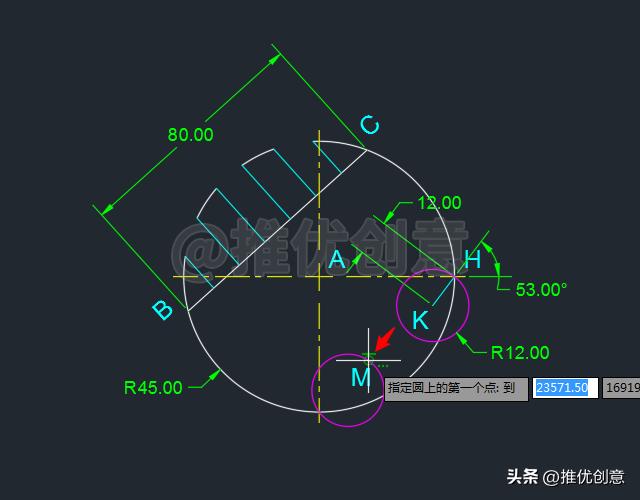
1.46、将 光标 移到 红色圆K左下角的位置 上,当出现“ 绿色递延切点标识 ”时,单击捕捉“ 该递延切点 ”作为 圆上的第二个点 。
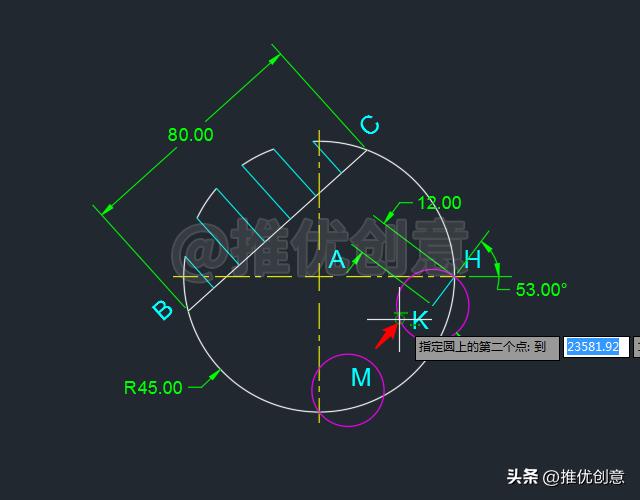
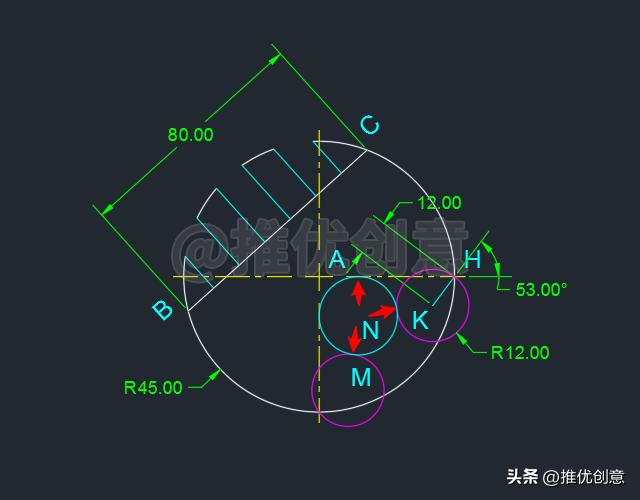
1.47、将 光标 移到 黄色水平中心线段AH 上,当出现“ 绿色递延切点标识 ”时,单击捕捉“ 该递延切点 ”作为 圆上的第三个点 。
特别说明:如果 没有提前使用 “ X ”命令将 白色圆弧A的圆心标记分解 ,那么 这一步 将 无法捕捉 与 黄色水平中心线段AH 的“ 递延切点 ”。

1.48、这样就通过“ 相切 、 相切 、 相切 ” 三点 方式绘制出了一个 青色圆N , 该圆 分别与 红色圆M 、 红色圆K 、 黄色水平中心线段AH 相切。
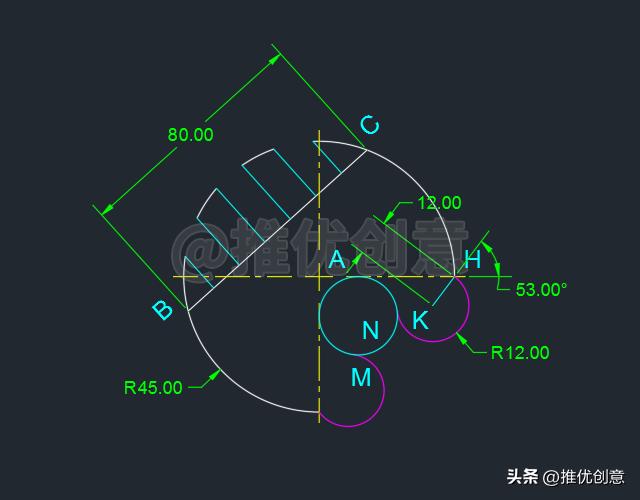
1.49、命令行输入“ TR ”后回车,启用“ 修剪 ”命令, 根据绘图需要进行修剪 ,完成后如下图。
至此, 整幅图 绘制完毕。
1.50、使用“ 图层 ”管理图形, 标注尺寸 ,最终完成效果见下图。
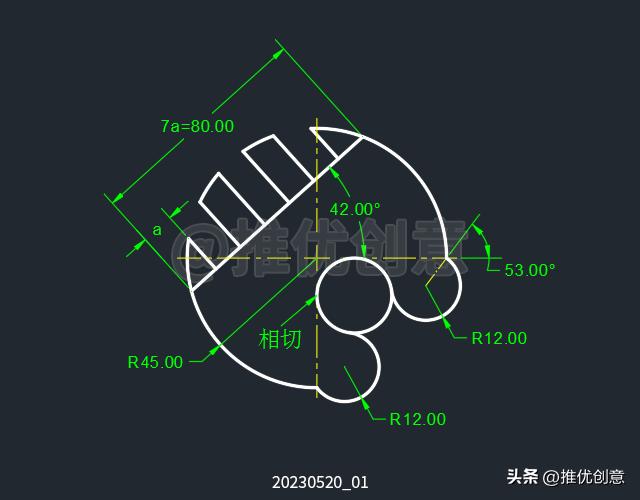
20230520_01
二、小结
温故 而 知新 , 教程讲解完了后 做一下 小结 , 梳理 一下 所用到 的 知识点 和 技巧 ,加深一下 理解 和 记忆 , 积累知识 和 经验 为 后续所用 。
2.1、 动手绘制之前 先 观察原图 ,可以看到 原图 为一个 倾斜图形 。对于绘制倾斜对象,有时候可以先摆平绘制,然后根据所给定的角度旋转为倾斜对象。
2.2、为了 精准绘图 ,使用了“ DIV ”命令将 80个单位的水平弦 进行“ 定数等分 ”。
2.3、使用“定数等分”命令之前,为了使等分节点易于观察,要先进行“点样式”设置。
2.4、为了 高效绘图 ,提前对 捕捉 “ 节点 ”、“ 极轴追踪 ”进行了 预设 。
2.5、通过 偏移线段 来 定位 是 老派的绘图方法 了,因 其效率不高 已经被 追踪定位所取代 ,所以 各种追踪定位绘图方法 必须掌握。本教程中绘制 水平弦BC 就用到了 追踪定位 ,可以作为 重点之一 进行 学习 。
2.6、在绘制 六条青色竖直等分线段 时使用了“ 复制 ”命令的“ 阵列 ”选项,学会 它的操作步骤 。
2.7、由于 夹点编辑 的 高效性 及 其使用的广泛性 ,使得 它 在 AutoCAD 中有着 很重要的地位 。例如在 本教程 中, 选中对象 、 指定基点 后, 连续两次回车 即可启用 夹点旋转 , 简捷 又 高效 。
2.8、“ CM ”命令可以 快速 “绘制”出 圆 、 圆弧 的 中心线 。
2.9、“ 坐标 ”是个 好东西 ,在 绘图的过程中 时不时地 穿插使用一下它 ,可以 大大简化绘图过程 。当指定的 极长 为 负值 时,使用“ 相对极坐标 ”绘制出来的 线段 是 反方向 的,这样可以 使你从计算角度的苦恼中解脱出来 。详见 本教程 绘制 青色斜线段HK 部分。
2.10、在指定 镜像线 的 第二点 时又使用了“ 相对极坐标 ”,这样可以 省略在镜像前绘制镜像线 。
2.11、如果 已知一个圆与另外三个已经确定位置的对象相切 ,那么首选“ 相切 、 相切 、 相切 ” 三点 方式绘制 该圆 。