最简单安装windows7 (小白电脑安装windows7)

虽然微软已经停止了win7的支持,但是目前还有很多朋友的电脑在运行这个操作系统。今天咱们就来说说如何安装微软msdn版本的win7系统。

第一,制作win7的系统安装U盘。这个就不在重复说了。不会得可以去翻我以前写的教程。

第二,U盘做好后,插入电脑usb,这里推荐大家用usb 2.0接口。然后开机,按热键选U盘启动。这个也不详细说了。

第三,下面开始安装win7
电脑安装windows7步骤图解,自己动手安装电脑windows7

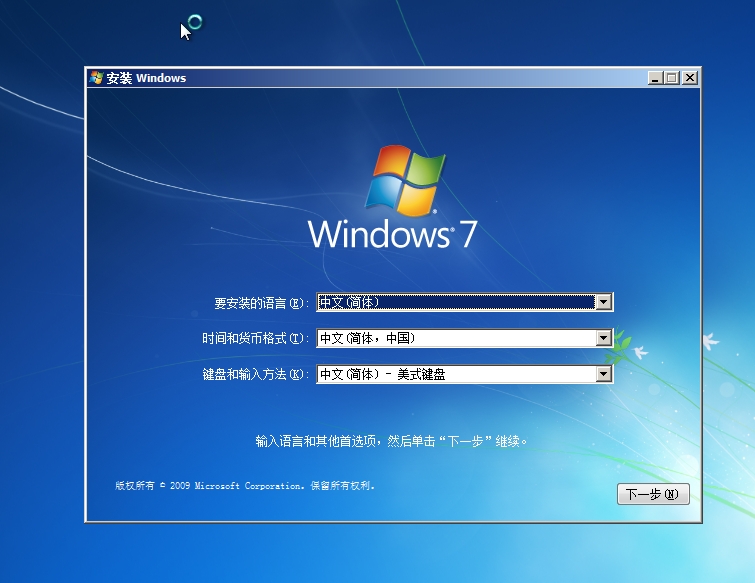
这里默认设置,点击 下一步

电脑安装windows7步骤图解,自己动手安装电脑windows7

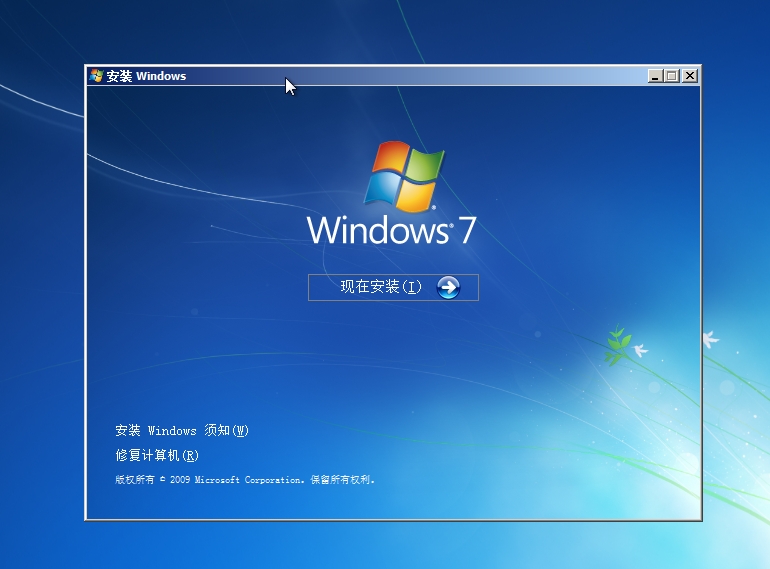
这里点击 现在安装

电脑安装windows7步骤图解,自己动手安装电脑windows7

电脑安装windows7步骤图解,自己动手安装电脑windows7

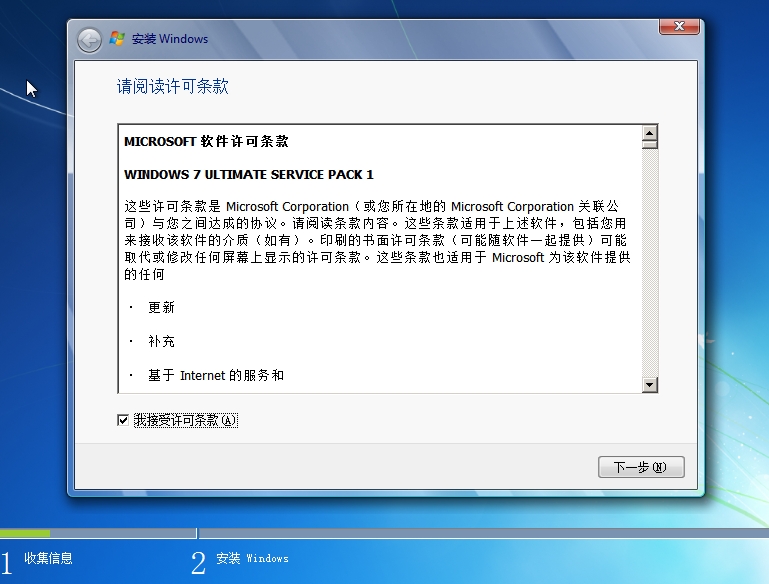
这里勾选 我接受协议 点击 下一步

电脑安装windows7步骤图解,自己动手安装电脑windows7

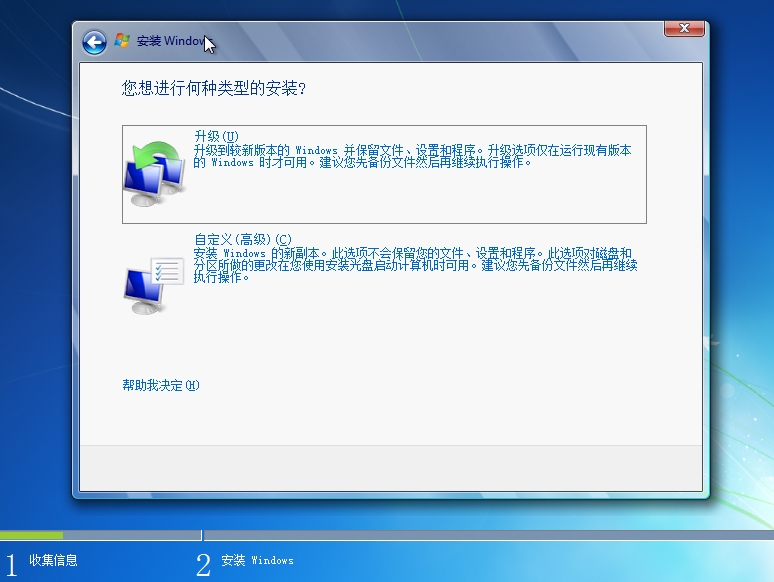
这里推荐你选择自定义来进行全新安装。

电脑安装windows7步骤图解,自己动手安装电脑windows7

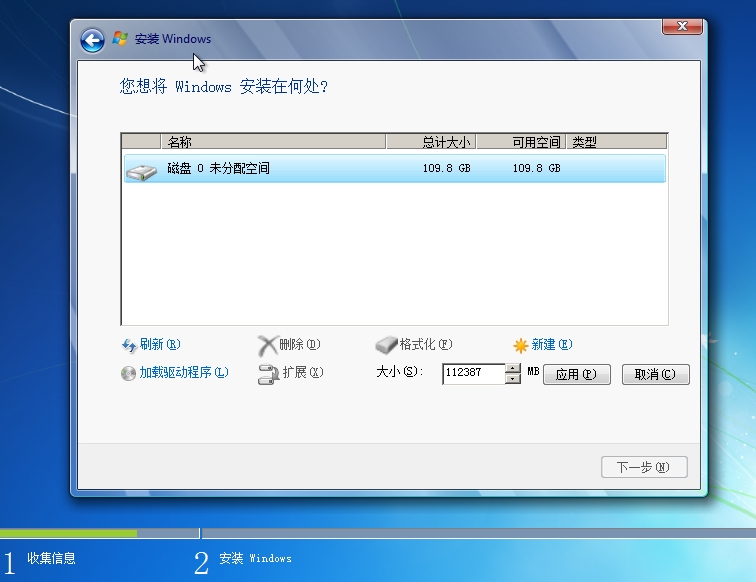
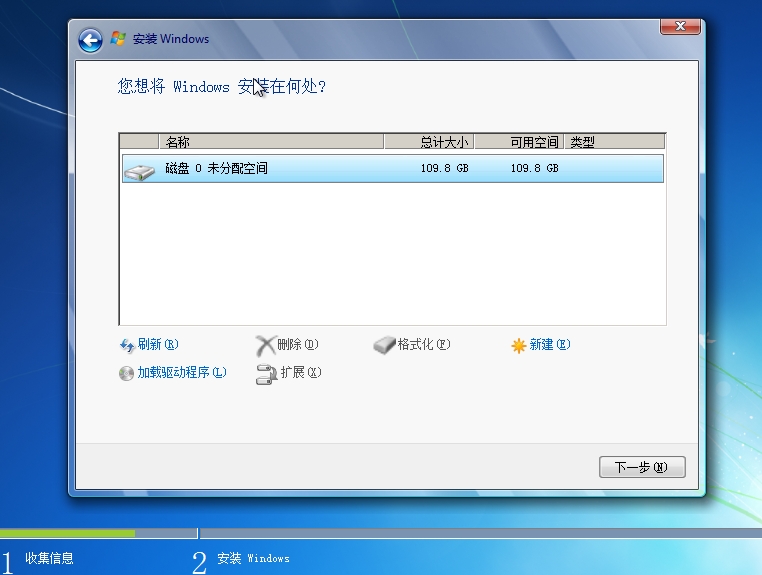
因为我这是新硬盘,所以需要进行分区操作,如果你已经进行过分区操作,那么就选择你的c盘进行下一步安装即可。全新的硬盘,请选择新建按钮,然后输入你想划分的分区大小,确定后点击下一步
电脑安装windows7步骤图解,自己动手安装电脑windows7

电脑安装windows7步骤图解,自己动手安装电脑windows7

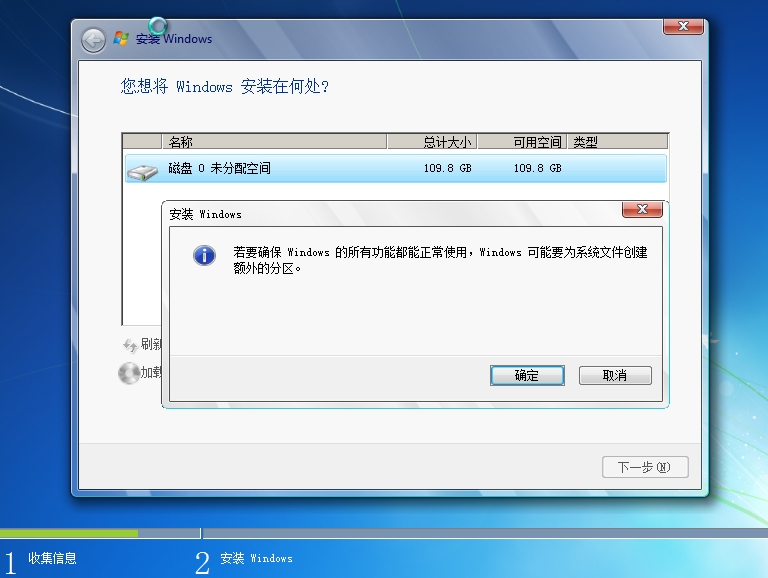
系统会提示要创建额外分区,这里点确定

电脑安装windows7步骤图解,自己动手安装电脑windows7

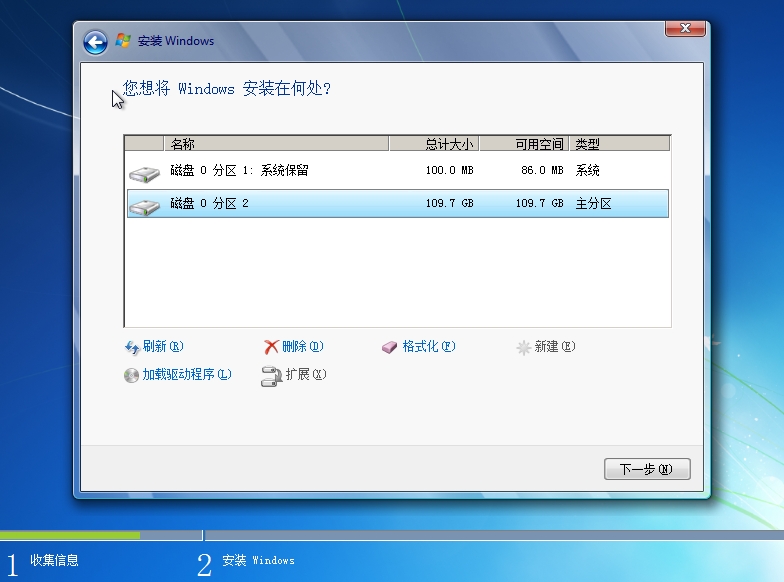
然后点下一步 进行系统安装

电脑安装windows7步骤图解,自己动手安装电脑windows7

电脑安装windows7步骤图解,自己动手安装电脑windows7

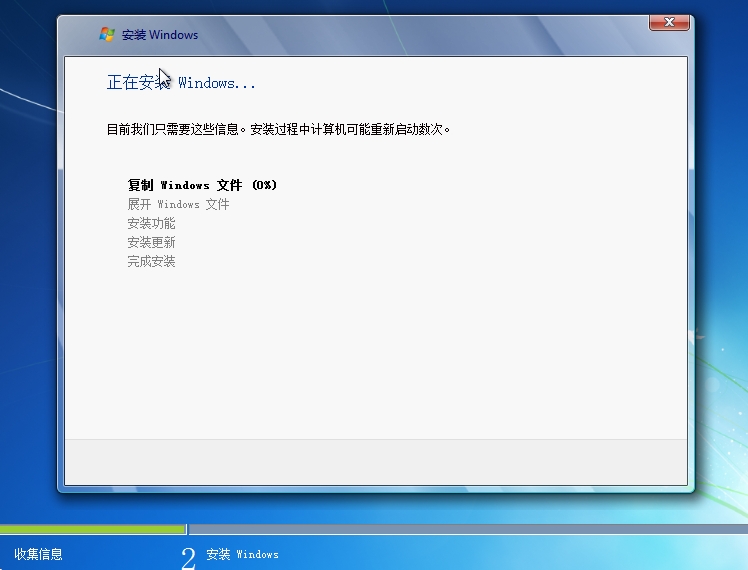
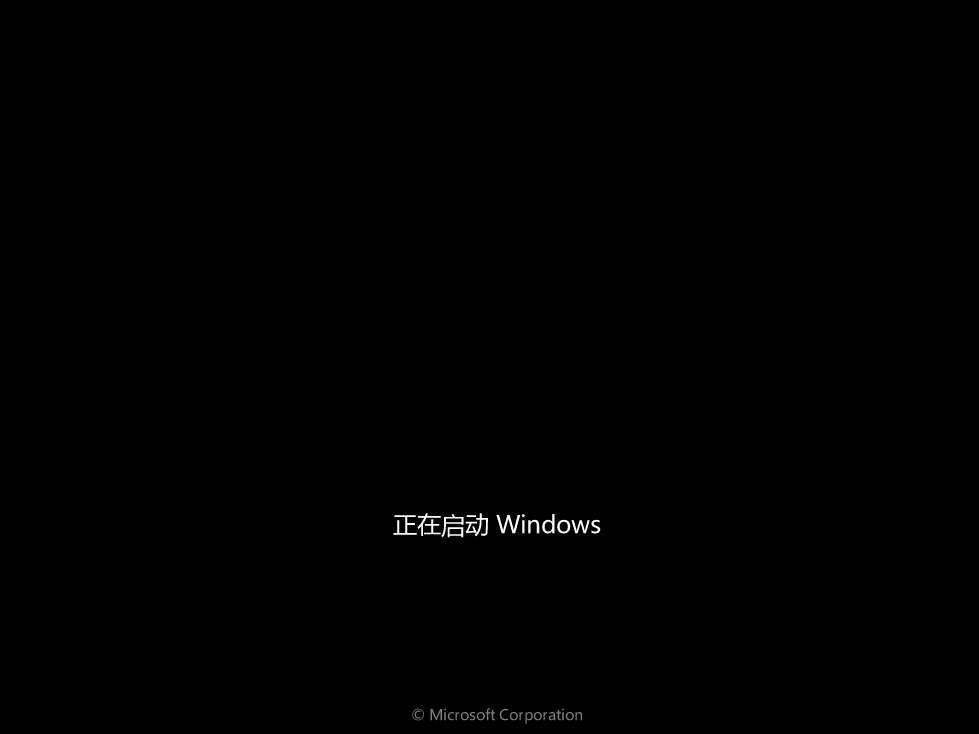
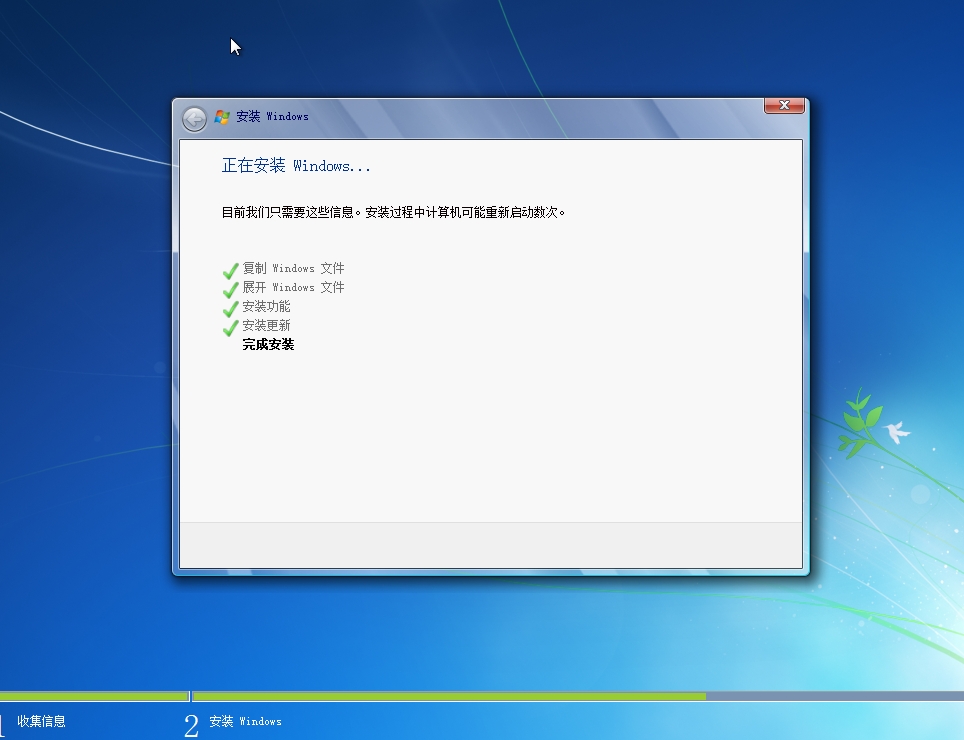
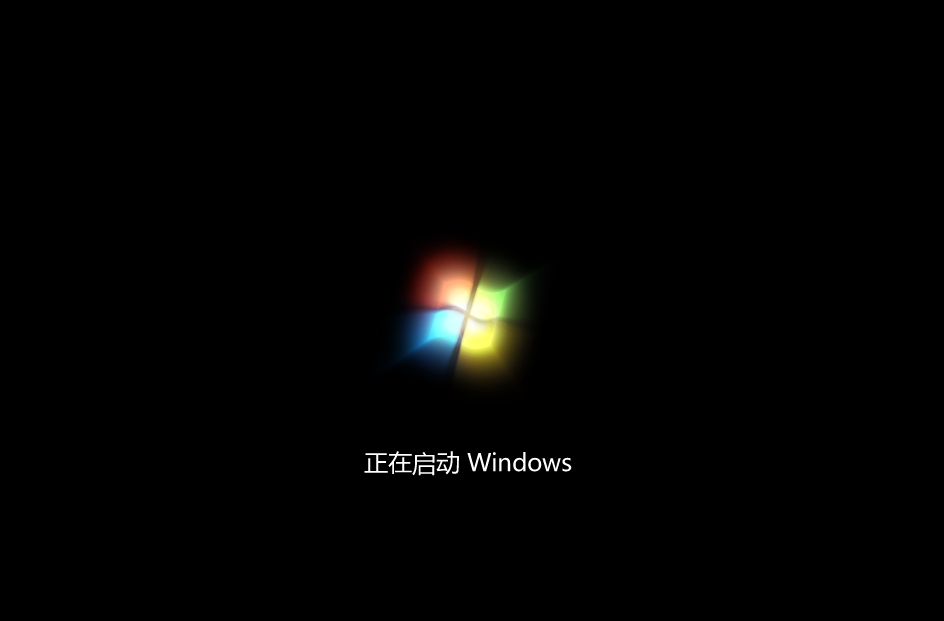
从这里开始就一直等待就行了,安装完毕会提示你

电脑安装windows7步骤图解,自己动手安装电脑windows7

电脑安装windows7步骤图解,自己动手安装电脑windows7

电脑安装windows7步骤图解,自己动手安装电脑windows7

电脑安装windows7步骤图解,自己动手安装电脑windows7

电脑安装windows7步骤图解,自己动手安装电脑windows7

电脑安装windows7步骤图解,自己动手安装电脑windows7

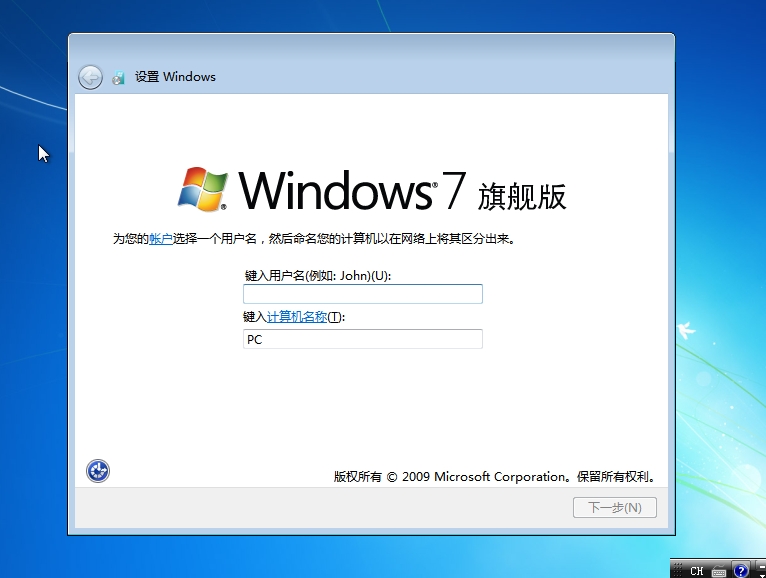
这里为你的计算机输入一个用户名

电脑安装windows7步骤图解,自己动手安装电脑windows7

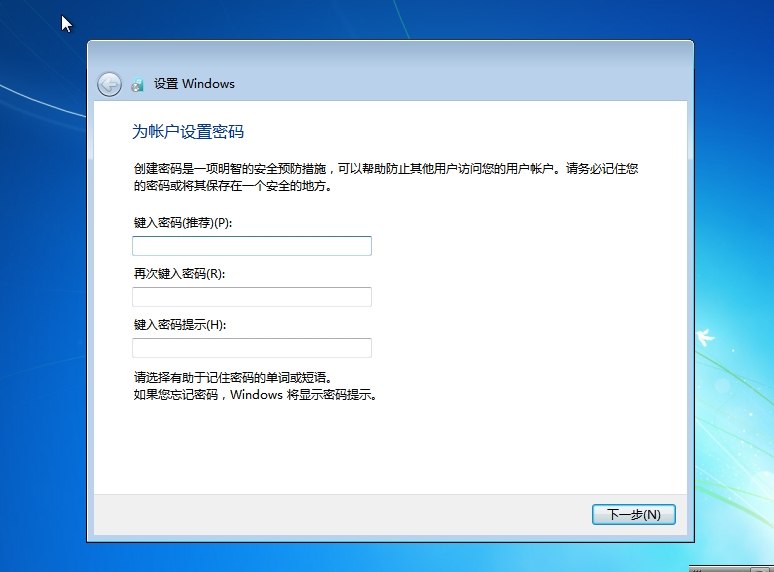
创建开机密码 如果你不需要就直接点下一步

电脑安装windows7步骤图解,自己动手安装电脑windows7

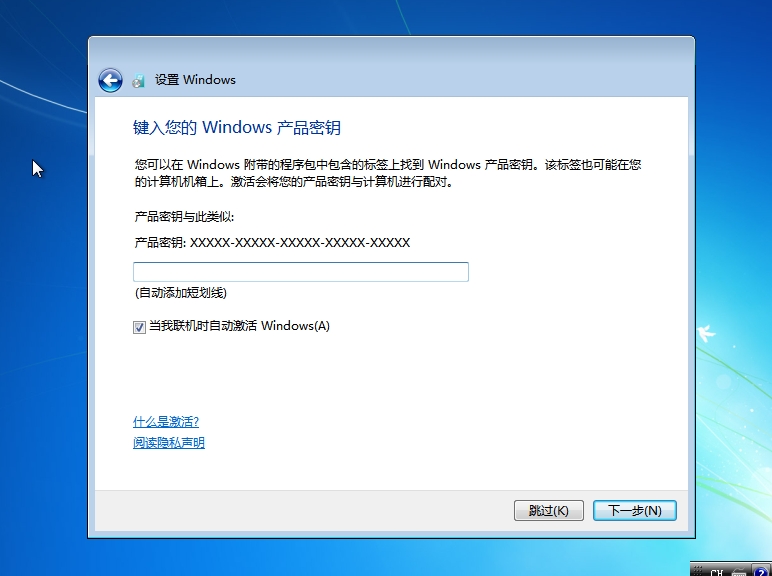
产品密钥如果你有 就输入 如果没有 就直接点下一步

电脑安装windows7步骤图解,自己动手安装电脑windows7

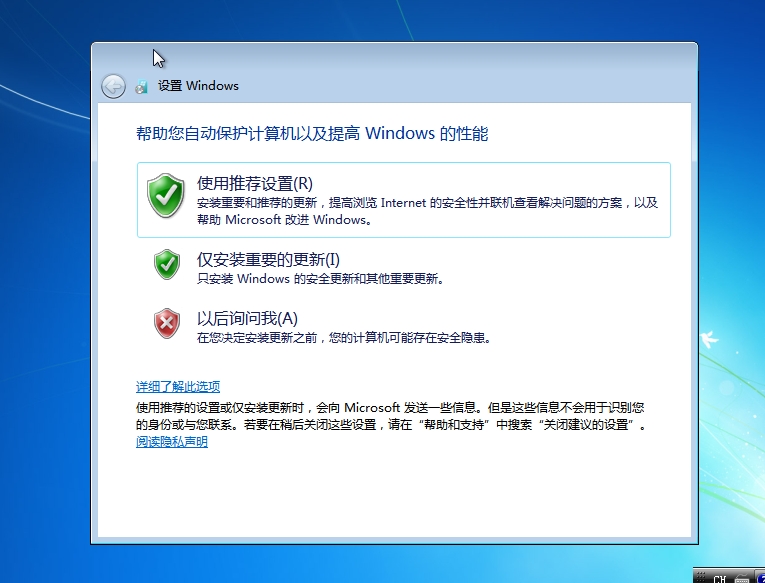
这里设置自动升级,一般情况下我们选择以后询问我

电脑安装windows7步骤图解,自己动手安装电脑windows7

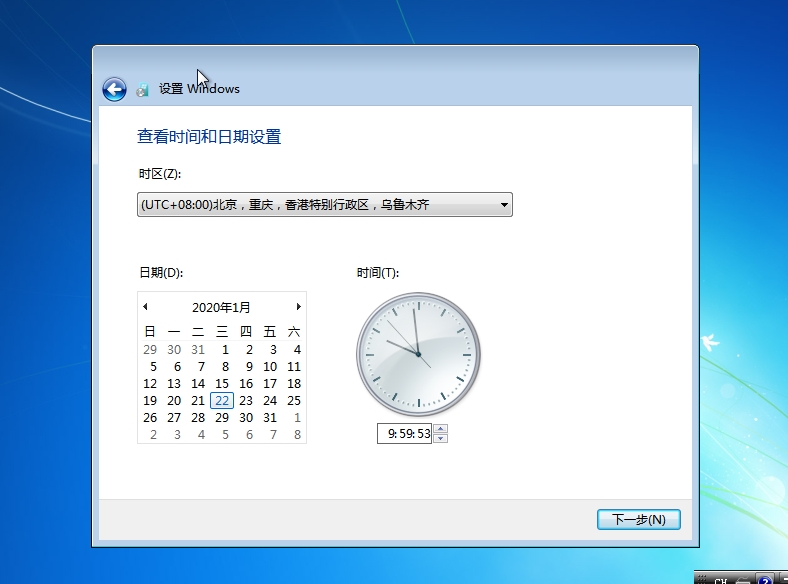
系统时间看一下,如果不对 请在这里更改

电脑安装windows7步骤图解,自己动手安装电脑windows7

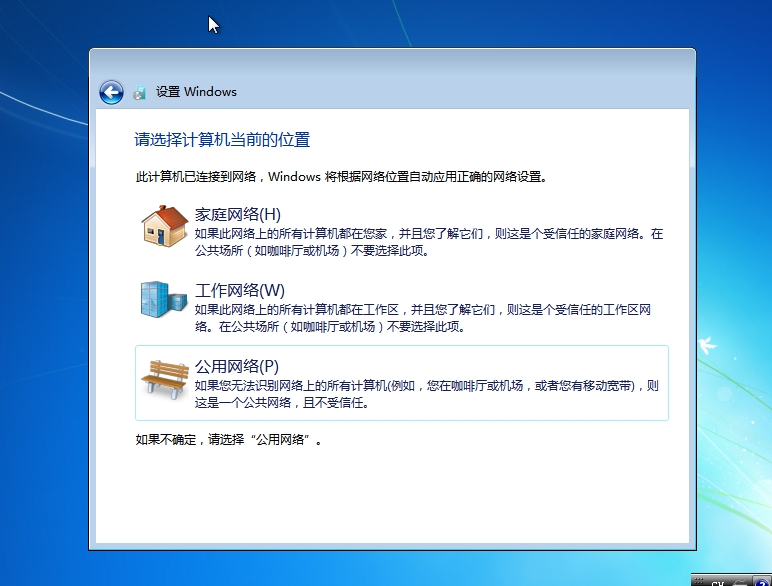
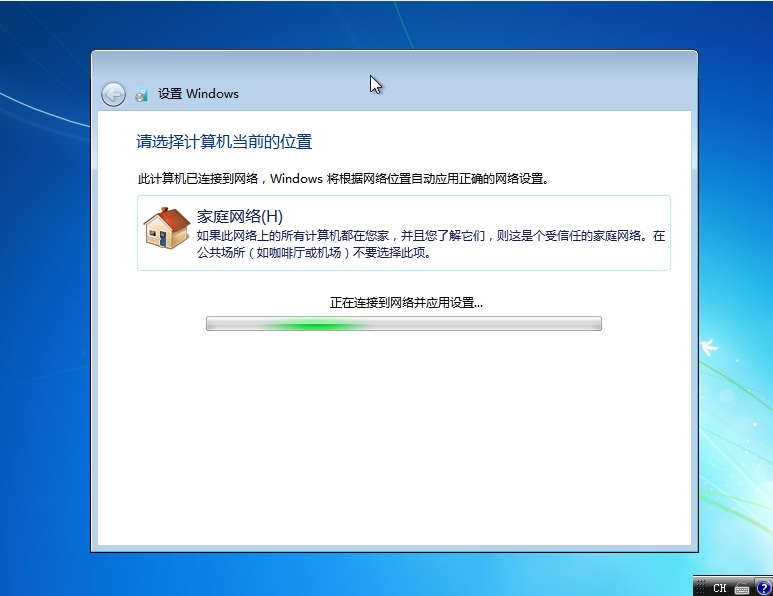
如果你插着网线,那么会提示你设置网络位置,一般选择家庭网络

电脑安装windows7步骤图解,自己动手安装电脑windows7

电脑安装windows7步骤图解,自己动手安装电脑windows7

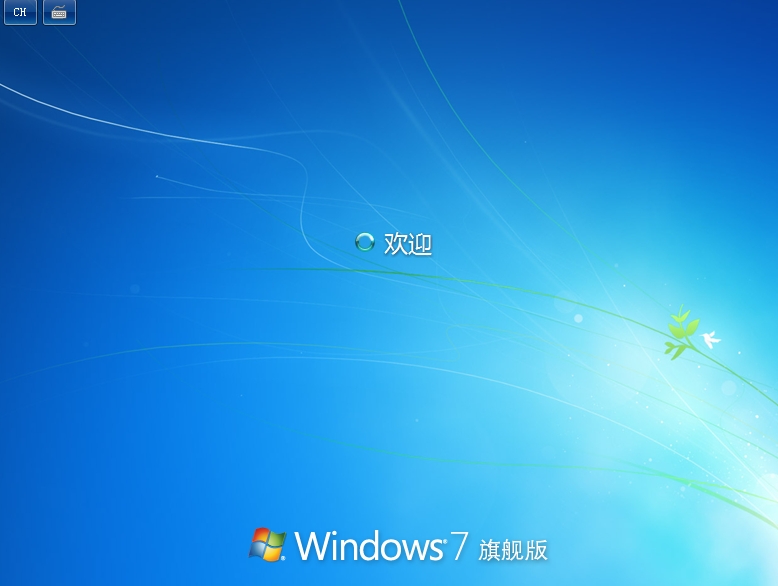
设置完毕就可以进入系统桌面了。

电脑安装windows7步骤图解,自己动手安装电脑windows7

下面教大家把计算机等常用快捷方式调出来

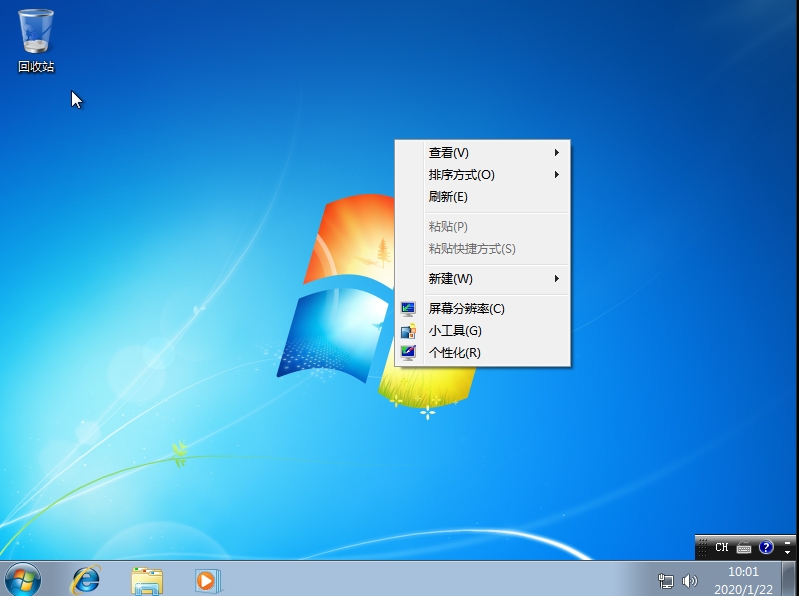
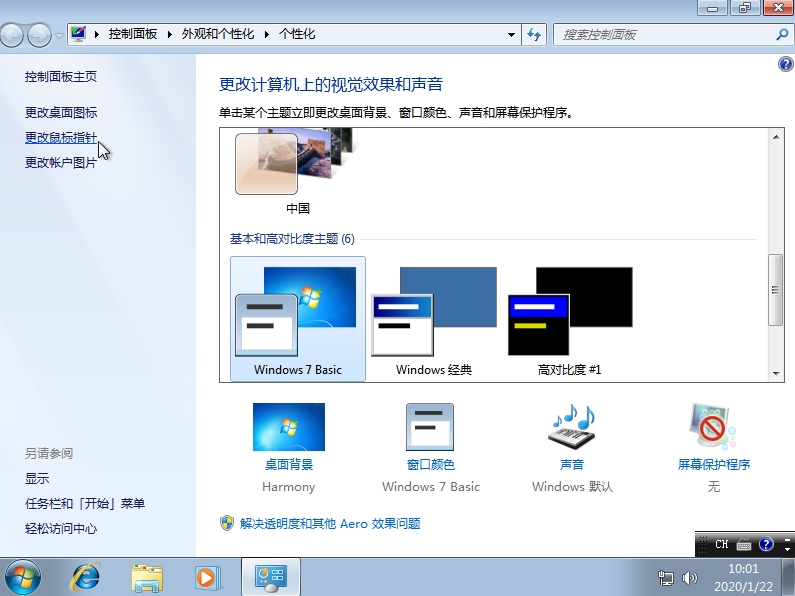
在桌面空白地方点右键,选个性化

电脑安装windows7步骤图解,自己动手安装电脑windows7

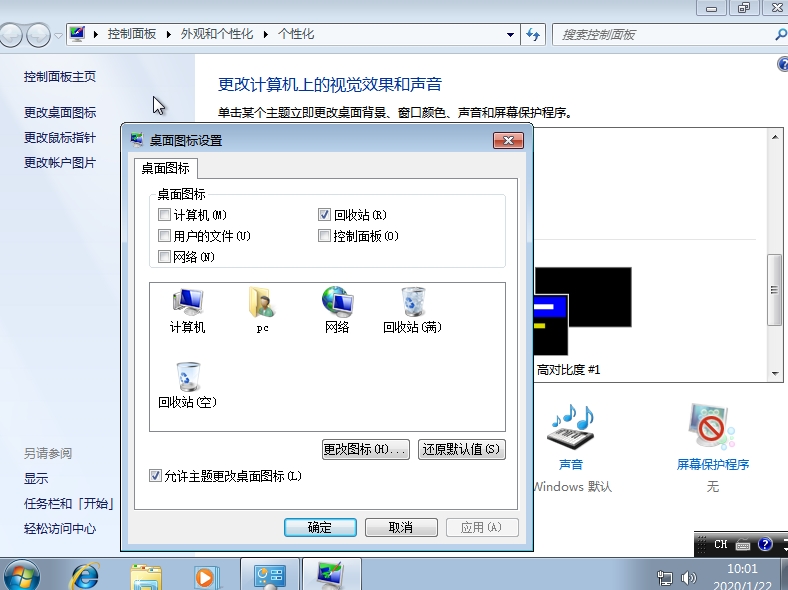
选择左侧更改桌面图标

电脑安装windows7步骤图解,自己动手安装电脑windows7

勾选你需要的快捷方式点确定即可

电脑安装windows7步骤图解,自己动手安装电脑windows7

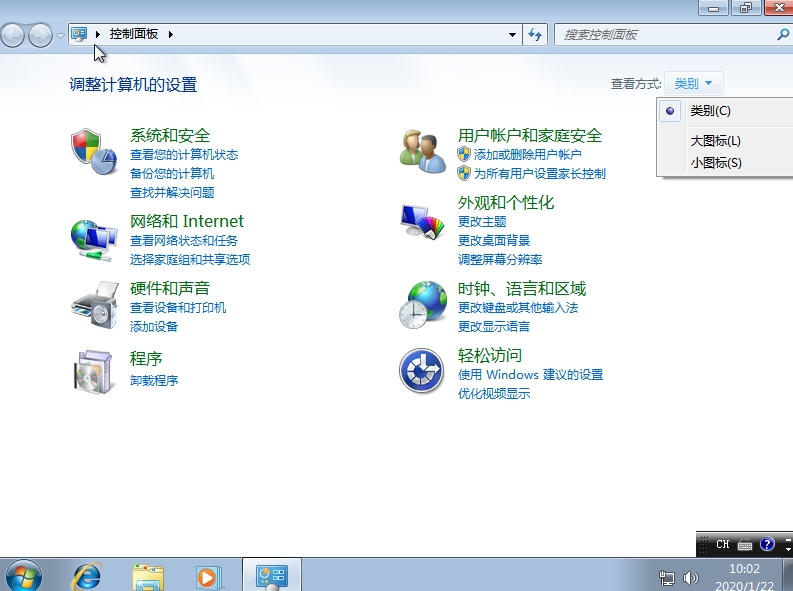
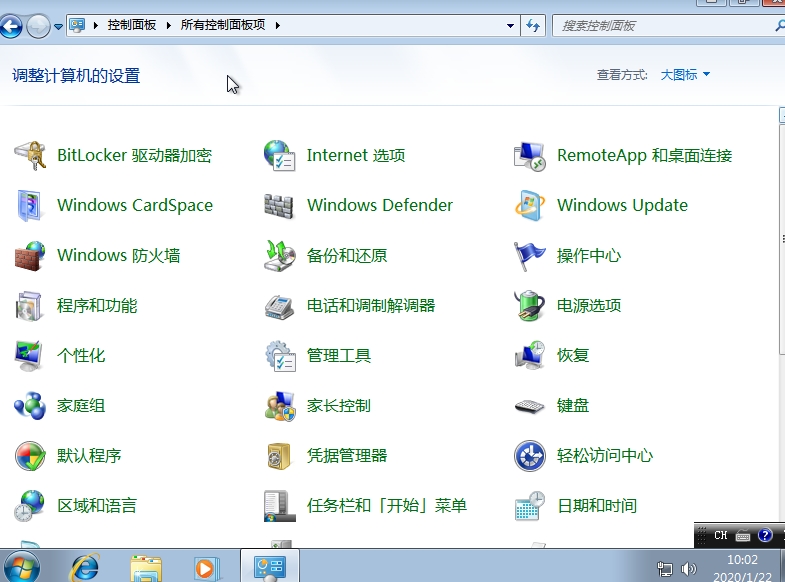
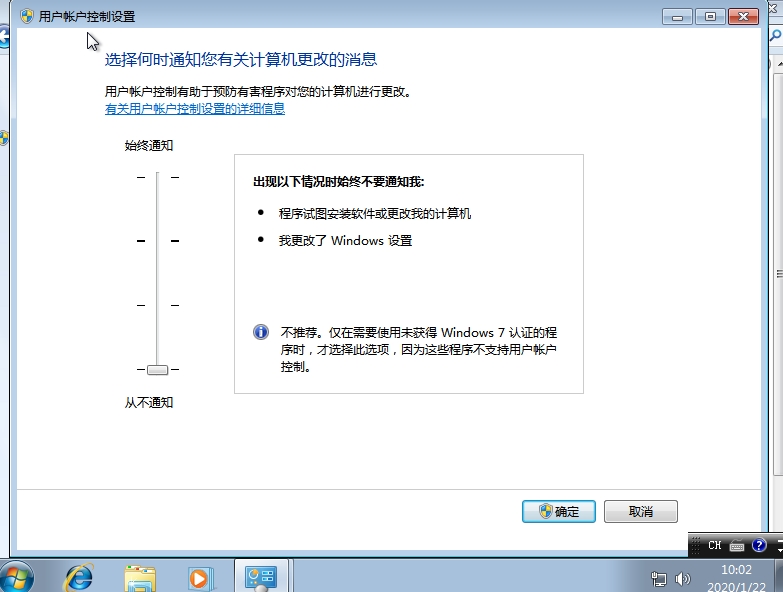
下面是取消用户账户控制的通知,打开控制面板,点右上角 查看方式,改成大图标

电脑安装windows7步骤图解,自己动手安装电脑windows7

电脑安装windows7步骤图解,自己动手安装电脑windows7

选择操作中心

电脑安装windows7步骤图解,自己动手安装电脑windows7

点击左侧 更改用户账户控制设置

电脑安装windows7步骤图解,自己动手安装电脑windows7

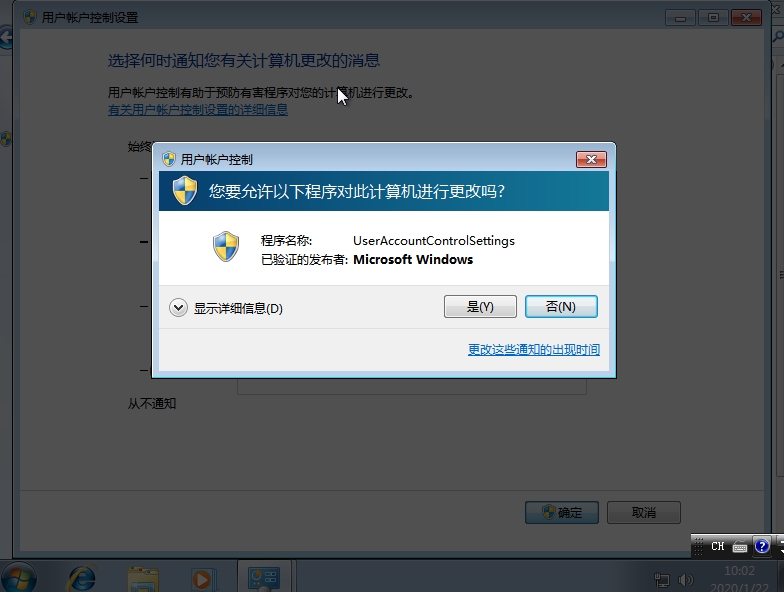
把滑块拉到最下面,选择从不通知,点确定即可

电脑安装windows7步骤图解,自己动手安装电脑windows7

电脑安装windows7步骤图解,自己动手安装电脑windows7

好了 到这里你就学会了怎么安装win7系统。下一期咱们讲讲在PE系统里面怎么装系统。