这一期继续来分享MacBook Pro 2016下半身的使用体验。上一期的评论区里有不少朋友说为什么要买这样一台不伦不类的机器,还不如直接买台Win笔记本云云。那么,我就先说说为什么会买这样一台机器吧。
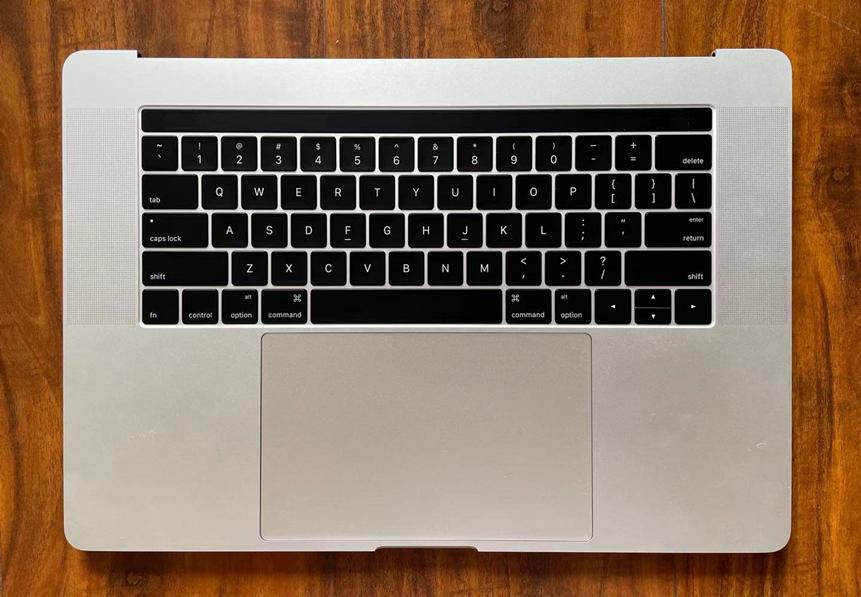
由于最近疫情的反反复复,在家办公逐渐变成刚需。起初我想的是装一个台式机,但是您们应该也知道现在DIY台式机市场什么都涨价。显卡价格也还没有完全降下来,整体性价比极低,完全没有吸引力。所以寻思着还不如搞一台笔记本放家里办公,还省空间。
再加上我以前也折腾过几台黑苹果,对苹果系统的使用习惯还比较适应,常规文字办公完全没问题。还能享受到苹果系统和自家手机、AirPods的联动,所以当我看到2680元就能享受到当年顶配的Macbook Pro,立马就入手了。
不过还是要提醒大家:二手有风险,入手需谨慎!
我承认我也有赌的成分
先上一张搭配小米27寸的4K TypeC一线通显示器的图。
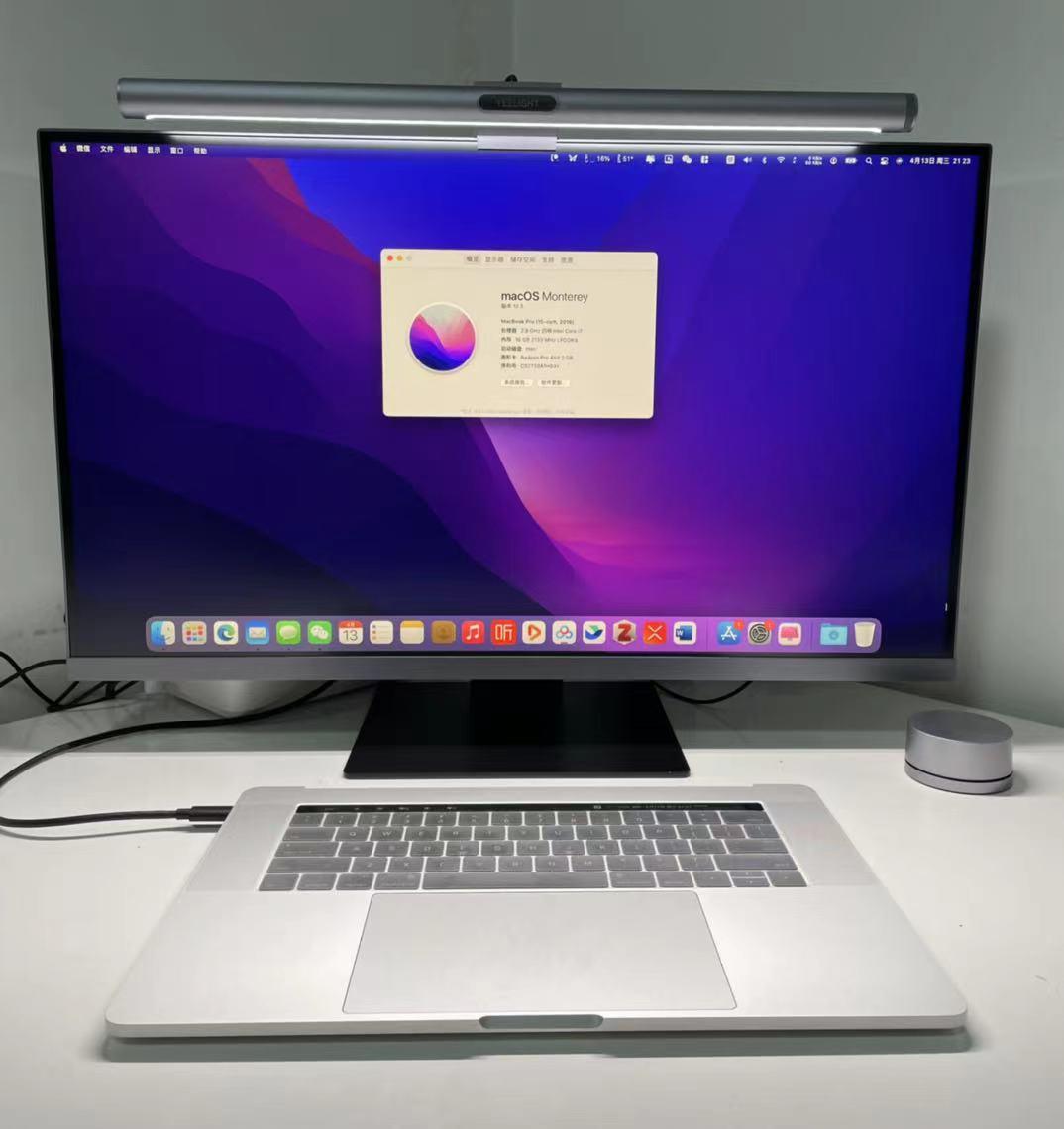
不得不说,这个形态的主机与一线通显示器简直绝配。最神的是,这个显示器的价格比这台笔记本换个屏幕还便宜。。。
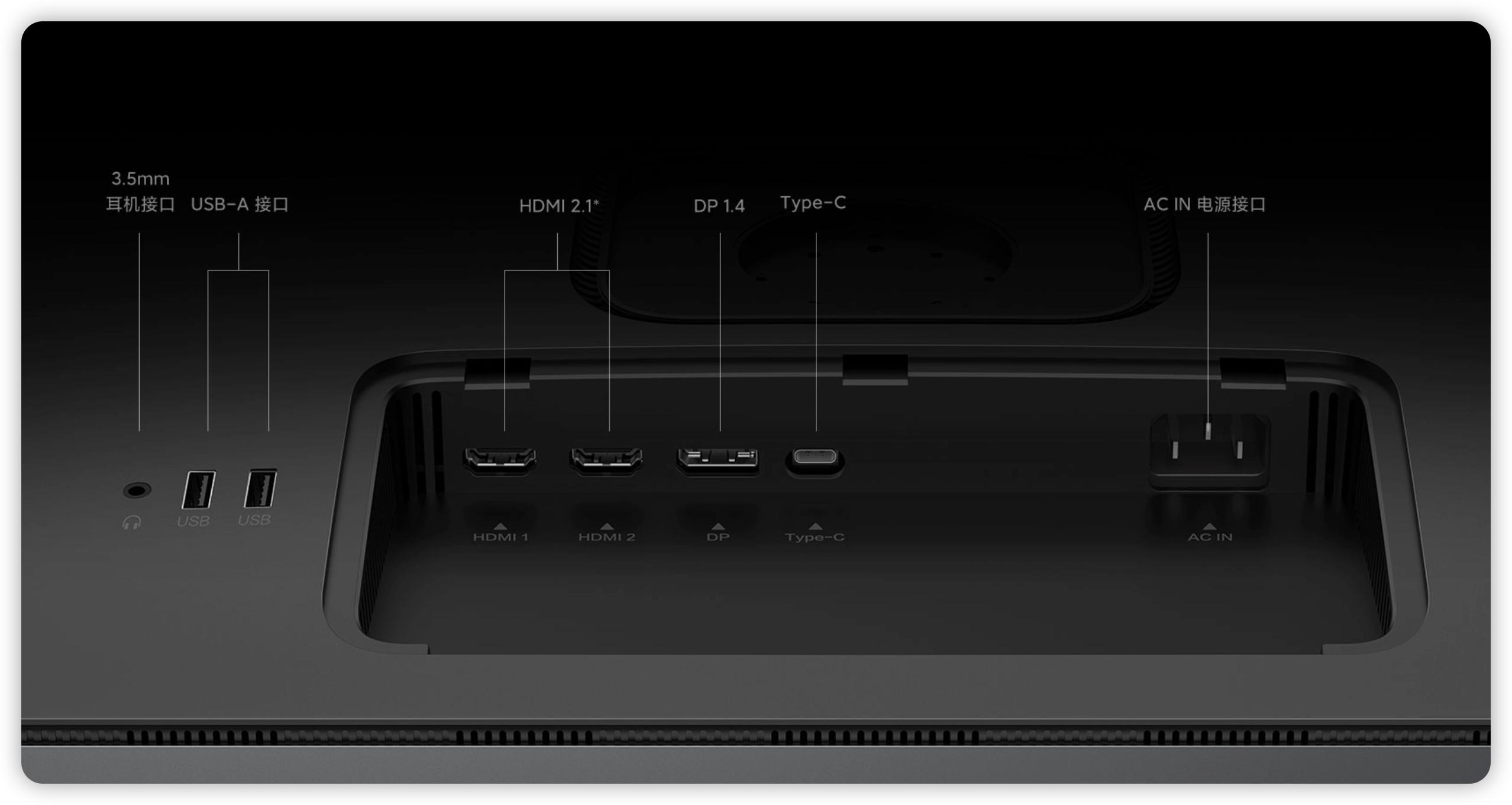
90W的充电功率,显示器背后还能拓展出2个USB3.0和3.5mm耳机口,让桌面看起来更加简洁。
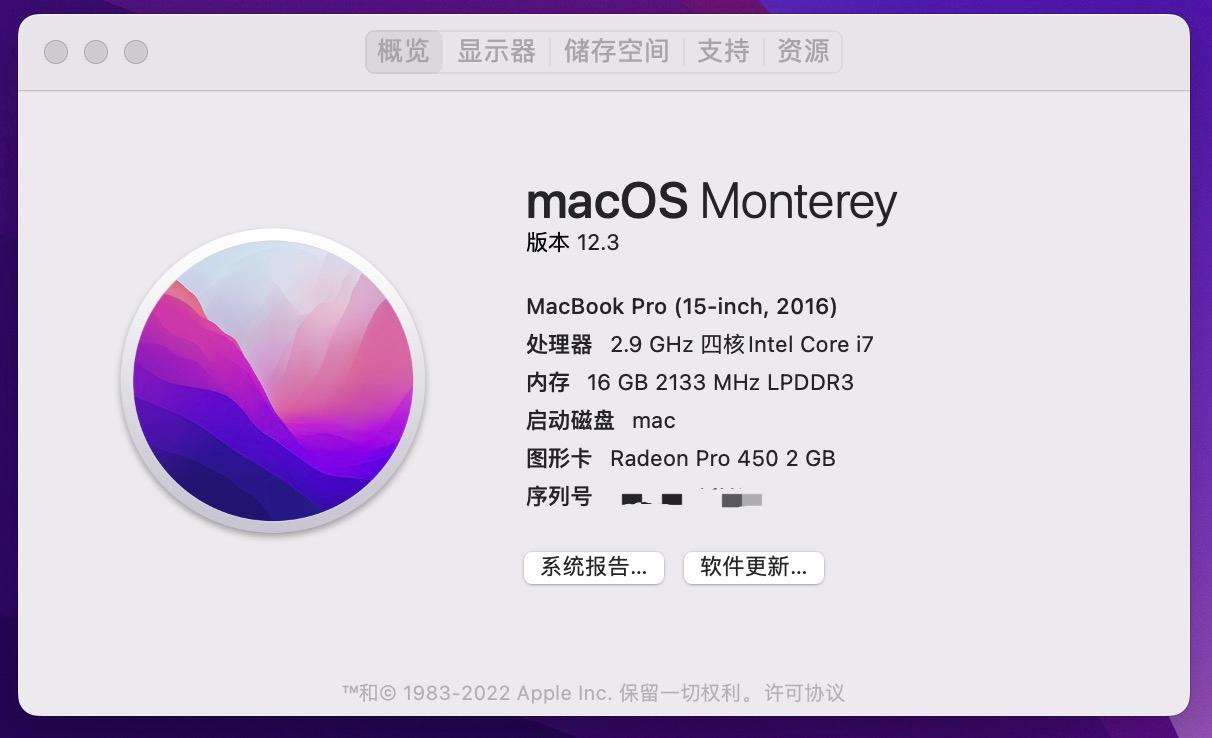
拜牙膏厂多年坚持不懈的挤牙膏所赐,4核8线程的六代i7放到今天性能依然够用。16G的内存即使办公时后台一直开着 Parallels Desktop 的Win10也能够流畅运行。
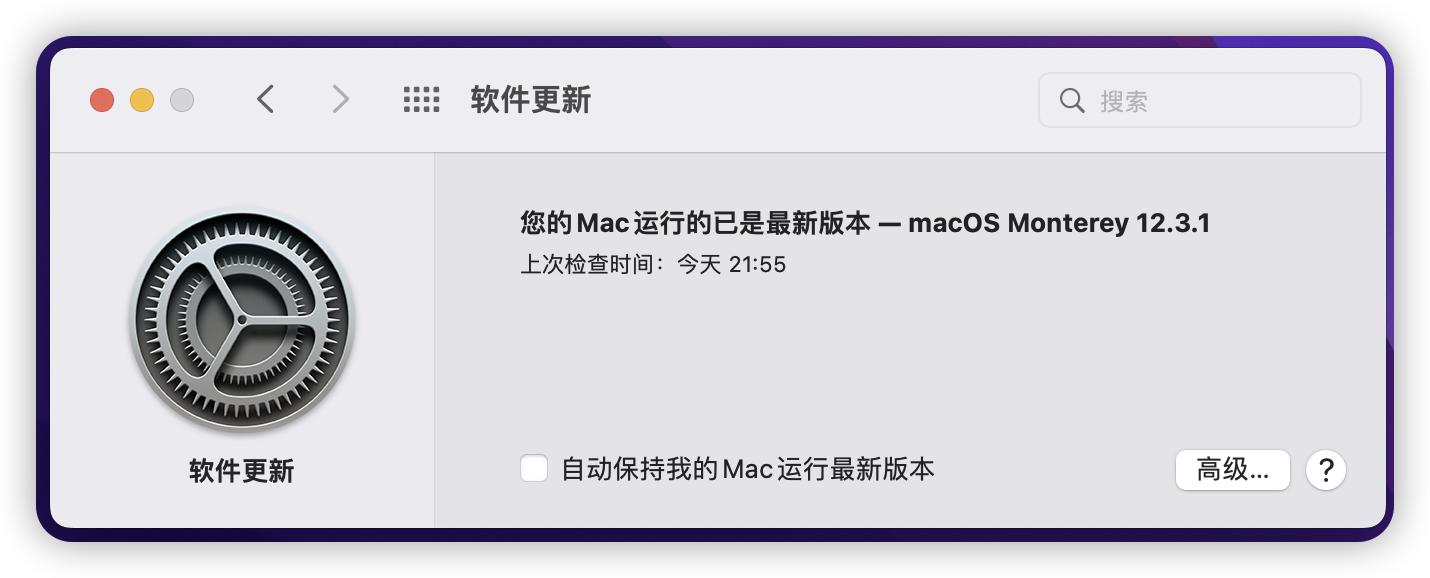
系统可以正常更新,今天刚升到12.3.1
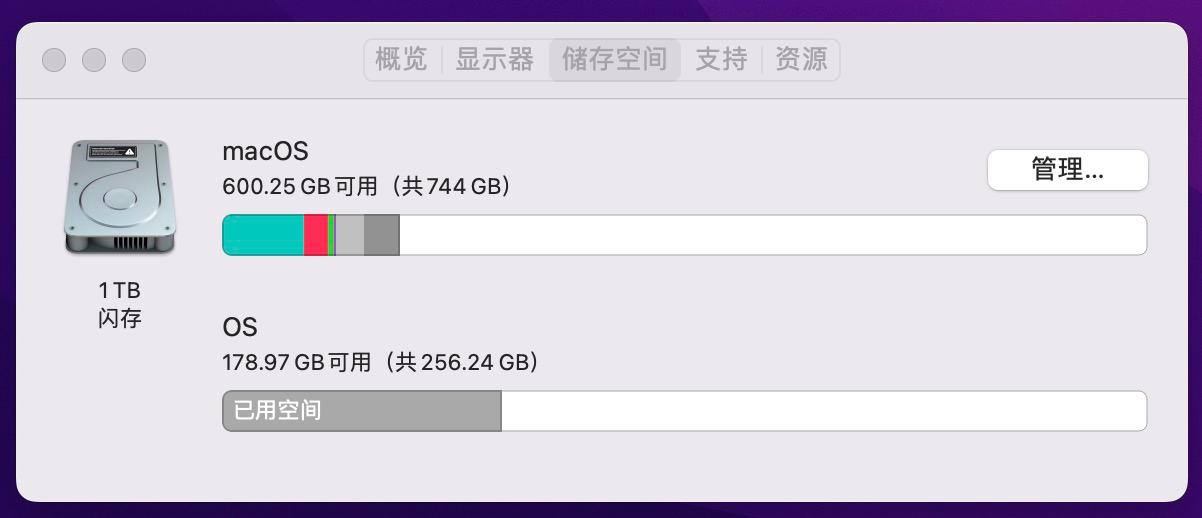
由于考虑到有双系统的需求,买的时候特意买了1T SSD的版本,即使分出256G给Win10,剩余744G的空间依然相当富裕。
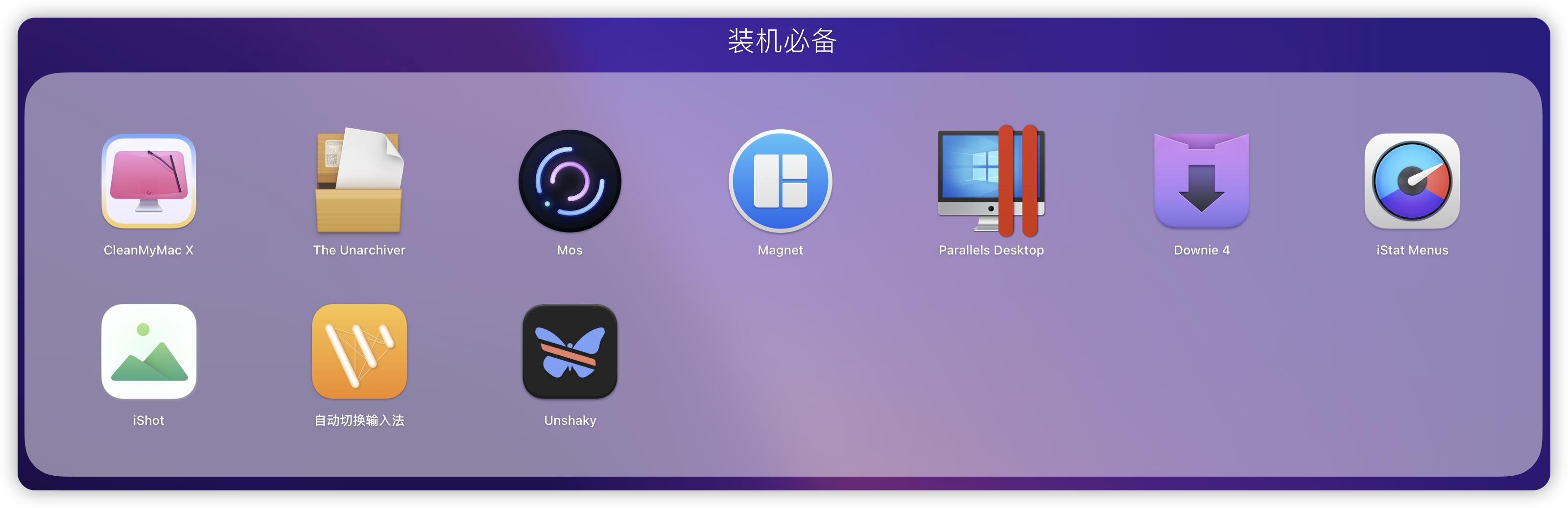
装机必备软件
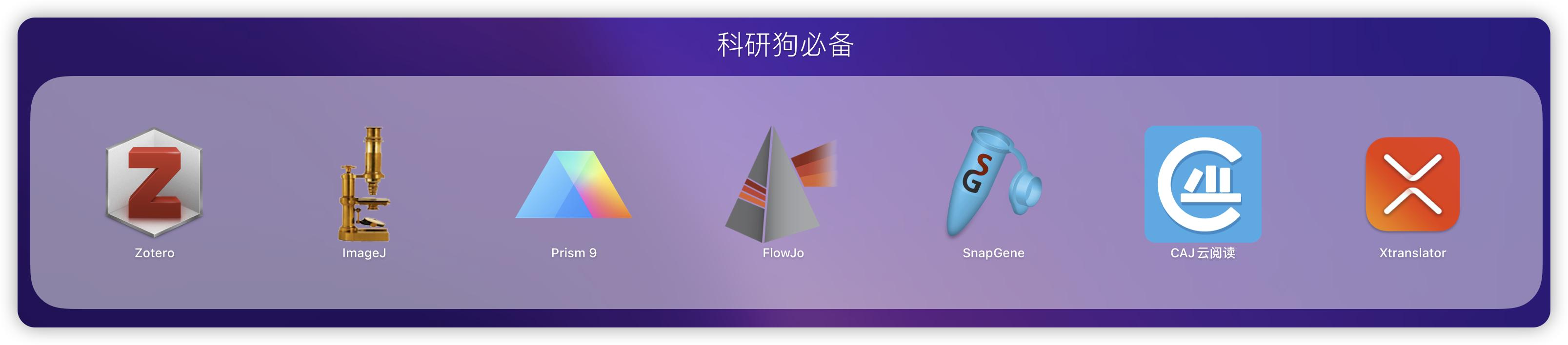
不知道读者中有没有搞科研的同学
上期提到我这台机器有一个键盘“N”键双击的问题,上网一搜我发现这是苹果蝶式键盘的通病。官方也已经承认,它确实是一款存在问题的键盘。哪怕是 2018 款的 MacBook Pro,蝶式键盘的问题依然存在。如果还在保修期内,可以联系苹果售后解决,但是我们这个当然就别想了。由于这个问题的普遍存在,也有不少人是过了保修期才出现,所以解决这个问题的需求非常广。然后,居然就出现了一个专门解决按键双击的APP——“Unshaky”。
Unshaky 的工作原理是在按下按键后通过设置一个时间段 Block,屏蔽掉此按键在这个时间段 Block 内地操作事件,从而避免按键意外重复触发。
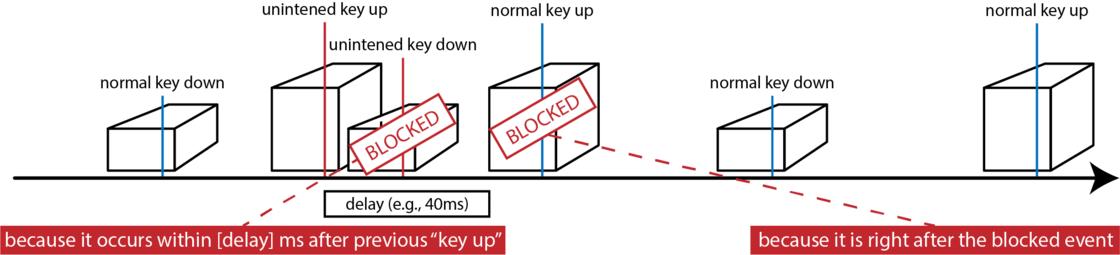
官方原理图
安装也非常简单,打开 Unshaky 的 GitHub Release 页面,找到最新版的 .zip 文件*载下**,解压后安装。安装过程中会提示需要在设置的「安全性与隐私」中给 Unshaky 分配权限。
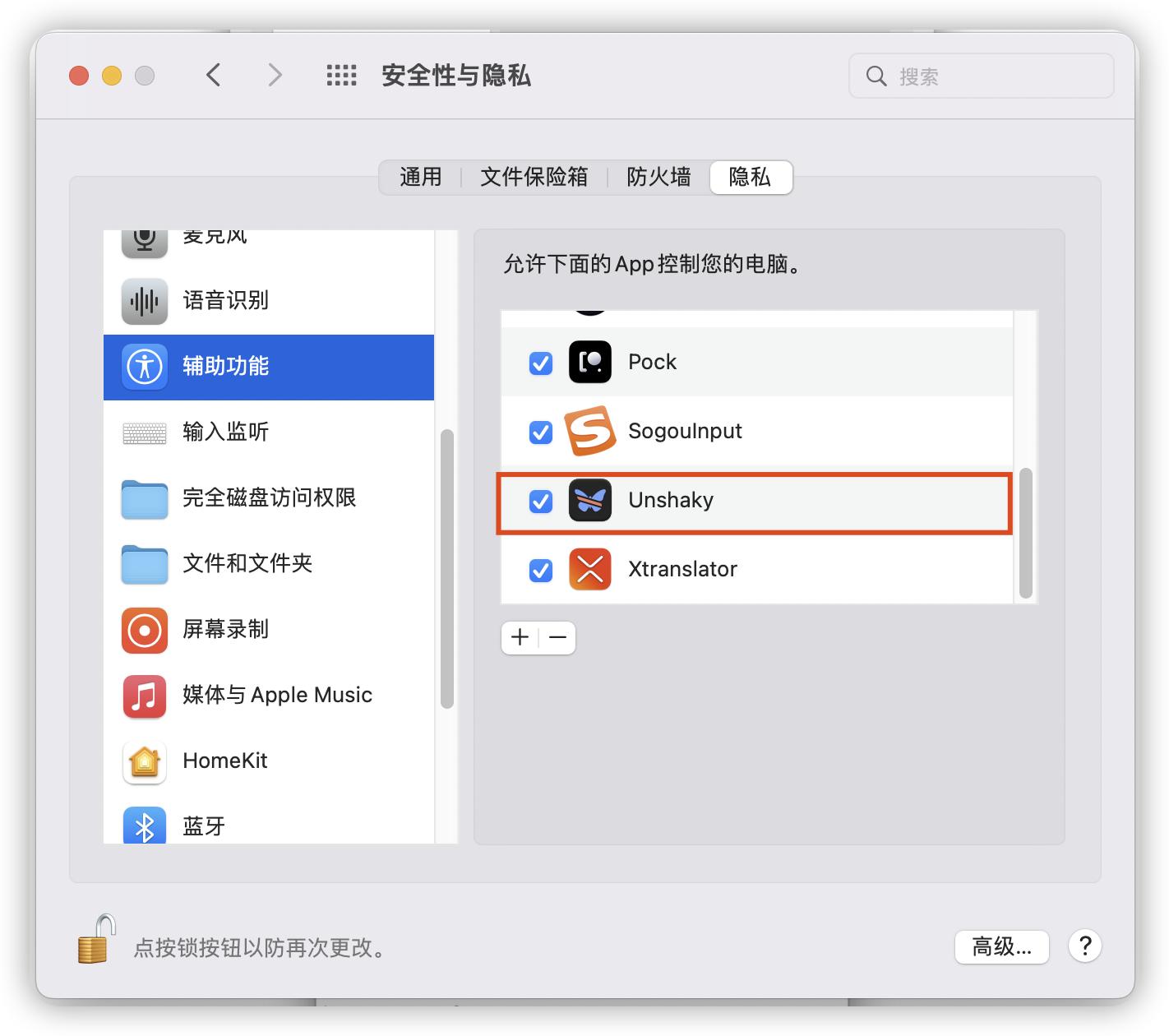
在菜单栏中点击 Unshaky 的图标,接着点击 「配置 Unshaky」,打开配置窗口。
接着在配置窗口中,找到存在问题的按键,双击后面的延迟时间,设置一个时间段 Block(官方推荐设为 40 ms)。
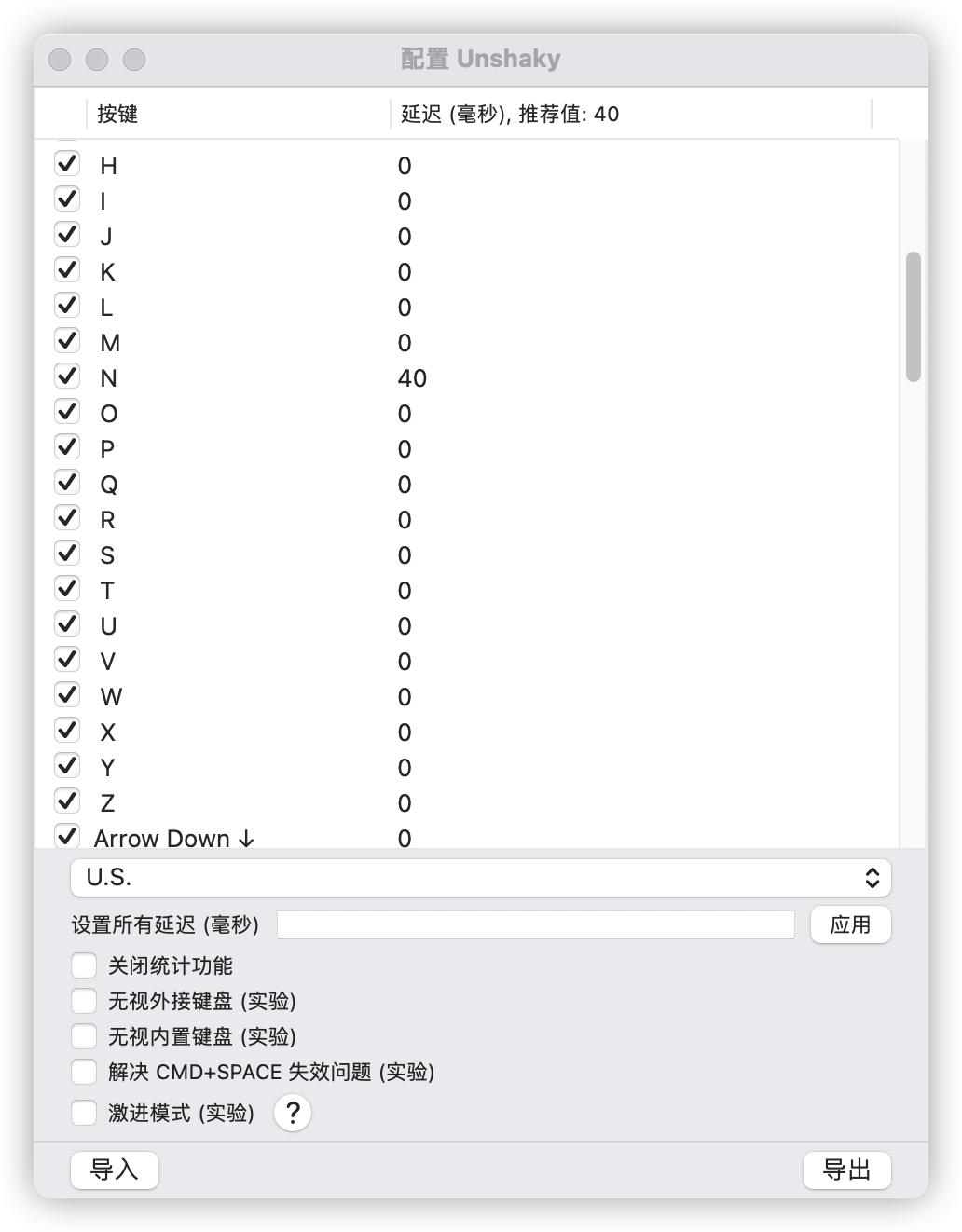
结果确实能有效阻断连续过快地按设置过的按键。
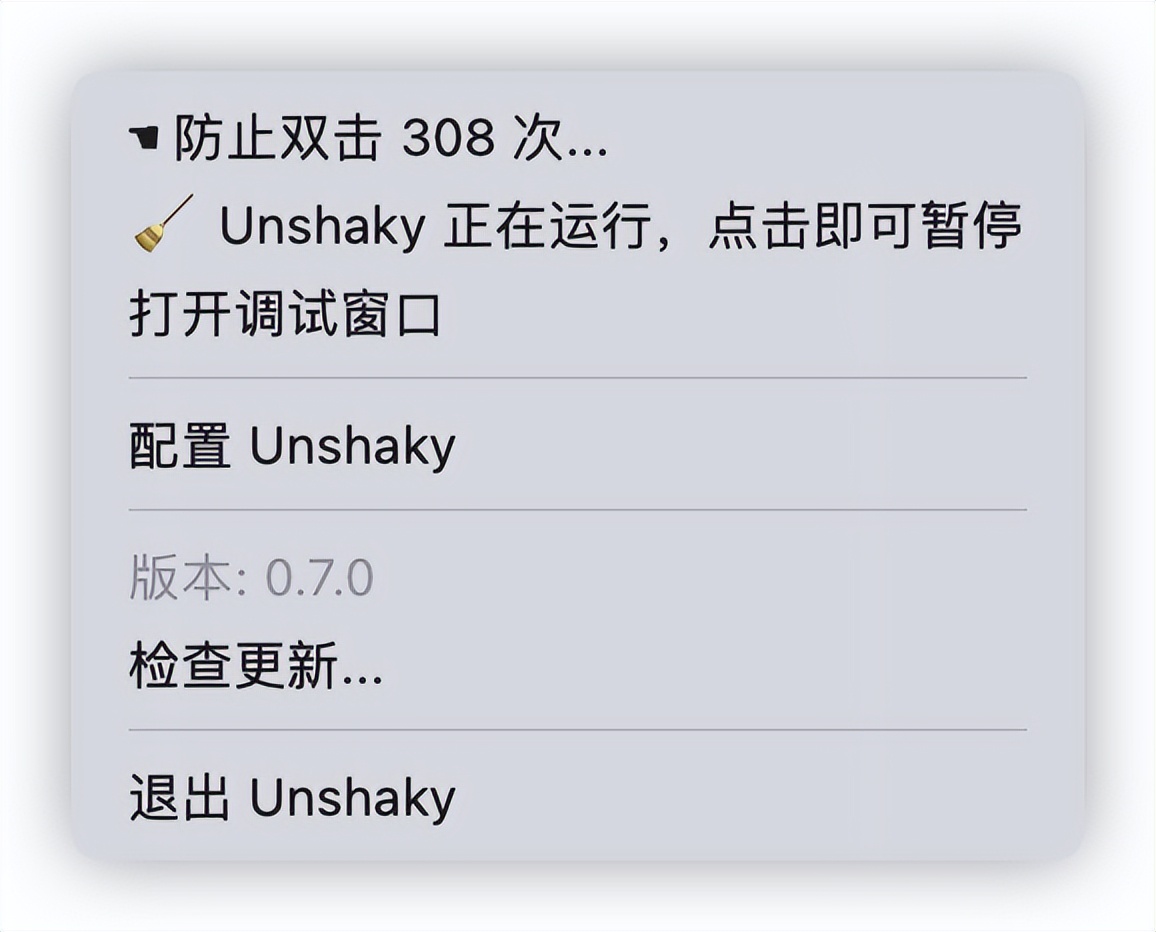
居然已经防止双击308次了,无语
需要注意,配置的生效需要 Unshaky 保持运行状态。若不想每次开机手动打开 Unshaky,可以将它设为开机启动项。
虽然最终这个问题解决了,但还是挺无语的。也不知道是该骂苹果太傲慢,还是夸苹果用户自救能力强。
下期继续更新Windows安装黑屏的详细解决方法,欢迎大家点赞、关注和催更!