简介
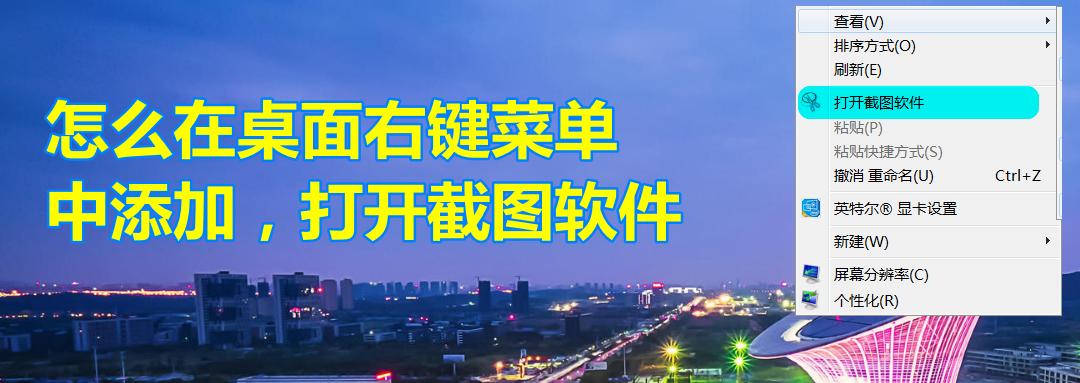
经常使用截图软件的小伙伴们,如果能在桌面右键菜单中添加“打开截图软件”,会方便许多,下面我来操作演示一下,希望对大家有用!
工具/原料
操作系统:Windows 7 ,Windows 10
方法/步骤
第1步:运行窗口中输入【regedit】回车,进入注册表编辑器;
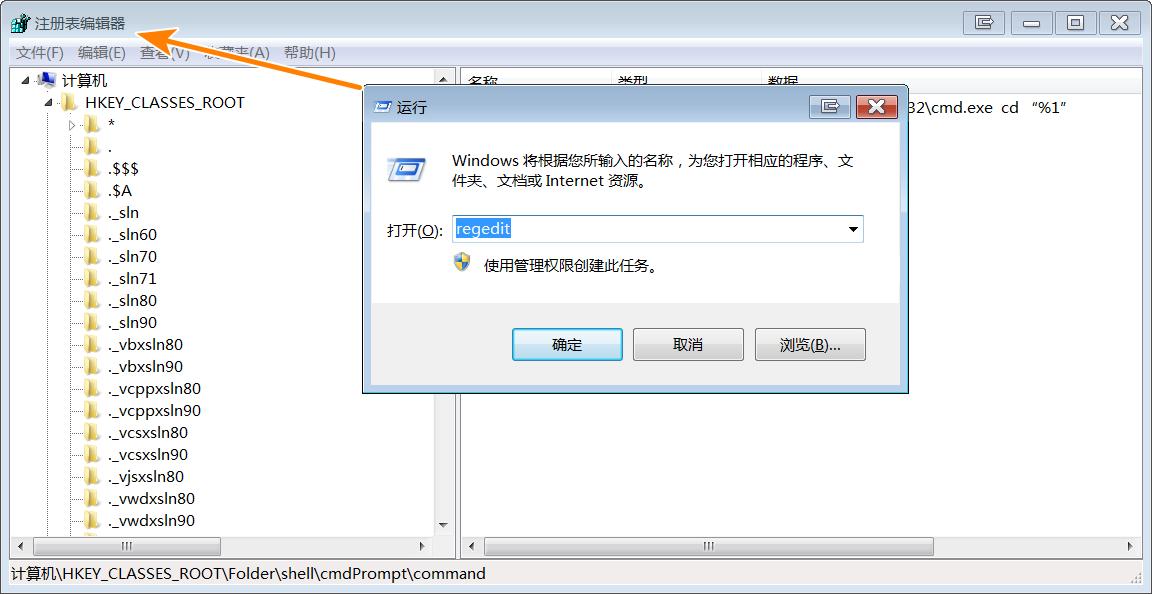
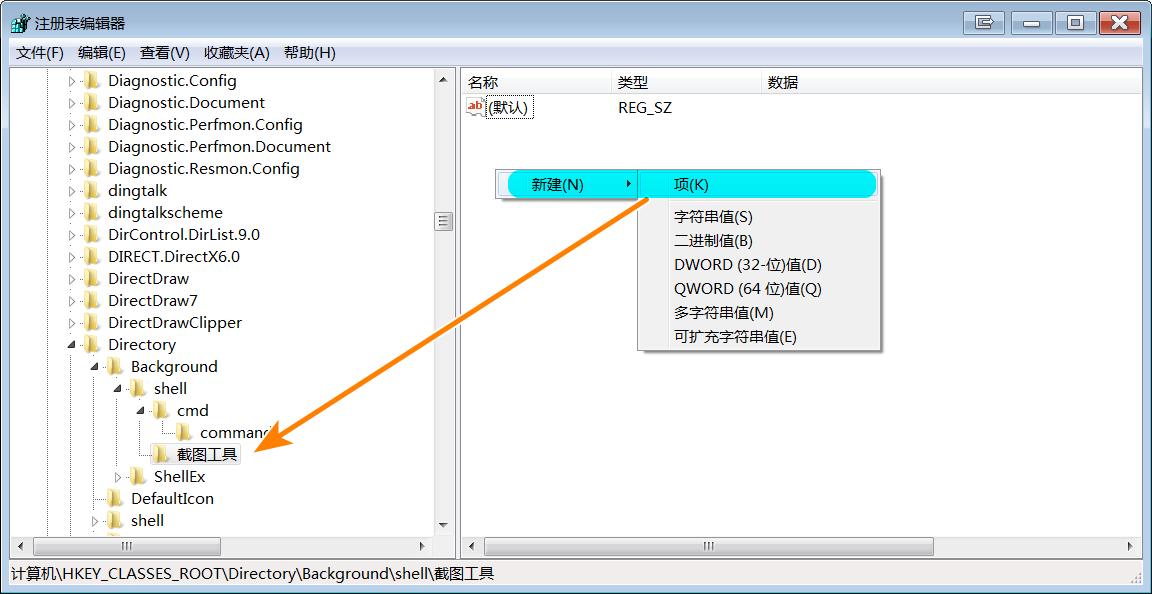
第2步:进入注册表编辑器中,鼠标定位到“HKEY_CLASSES_ROOT\Directory\Background\shell”项,在其下面新建项并取名为【截图工具】;
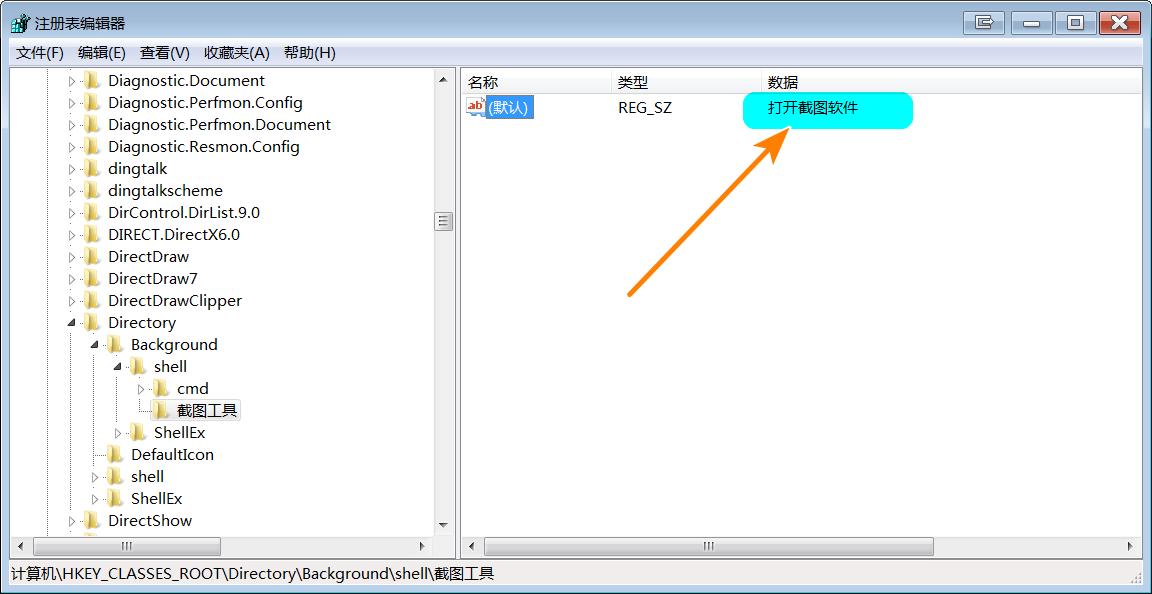
第3步:修改【默认】键值,将其值修改为【打开截图软件】;
第4步:新建的字符串键,键名设置为【Icon】,键值设置为【SnippingTool*ex.e**】;
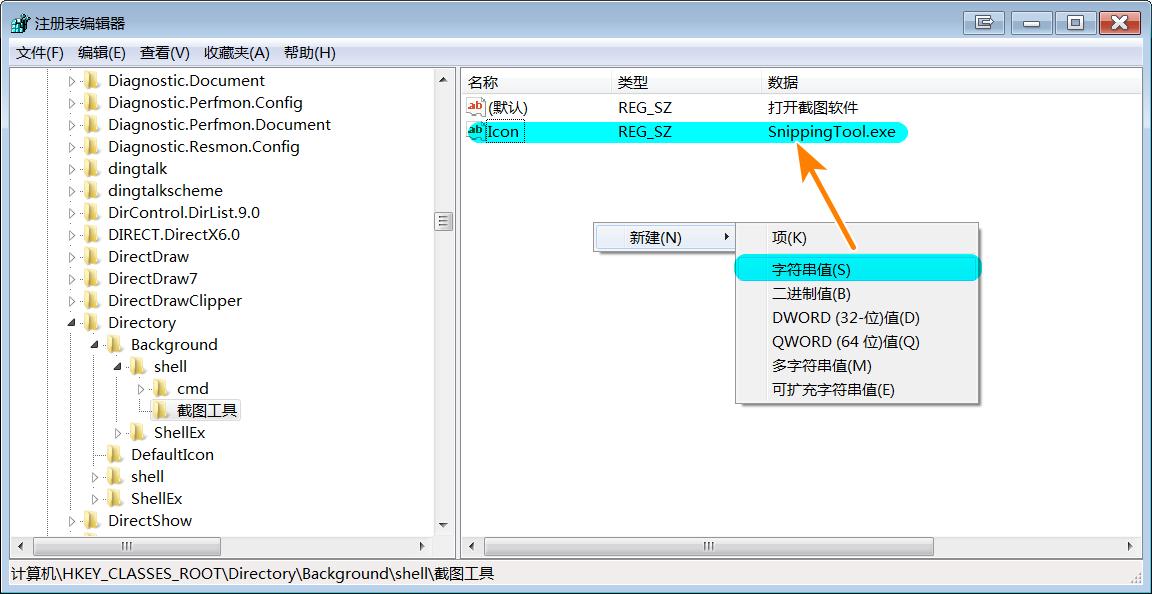
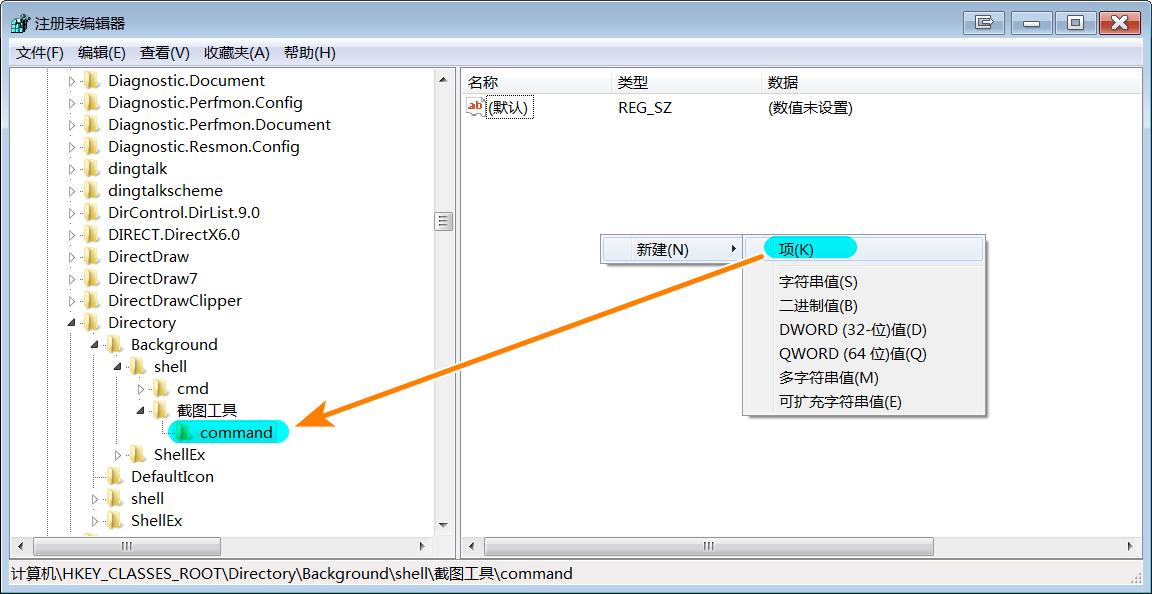
第5步:在【截图工具】下面新建子项,并改名为【command】;
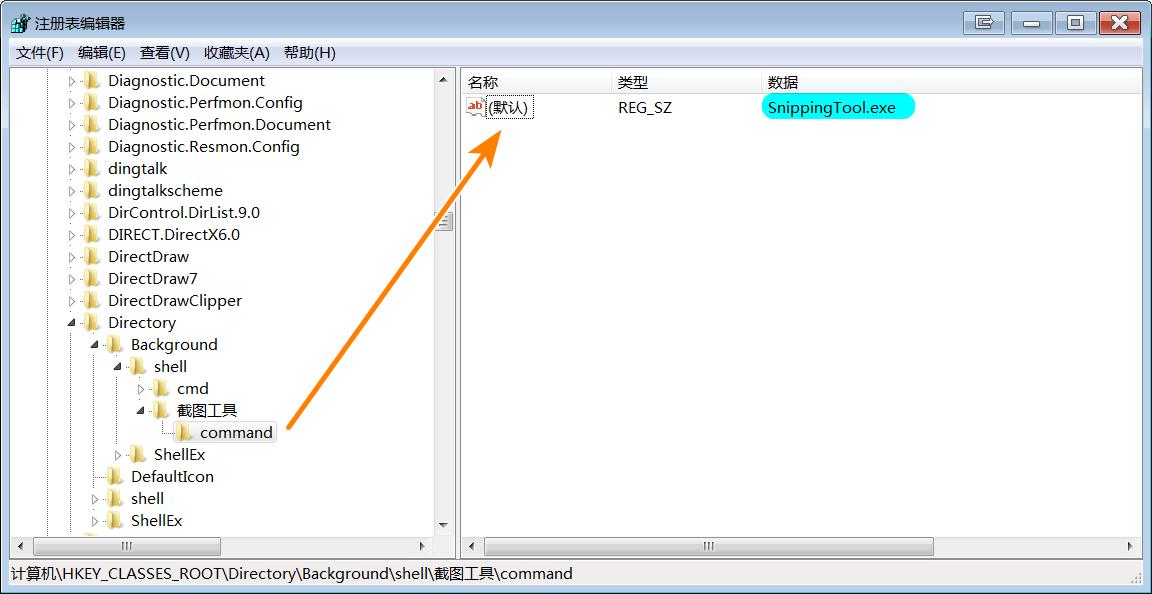
第6步:双击【默认】键,将其数值修改为【SnippingTool*ex.e**】;
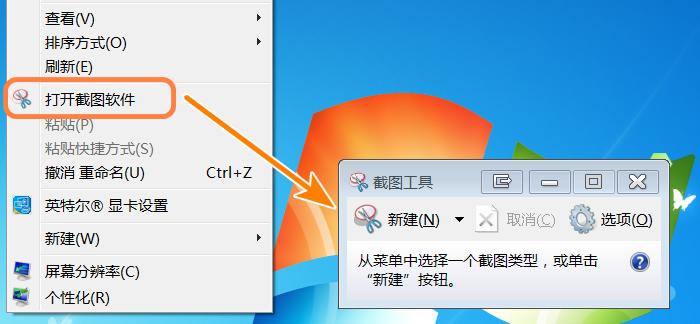
第7步:关闭注册表编辑器,在桌面空白区域点击右键,就能找到“打开截图软件”的菜单项,点击它就能调出系统自带的截图软件开始截图了。
注意事项
• Tips:欢迎留言探讨,欲知更多相关信息,请关注我!