新装、升级、修复 Win11系统,都有可能要用到 Win11 的安装程序。
不知道你打算从哪里获得 Win11 操作系统的安装程序。
其实微软官网给我们提供了*载下**的方式:
第一步:*载下** Win11 *载下**创建工具
在微软官网的软件*载下**里面的*载下**Windows 11
创建 Windows 11 安装→点击【立即*载下**】,如下图所示:

在微软官网上有相关*载下**
第二步:运行 Win11 *载下**创建工具
双击程序图标,如下图所示:

双击程序图标
第三步:授权 Win11 *载下**创建工具
运行 Win11 *载下**创建工具,需要权限确认,点击【是】,如下图所示:

点击【是】
第四步:接受声明和许可条款
必须接受才能继续,所以点击【接受】,如下图所示:

点击【接受】
第五步:选择语言和版本
选择需要的语言和版本,此处,如无特殊需求,点击【下一步】,如下图所示:

点击下一步
第六步:选择要使用的介质
如下图所示,可以看到有两种介质:
U盘,这种适用于将U盘设置为启动盘的安装方式,不是我们本次要讨论的。
所以,选择【ISO文件】,点击【下一步】

勾选【ISO文件】点击【下一步】
第七步:自定义ISO文件名
默认名字为 Windows.iso ,为了避免搞混,建议更名为 Win11.iso,然后点击【保存】,如下图所示:

建议重命名为Win11
第八步:软件自动运行如下步骤
软件会自动运行:*载下**Win11→验证*载下**→创建介质,此处不需要你参与,但是会需要一些时间才可以完成。如下图所示:

*载下**Win11
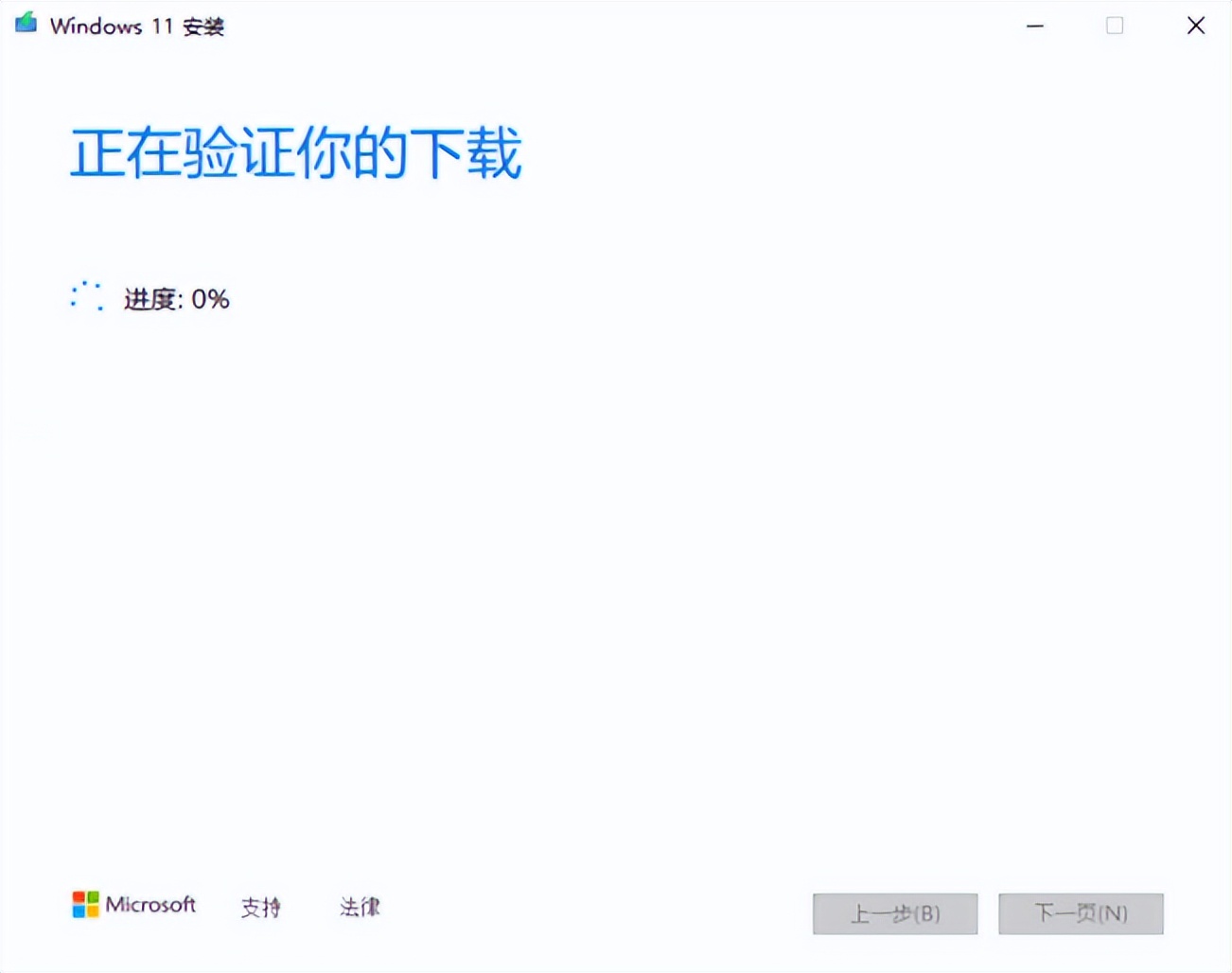
验证*载下**

创建介质
第九步:创建完成
创建完成之后,点击【完成】,如下图所示:
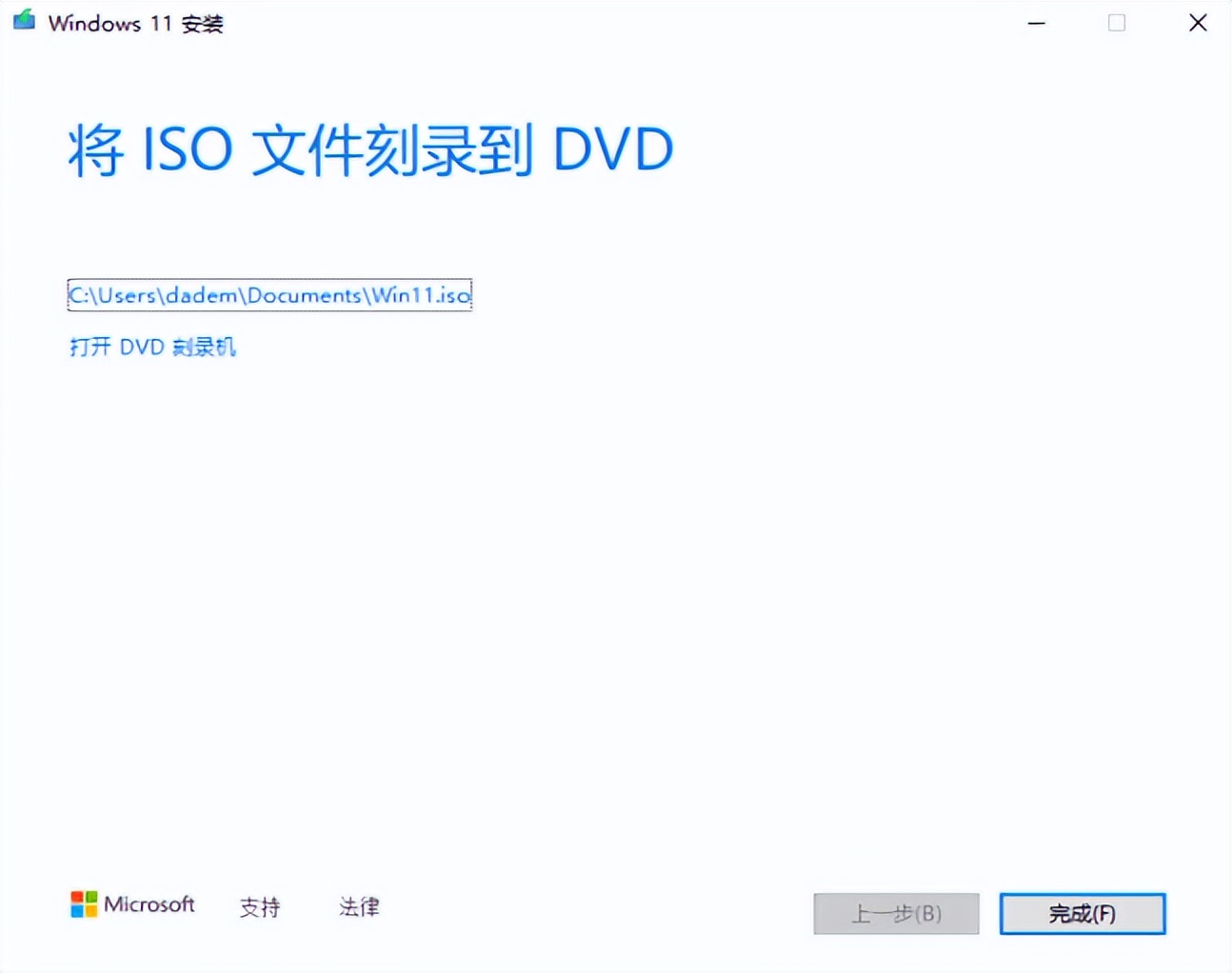
点击完成
文件创建完成了之后,软件会提示完成部分清理工作:

清理工作
你就可以在相关位置,找到你刚才*载下**的 Win11 ISO文件

*载下**好的ISO文件