大家好
很多用户在使用电脑时
希望关机的时候可以一直保留打开的应用
以便下次开机能保持关机前的状态
而Win11采用的混合关机默认情况下
点击Win11开始菜单中的“电源”按钮
弹出的菜单中并没有“休眠”选项
我们应该如何设置让其出现呢?
一起来往下看~
想要了解睡眠和休眠区别的小伙伴可以点击下方图片跳转↓

操作步骤
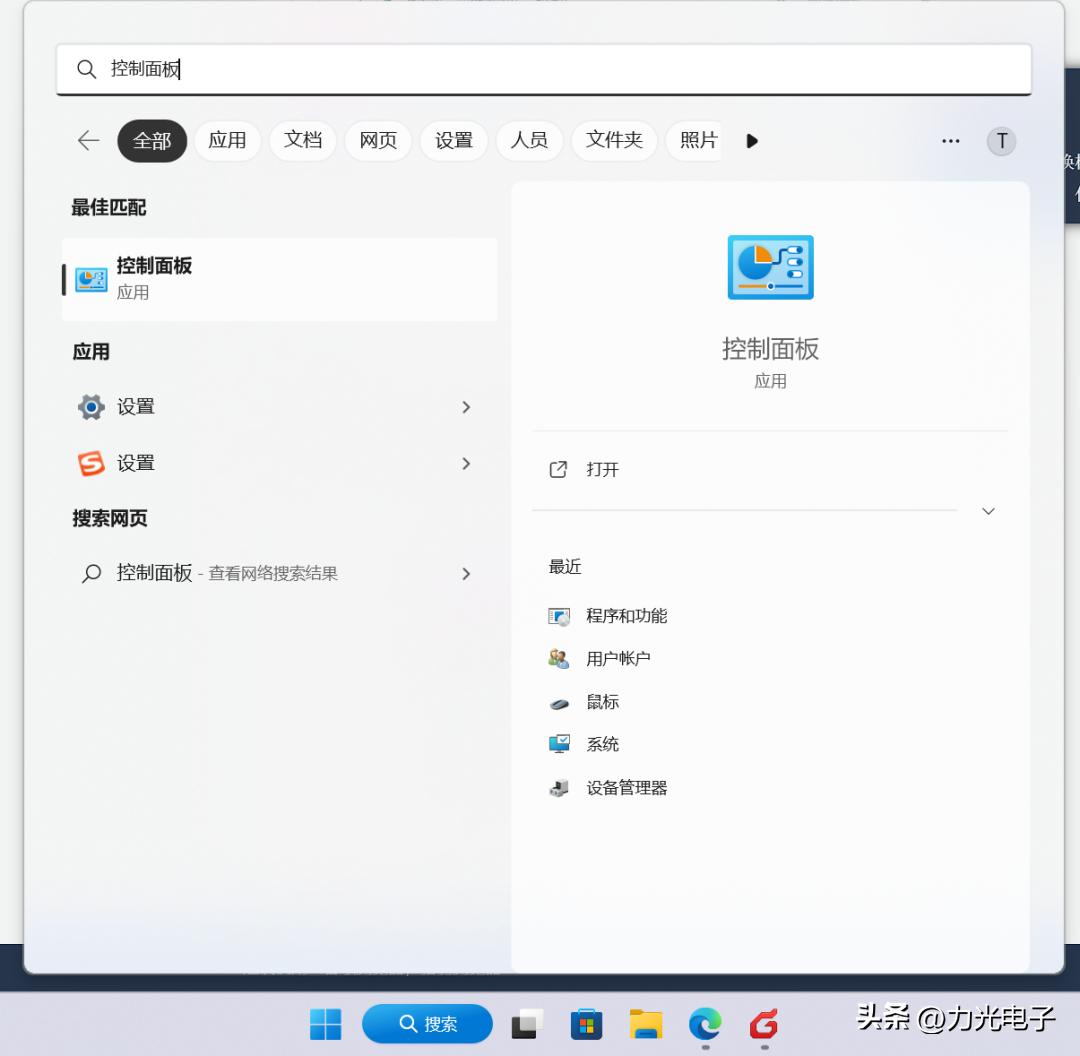
1、键盘按下Windows+S搜索 控制面板 并打开。
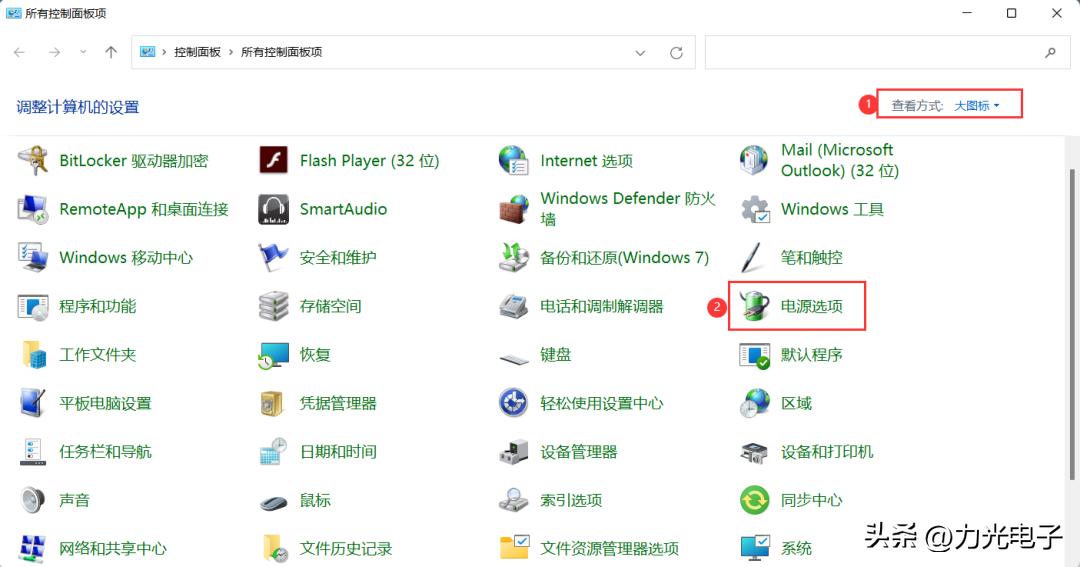
2、点击右上方的查看方式,切换成 大图标 后点击下方的 电源选项。
2、在打开的“电源选项",点击 “选择电源按钮的功能”。

3、点击 “更改当前不可用的设置” 之后,下面的“关机设置”区域就由灰色不可用变成可以选择设置的状态了。如图:

4、勾选 “休眠” 选项,最后点击 “保存修改” 按钮即可。
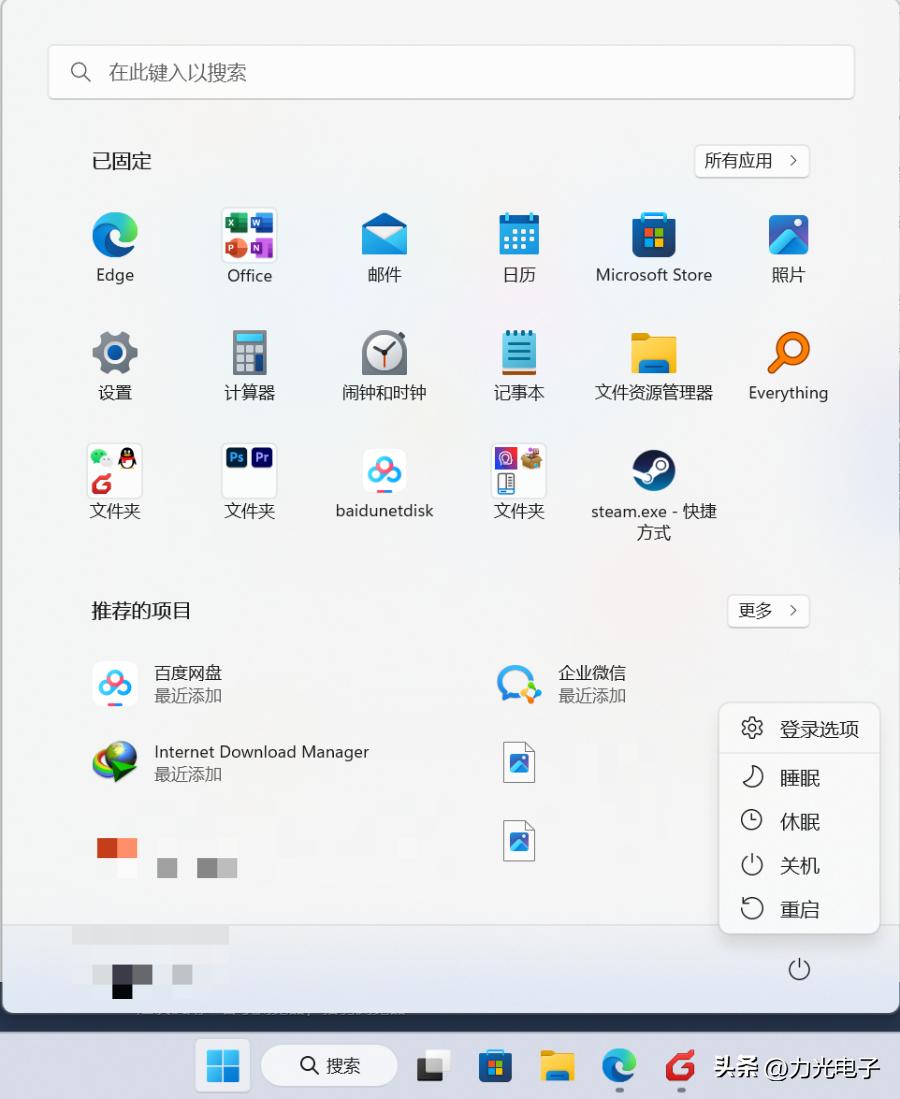
再点击Win11开始菜单中的“电源”按钮,就可以看到“休眠”选项了。
好啦,以上就是本期图文的全部内容啦
小伙伴们如果想要
在关机时保留打开的软件和内容
只需要按照本篇图文的操作打开休眠选项
然后在关机时选择休眠即可
是不是很方便呢~