今天的货很干,请务必看完,绝对有帮助。
先看下面这张截图:
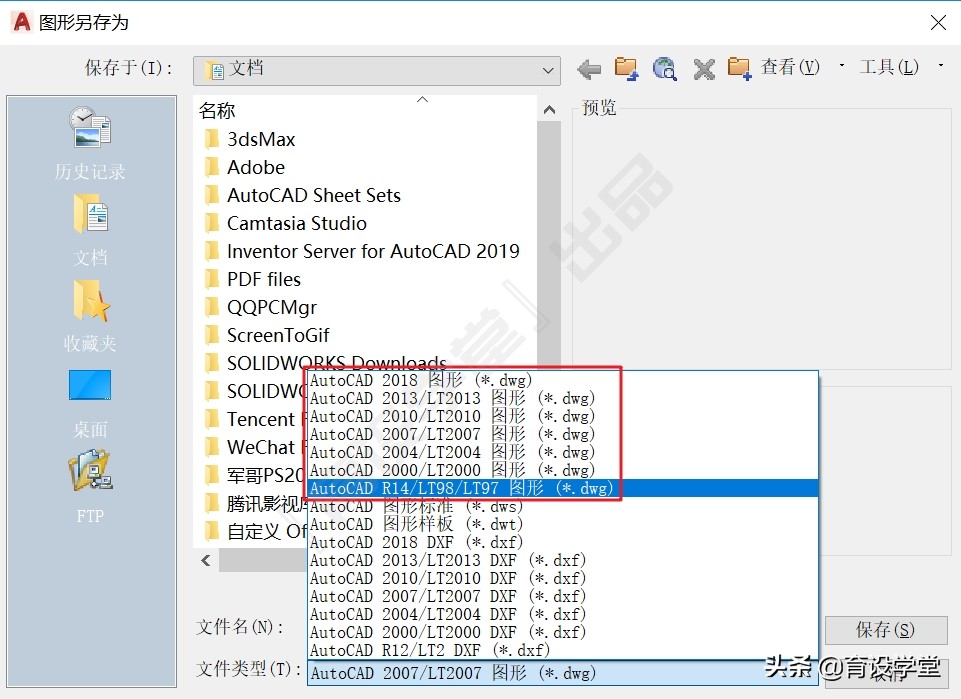
也就是说至目前为止,AutoCAD有R14、2000、2004、2007、2010、2013、2018这七种保存格式版本。
假如你安装的是AutoCAD2017,对方安装的是2013,你怎么保存对方都能打开,因为你最多也就保存成2013。
当然建议大家保存低版本,那如何保存低版本呢?
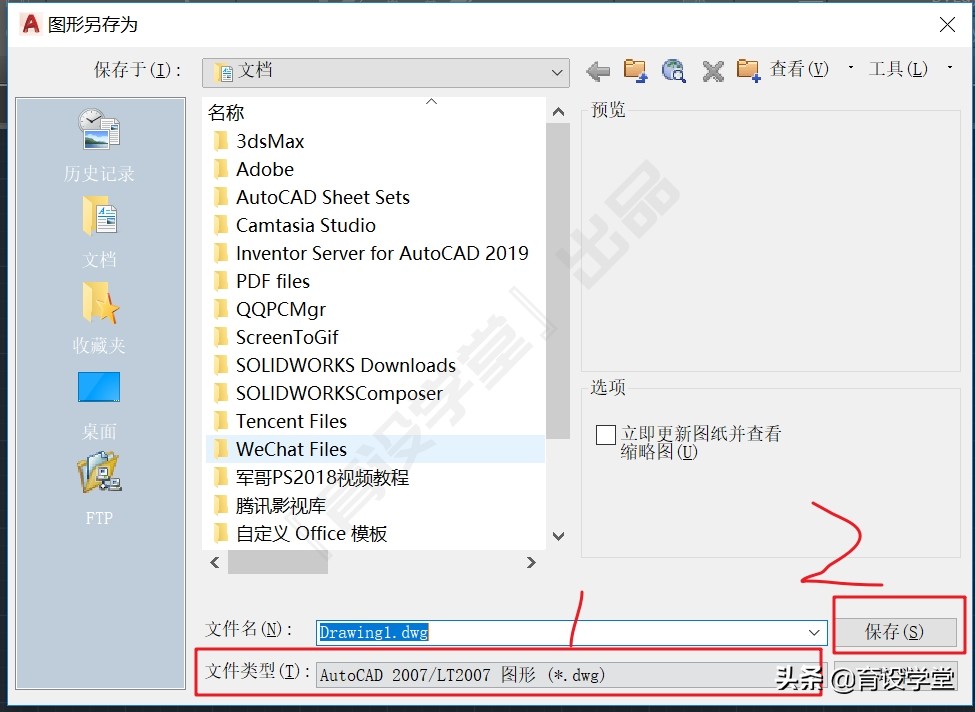
按ctrl+shift+s,弹出另存为对话框,将文件类型改成自己需要的格式保存即可,比如我这里保存为2007版本。
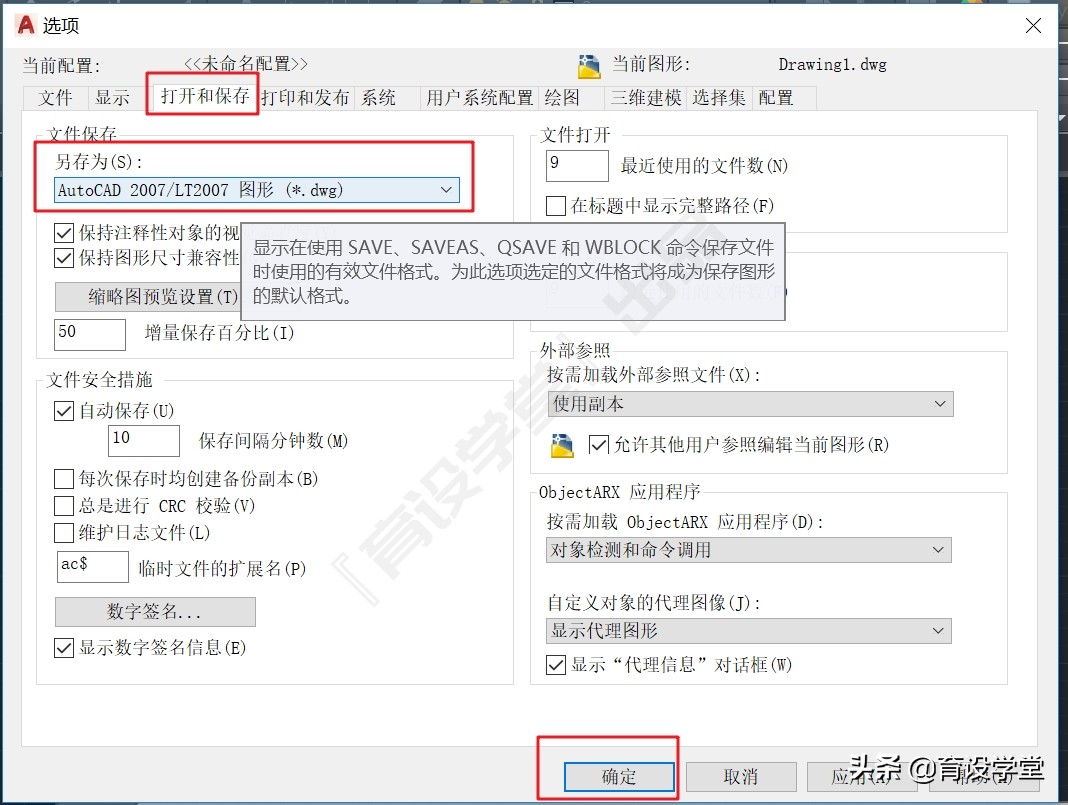
如果你不想每次都选择一次文件类型,你可op回车,打开选项对话,进行如下设置,以后自动默认保存你设置的版本。
可是总有打不开的时候,比如出现这种情况;
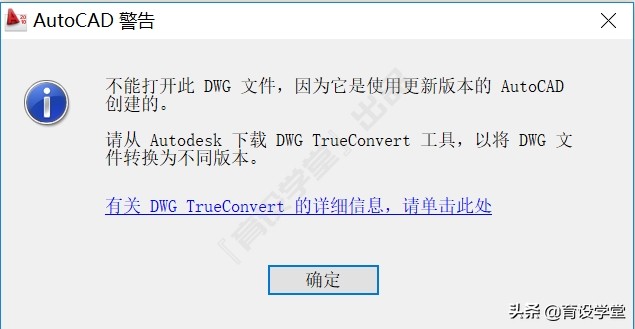
这是为什么呢?
上图是我用AutoCAD2010打开图纸出现的提示,对方图纸是保存2013或2018版本的格式,所以我打不开。
那有的同学又问了,我怎么判断对方保存的是什么版本呢?
首先来看下如下这张图:
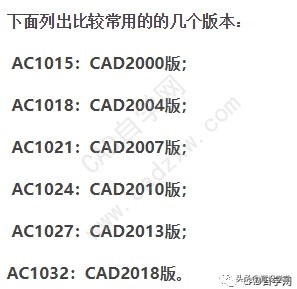
上图说明AC1032对应2018版本,那如何查看图纸是AC多少呢?
记事本打开需要打开的图纸;

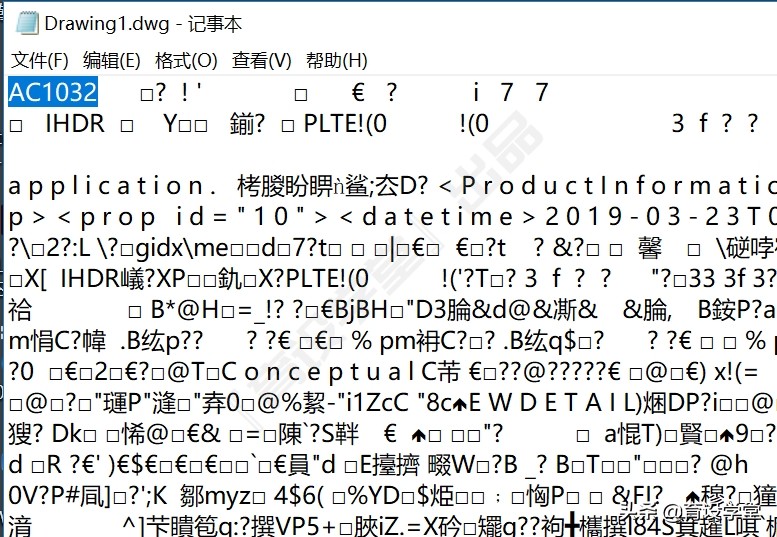
上图AC1032代表该图纸保存的是2018版本,你只有安装2018或者2019,2020才能打开。
好了,今天的分享就到这里,希望对你有用。
下次我们继续分享如何将高版本转化低版本。