mac安装parallels虚拟机 (mac 虚拟机parallels desktop教程)

mac虚拟机parallelsdesktop,macbook安装虚拟机parallelsdesktop

玩转云计算,从虚拟化开始!

前文说了mac桌面虚拟化产品,目前体验最好的是Parallels Desktop,接下来我们就来说说Parallels Desktop的安装和使用。

本例使用环境和软件:

1,环境:mac OS 10.13

2,软件:Parallels Desktop14

一,Parallels Desktop安装

mac上安装Parallels Desktop
mac虚拟机parallelsdesktop,macbook安装虚拟机parallelsdesktop

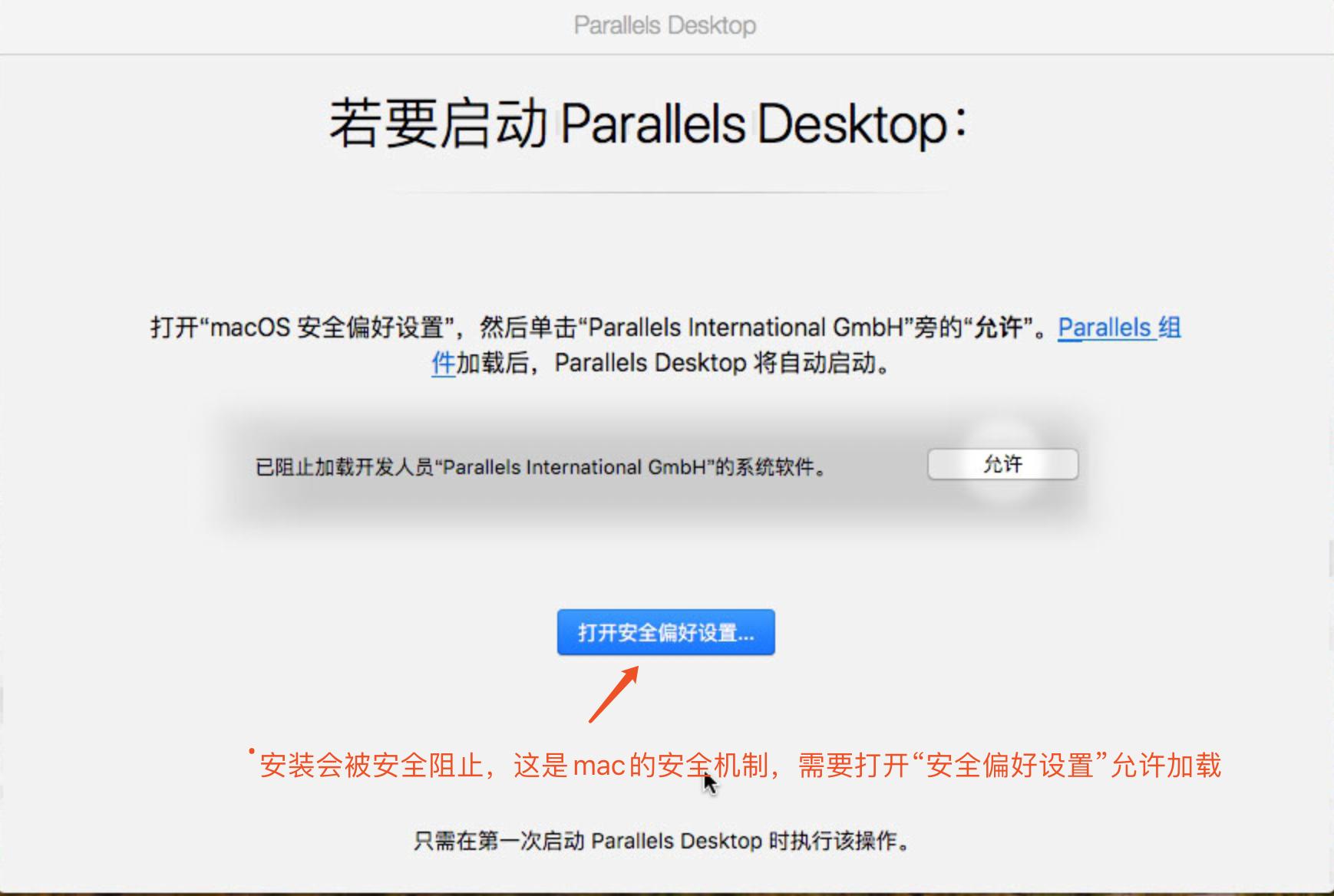
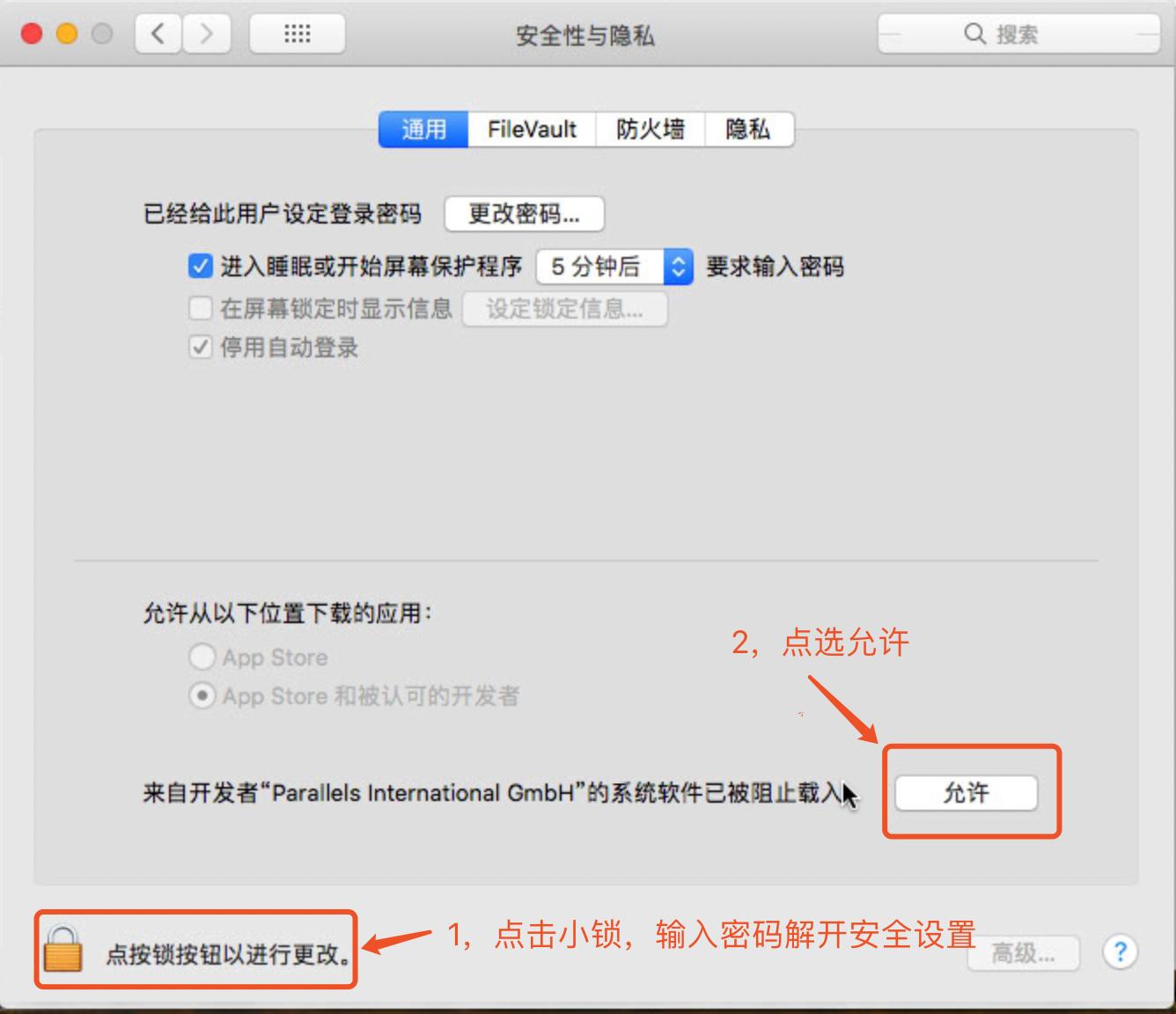
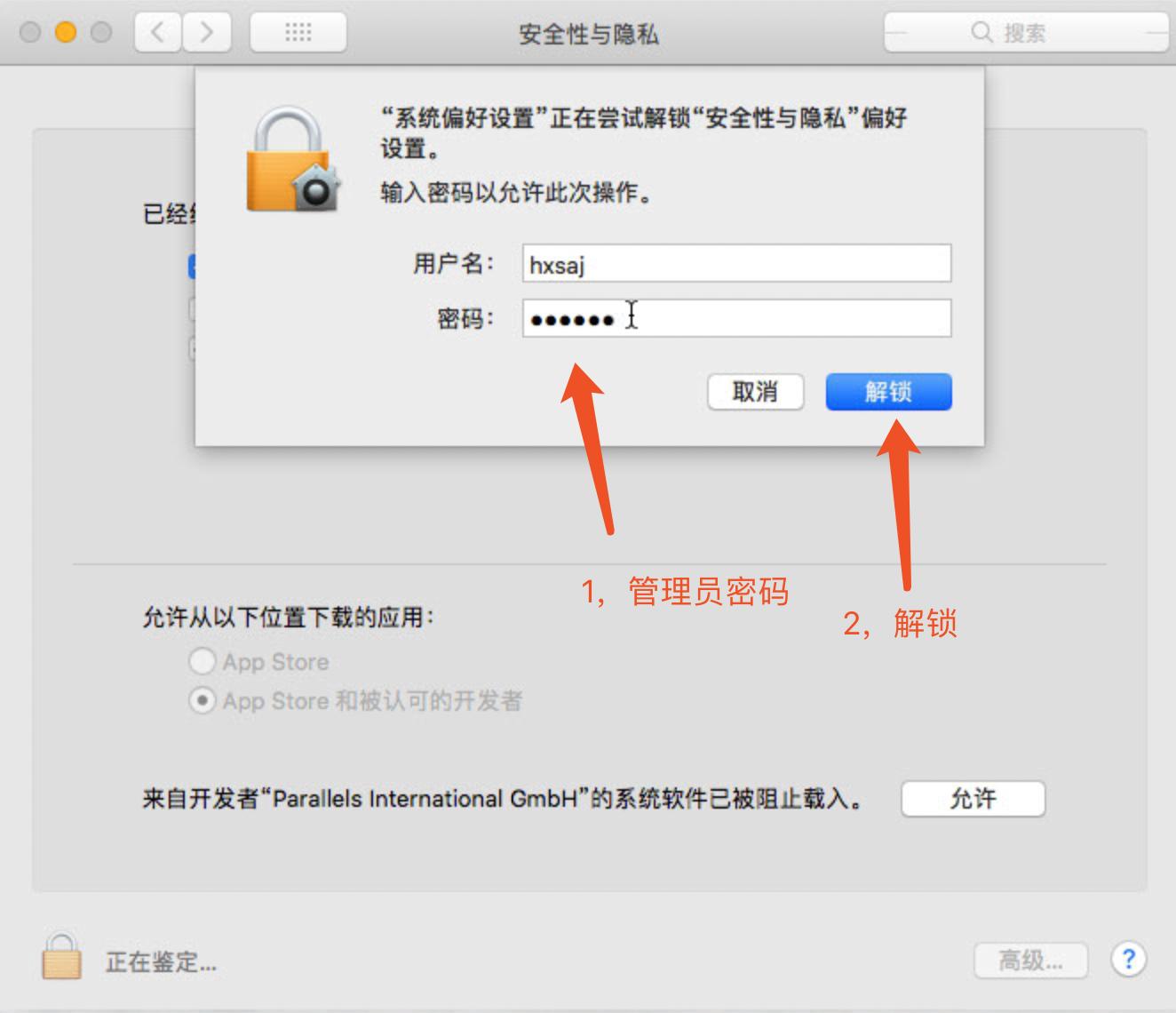
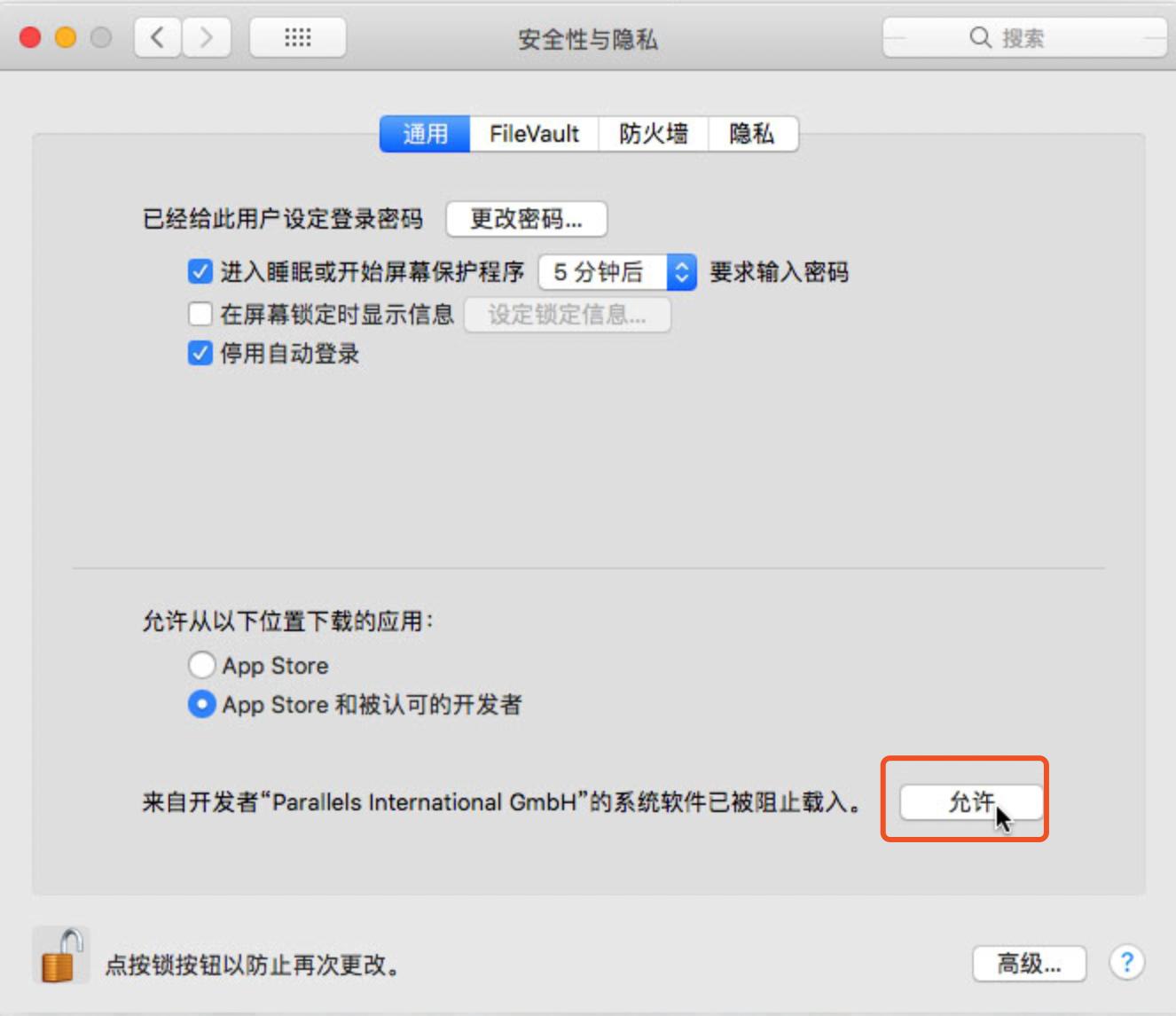
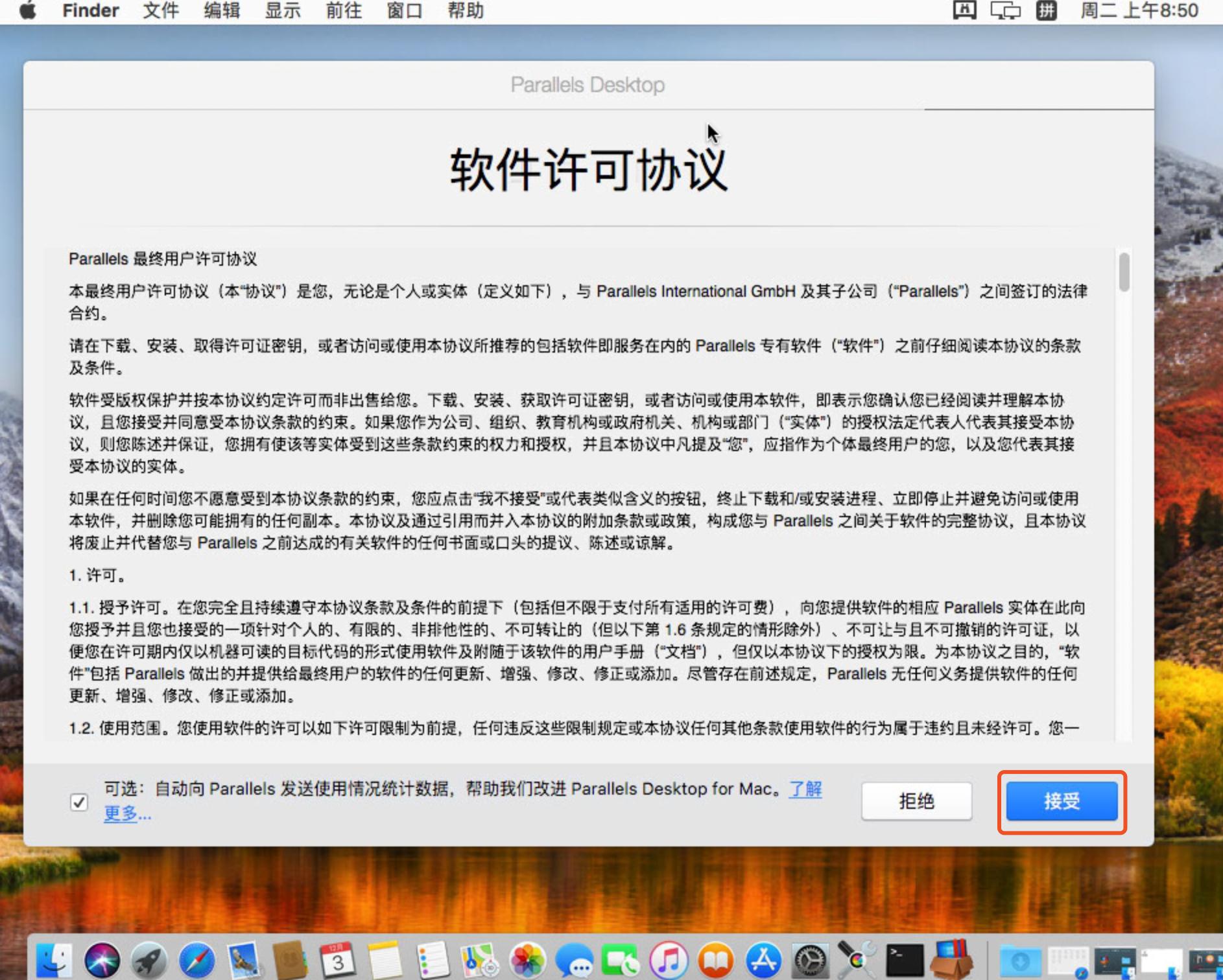
开始安装PD

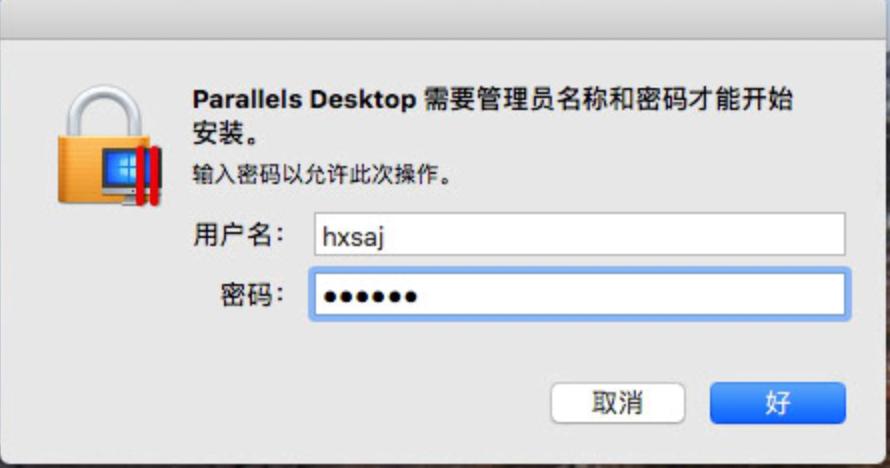
mac安装软件需要管理员密码

mac虚拟机parallelsdesktop,macbook安装虚拟机parallelsdesktop

mac安装软件需要密码

mac虚拟机parallelsdesktop,macbook安装虚拟机parallelsdesktop

mac虚拟机parallelsdesktop,macbook安装虚拟机parallelsdesktop

mac虚拟机parallelsdesktop,macbook安装虚拟机parallelsdesktop

mac虚拟机parallelsdesktop,macbook安装虚拟机parallelsdesktop

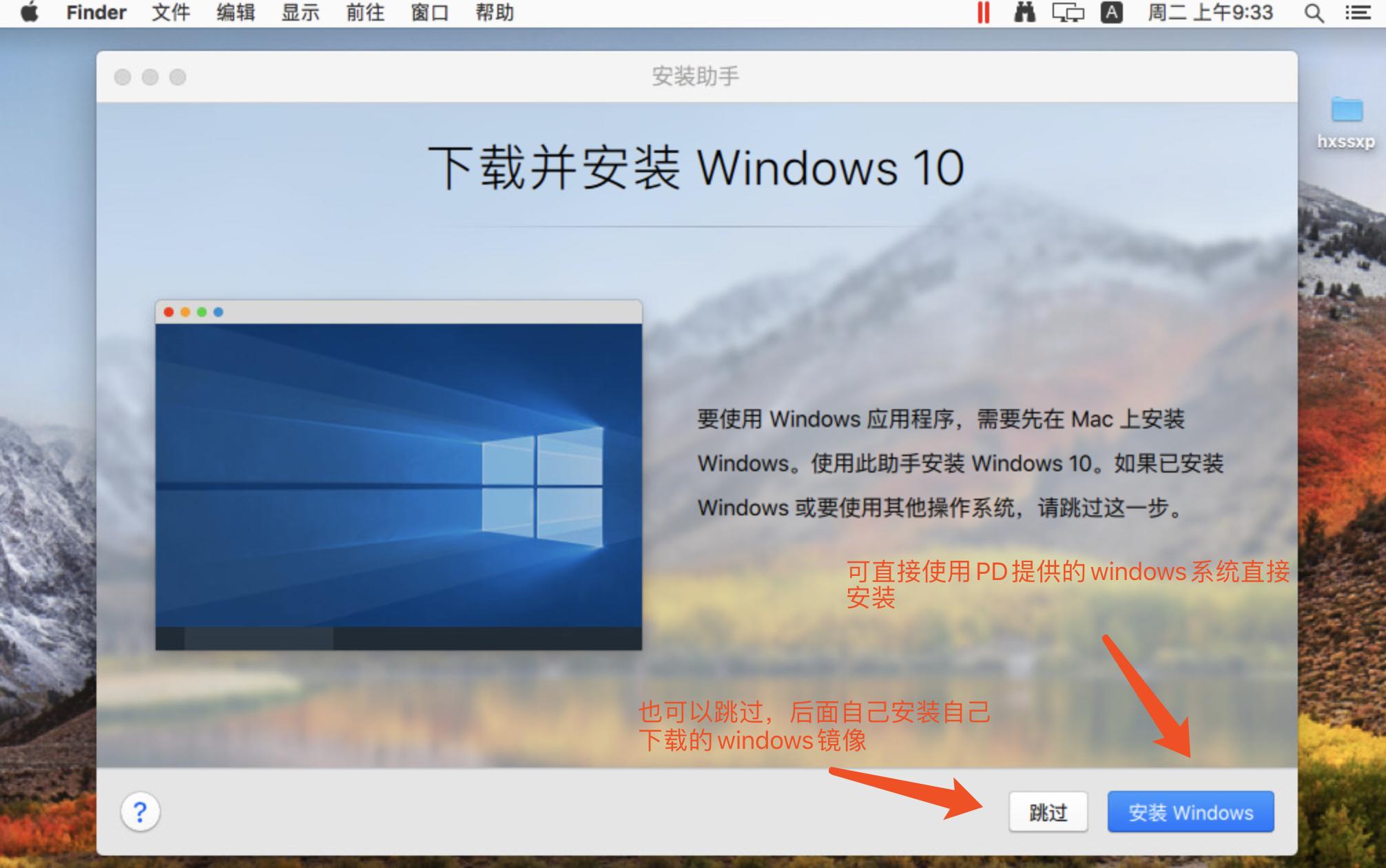
安装完成之后,PD首次自动启动,直接就问你玩不玩windows了

mac虚拟机parallelsdesktop,macbook安装虚拟机parallelsdesktop

安装完成后首次自动启动

本例选择“跳过”,演示安装自己*载下**的镜像,

mac虚拟机parallelsdesktop,macbook安装虚拟机parallelsdesktop

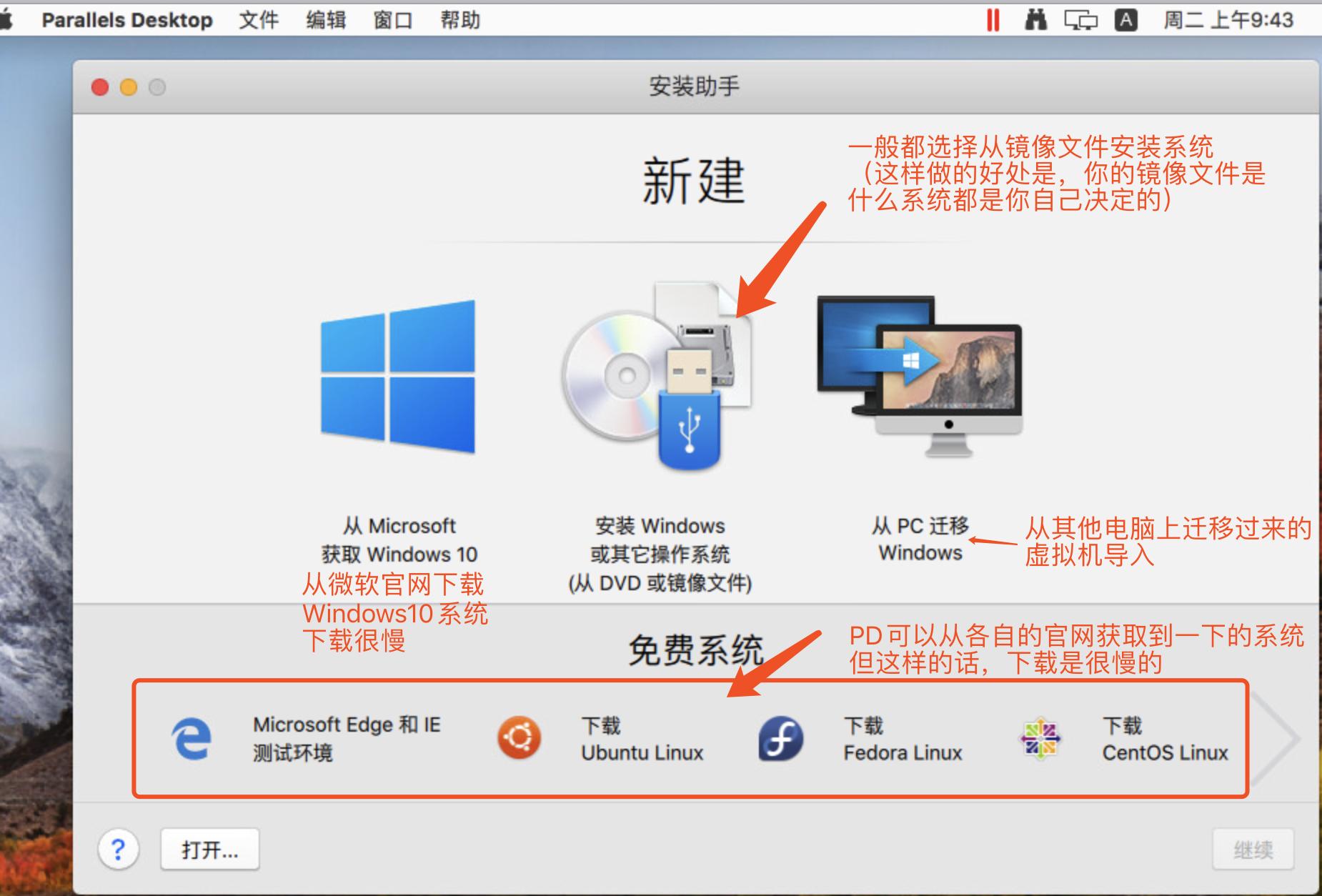
PD界面

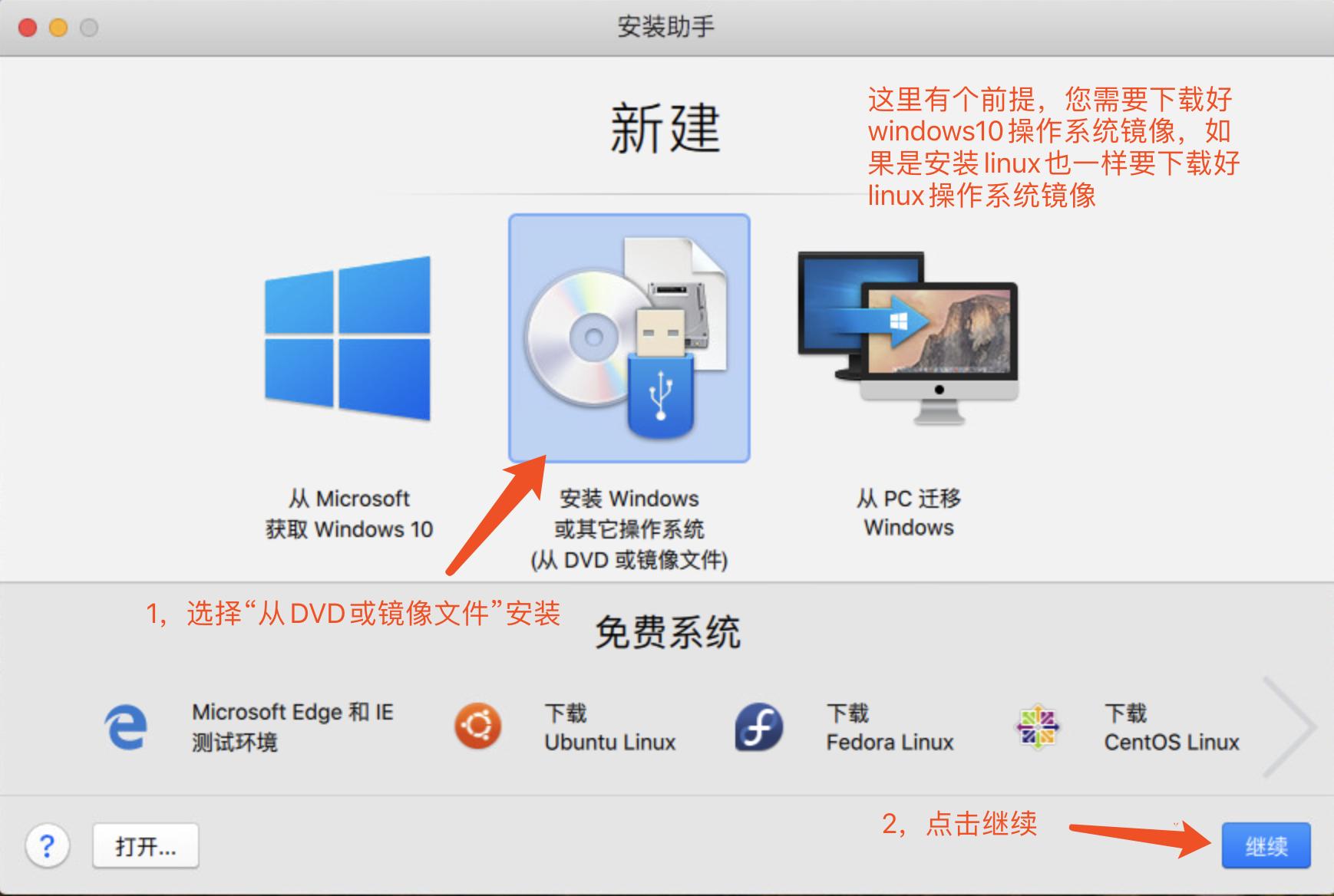
本例“从DVD或镜像文件”安装windows10

mac虚拟机parallelsdesktop,macbook安装虚拟机parallelsdesktop

选择安装方式

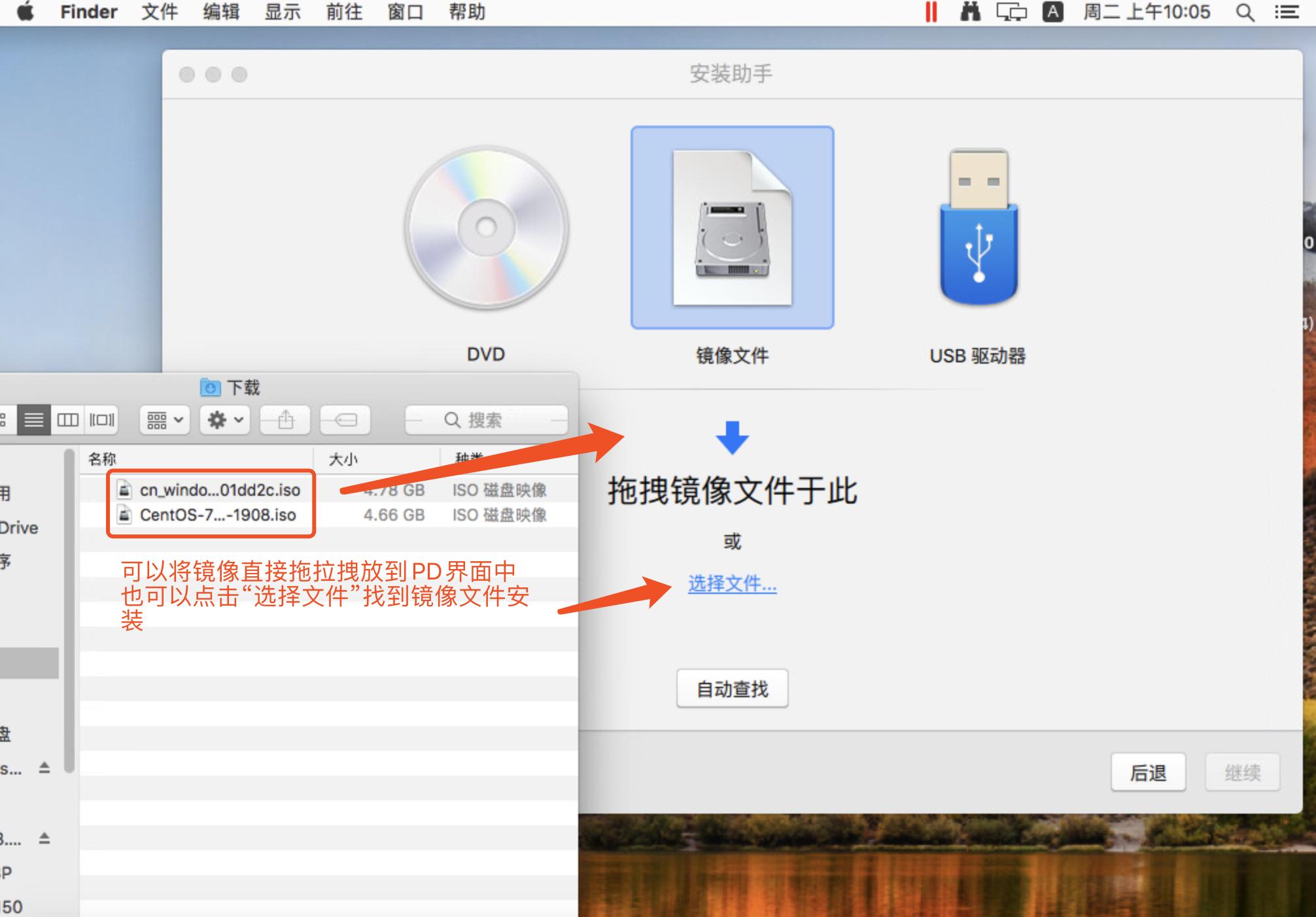
选择镜像安装方式,有自动无人值守安装,如果是使用镜像自己安装的话,必须需要手动,本例就是使用镜像自己安装。
mac虚拟机parallelsdesktop,macbook安装虚拟机parallelsdesktop

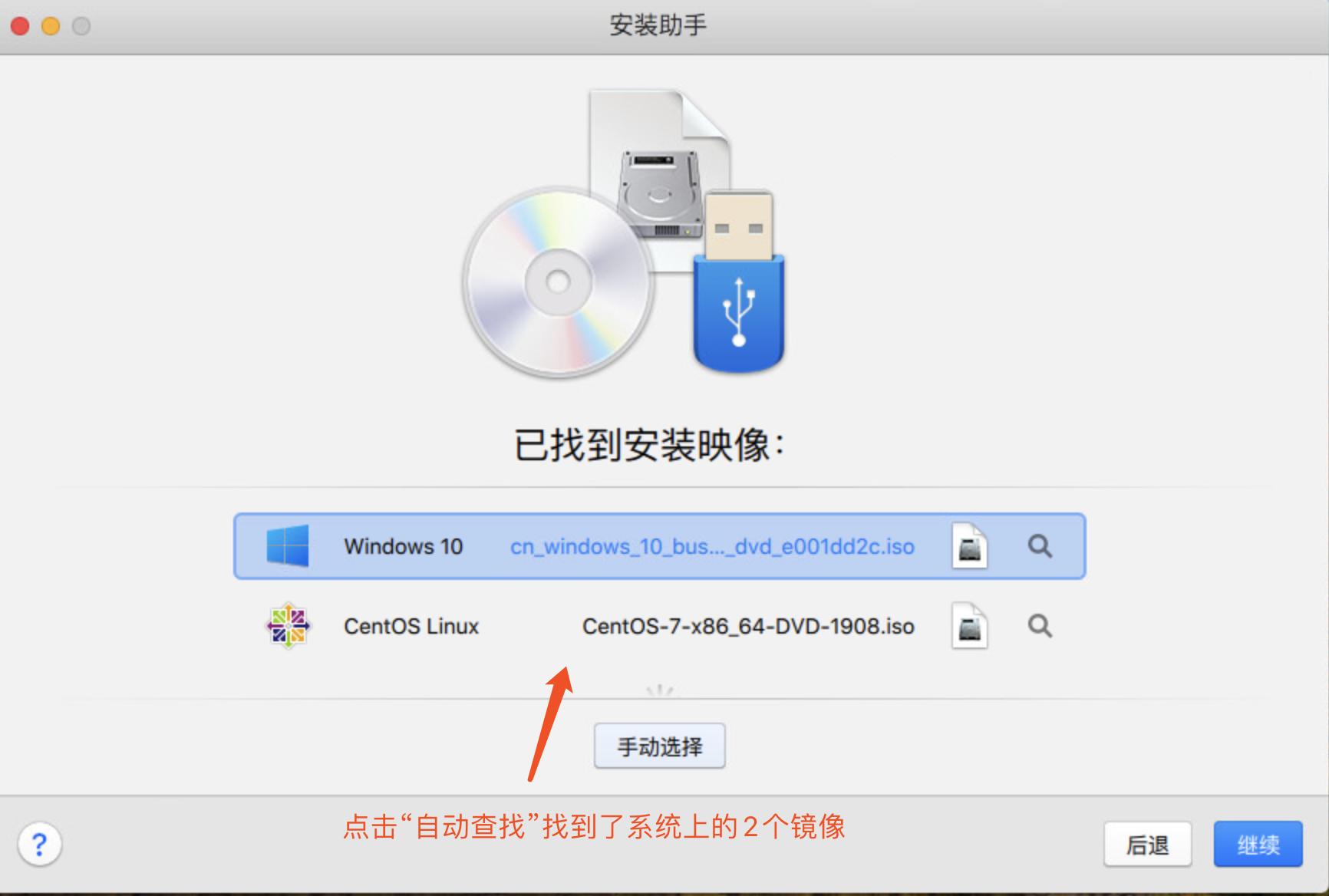
镜像导入

如果选择“自动查找”会扫描系统上的所有镜像信息,扫描出来让你选择安装
mac虚拟机parallelsdesktop,macbook安装虚拟机parallelsdesktop

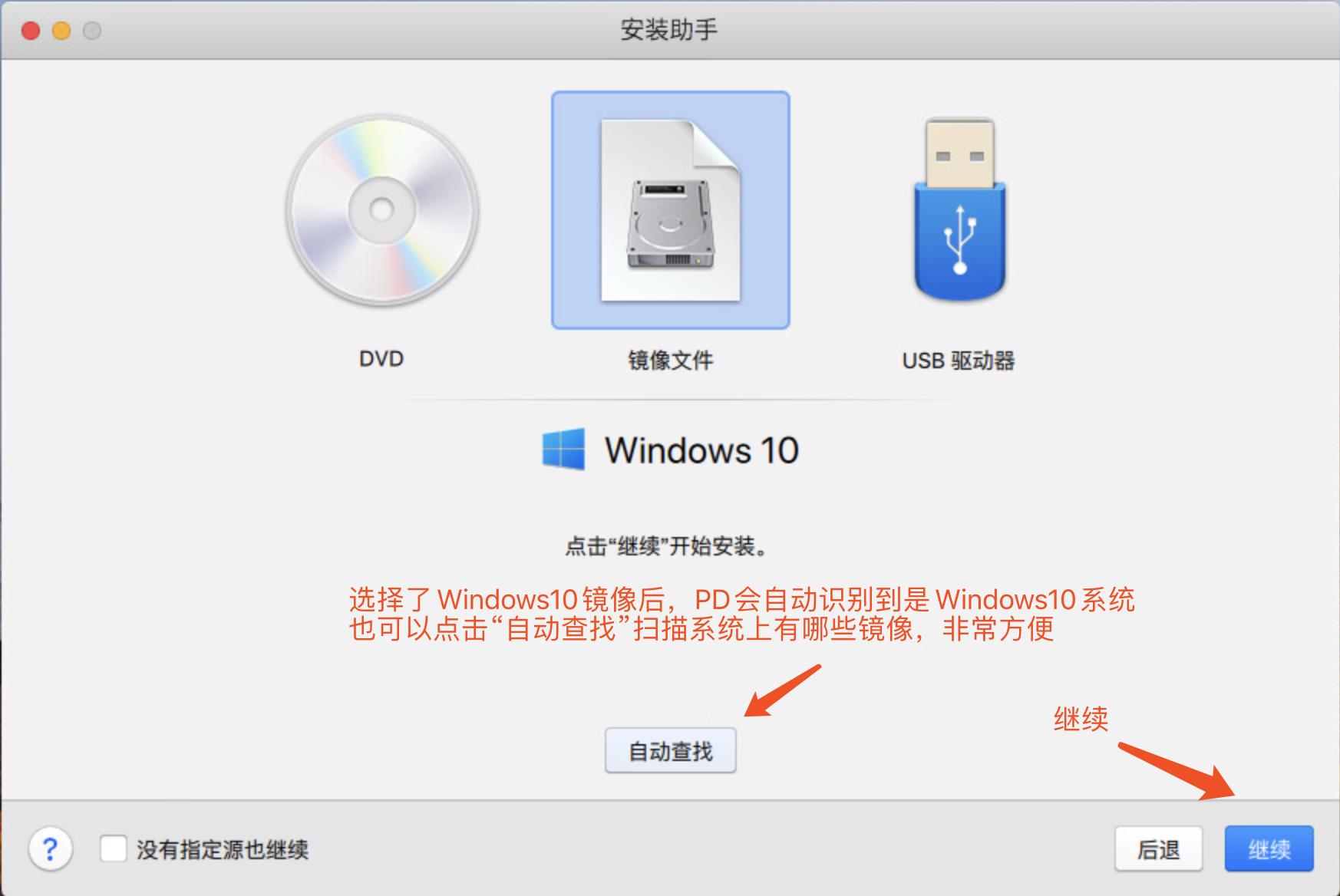
继续安装

确认系统镜像,继续

mac虚拟机parallelsdesktop,macbook安装虚拟机parallelsdesktop

选择镜像

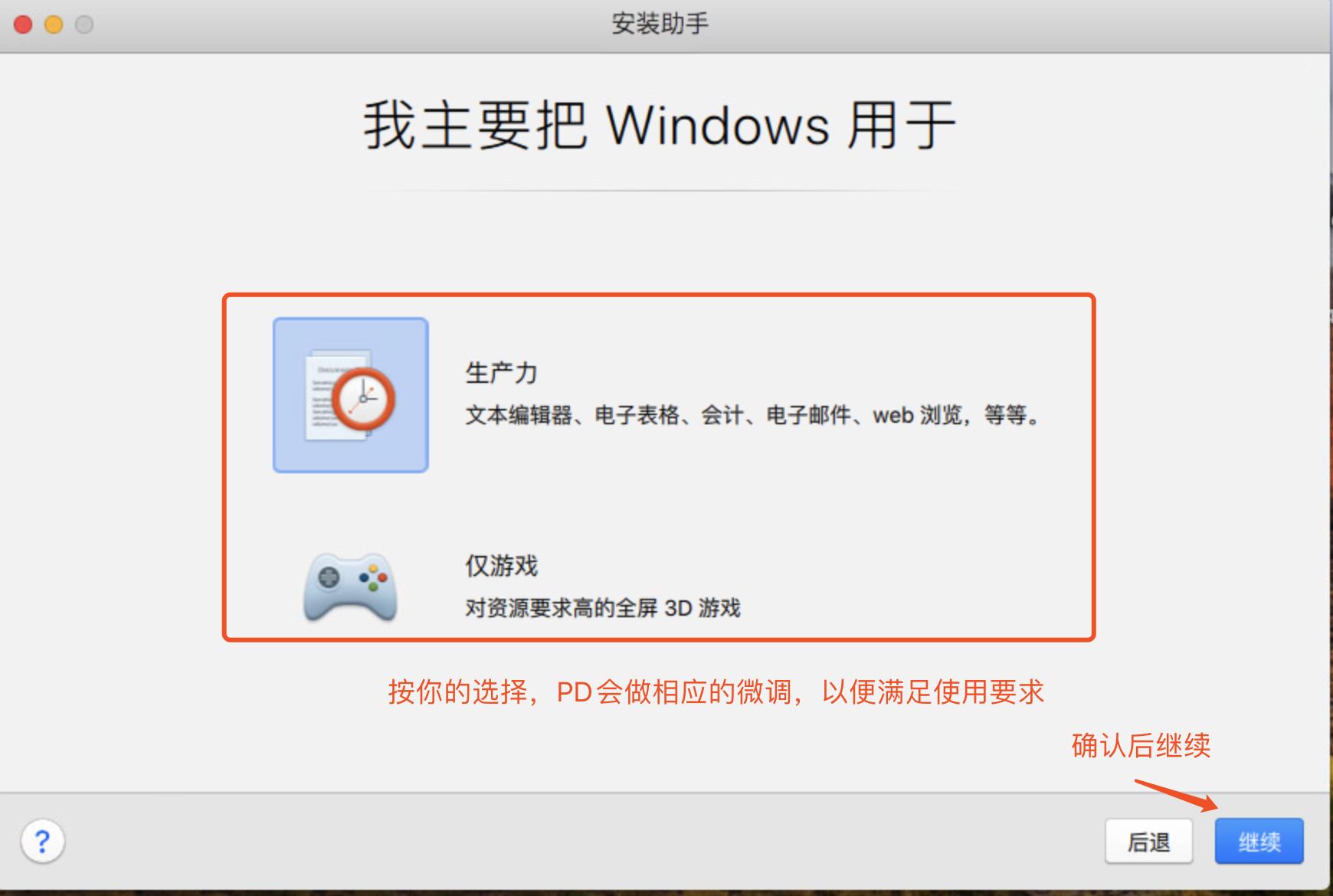
PD会会根据选择将虚拟机作为哪方面而做一定的优化,提升性能和使用体验,这一点非常不错。
mac虚拟机parallelsdesktop,macbook安装虚拟机parallelsdesktop

选择使用场景

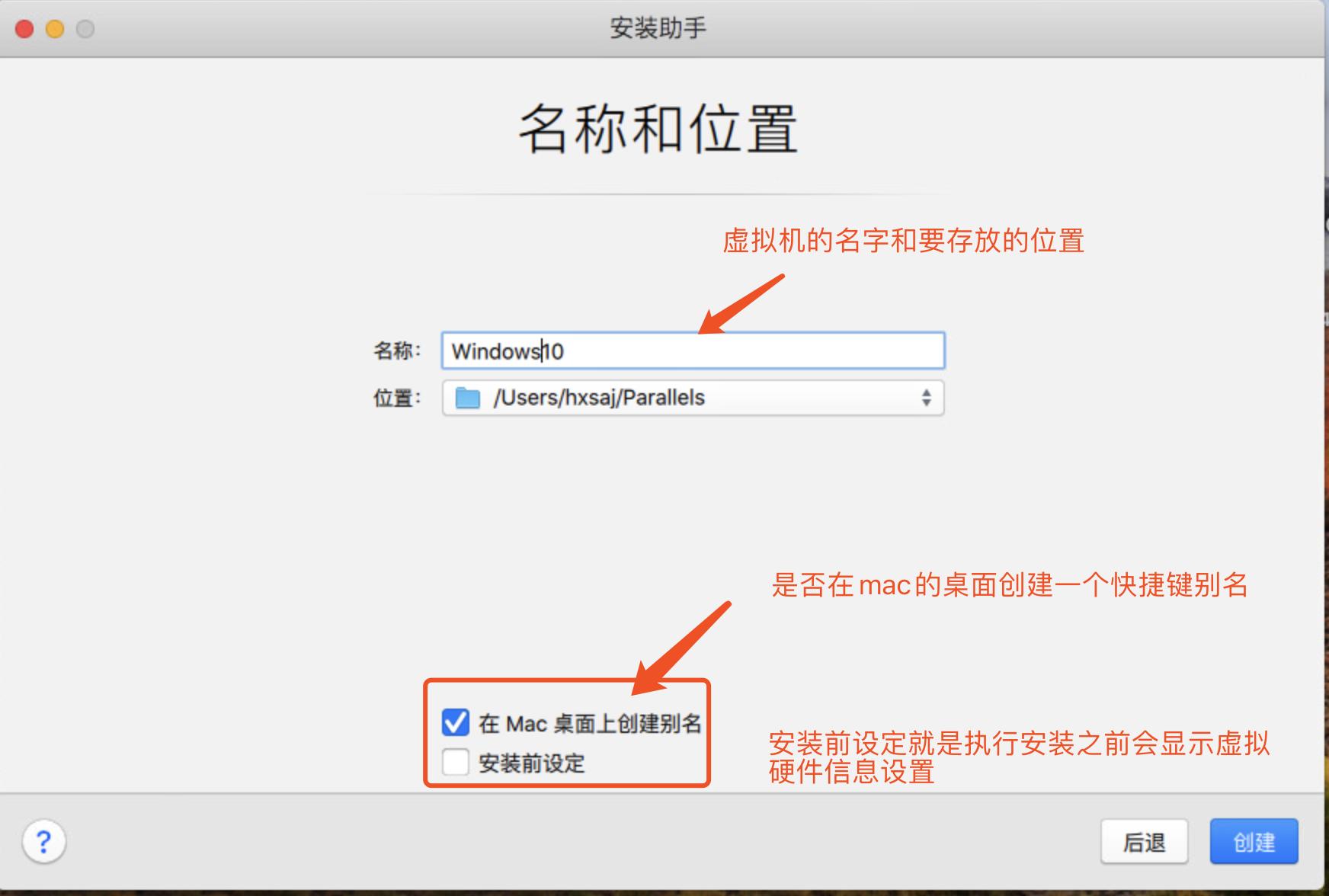
设置虚拟机的名字和安装存放的位置

mac虚拟机parallelsdesktop,macbook安装虚拟机parallelsdesktop

虚拟机名字和位置设置

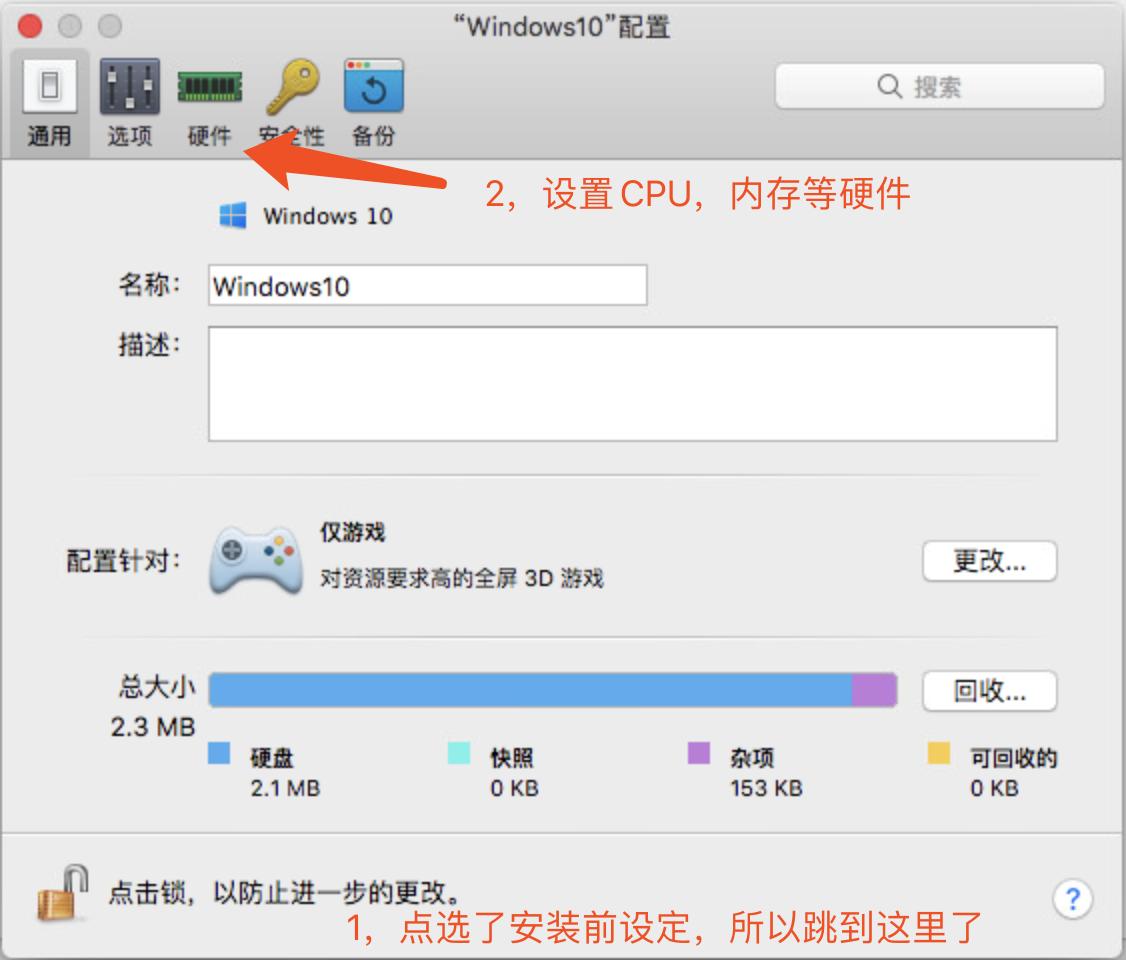
虚拟硬件设置

mac虚拟机parallelsdesktop,macbook安装虚拟机parallelsdesktop

虚拟硬件设置

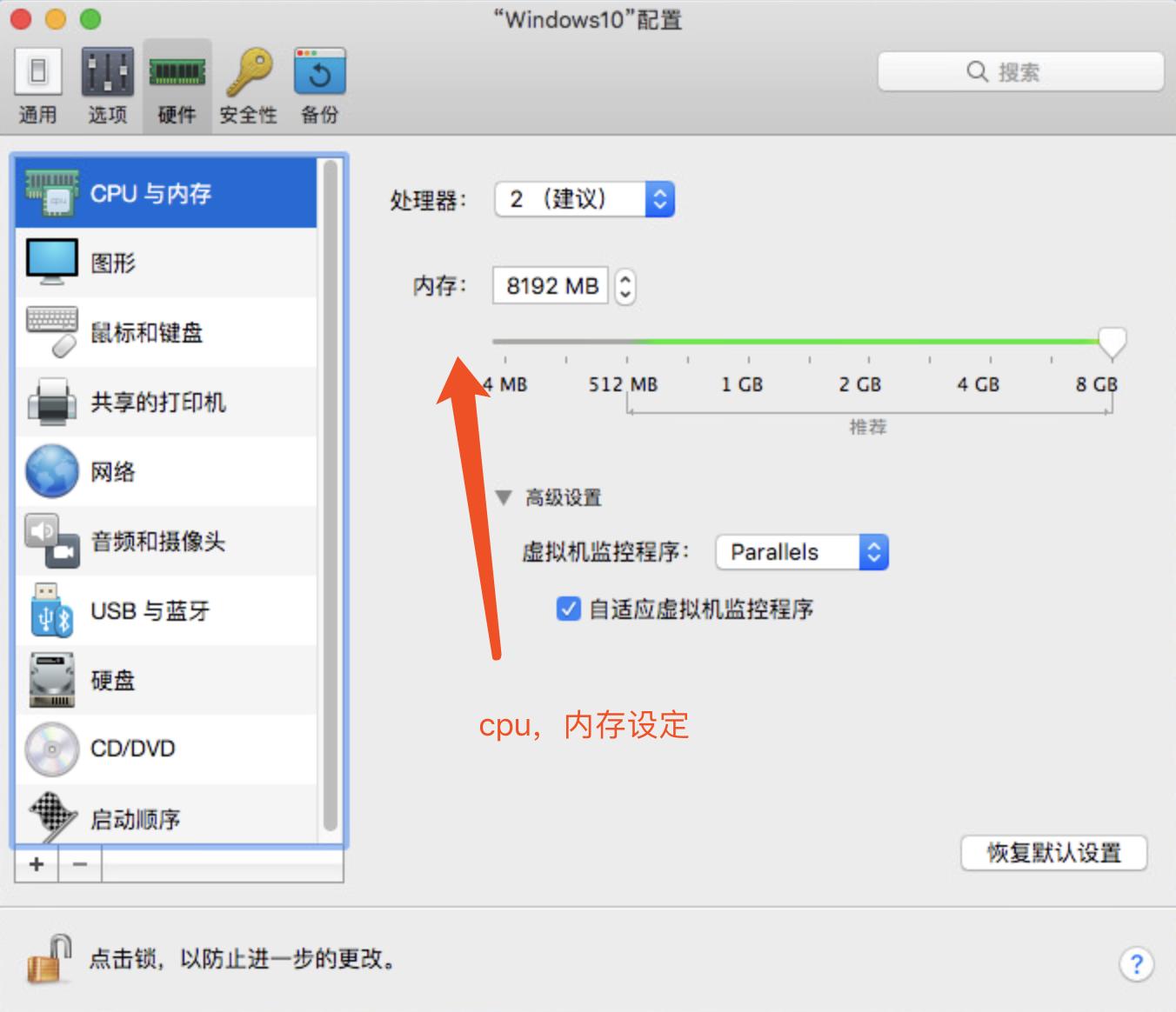
虚拟cpu和内存设置

mac虚拟机parallelsdesktop,macbook安装虚拟机parallelsdesktop

虚拟cpu和内存设置

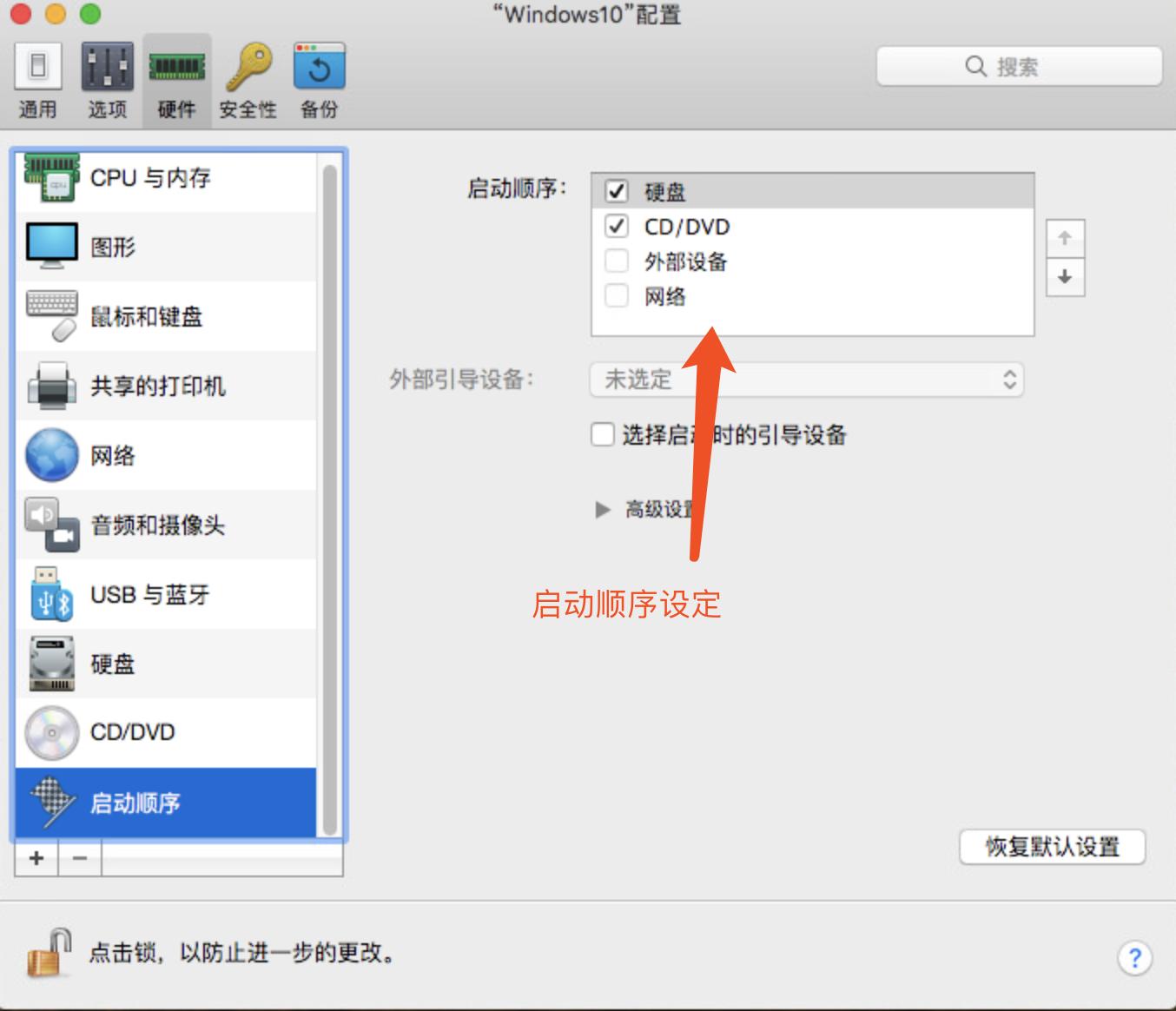
启动顺序设置

mac虚拟机parallelsdesktop,macbook安装虚拟机parallelsdesktop

启动顺序设置

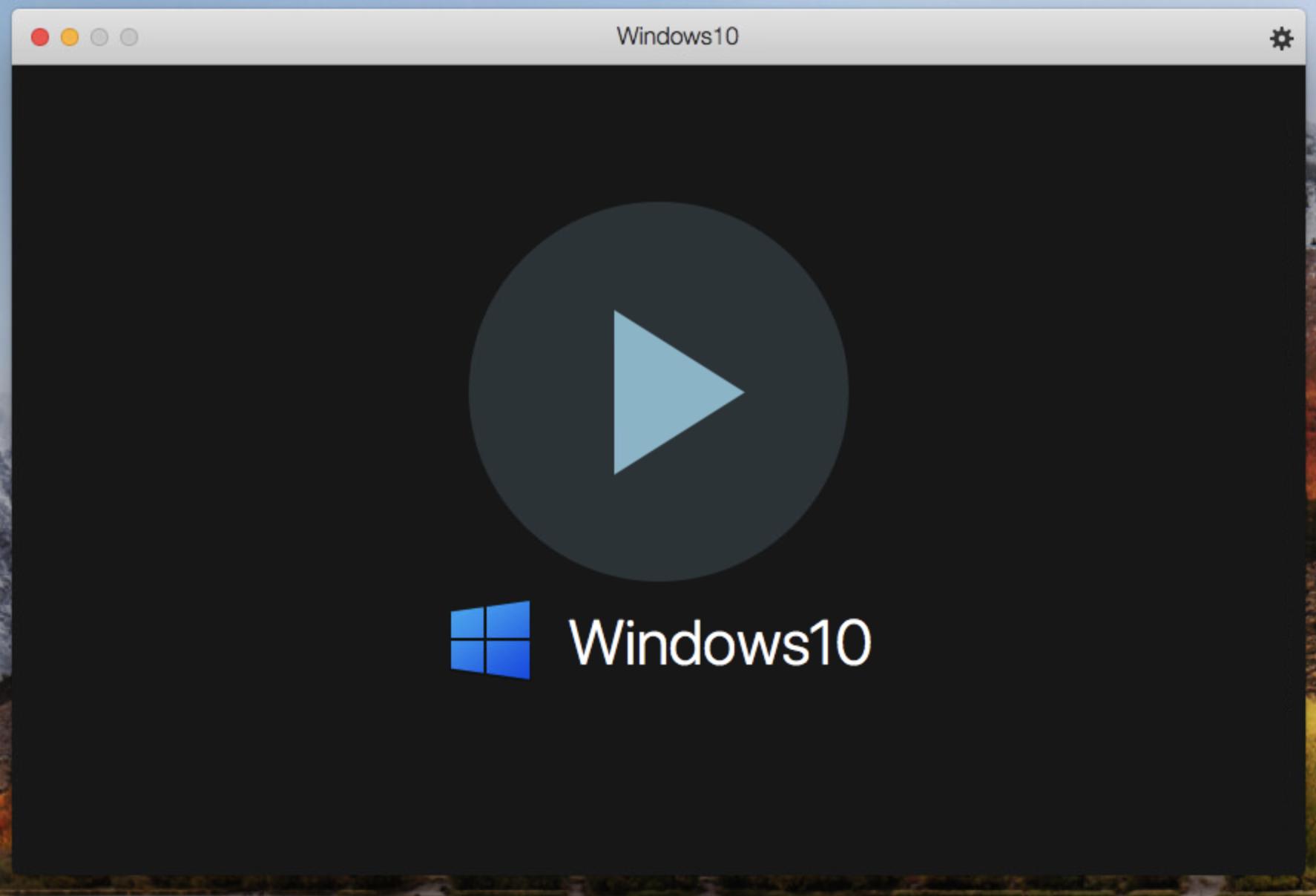
设置完毕,点击如图的*放播**图标,开始Windows安装

mac虚拟机parallelsdesktop,macbook安装虚拟机parallelsdesktop

Windows虚拟机

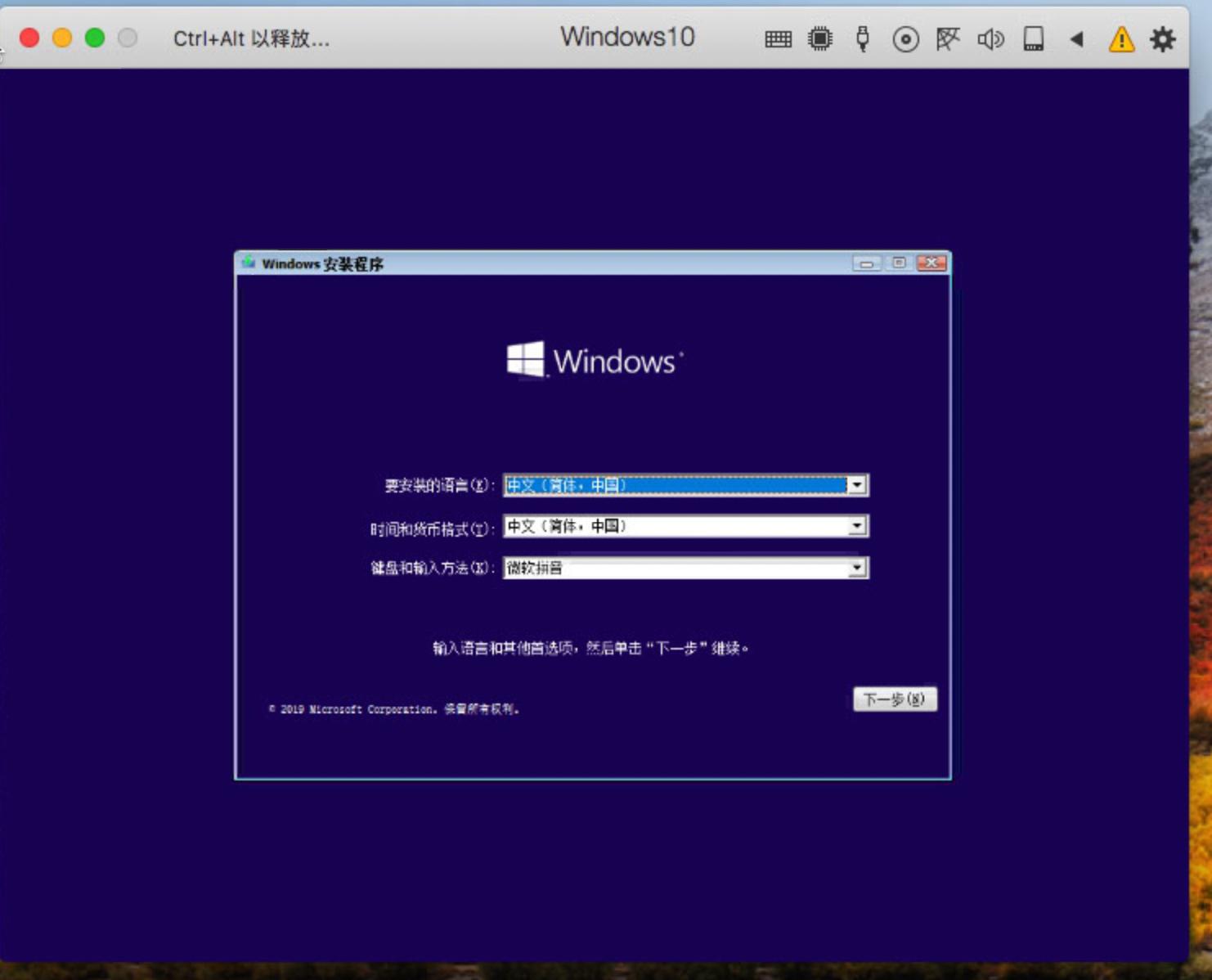
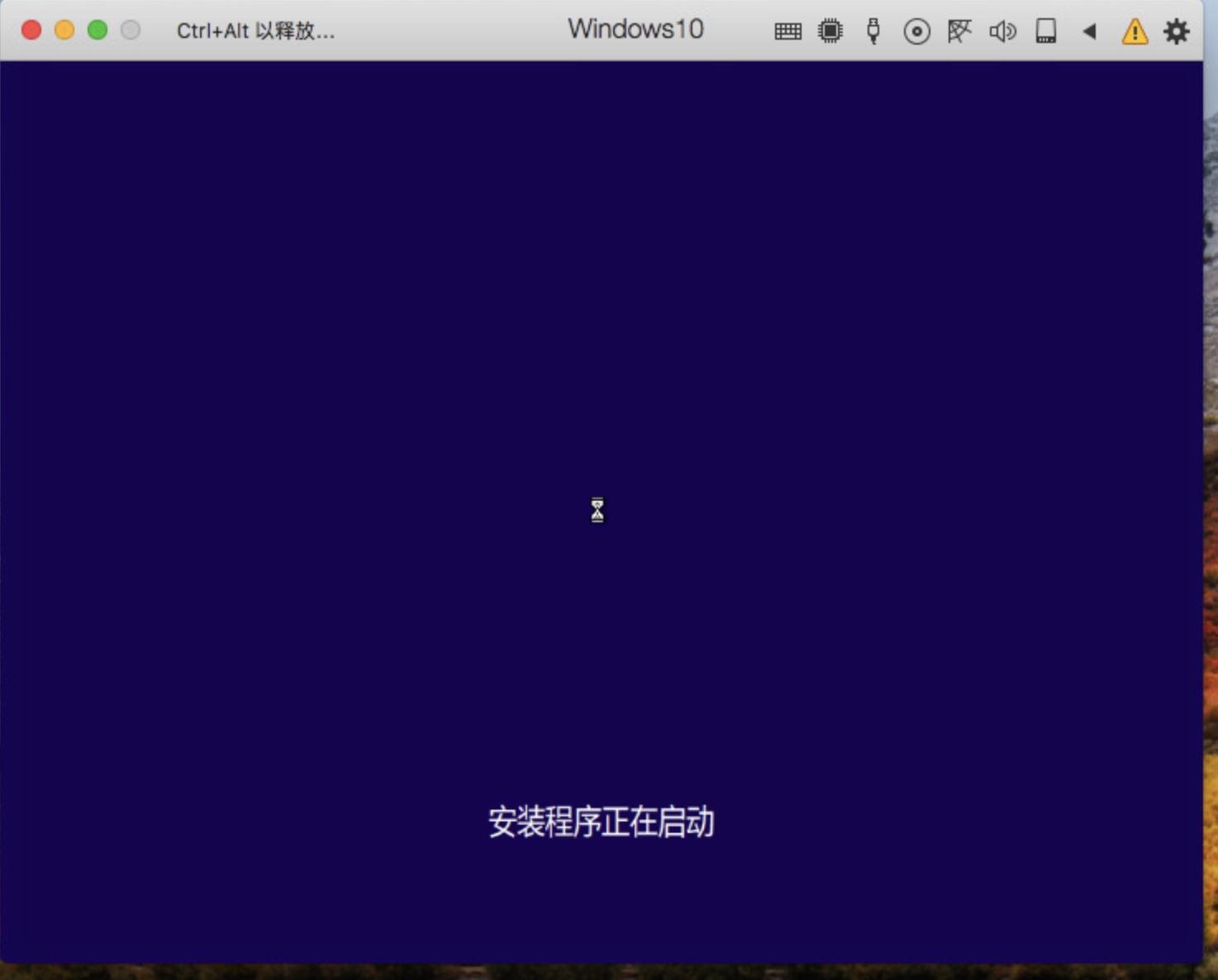
windows安装程序启动

mac虚拟机parallelsdesktop,macbook安装虚拟机parallelsdesktop

windows安装程序

windows安装程序安装设置

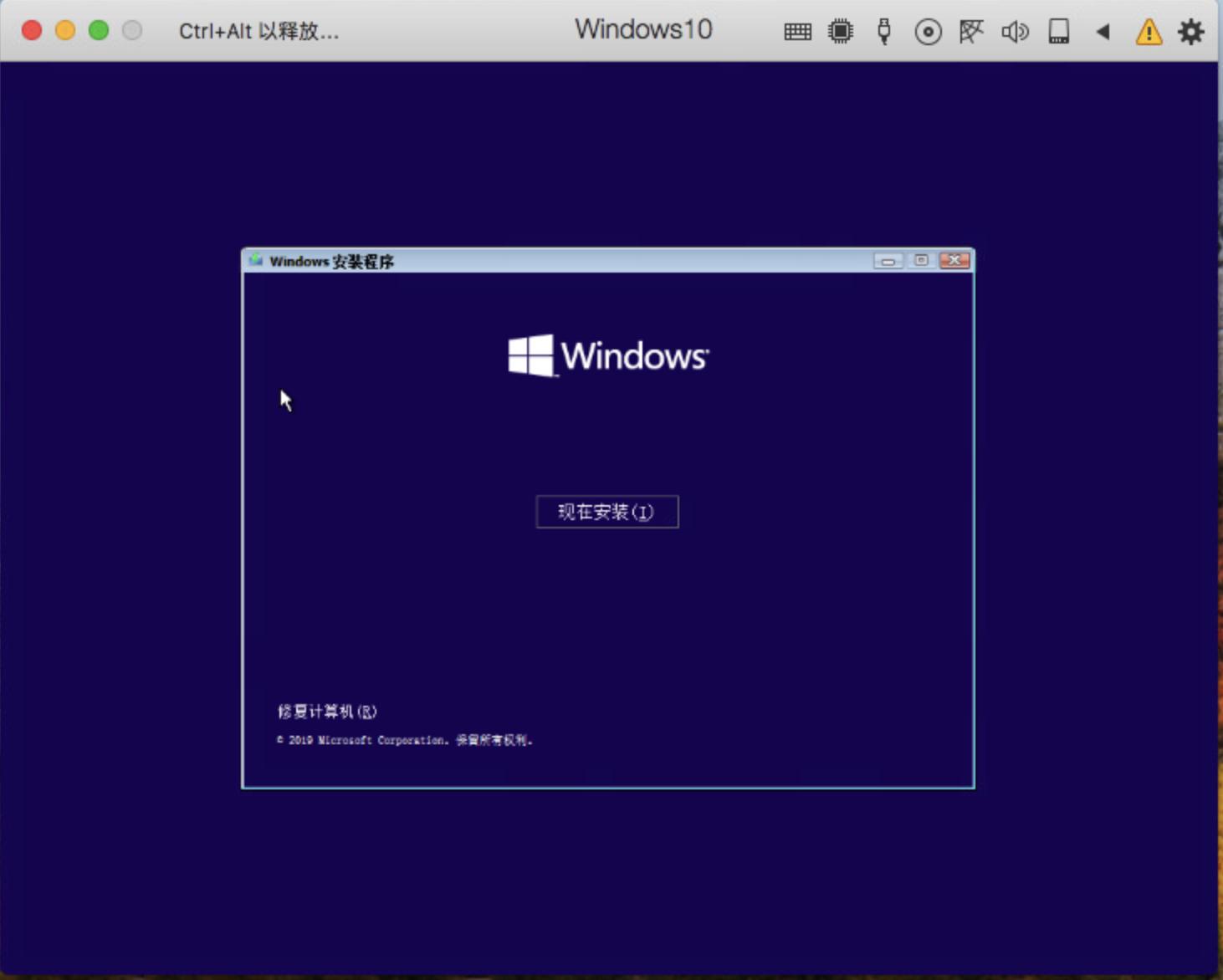
mac虚拟机parallelsdesktop,macbook安装虚拟机parallelsdesktop

安装程序

mac虚拟机parallelsdesktop,macbook安装虚拟机parallelsdesktop

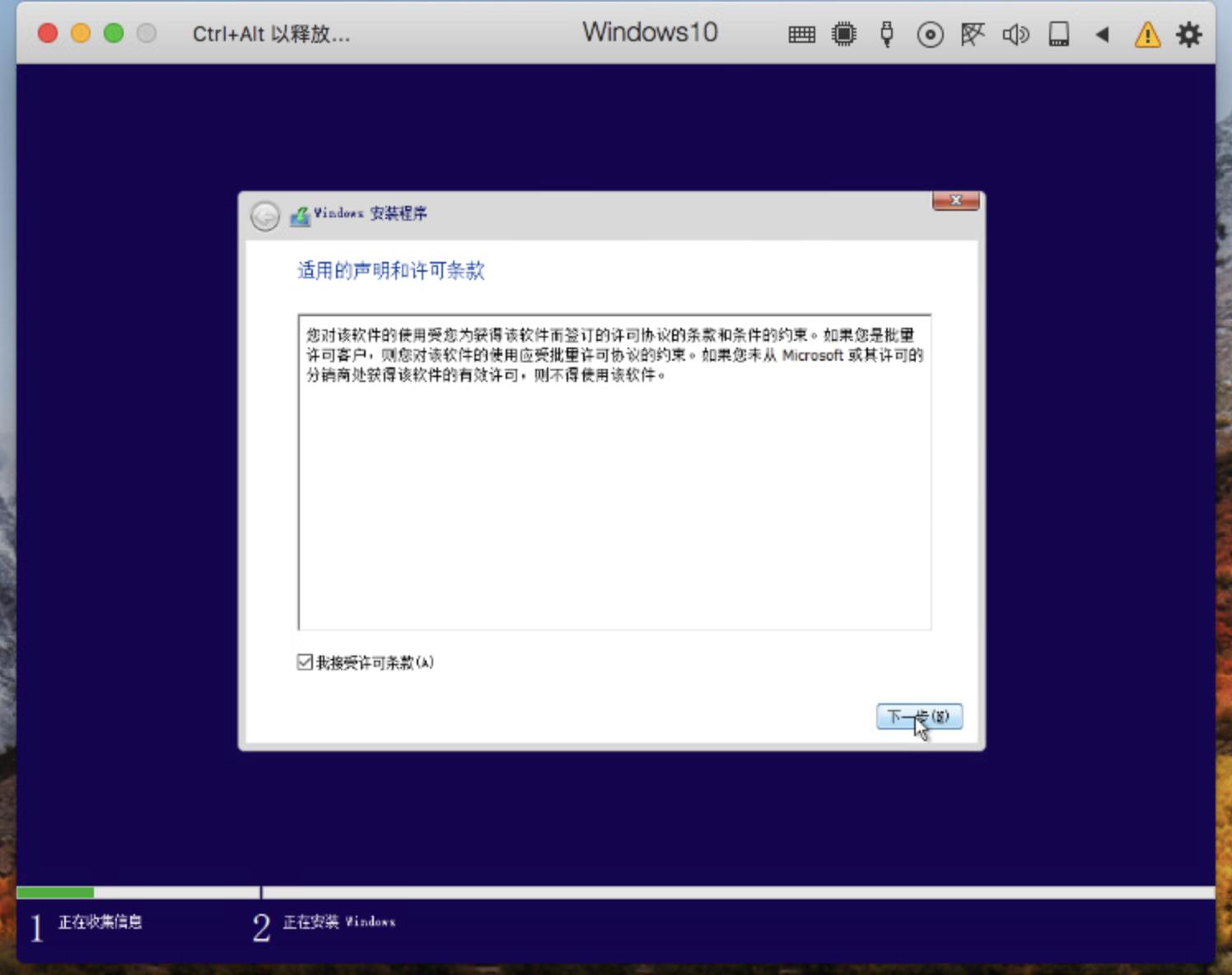
接受许可条例

mac虚拟机parallelsdesktop,macbook安装虚拟机parallelsdesktop

接受许可条例

选择安装还是升级,首次安装当然是自定义仅安装了

mac虚拟机parallelsdesktop,macbook安装虚拟机parallelsdesktop

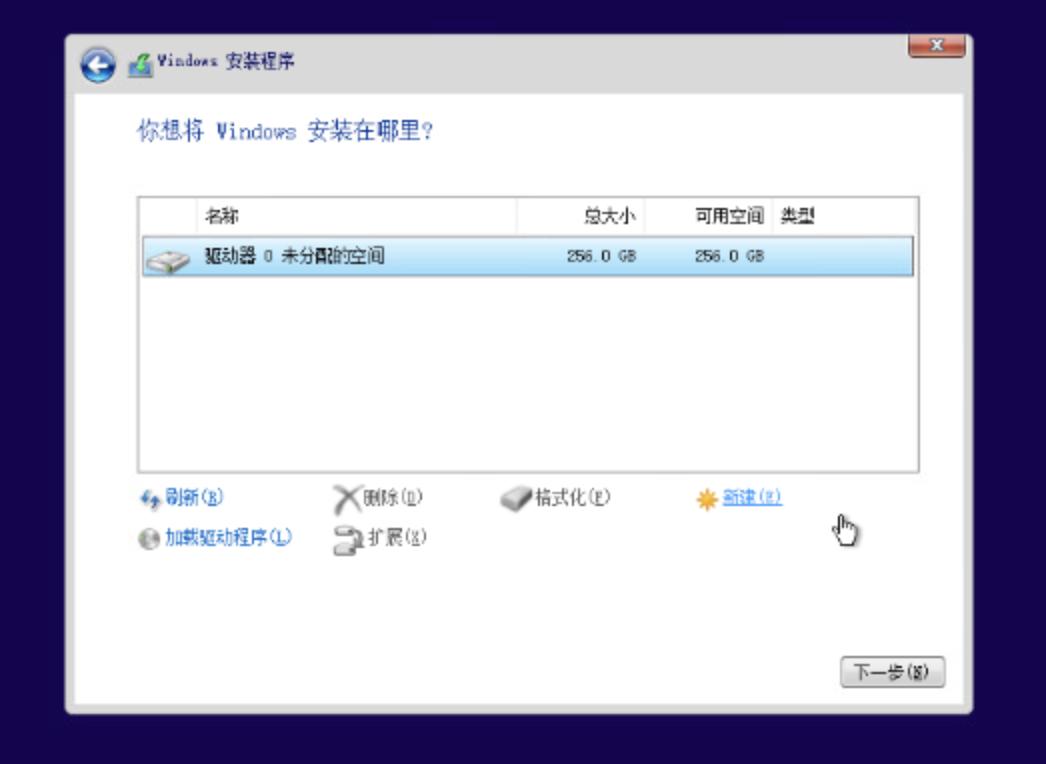
选在安装盘(此处可以做分区,但不建议)

mac虚拟机parallelsdesktop,macbook安装虚拟机parallelsdesktop

选择安装磁盘

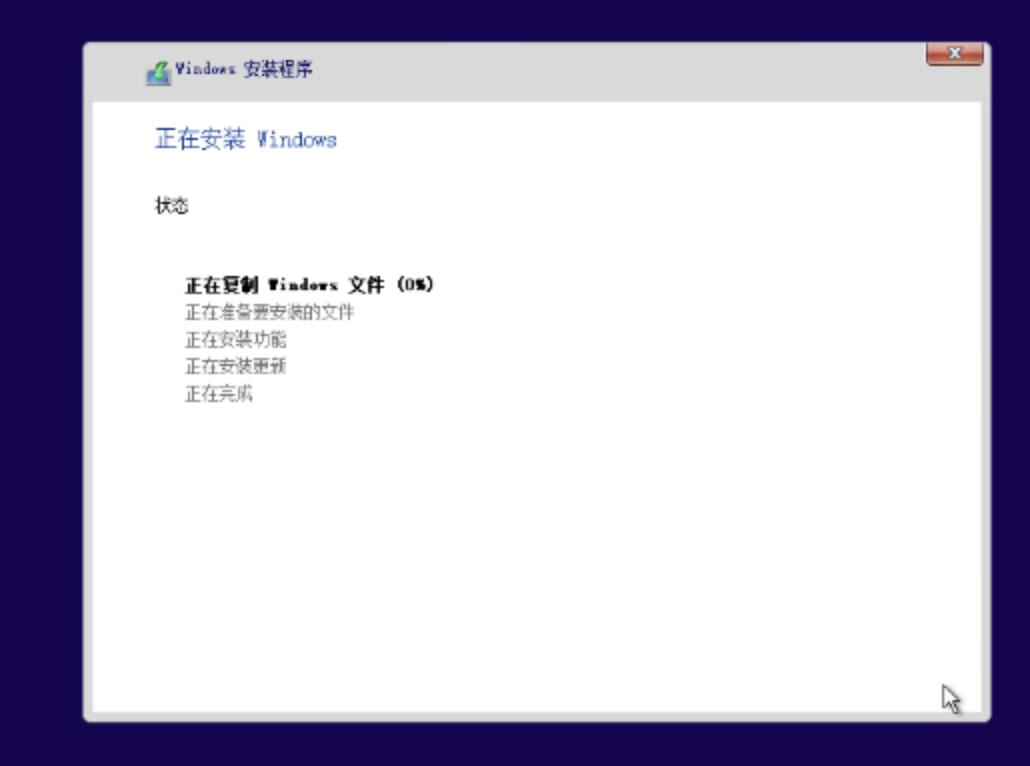
开始系统安装,等待安装完成

mac虚拟机parallelsdesktop,macbook安装虚拟机parallelsdesktop

开始系统安装

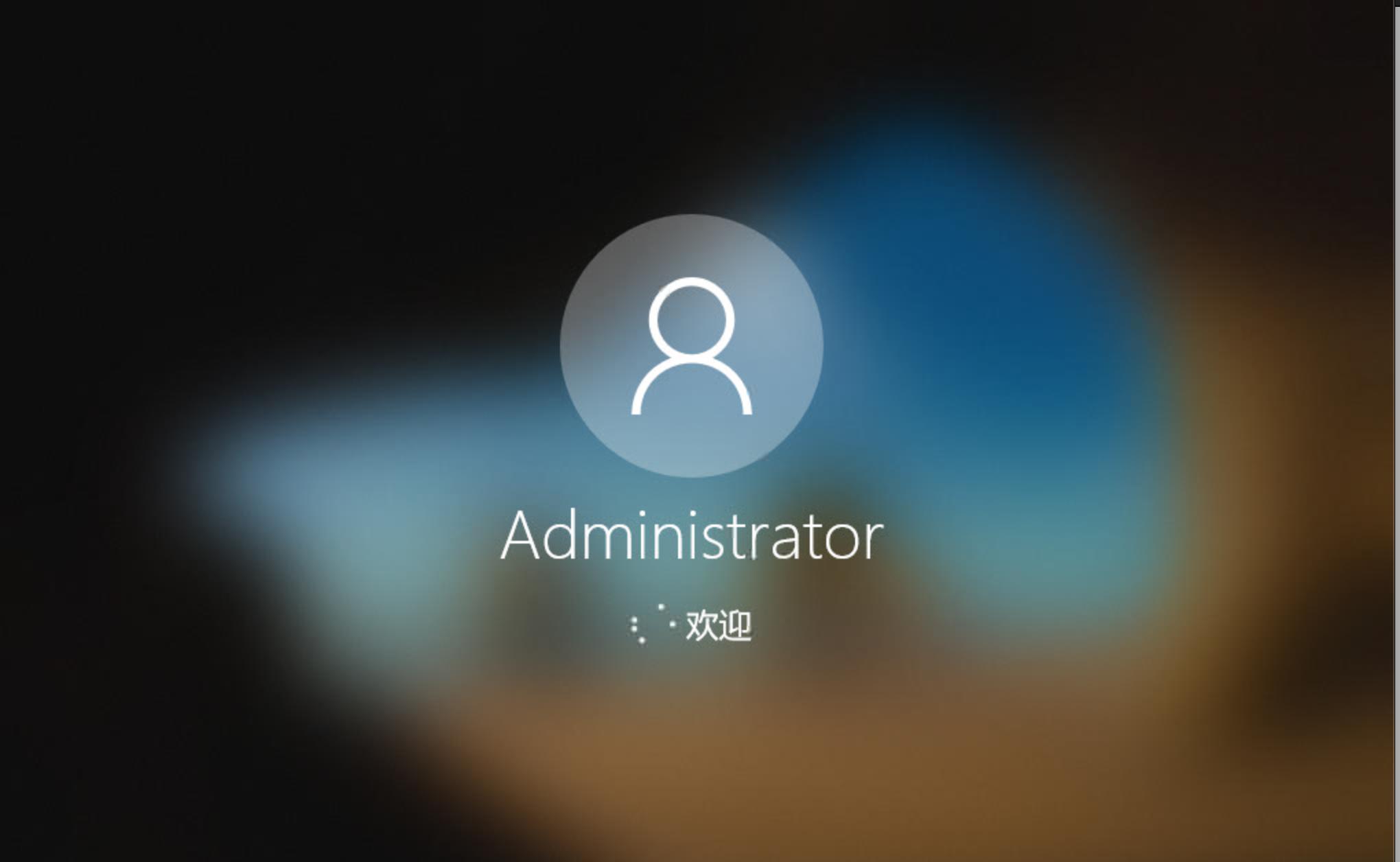
windows10系统安装结束,初始化启动虚拟机系统

mac虚拟机parallelsdesktop,macbook安装虚拟机parallelsdesktop

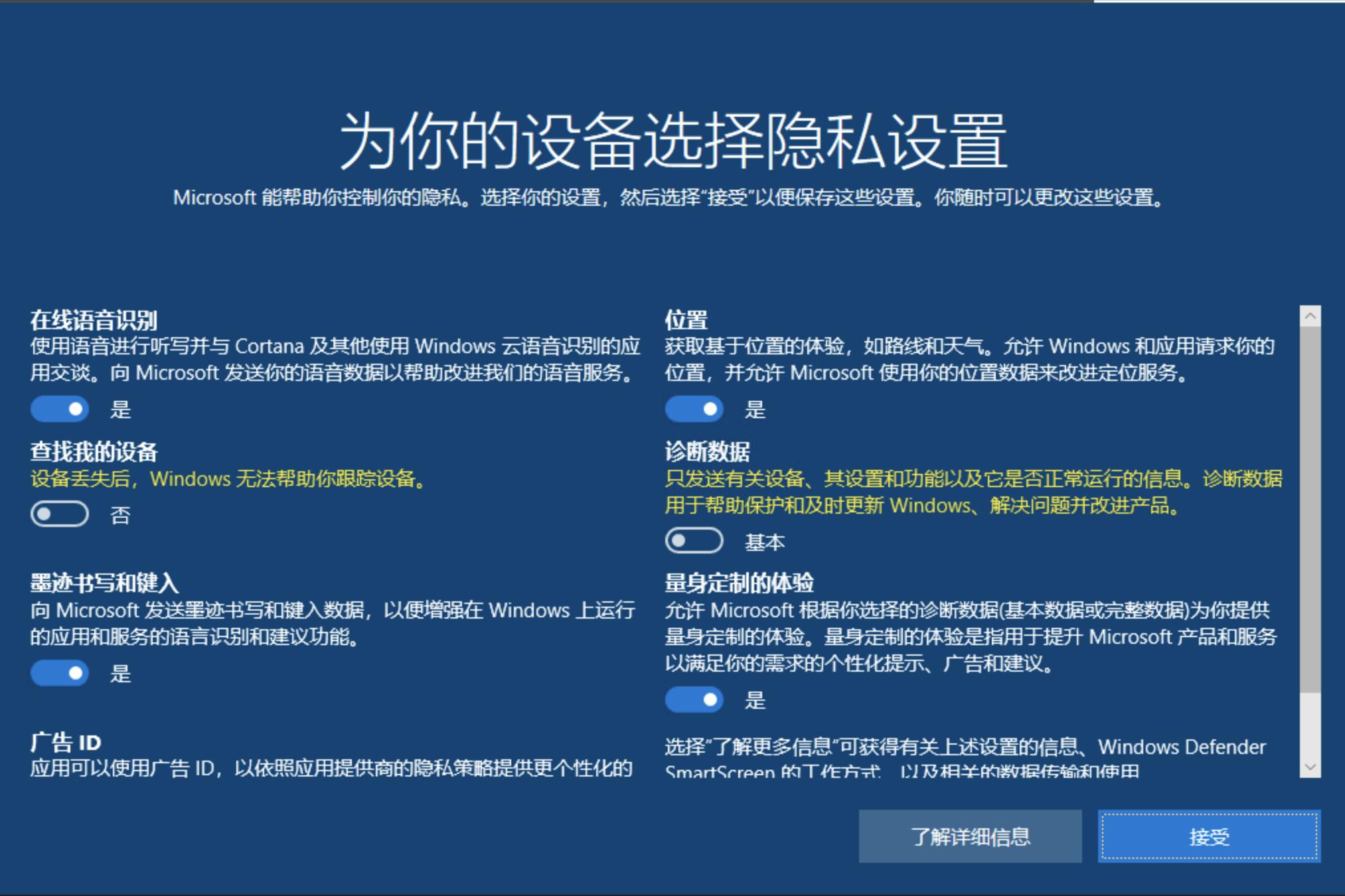
系统隐私设置

mac虚拟机parallelsdesktop,macbook安装虚拟机parallelsdesktop

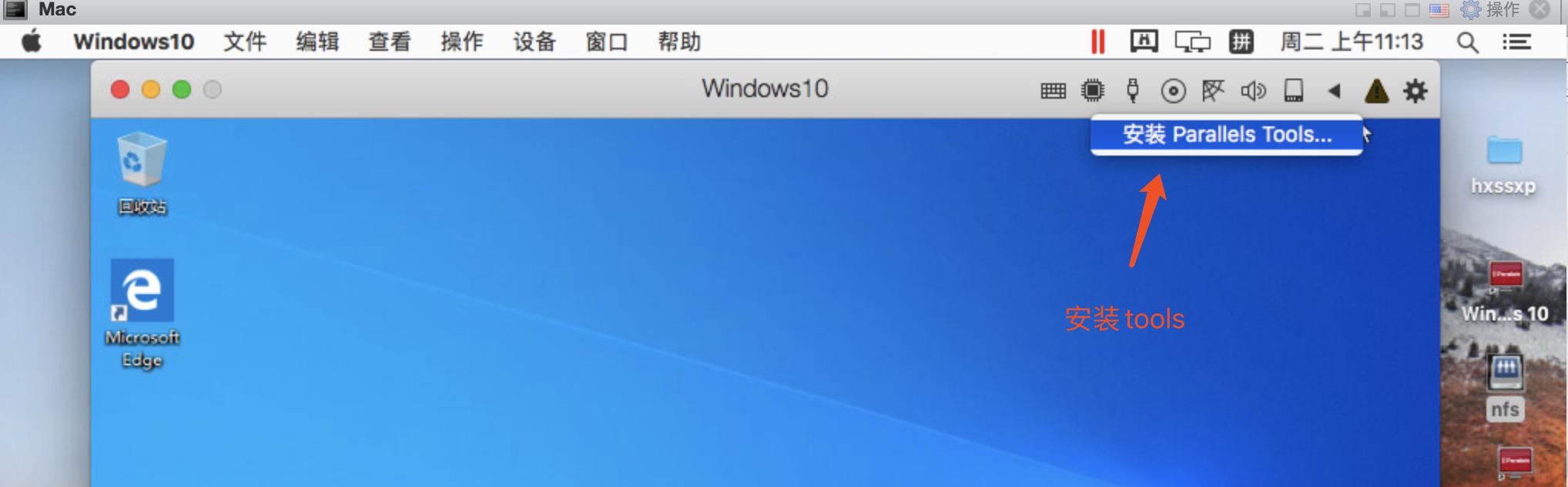
准备tools安装

mac虚拟机parallelsdesktop,macbook安装虚拟机parallelsdesktop

选择tools安装

mac虚拟机parallelsdesktop,macbook安装虚拟机parallelsdesktop

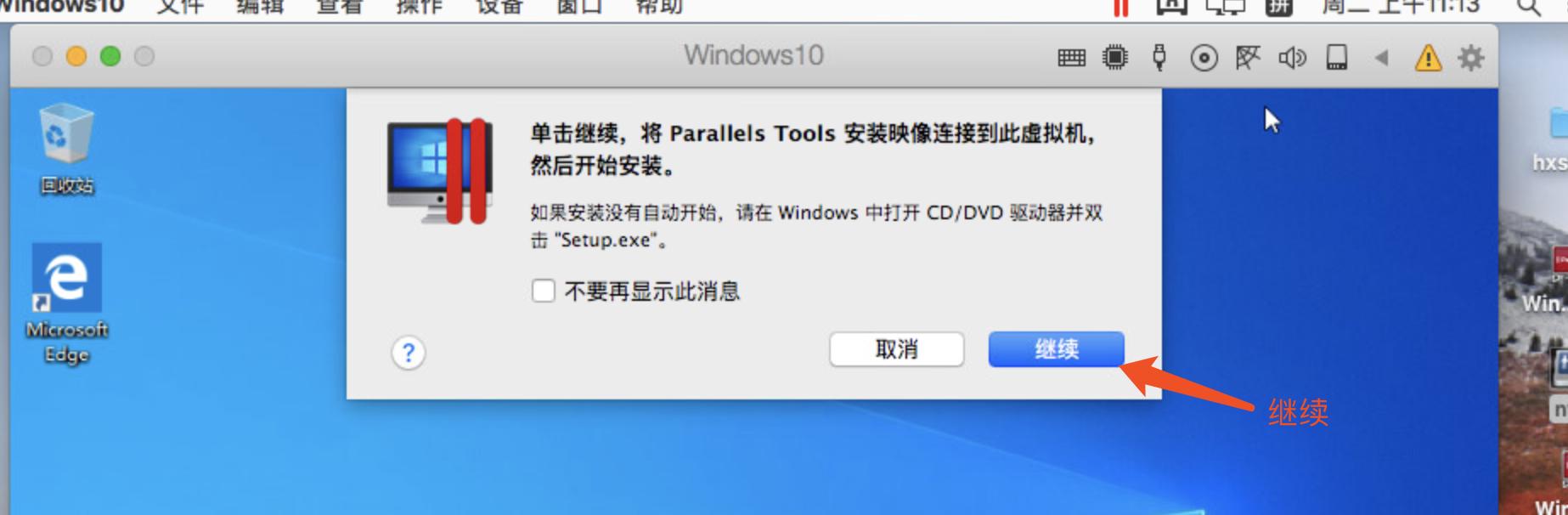
tools安装

确认安装

mac虚拟机parallelsdesktop,macbook安装虚拟机parallelsdesktop

确认安装

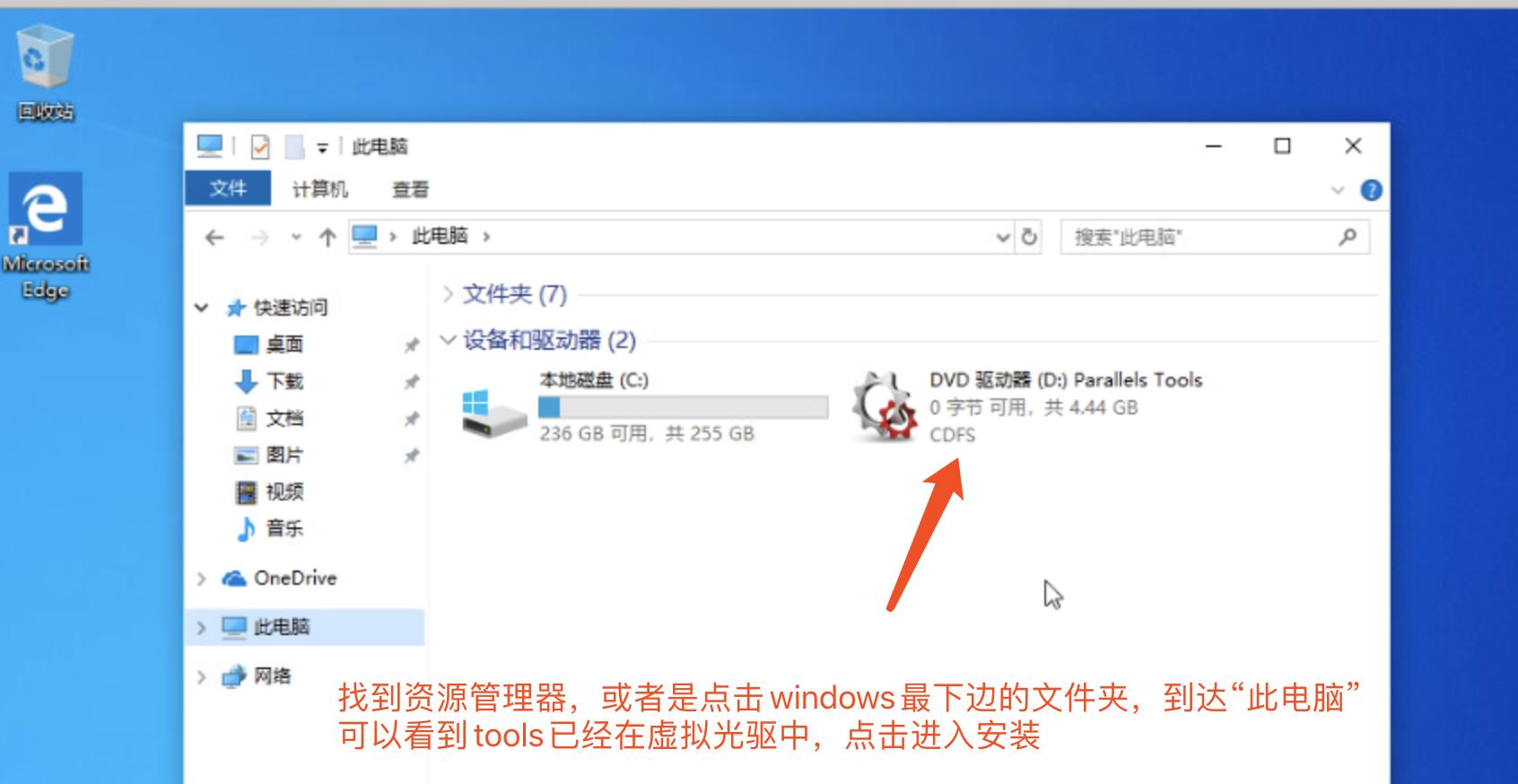
进入虚拟光驱安装tools

mac虚拟机parallelsdesktop,macbook安装虚拟机parallelsdesktop

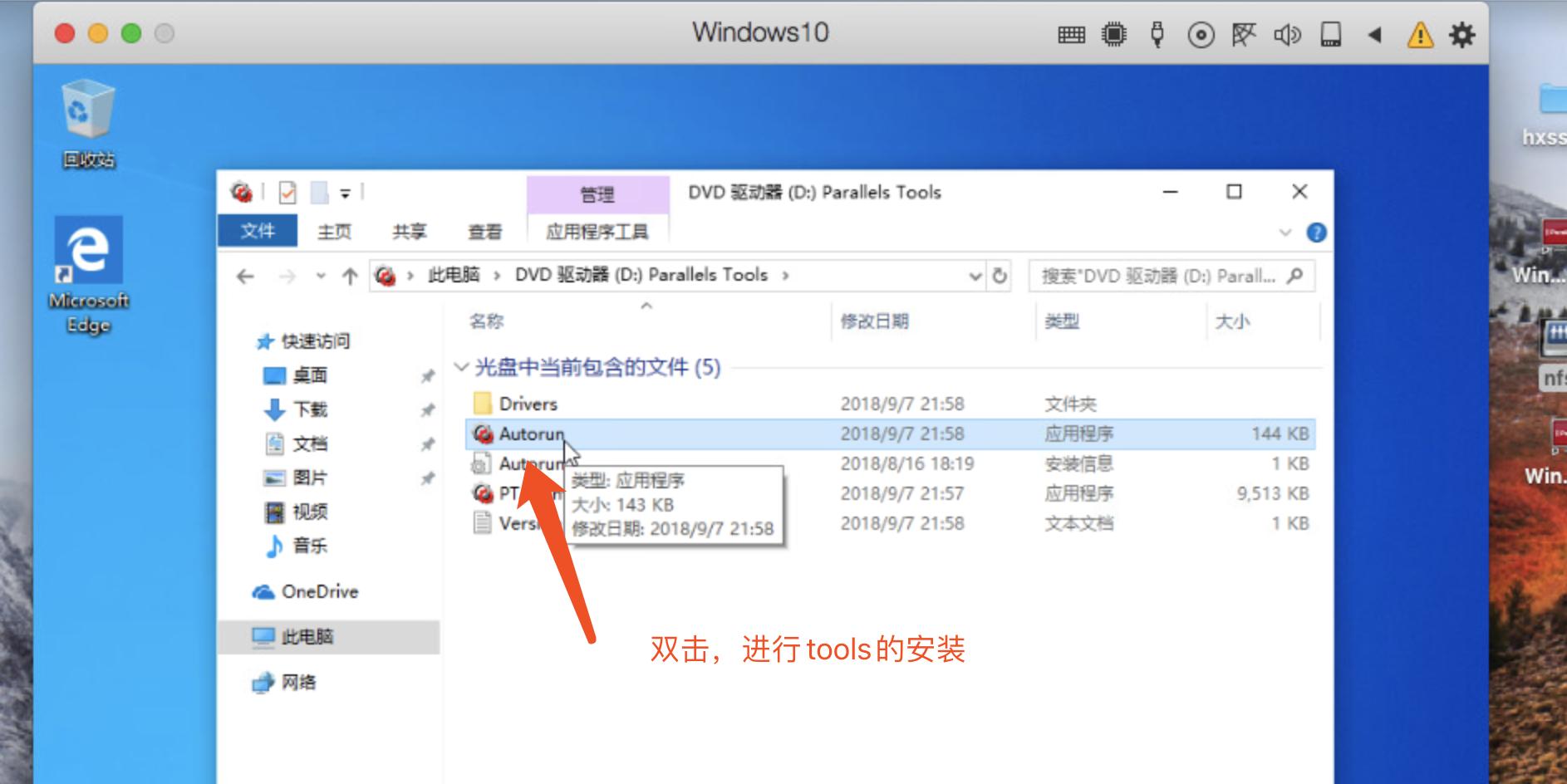
点击tools开始安装

mac虚拟机parallelsdesktop,macbook安装虚拟机parallelsdesktop

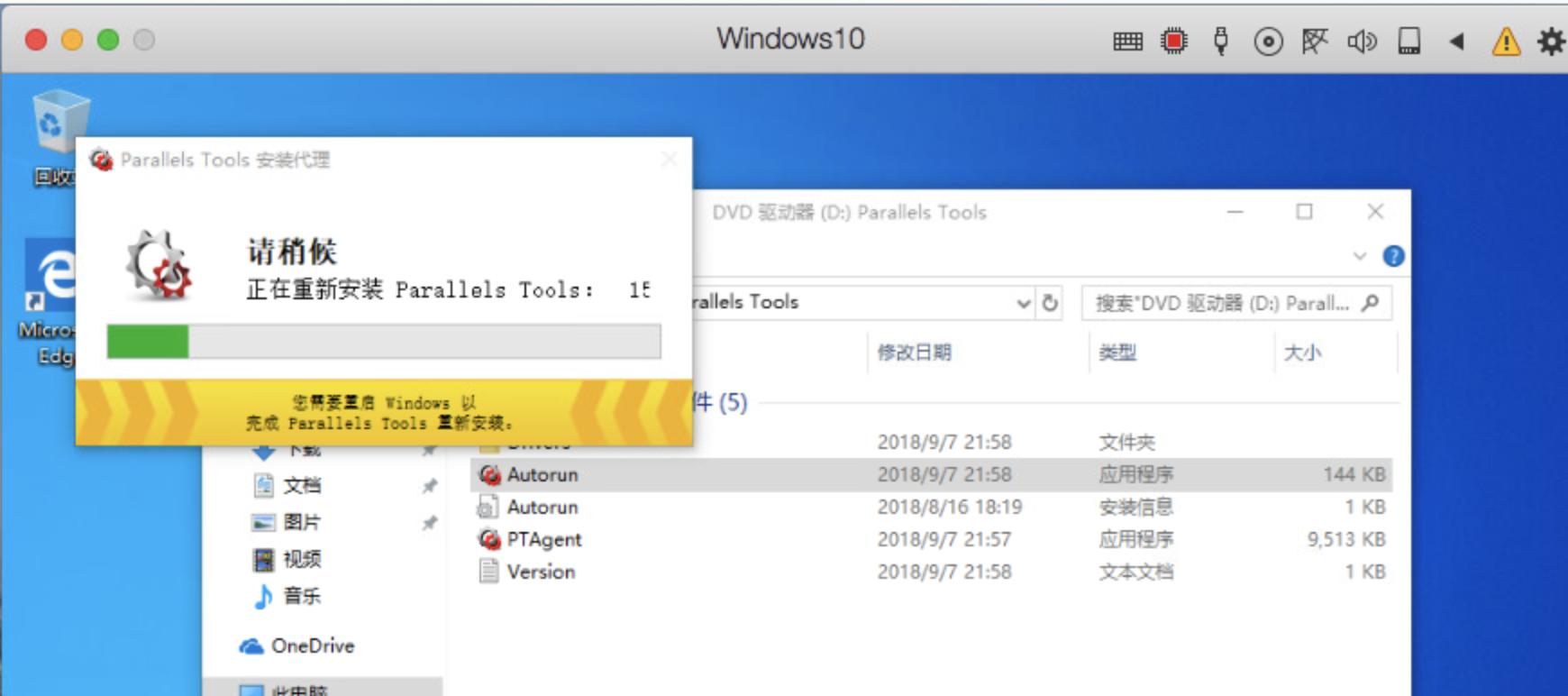
等待tools安装完成,安装完成后虚拟机操作系统需要重启一次

mac虚拟机parallelsdesktop,macbook安装虚拟机parallelsdesktop

tools安装

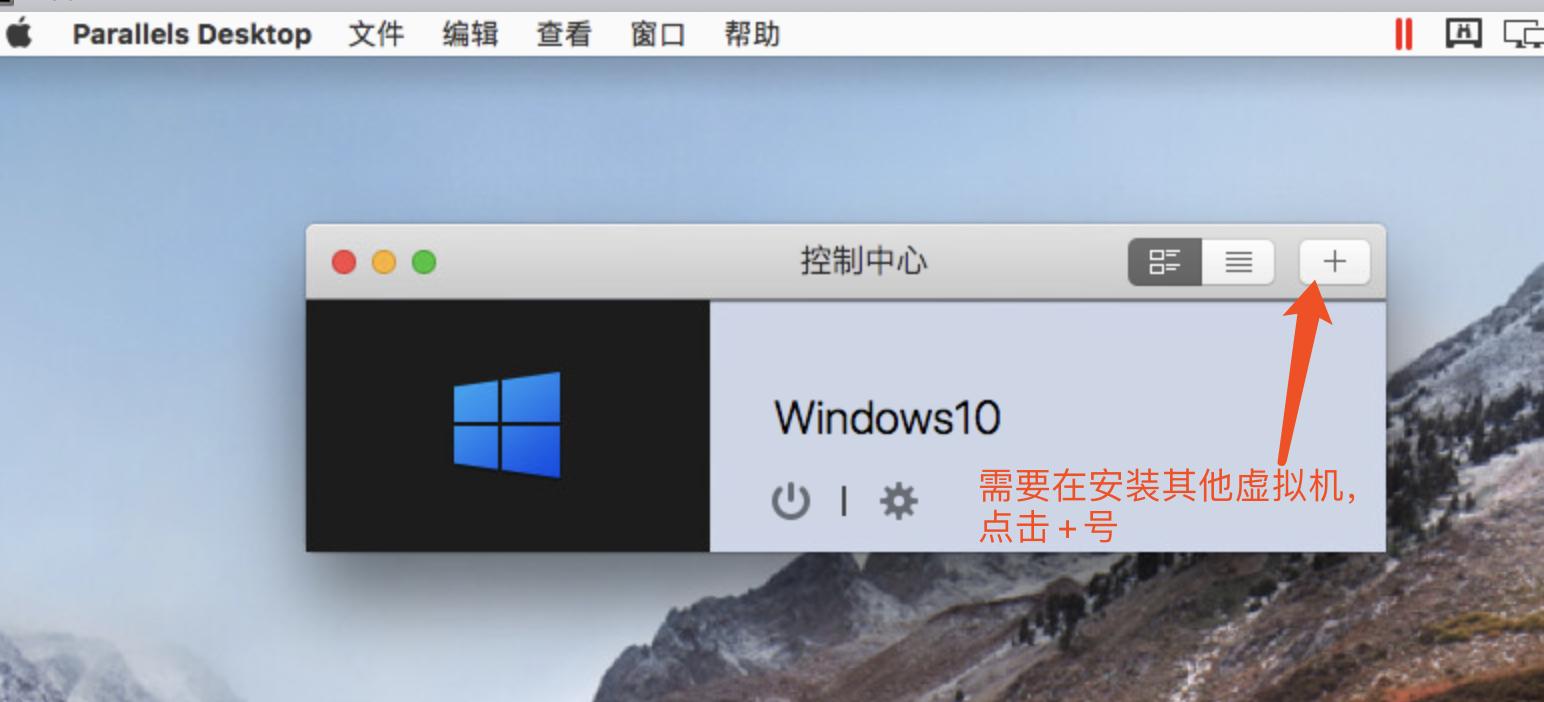
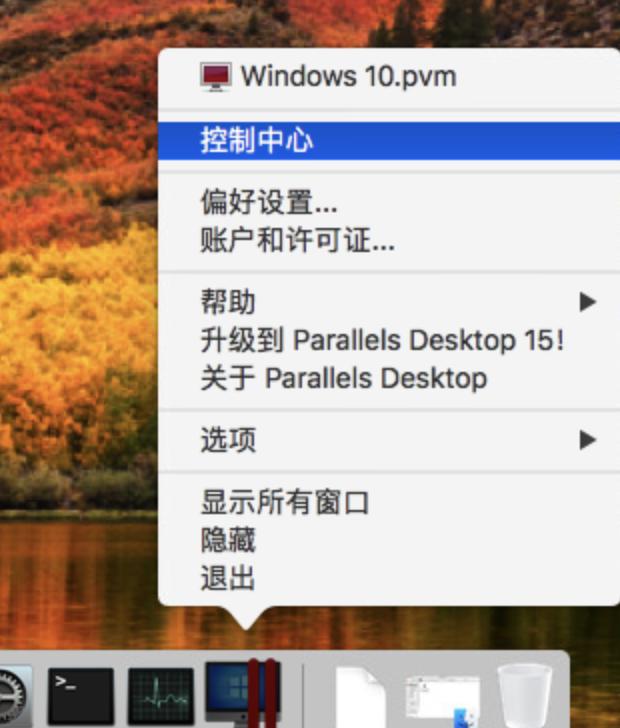
如果要管理众多的虚拟机或者是查看全部虚拟机,找到PD在程序坞的图标点击右键,选择“控制中心”
mac虚拟机parallelsdesktop,macbook安装虚拟机parallelsdesktop

PD的控制中心

mac虚拟机parallelsdesktop,macbook安装虚拟机parallelsdesktop

下一章介绍apple mac桌面虚拟化Parallels Desktop的一些使用技巧和特性,全方位玩转Parallels Desktop。

红校生-专注互联技术传道授业!