在日常工作中,U盘已经成了人手必备的办公小工具,那么,小小的U盘,除了保存资料外,还能做什么呢?下面就让枫语带大家走进U盘的另外一个实用功能——电脑启动工具,即U盘启动工具。

今天我以U大师为例来给大家讲解。
首先就是要*载下**U大师并安装到电脑上,同时,把准备制作启动工具的U盘里的资料进行备份。
启动U大师。在启动界面还有使用须知,这一点还是比较好的。
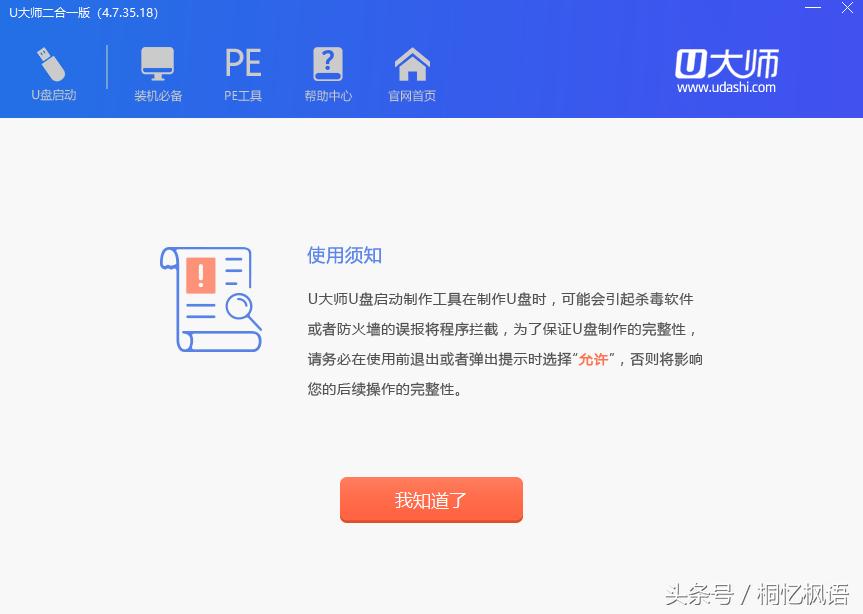
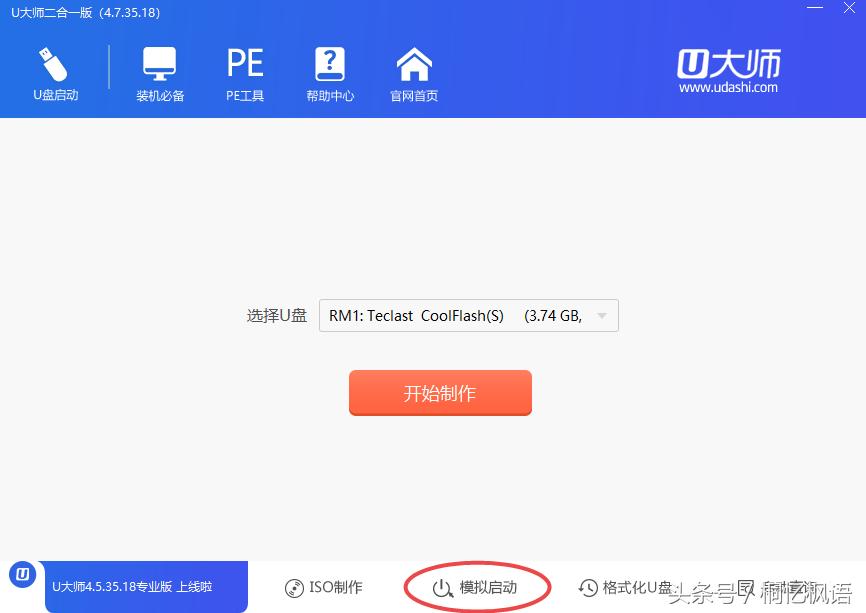
点击确认后,出现U盘选择界面,此时默认已插入的U盘,为避免选择错误,建议只插入待用U盘。
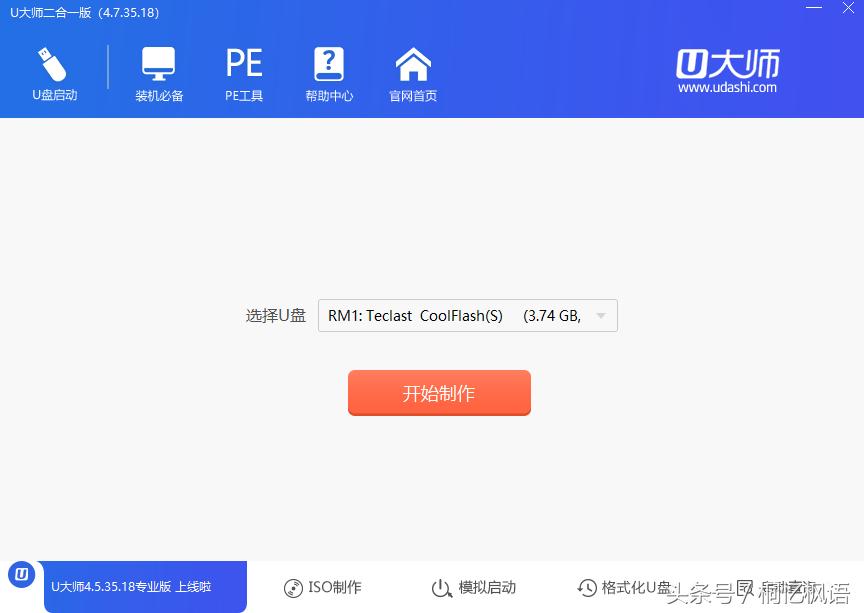
点击“开始制作”,会弹出提示信息,提醒用户备份U盘中的重要资料。
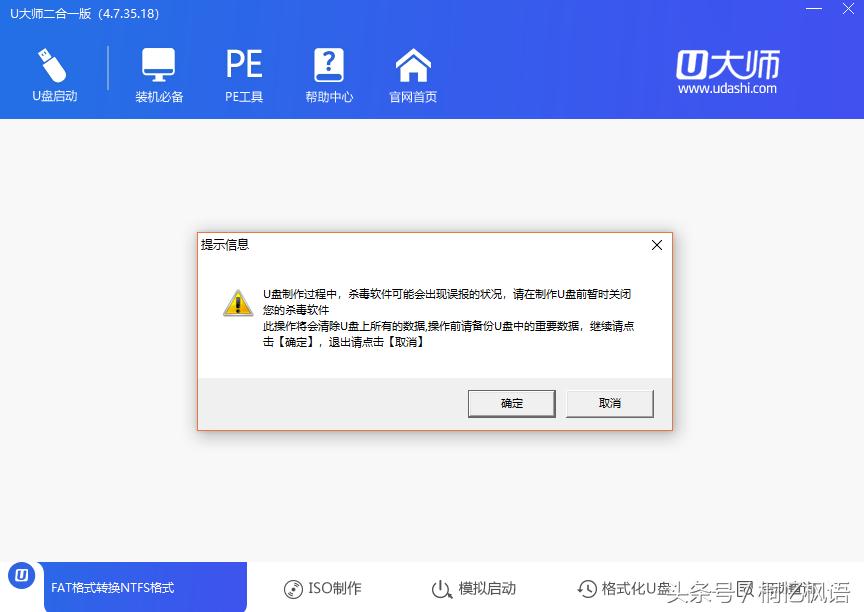
点击确定,U盘启动工具制作开始。首先是格式化U盘,然后就是自动执行过程。
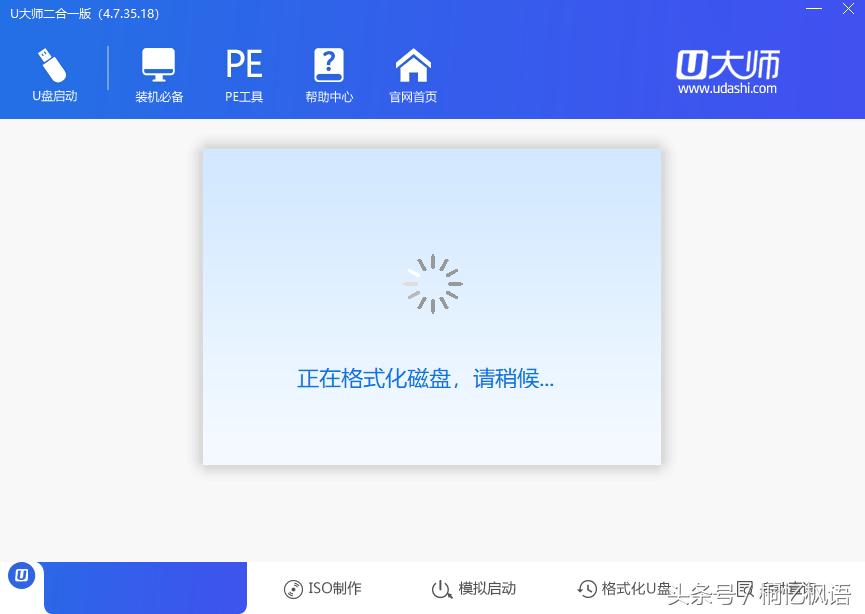
U盘格式化
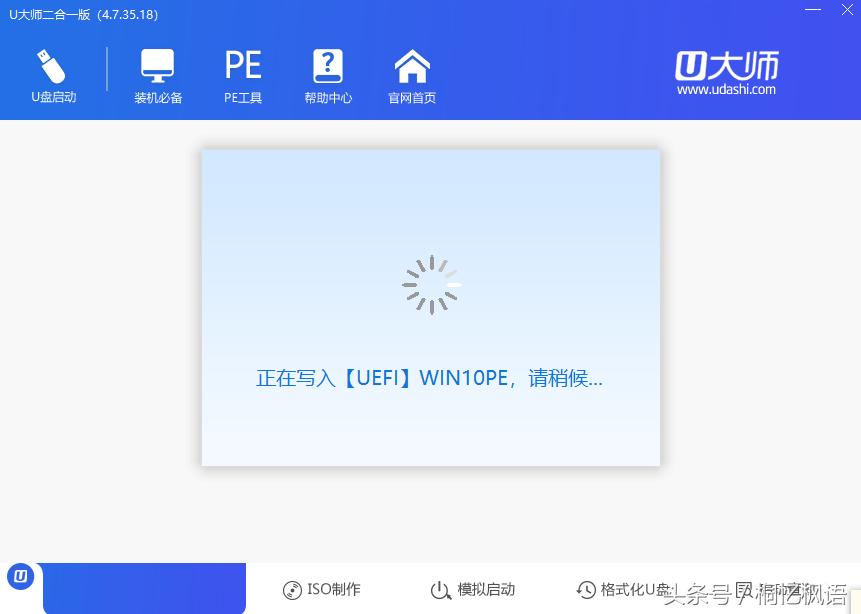

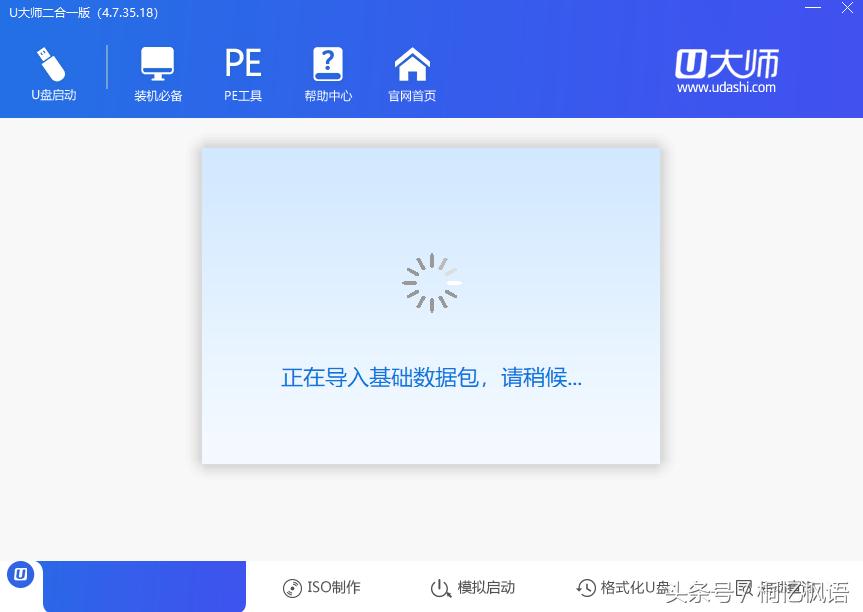
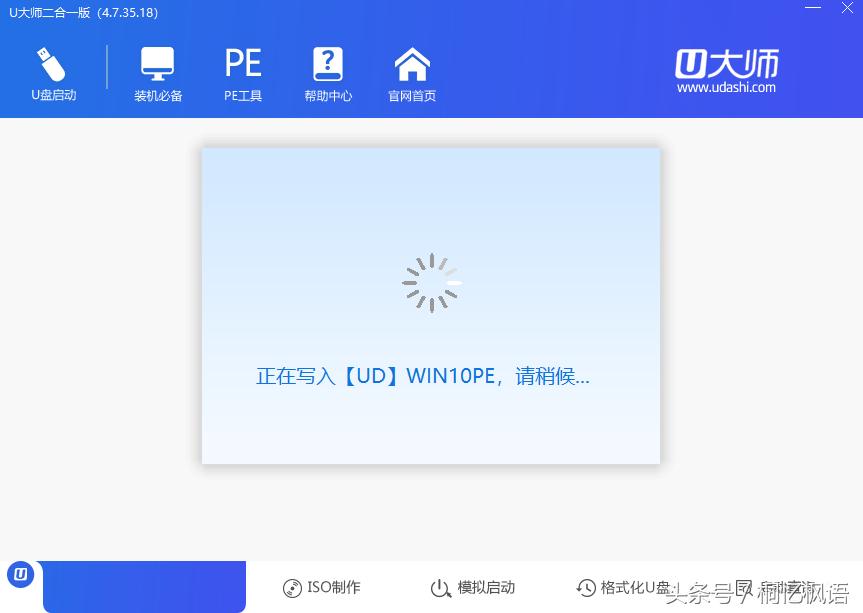

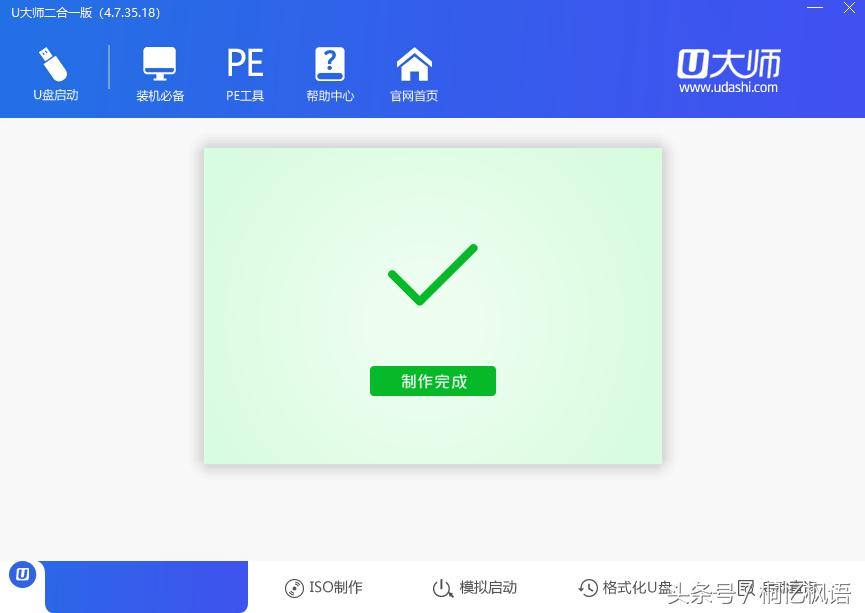
启动工具制作完成。
点击“模拟启动”,可以进行模拟测试。
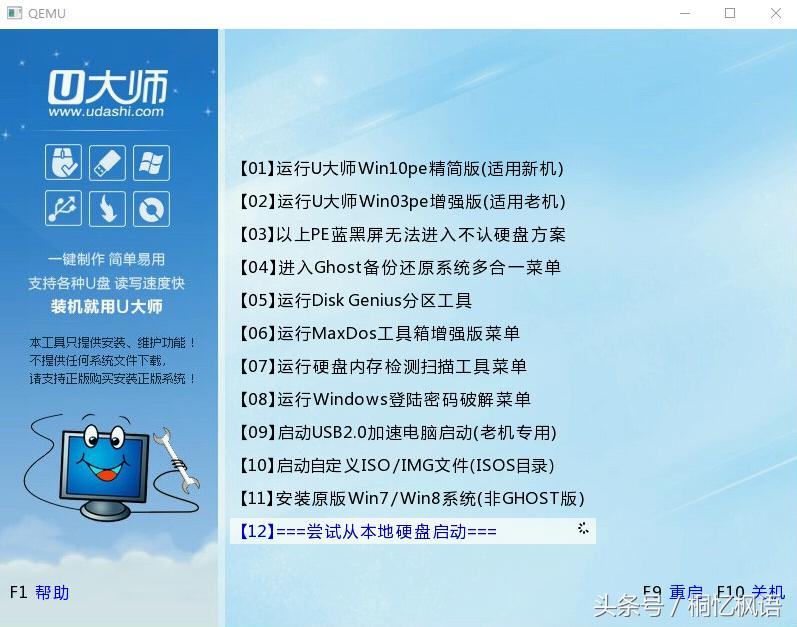
提示:在进行模拟测试时,鼠标会被隐藏,此时可以同时按住Ctrl+Alt键调出鼠标。
在U大师里还有PE工具箱提供给大家选择使用,还是很实用的功能集合。

U盘启动工具制作完成了,还可以*载下**操作系统文件和PE工具箱放入U盘里,以备不时之需。
当然了,启动工具只占用部分U盘空间,剩余空间还是可以正常使用的。
今天就到这了,谢谢大家!