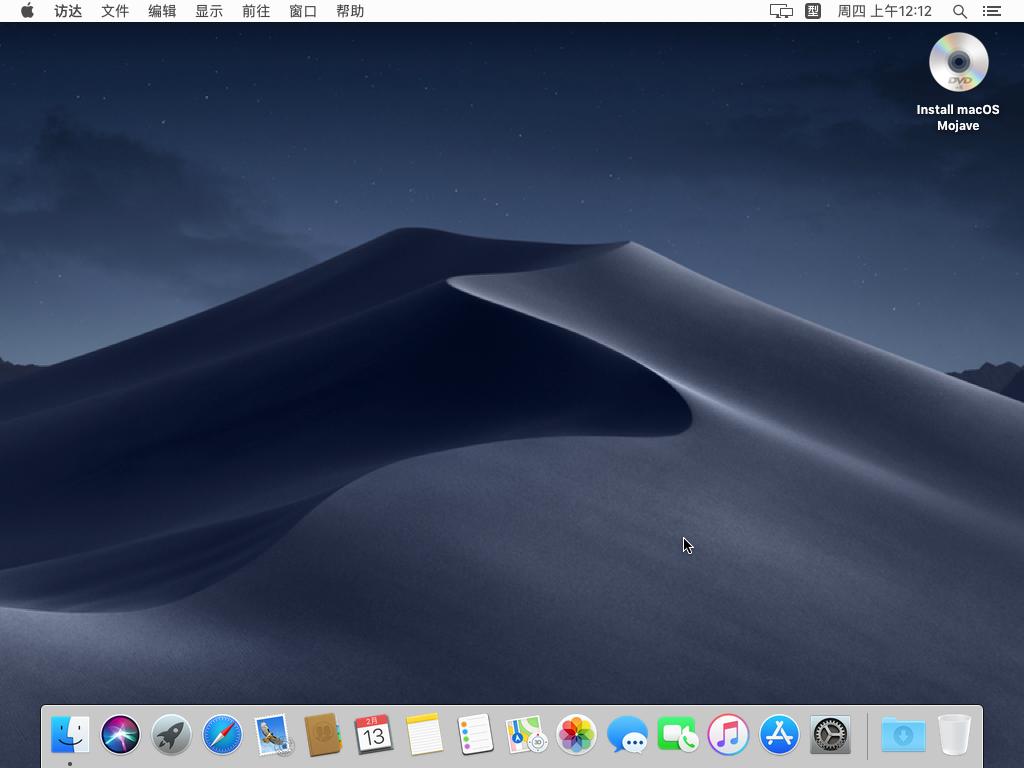
目前有很多的玩友都热忠于黑苹果,但其安装过程中的各项修改和配置让很多人望尘莫及,而且即使安装了黑苹果也不是百分百完美的,在使用过程中因为软件和系统的限制,还有可能无法升级系统。只能重新安装黑苹果,其实这样的开支对于一个程序员或普通用户来说,实在太过麻烦。而直接入手苹果PC(iMac\Mini Mac\ MacBook)等相对价格又很高。这样很多朋友就没有办法来体验MacOS的魅丽,确实让人着急。
其实我自己有2台MacBook和3台Mini,所以对于黑苹果就不考虑了:)小小炫富一下,哈哈千万别追着打我就成。^_^。
言归正传,本次视频主要处理的就是如何在VMware上安装MacOS,本文以Majove10.14.6为基础进行演示。过程中如果有不足或不明确的,大家可以多多指正,相互学习。
第一步:从网上*载下**一份MacOS的系统,系统比较多,一般分为三种dmg,cdr,iso,其实个人还是建议使用cdr格式,原因很简单dmg格式不能直接使用,即使在Vmware中能够识别,但无法正常引导,需要将其写入到U盘,在Vmware中以实际物理盘作为引导才可以,网上还有一些ISO格式的系统,CDR和ISO格式都是通过dmg转换来的,在Vmware中可以直接引导的。这里我们不在多说,网上可以找到很多可用的系统文件。毕竟我们看的是实际,而不是一堆的理论。本文已cdr格式为例进行演示.
第二步:使用VMware当然是需要安装VMware了,这里就是普通的软件安装,没有什么太大区别,直接安装即可,关于VMWare的许可证这个大家可以百度一下,一大堆呢。
有了这两样其实还不够,为什么这么说?因为VMWare本身不支持MacOS安装,我们在创建虚拟机时,没有办法选择Mac系统,选择其它类型Mac系统在安装时无法引导,我们需要额外的安装一个unlocker-master
在安装完了Vmware之后,需要将unlocker-master复制到Vmware安装目录,然后运行win-install.cmd程序,建议使用右键“以管理员身份运行”完成之后,再次重新创建虚拟机,这时就可以正常看到Mac系统的选择了,这时候我们就可以正常选择Mac系统了。
当我们创建了MacOS的虚拟机之后,进入虚拟机所在有目录,找到.vmx文件,用文本编辑器打开编辑,在最后一行增加smc.version=0保存。
到这里基本上就可以顺利安装MacOS了。
安装过程中还可能出现如下问题:应用程序副本已损坏,不能用来安装macOS,刚开始以为我的安装盘出问题了,但实际上是苹果对系统的更新证书没有更新,使用终端修改一下系统时间就可以了,另外在安装系统的过程中如果出现了该问题,
启动虚拟机后断开网络 -> 打开左上角实用工具 -> 找到终端打开输入 (切记一定要先断开网络再进行下面的操作)
date 110713212015.30
11 月、07日、13时、21分、2015年、30秒
其实只要输入2016年2月14日这个日期之前的就行。之后就是漫长的等待时间(安装速度取决于你的硬件:内存大小及硬件读写速度,建议将MacOS的虚拟机保存到固态硬盘上运行以保证安装和运行速度。)直至安装完成。