材料:DVWA-Master(*载下**地址:http://www.dvwa.co.uk)、phpStudy(*载下**地址:http://phpstudy.php.cn)阿里云环境:Windows Server 2008R2
01
一、安装phpstudy
将*载下**好的phpStudy解压,解压后会看到以下几个文件,使用说明上说得十分的详细,请自行*载下**观看
直接安装即可(安装路径不要为中文)
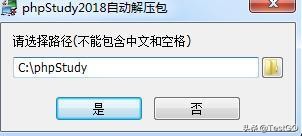
安装结束后会出现以下提示,选择“是”之后出现phpStudy的主界面
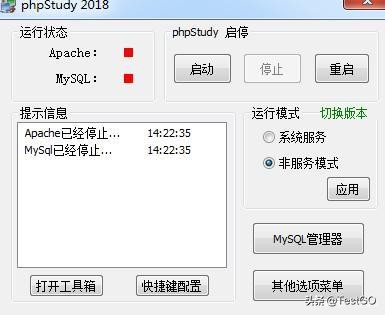
在安装phpstudy之后会提示要求先安装vc,按照提示安装即可
02
二、将DVWA文件放置phpstudy目录
为了方便,可以将*载下**后的DVWA-Master文件解压后修改文件名字为“dvwa”,然后将整个文件夹放入phpStudy安装目录下的phpStudy\PHPTutorial\WWW目录中即可,启动phpstudy的Apache和mysql之后打开浏览器输入http://127.0.0.1/dvwa就可以看到以下内容
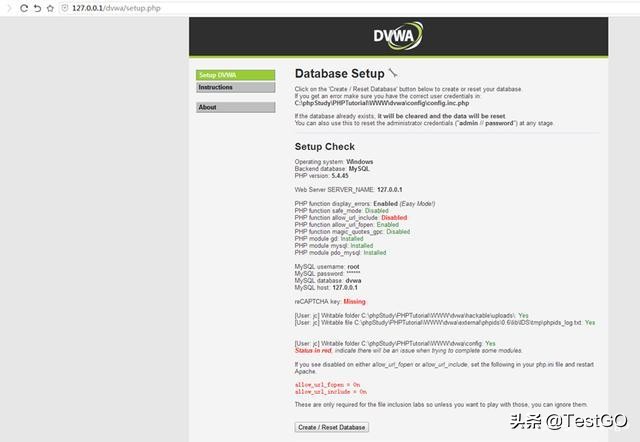
如果提示以下错误只需要将phpstudy安装目录下\WWW\dvwa中的config.inc.php.dist文件的后缀名修改为‘config.inc.php’然后刷新网页即可正常访问

03
三、创建数据库
点击最底下的“Creat/ Reset database”,出现以下信息就代表成功了!
(更新时间:2019年4月16日)如果在Creat/ Reset database时提示“Could not connect to the MySQL service. Please check the config file”的错误信息,把安装路径下\WWW\DVWA\config中的config.inc.php文件中的密码(默认为第21行)
改root修改前: $_DVWA[ ‘db_password’ ] = ‘p@ssw0rd’;
$_DVWA[ ‘db_password’ ] = ‘root’;(方式二)
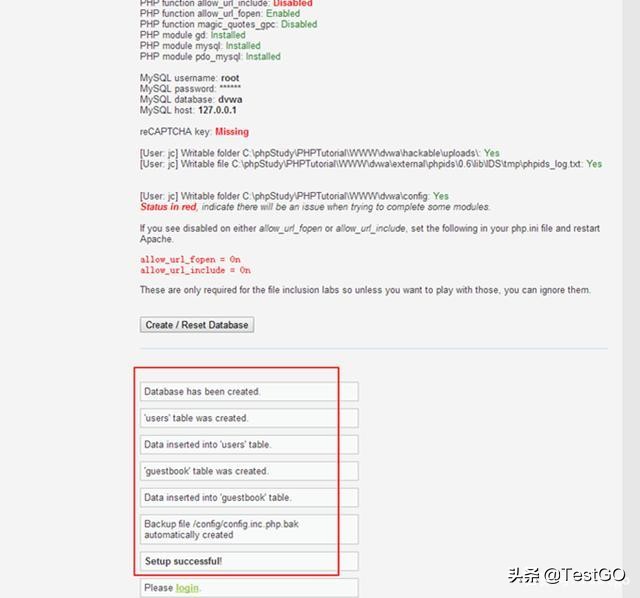
将更改后的文件替换或保存,重启mysql后刷新网页,继续“Creat/ Reset database”,如果出现以下信息则代表数据库创建成功了
04
四、登录验证
点击“login”输入用户名root、密码root就可以了,至此DVWA平台搭建结束
如果想在公网搭建DVWA的话,搭建后访问公网ip就可以了