在11月16日,NVIDIA推出了496.76版本Game Ready驱动,其中包含了对游戏优化卓有成效的DLSS技术,此次更新到了2.3版本,着重改善了“鬼影”问题。此外,还推出了适用于所有游戏的全新算法NVIDIA Image Scaling(NIS),又是一项福利玩家的游戏优化技术。
NIS到底是一项什么技术?

NVIDIA DLSS如今已是大家熟知的一项游戏优化黑科技,其依托于显卡的张量单元Tensor Core,以AI神经网络为基础不断学习,可以智能的为画面补充像素细节,在保证画面质量的前提下,提升游戏帧数。
简单来说,DLSS可以利用较低分辨率的画面,通过AI学习实现和高分辨率不相上下的画面,但却不需要付出高分辨率画面所需的性能,从而提高游戏帧数,实现画面帧数双赢。
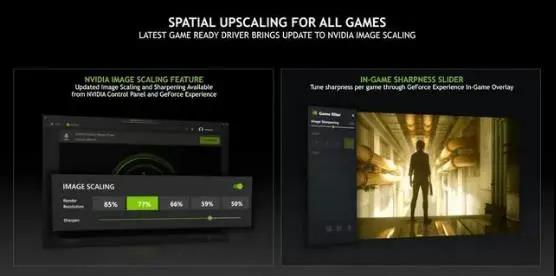
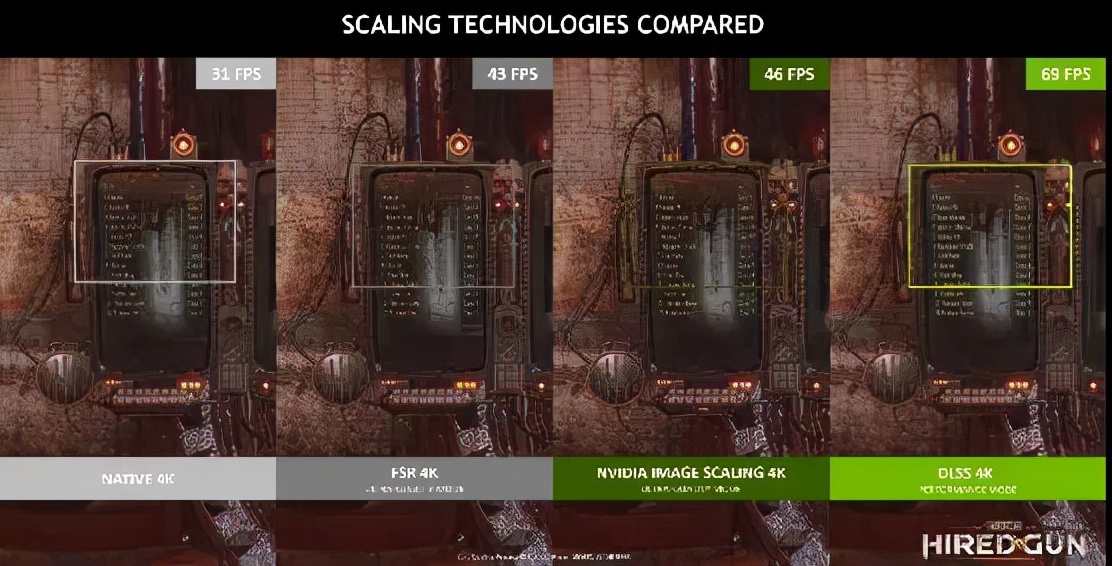
NVIDIA Image Scaling是一项空间放大技术,并不以AI为基础,而是采用固定算法对游戏每一帧的像素点进行低分辨率采样,然后经过放大处理和边缘锐化后直接使用,它只能强调已有的细节,而不是通过海量的AI学习填充画面应有的真实细节。因此NIS技术虽然也能提升游戏帧数,但在画面的还原度上远远逊色于DLSS。

NVIDIA NIS又和DLSS有什么区别?
简单来说,NIS是按照现有图像来填充高分辨率细节,并不知道实际高分辨率图像的细节是什么样子;而DLSS经过海量的资料学习和针对训练,可以根据经验和现有画面预想出本该呈现的画面细节。就像是一个不会想象的机器人(NIS)和一个会想象的智能机器人(DLSS),并且DLSS是有根据有经验的想象。
那么为什么不直接使用DLSS呢?其实NIS是针对老用户的一项福利,因为DLSS依托于Tensor Core工作,只有搭载RTX系列显卡的用户可以使用,NIS的出现弥补了9/10系列显卡在游戏优化上的技术缺失,让老显卡用户也能享受一次免费的性能升级。
如何使用NIS这项新技术?
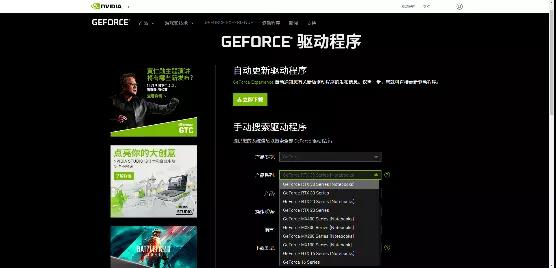
使用NIS技术首先需要用户将驱动更新至496.76或以上版本,可以选择在GeForce Experience*载下**更新比较方便;若是没有GeForce Experience,可以选择在NVIDIA官网*载下**。
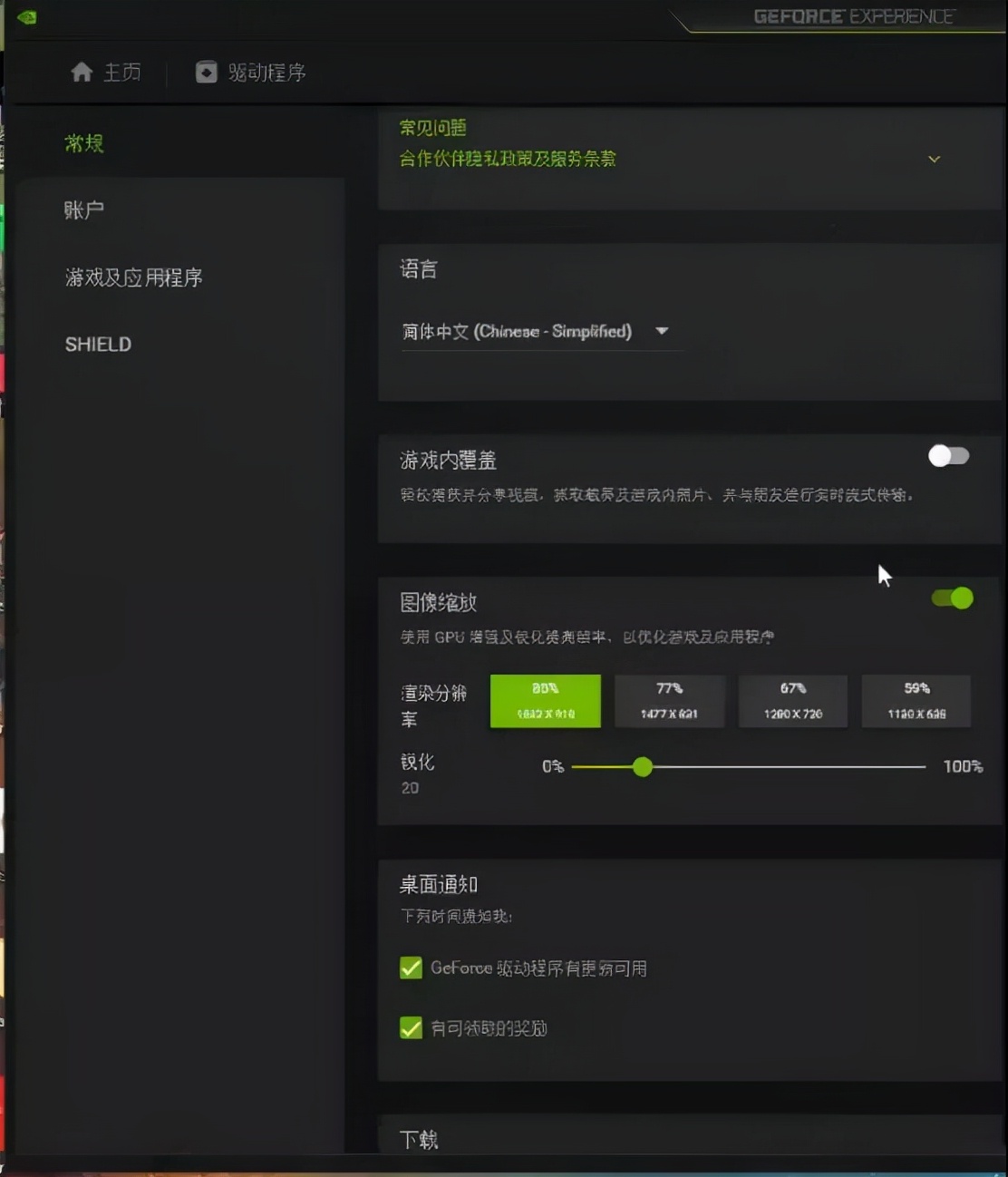
然后开启GeForce Experience点击设置按钮,首次启用可能需要更新,勾选“启用实验性功能”就会自动*载下**更新。更新完成后GeForce Experience会重新启动,这时就可以在设置面板看到“图像缩放”功能,即NIS。
打开图像缩放功能开关,将会提供多档分辨率选项供玩家选择。这里的缩放百分比越大,表示渲染分辨率越高,输出的画面质量越好。

如果没有*载下**GeForce Experience软件,也可以直接使用NVIDIA控制面板。在“管理3D设置”的“图像缩放”中选择“开”即可打开NIS功能。“覆盖显示器”也可以考虑勾选,勾选之后,如果游戏正在被NIS优化则会呈现绿色,可以让玩家直观的了解到游戏有没有在被优化。
这么实用的方式你学会了吗?欢迎评论留言