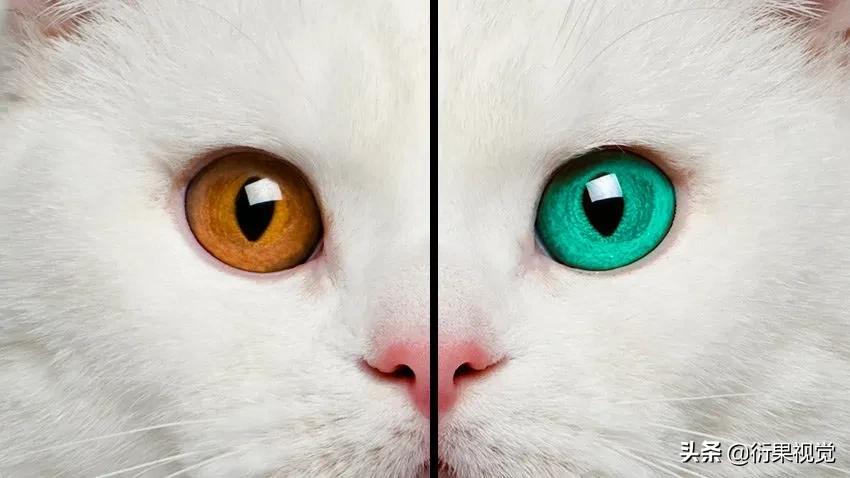
注:此教程为英翻教程,软件操作不娴熟的小伙伴儿,谨慎尝试哦。 翻译不足之处或者有错别字,自行脑补一下哦。
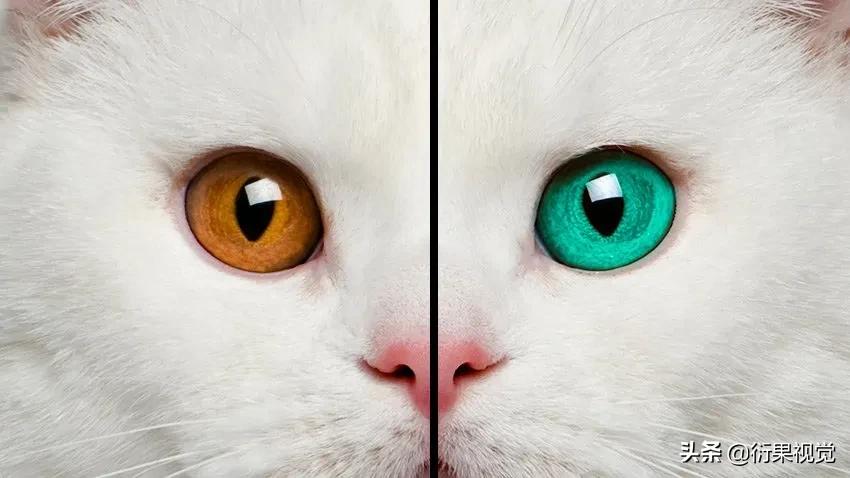
步骤1
打开你的照片。按 W ,移动到上栏,然后单击“ 选择” 。

步骤2
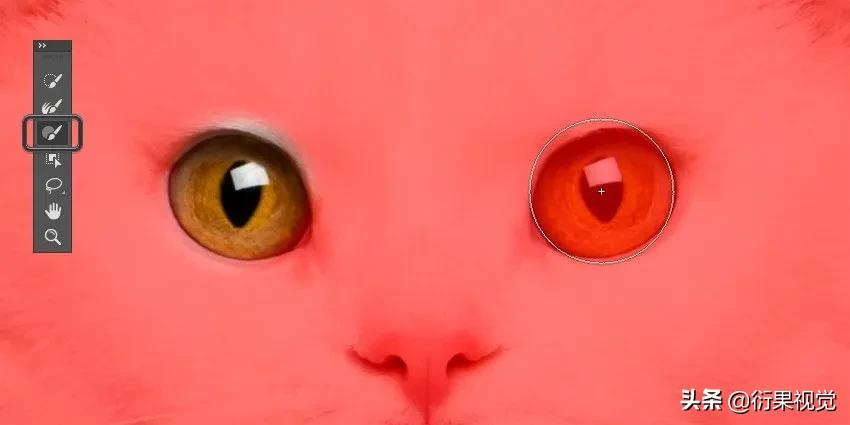
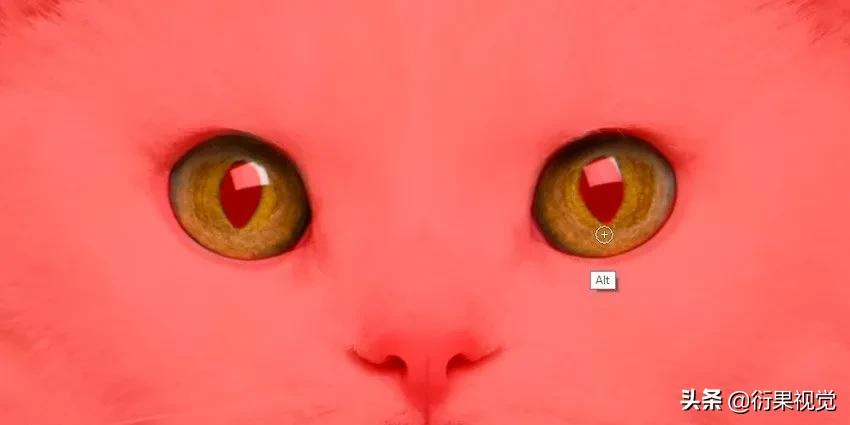
取 画笔工具(B), 将画笔大小调整为虹膜大小,并在它们上涂上油漆。
步骤3
然后按住 Alt 键,在不应该成为选择一部分的区域上画画,如眼 ?? 和睫毛。这个选择不一定完美——我们稍后会有机会调整它。
步骤4
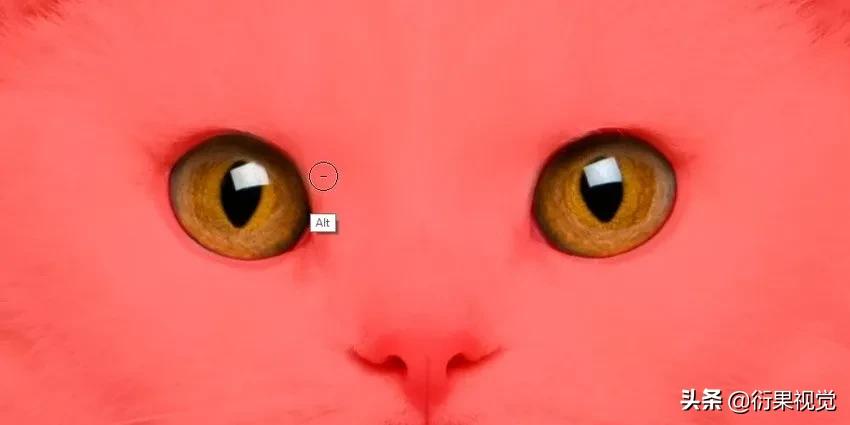
握住 Alt 键,将画笔变小,在瞳孔上涂上。如果你看不到瞳孔,试着猜猜他们在哪里。
步骤5
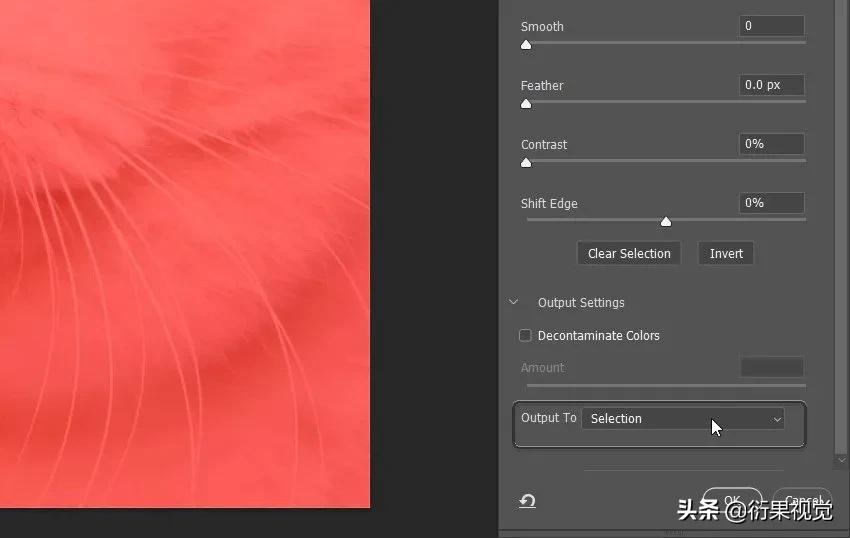
将 输出 设置为 选择 ,然后单击 确定 。
步骤6
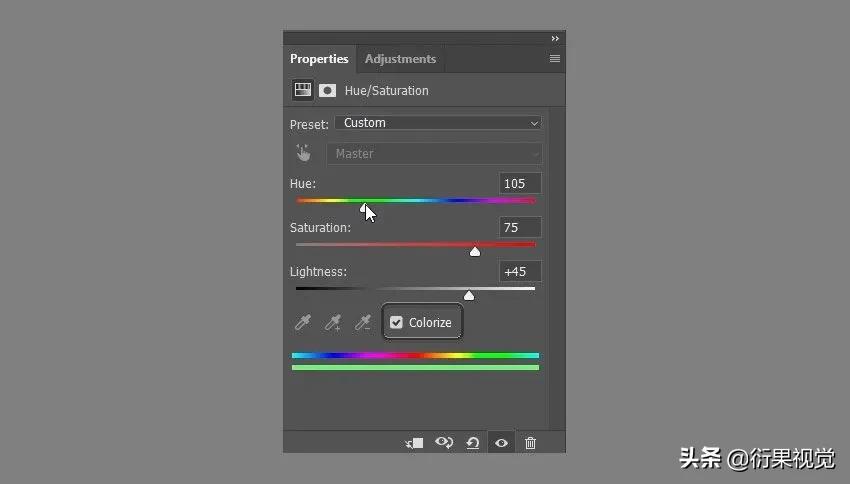
添加 色差/饱和度 调整层。它将自动使用所选内容作为掩码。命名图层 颜色 。

步骤7
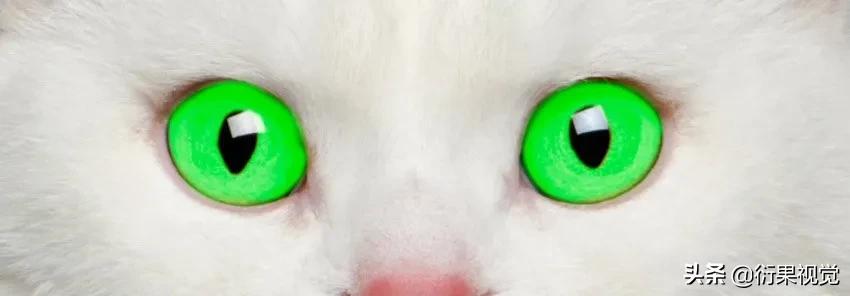
检查 颜色 ,给眼睛一个明亮、强烈的颜色。检查颜色是否太远或没有覆盖整个虹膜。如果是这种情况,请在图层遮罩上绘制以修复它——用黑色绘制以去除效果,用白色绘制以添加效果。尝试不同的颜色——有些比其他颜色更宽容。
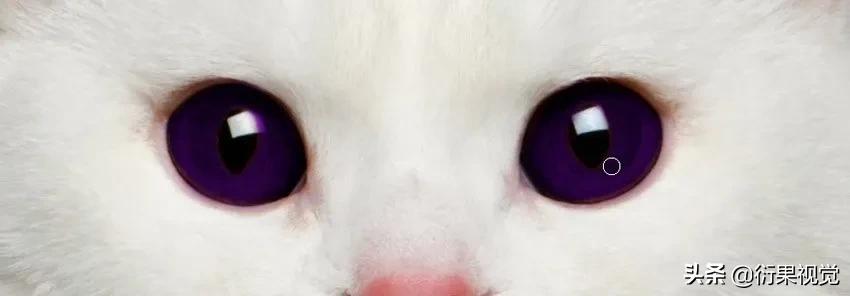
步骤8
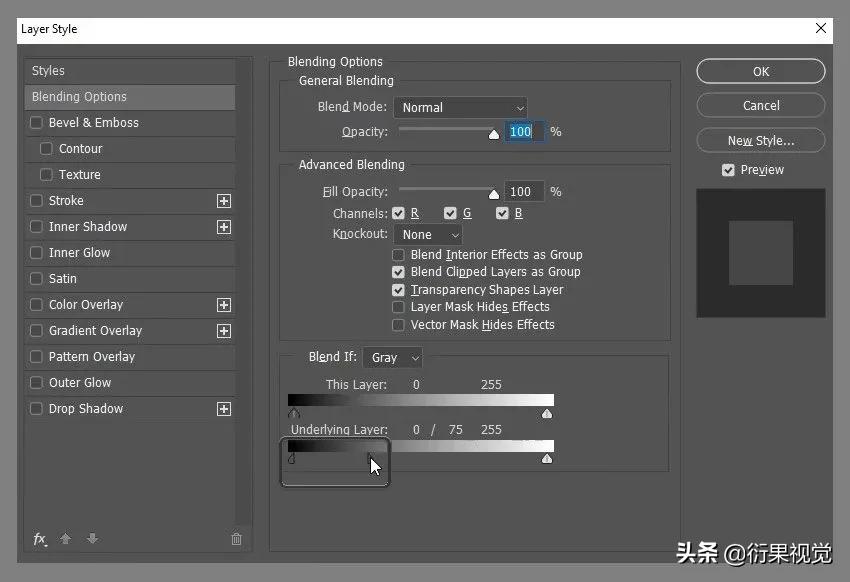
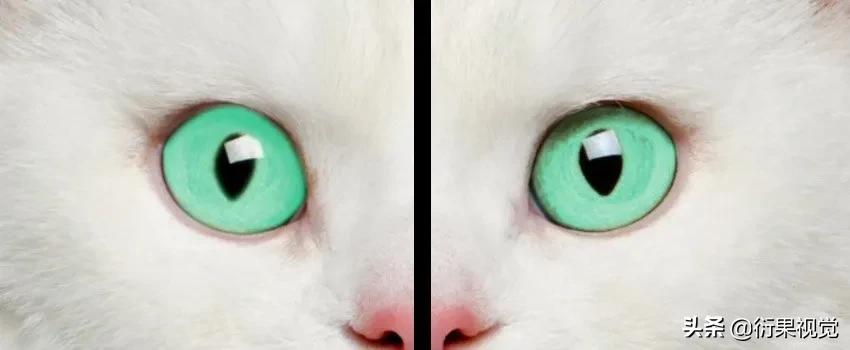
现在眼睛可能缺乏细节,尤其是如果你想提亮它们。要解决这个问题,请 双击 图层,然后转到“ 混合如果 ”部分。抓住较低的深色标记并将其拖到右侧——这将消除照片黑暗部分的效果。
拖动时按住 Alt 键以拆分标记,使效果更渐进。预期的颜色越亮,您可以移动标记的距离越远。稍后也可以调整此设置。
步骤9
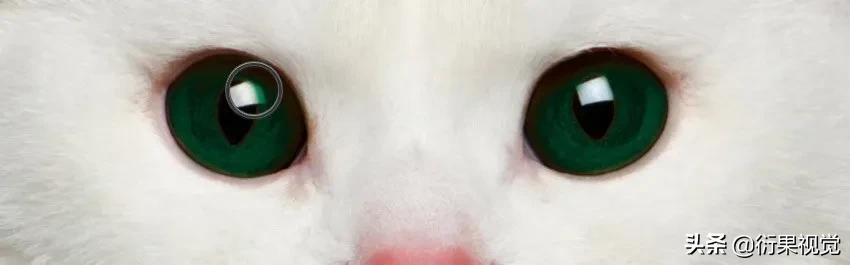
如果你试图让眼睛变暗,你会发现虹膜上的光泽也会变暗。要解决这个问题,请按住“ 控制” 键,然后单击图层掩码以创建选择。
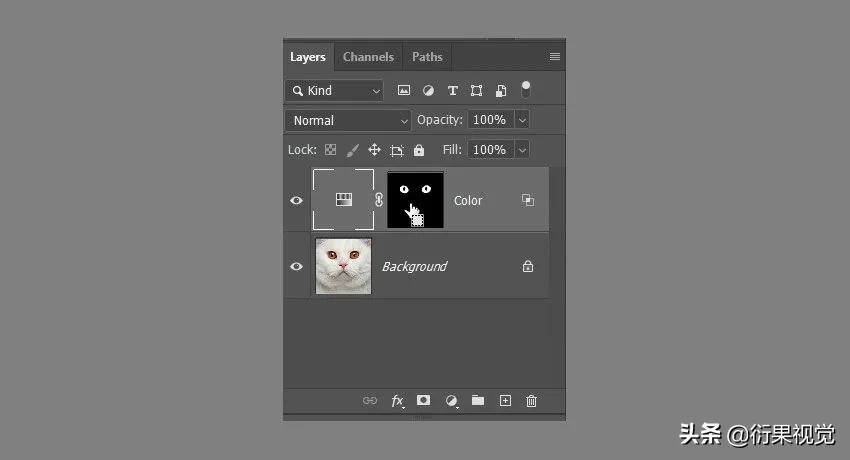
步骤10
按 Q ,在瞳孔上涂上白色颜料,将它们从选择中移除。然后再次按 Q 键。
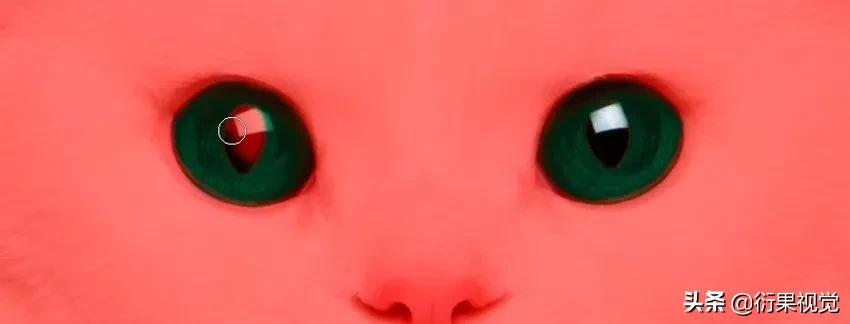
步骤11
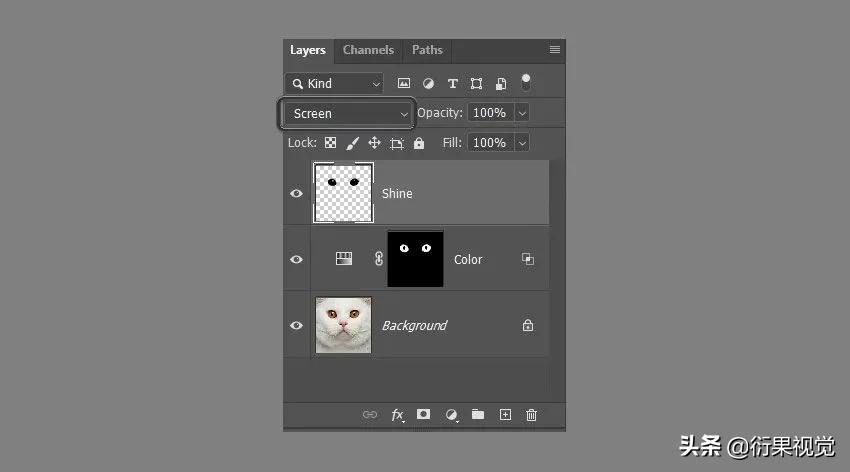
返回 后台 层,按 Ctrl-J 复制所选部分。将它拖到顶部,并将其命名为 Shine 。
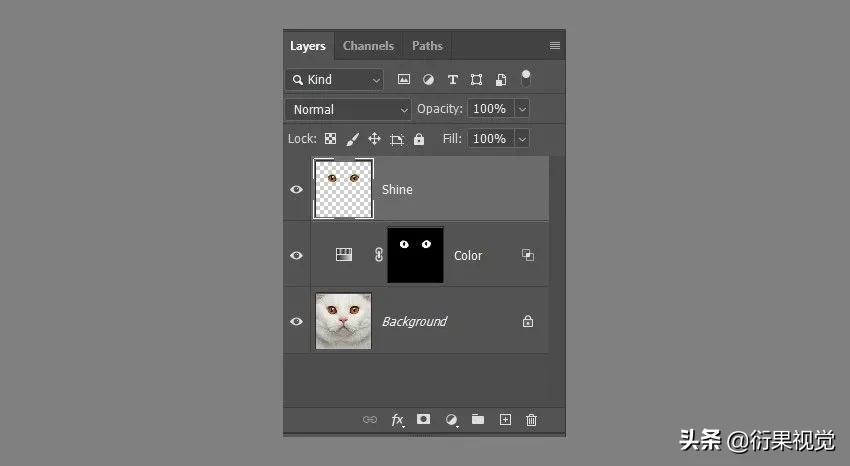
步骤12
按 Ctrl-L 。将黑色标记向右拖动,直到眼睛变得黑亮。然后点击 确定 。
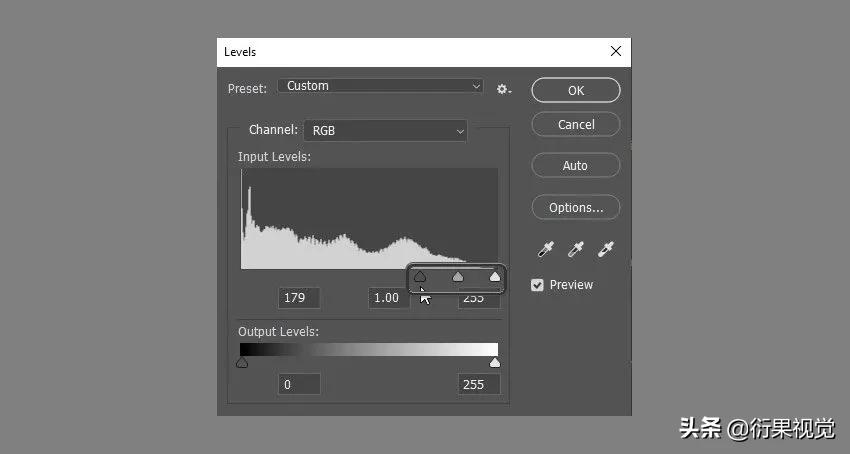
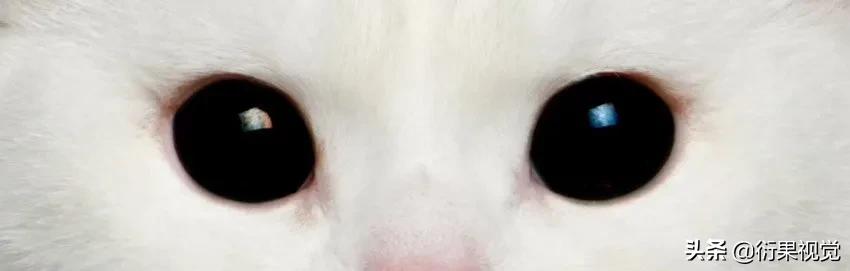
步骤13
将 混合模式 设置为滤色。现在,无论下面的颜色如何,光芒都将保持白色!
步骤14
既然我们已经解决了所有问题,您可以自由地将眼睛更改为您想要的任何颜色!您还可以通过复制图层或降低其 不透明度来 调整效果的强度。
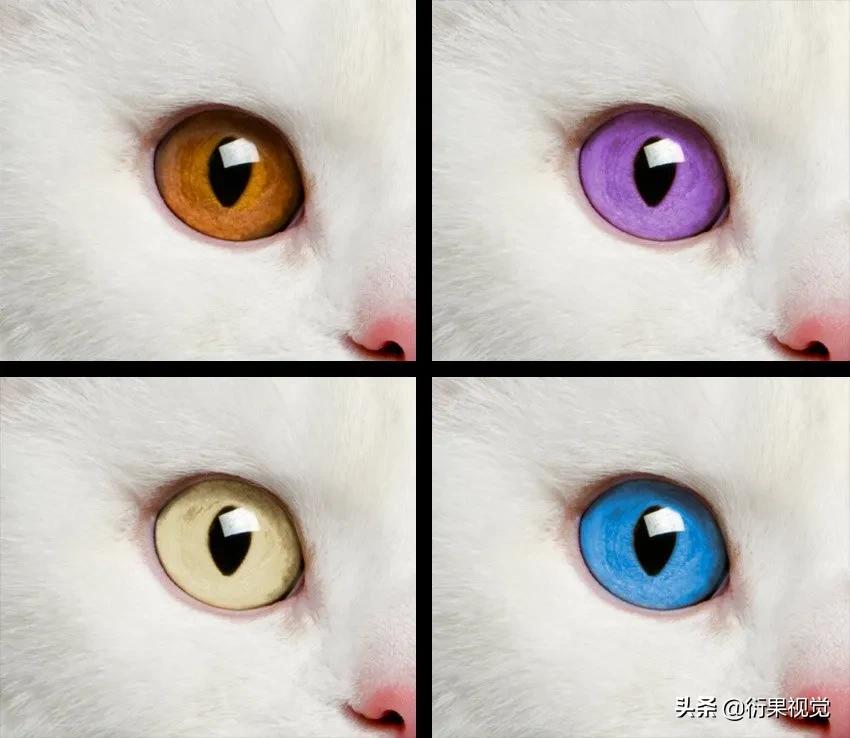
至此就完成啦!