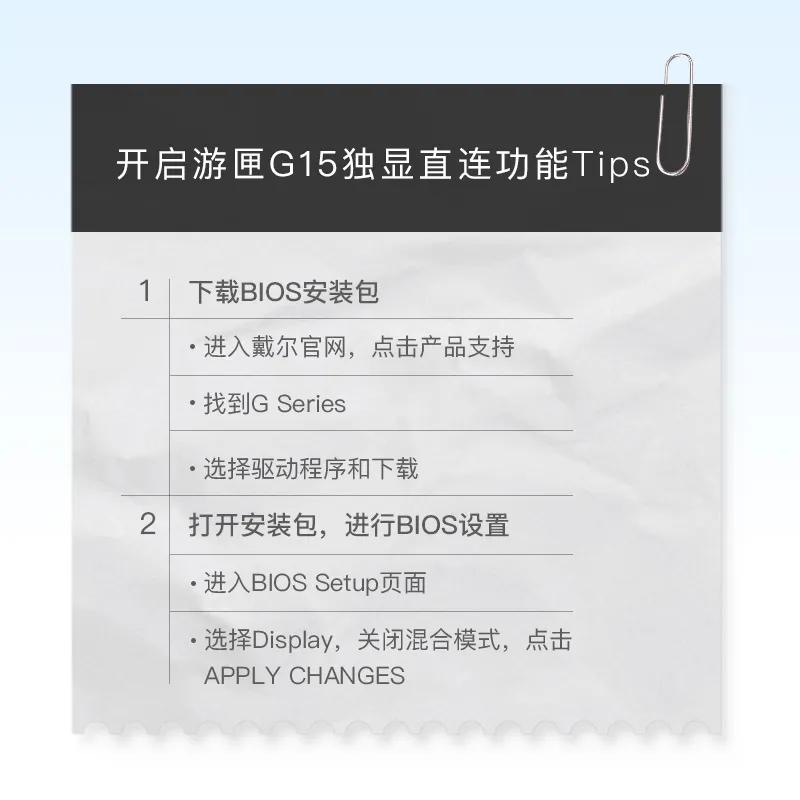
相信很多用户已经发现BIOS更新支持 独显直连功能 ,现在以 游匣G15 11代Intel版(5511) 为例,来演示如何更新BIOS以及开启独显直连功能。一起来学习一下具体的操作方法吧。
注意 游匣G15 11代Intel版仅3060显卡版本支持独显直连功能。
第一步
*载下**BIOS安装包
想要开启游匣G15 11代Intel版(5511)独显直连,首先需要进入戴尔官网*载下** Dell G15 5511 System BIOS 安装包。
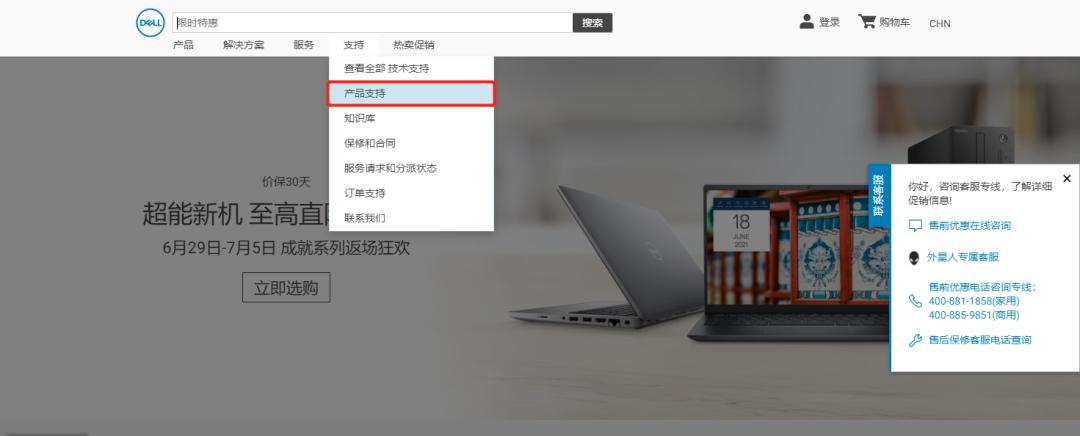
1. 在浏览器中打开戴尔官方网站,找到 支持 ,点击 产品支持 。
戴尔官网: https://www.dell.com/zh-cn
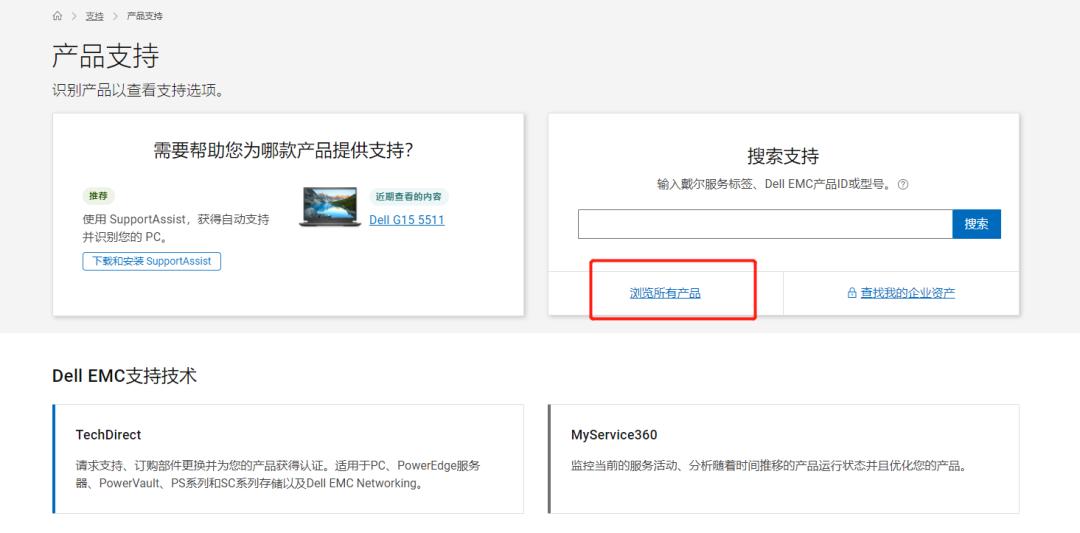
2. 在产品支持页面点击 浏览所有产品 。
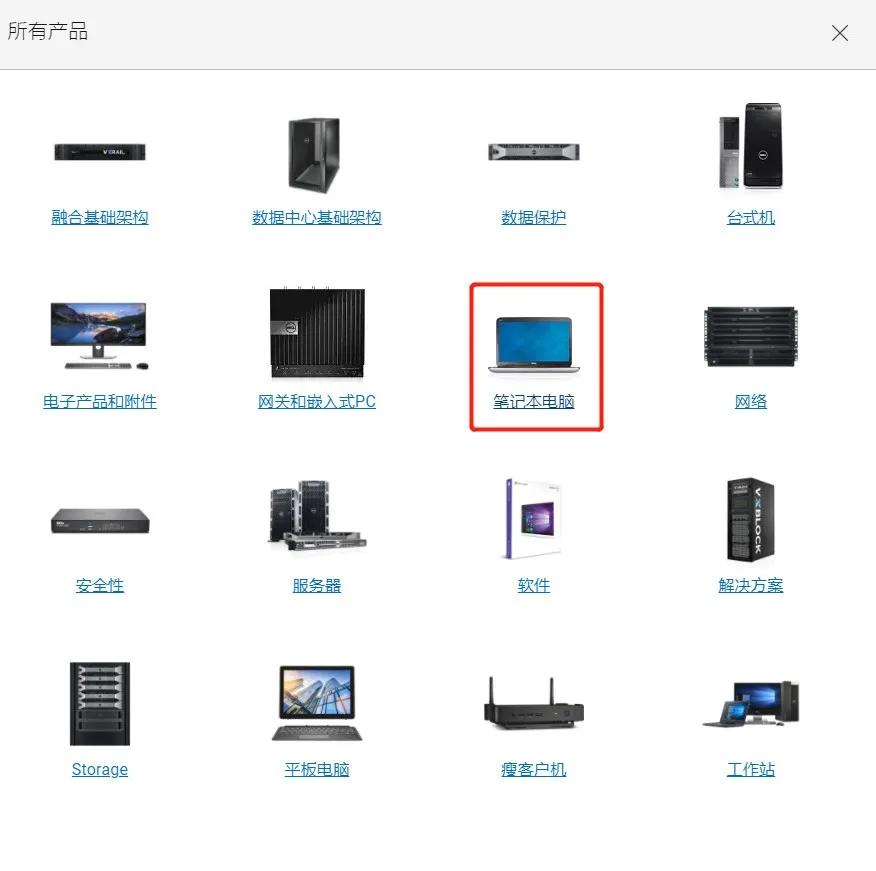
3. 点击 笔记本电脑 。
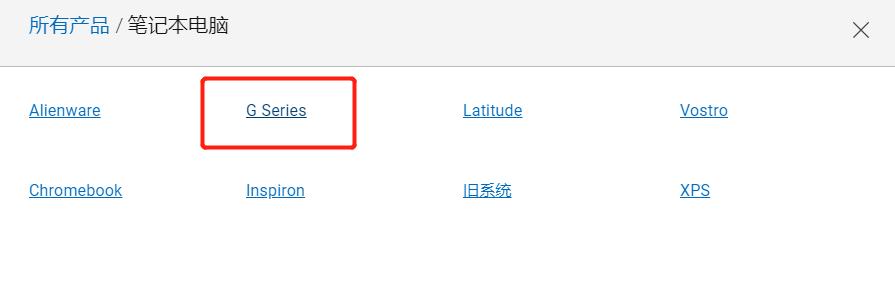
4. 在所有产品/笔记本电脑中找到 G Series 点击进入。
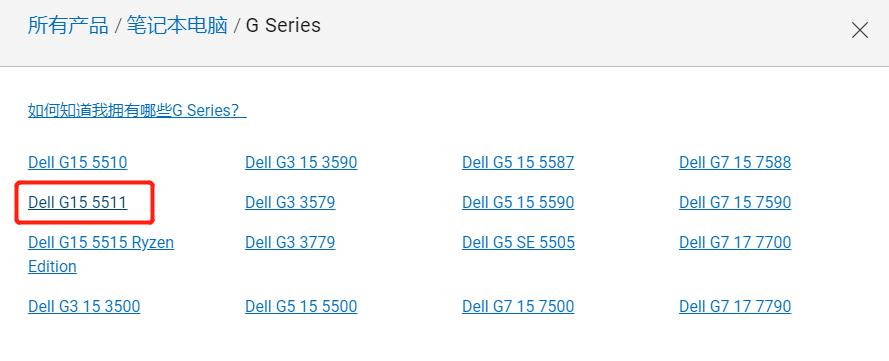
5. 随后点击 Dell G15 5511 。
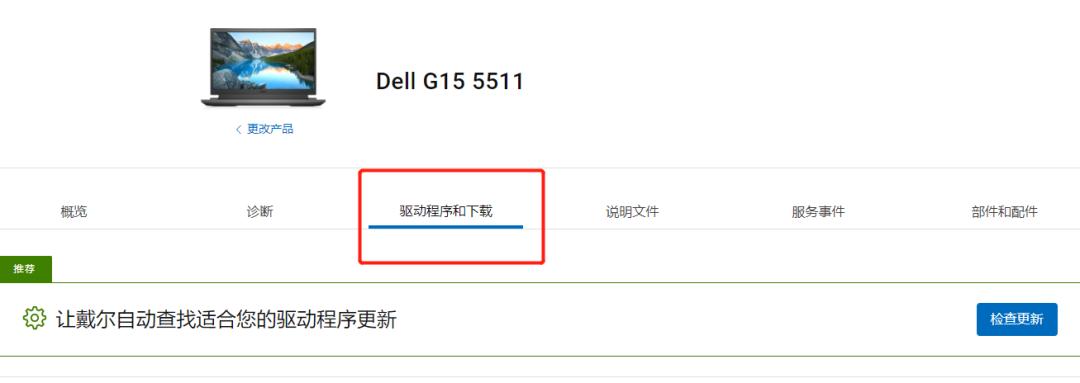
6. 进入该页面后,选择 驱动程序和*载下** ,并下拉页面,在可*载下**的驱动程序列表中找到 Dell G15 5511 System BIOS ,点击 *载下** 安装包。
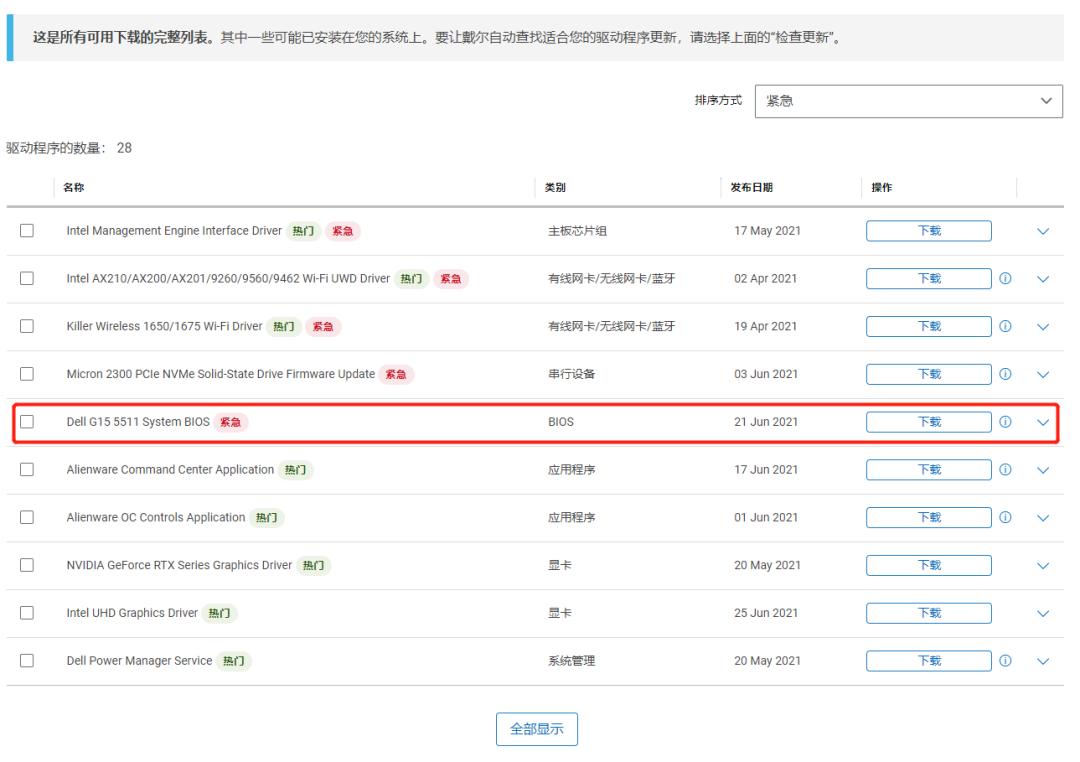
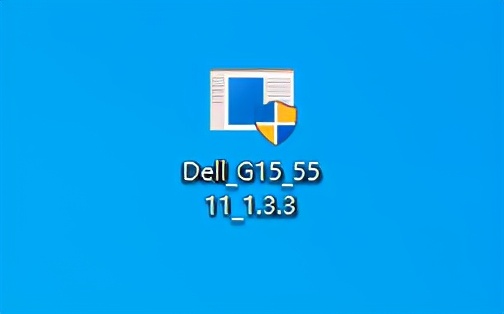
Dell G15 5511 System BIOS安装包即可*载下**完成。
第二步
打开安装包,进行BIOS设置
双击打开Dell G15 5511 System BIOS安装包进行安装,安装之后电脑会自动 重启 。
1. 电脑启动后,连续点击 F2键 ,进入 BIOS Setup 页面。
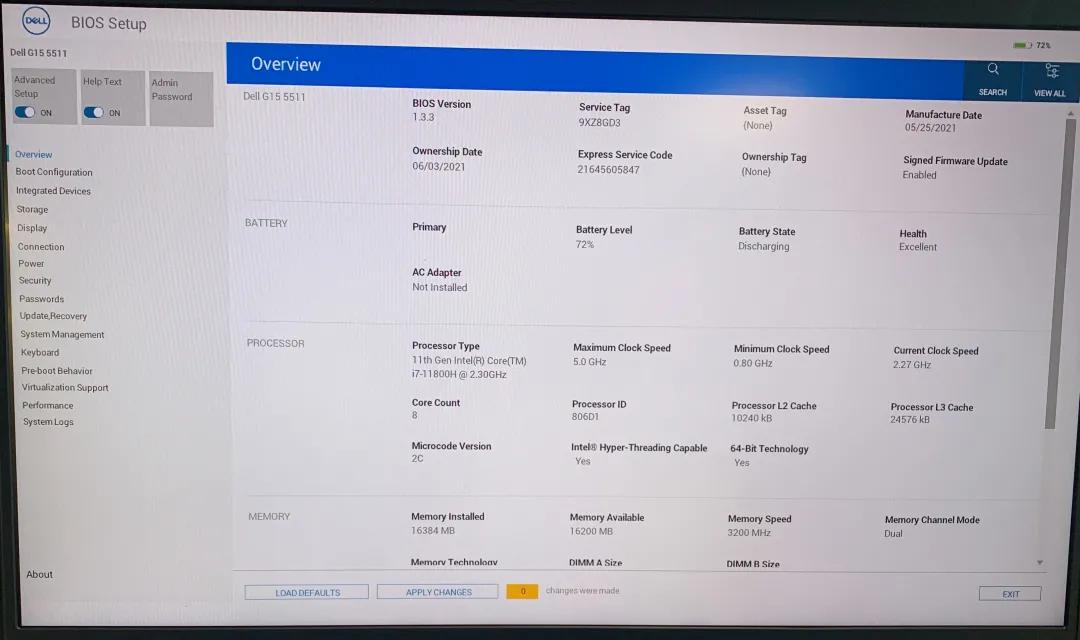
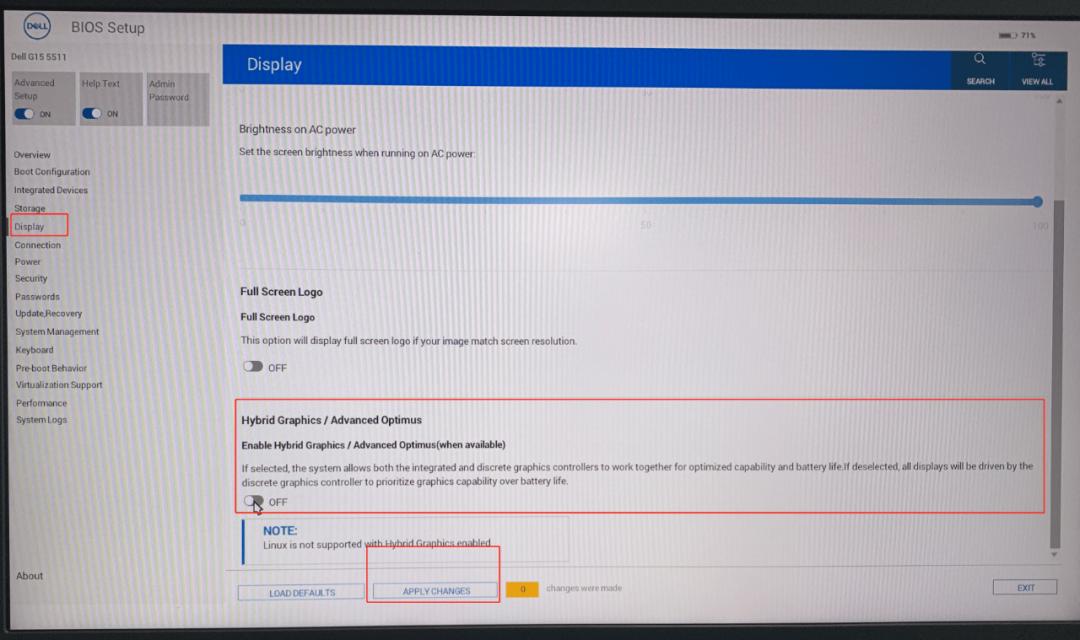
2. 在页面左侧列表里选择 Display ,随后在Display页面的Hybrid Graphics / Advanced Optimus下方选择 关闭OFF ,随后点击 APPLY CHANGES 。
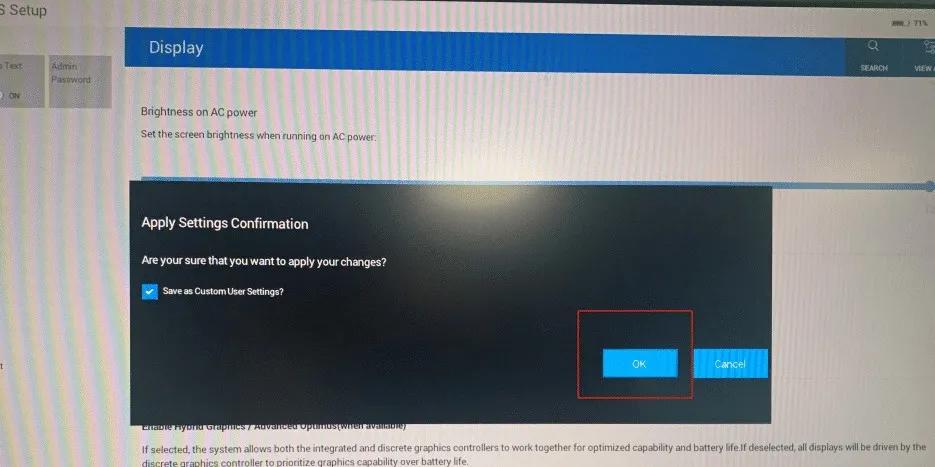
3. 最后在弹出的页面Apply Settings Confirmation中 多次点击OK ,电脑再次重启后,Dell G15 5511 System BIOS安装包安装完成,游匣G15 11代Intel版(5511)独显直连功能即可开启。
以上是开启游匣G15 11代Intel版(5511)独显直连功能的Tips,想要开启此功能的用户,可根据上述方式进行操作。