cad批量转换pdf怎么弄?如果你需要将大量的Cad图纸转换成PDF格式,你可能需要一些批量转换的工具。以下是几个常见的Cad转PDF的方法:

一、AutoCAD自带转换功能
AutoCAD软件自带将DWG格式转换成PDF格式的功能。你可以使用以下步骤来批量转换Cad图纸:
1.打开AutoCAD软件
2.选择“输出”选项
3.选择“打印”,然后选择“DWG to PDF.pc3”打印机
4.点击“打印机和设置”按钮,然后选择“打印标准”
5.在“打印标准”选项中选择“自定义打印标准”,然后点击“编辑标准”
6.在“编辑标准”界面中,选择“页面设置”选项卡。在“多页/单页”下拉菜单中选择“多页”,然后输入所需的设置。
7.点击“确定”按钮后,选择需要转换的DWG文件,然后点击“打印”按钮。

二、使用Adobe Acrobat Pro
Adobe Acrobat Pro是一个强大的PDF编辑工具,可以用来将DWG文件转换成PDF格式。你可以使用以下步骤来批量转换Cad图纸:
1.打开Adobe Acrobat Pro软件
2.选择“文件”选项
3.选择“批处理”选项,然后选择“新建序列”
4.在“新建序列”界面中,选择“添加文件”按钮,然后选择需要转换的DWG文件
5.点击“输出设置”按钮,然后选择“Adobe PDF转换器”
6.在“Adobe PDF转换器”选项卡中,选择所需的设置,如页面大小、分辨率等
7.点击“确定”按钮,然后选择输出文件夹和文件名,点击“运行序列”按钮即可开始批量转换。
三、使用迅捷CAD转换器
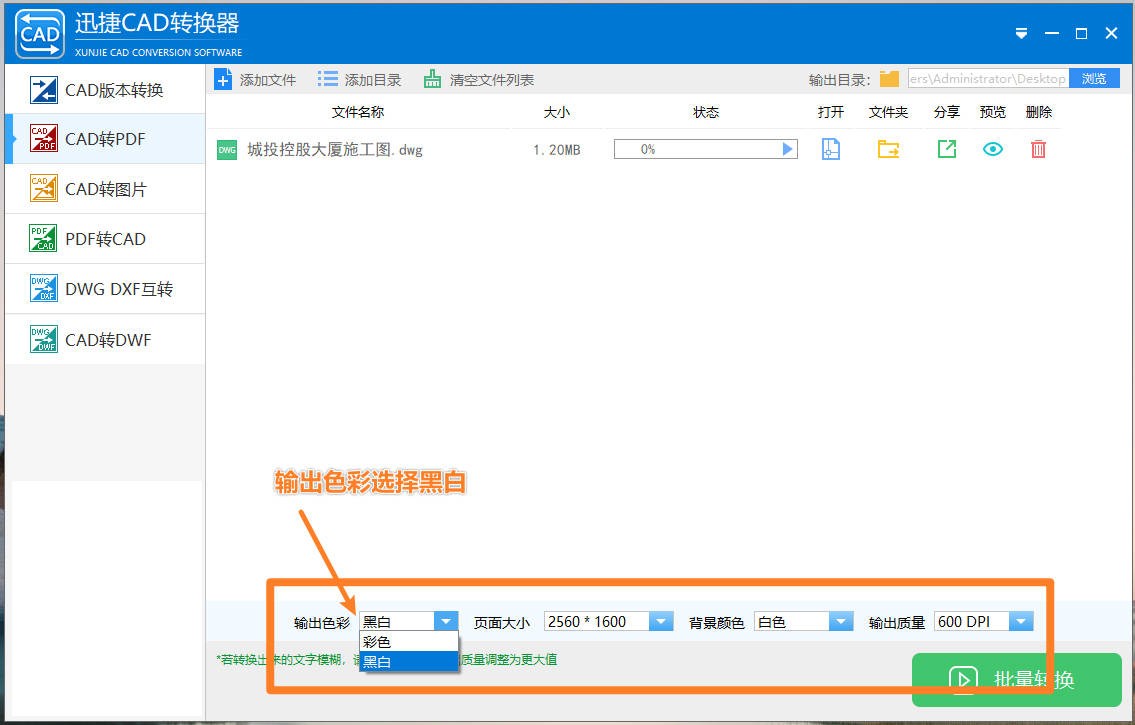
迅捷CAD转换器是一个专业的Cad转换工具,可以快速、准确地将DWG文件批量转换成PDF格式。你可以使用以下步骤来批量转换Cad图纸:
1.*载下**并安装迅捷CAD转换器软件
2.打开软件,然后选择“文件”选项
3.选择“添加文件”选项,然后选择需要转换的DWG文件
4.点击“设置”按钮,然后选择所需的输出设置,如页面大小、颜色、字体等
5.点击“转换”按钮,然后选择输出文件夹和文件名,点击“开始转换”按钮即可开始批量转换。
以上是几个常用的Cad批量转换PDF的方法,希望能对你有所帮助。