
学习更多:深博IT大讲堂
冗余增量磁盘的存在会对虚拟机性能产生负面影响。您可在不违反数据依赖关系的情况下合并此类磁盘。整合后,将移除冗余磁盘,这样便可提高虚拟机性能并保存存储空间。
vSphere Web Client 中的“需要整合”列会显示要整合的虚拟机。
操作过程:
1、显示“需要整合”列。
1)、如下图1所示,选择 vCenter Server 实例、主机或群集,单击相关对象选项卡,然后单击虚拟机。
2)、右键单击任意虚拟机列的菜单栏,然后选择显示/隐藏列 > 需要整合,如下图2所示。
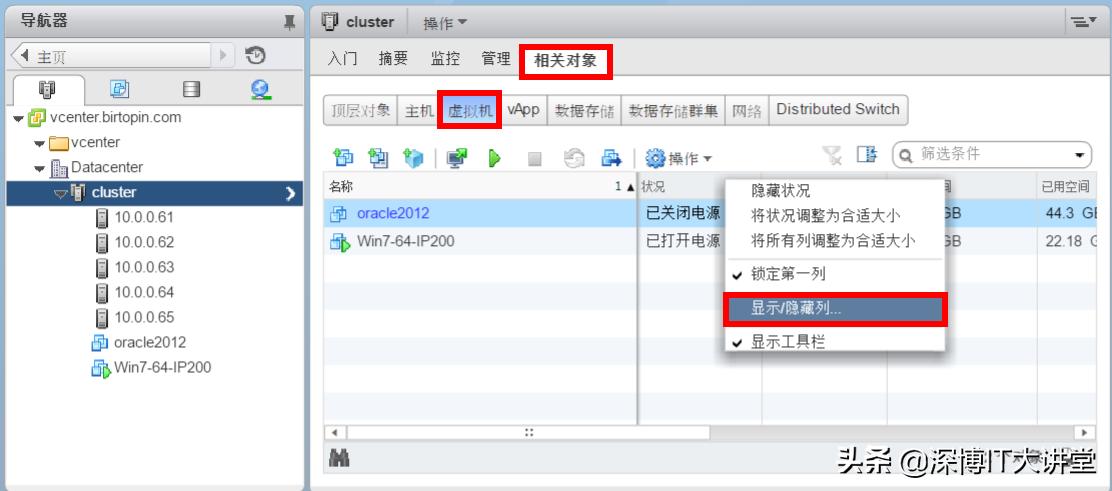
图1 显示/隐藏列

图2 需要整合
如下图3所示,显示需要整合状态:
是:状态表示虚拟机的快照文件应该进行整合。
否:状态表示文件正常。
不需要:已经整合完成,不需要再整合。

图3 需要整合情况
2、如下图4所示(仅供参考),要整合文件,请右键单击虚拟机,然后选择快照 > 整合。
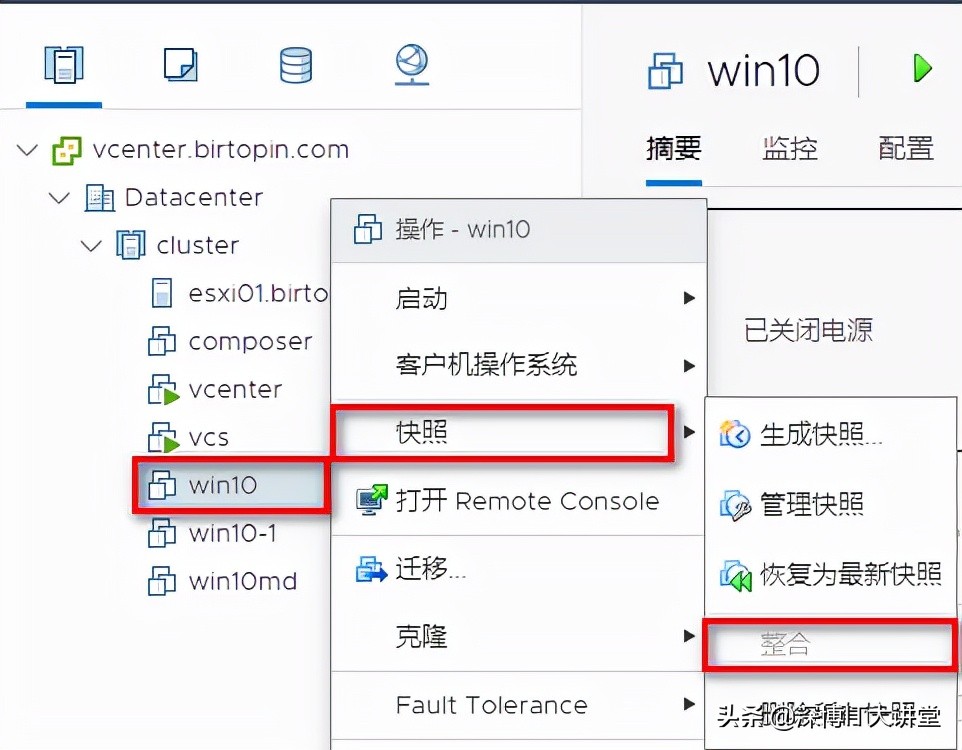
图4 整合快照
3、查看“需要整合”列验证任务是否成功。如果任务成功,“需要整合”列中会显示“不需要”值,如上图3所示。如果任务失败,请从事件日志中查看失败情况,例如磁盘空间不足。请更正错误,然后重试整合任务。
4、此时配置问题即会解决,且“需要整合”值为“不需要”,如上图3所示。