如何将宿主机的文件移动到虚拟机呢?或者如何将虚拟的文件移动到宿主机呢?相信有很多人是通过拖拽方式来进行宿主机和虚拟机之间的文件拷贝,但是这样不仅速度慢,甚至会造成宿主机的系统卡死,并且还会在虚拟机下生成缓存文件占用空间(/.cache/vmware/draganddrop/或者~/.cache下)。那我们有没有更好的方法呢?答案是肯定的,其实VMWare支持将宿主机(host)文件夹共享给虚拟机,这样在宿主机上把文件拷贝到共享文件夹内,虚拟机下就可以实时看到,反之也一样,同时删除也是同步的。当然还有其它方法,比如网络共享文件夹(smaba)。
1 VMware设置文件夹共享
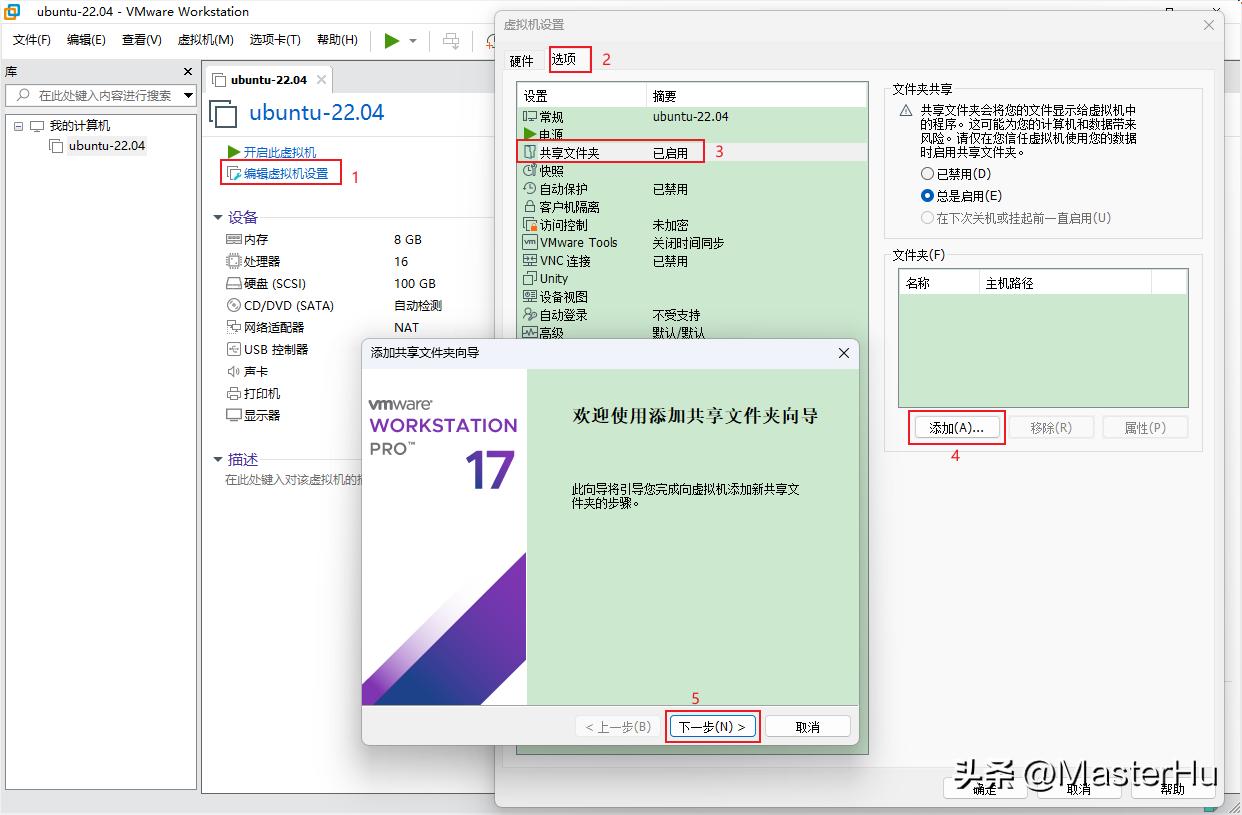
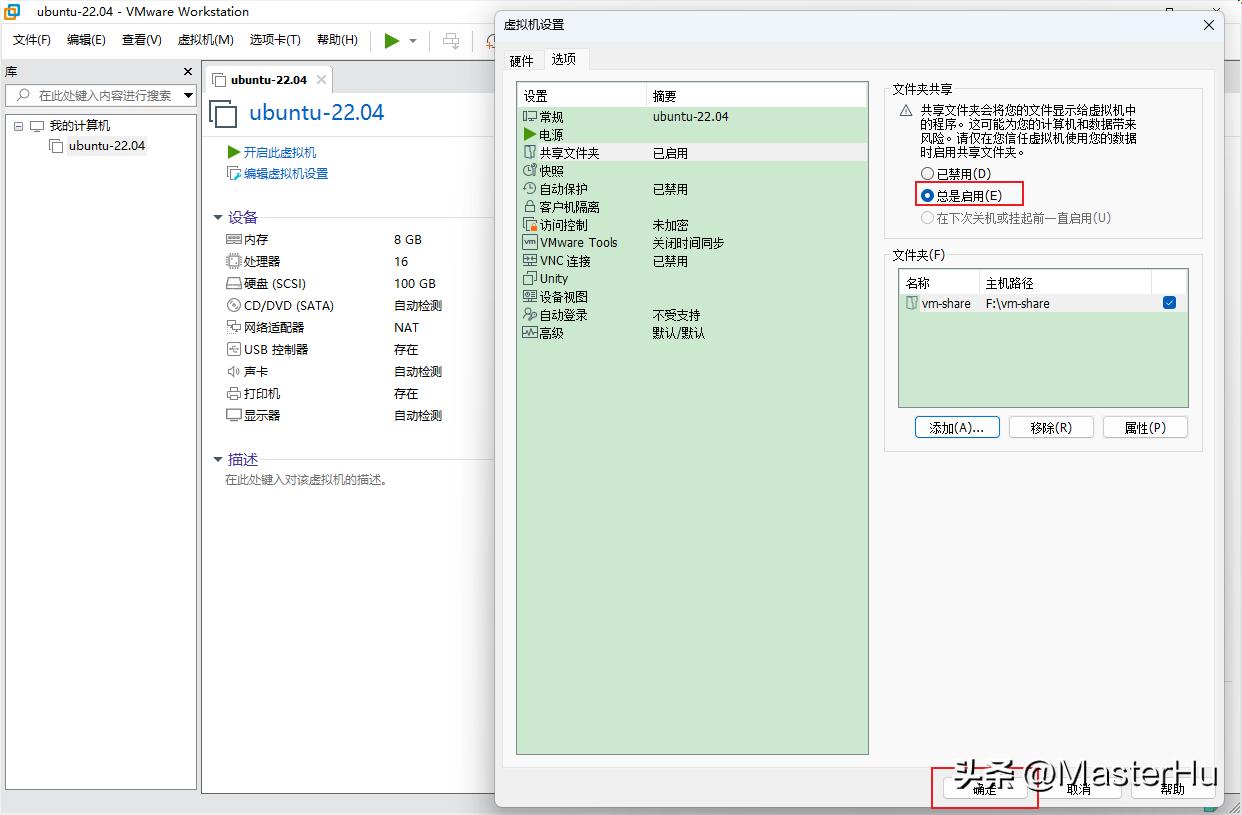
1)选中虚拟机,点击“编辑虚拟机设置”→点击“选项”→点击“共享文件夹”→点击“添加”→点击“下一步”。
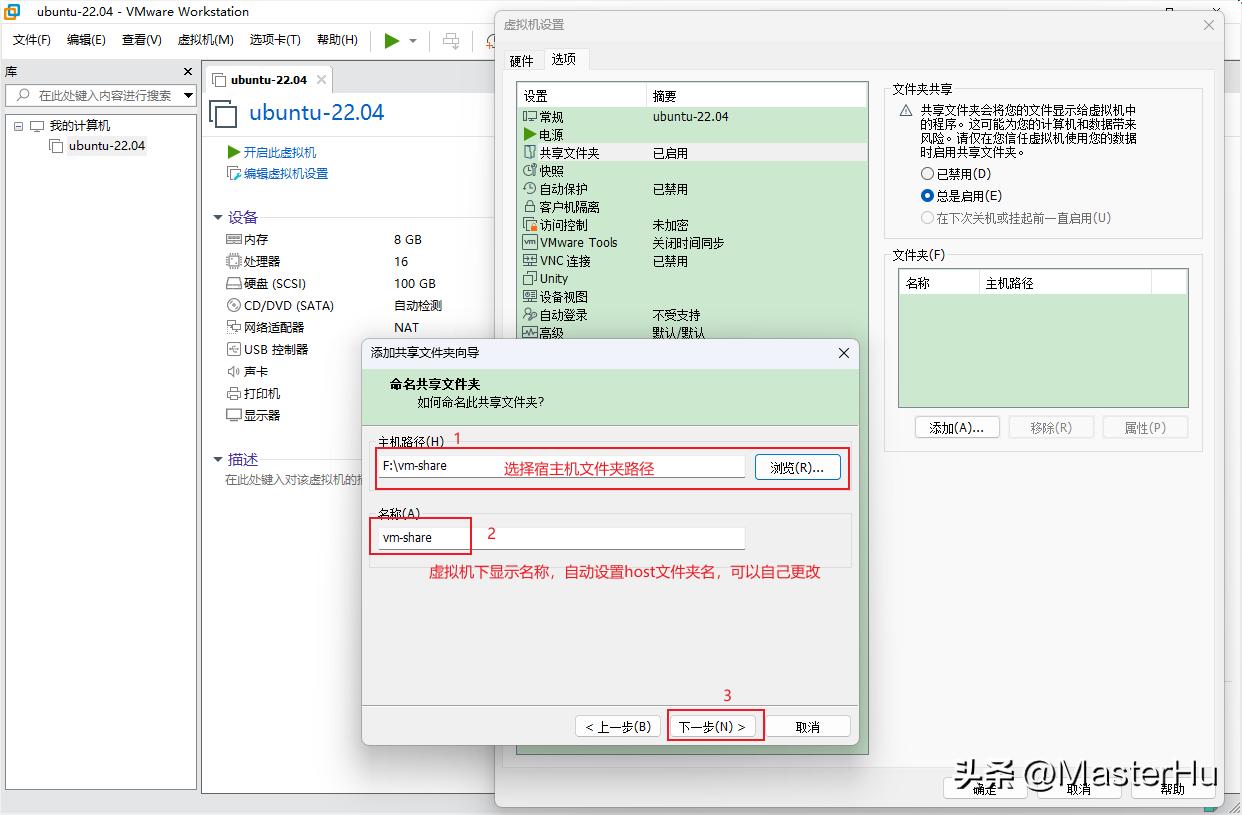
2)选择宿主机共享文件夹并设置虚拟机下显示文件夹名称
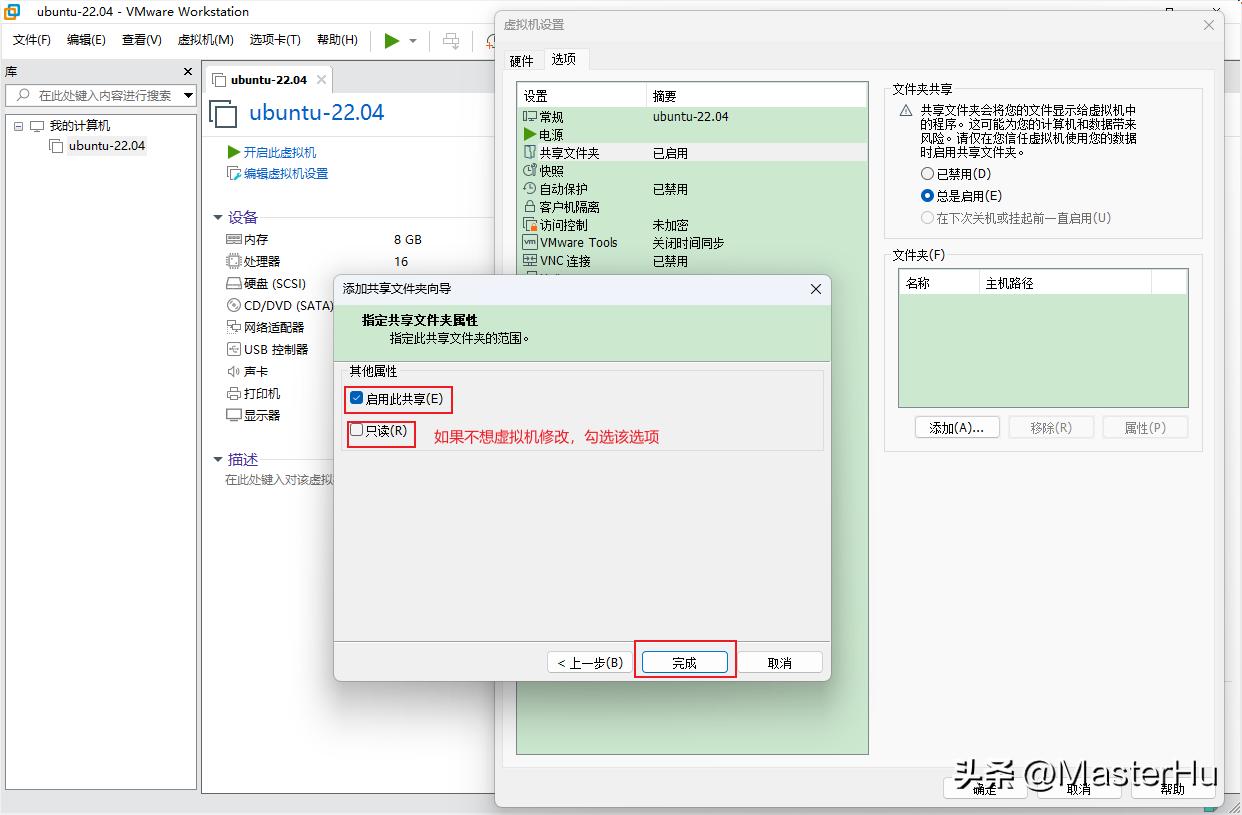
3)设置共共享文件夹属性,如果不想虚拟机修改共享文件夹文件,需要勾选“只读”。
4)选择共享文件夹方式,一般勾选总是,免得每次开机都配置,点击确定。
2 虚拟机配置
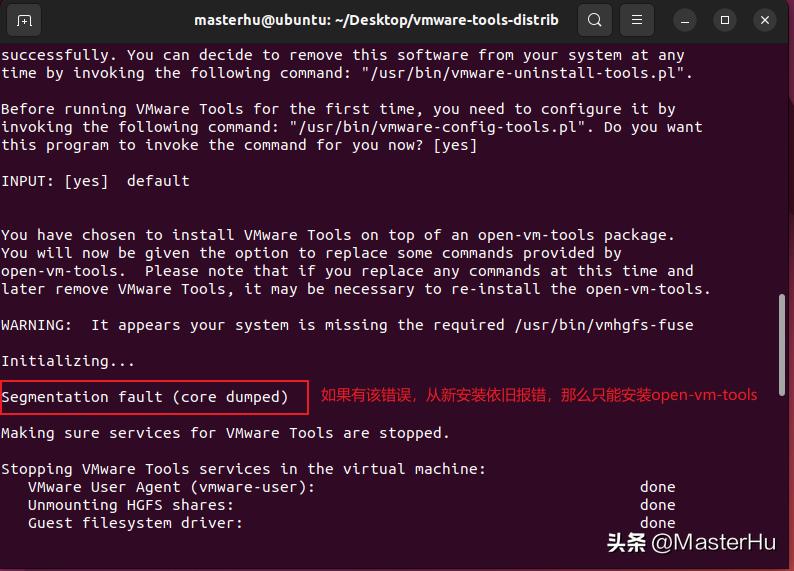
在虚拟机下如果想使用共享的文件夹,还需要安装VMware Tools或者open-vm-tools工具。ubuntu-20.04及以前的版本可以安装VMware Tools,ubuntu-22.04及以后版本只能安装open-vm-tools,ubuntu-22.04及以后版本安装vmtools过程中启动服务时候会报错。
2.1 安装open-vm-tools
一般安装ubuntu时会自动联网安装open-vm-tools和pen-vm-tools-desktop,但是有可能不能使用共享文件夹,那么需要安装其它的open-vm-tools工具。
sudo apt -y install open-vm-tools*
vmware-hgfsclient
sudo mkdir /mnt/hgfs
sudo ls /mnt/hgfs
sudo vmhgfs-fuse .host:/ /mnt/hgfs/
sudo ls /mnt/hgfs
sudo -i
echo ".host:/  /mnt/hgfs  fuse.vmhgfs-fuse  allow_other  0  0" >> /etc/fstab
mount -a
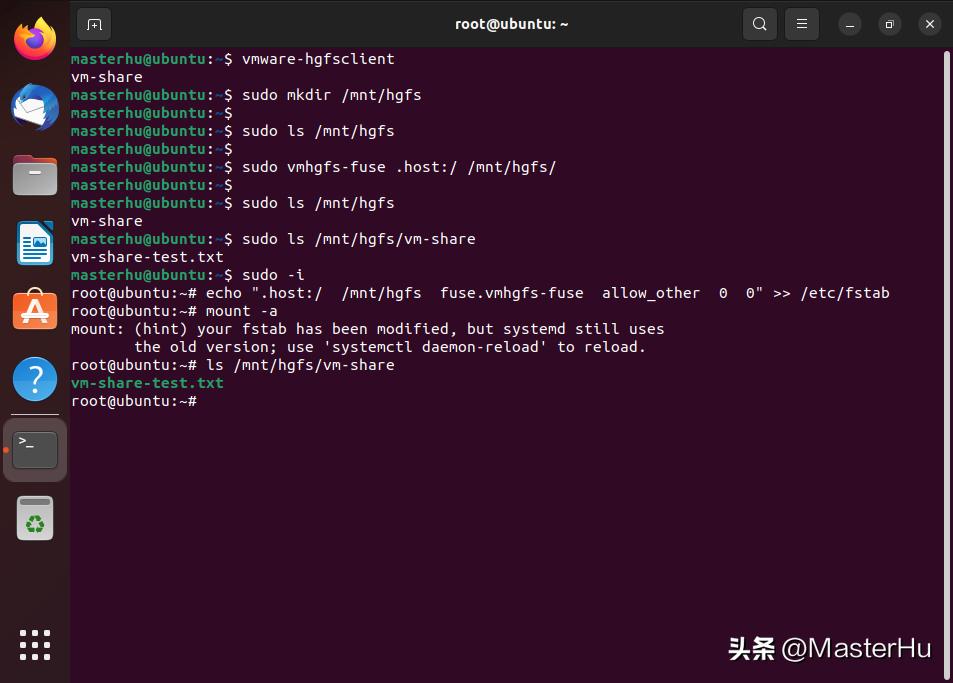
使用vmhgfs-fuse挂载某个文件夹到某个路径时,.host:/后面一定要跟vmware-hgfsclient命令显示的文件夹名。例如将vm-share挂载到/mnt/hgfs下
sudo vmhgfs-fuse .host:/vm-share /mnt/hgfs/。
修改/etc/fstab时,一定要使用“mount -a”命令进行测试,确保没有错误提示,否则要删除/屏蔽自己添加内容,不然重启后会导致虚拟机起不来。
在安装open-vm-tools*之前可以先卸载,然后再安装。
sudo apt remove -y open-vm-tools*
sudo apt -y install open-vm-tools*
2.2 安装VMware Tools
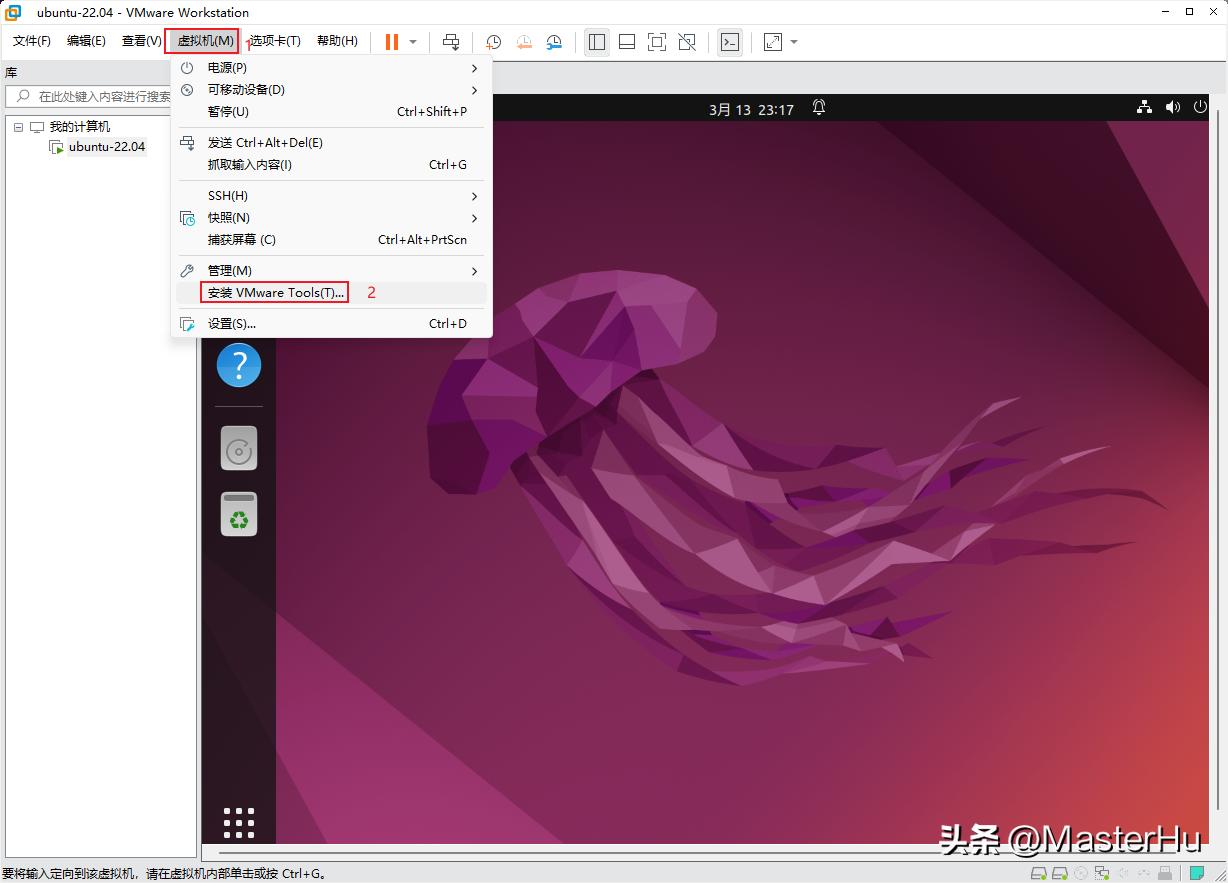
1)点击“虚拟机”→点击“安装VMware Tools”
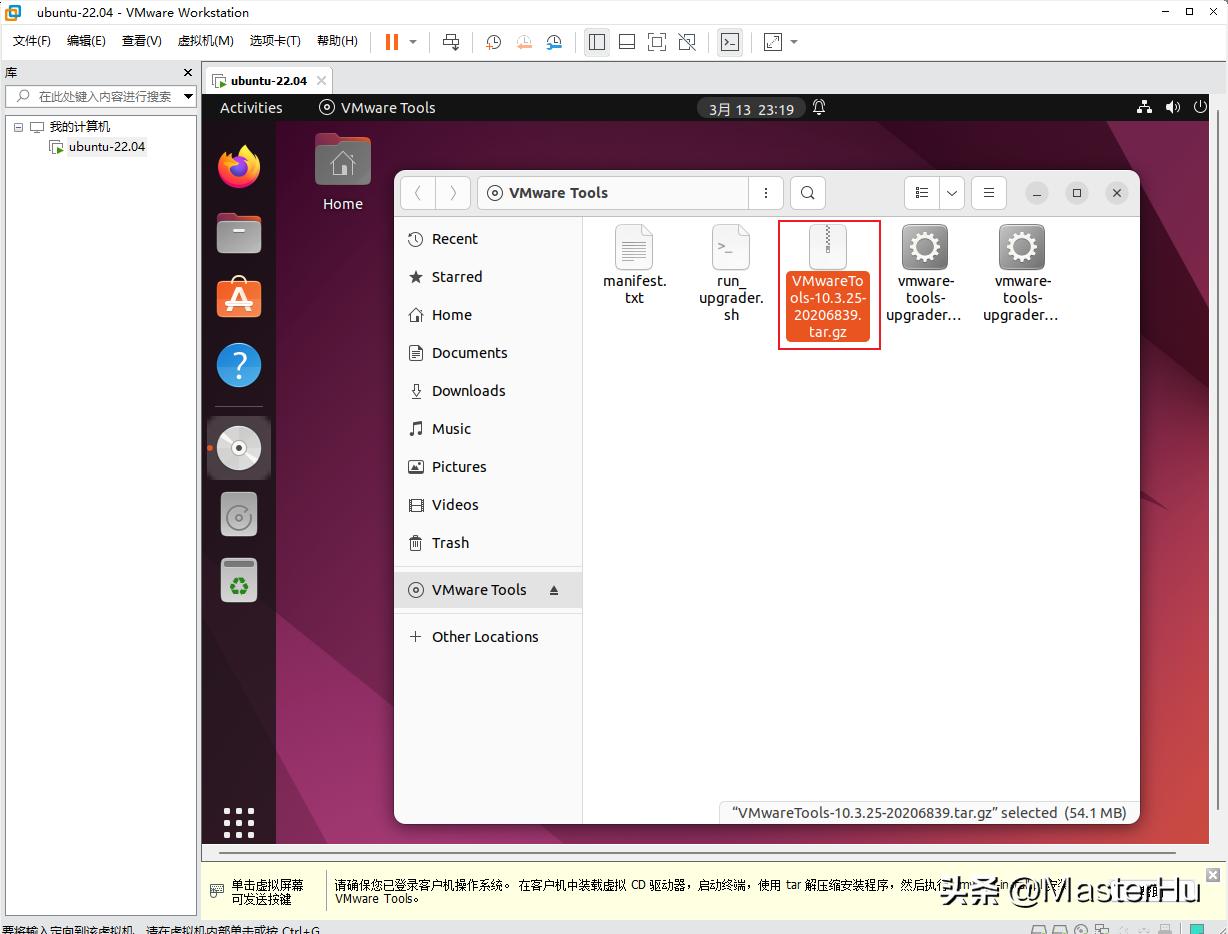
2)将VMware Tools软件包移动到桌面,cp命令或者拖拽。
3)解压并安装VMware tools,一路按回车即可。
cd Desktop/
tar -xf VMwareTools-10.3.25-20206839.tar.gz
cd vmware-tools-distrib/
sudo ./vmware-install.pl
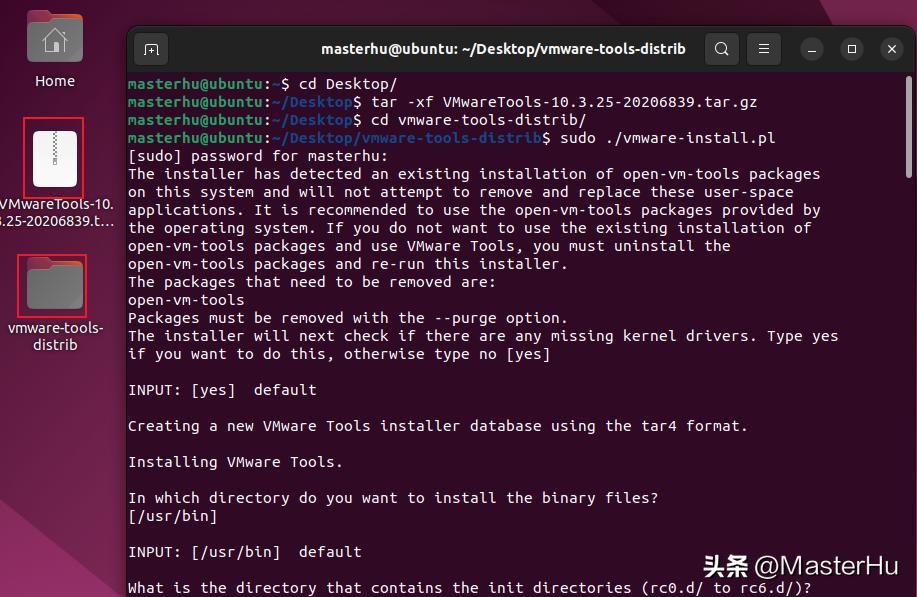
4)如果安装中有出现如下错误,那么只能安装open-vm-tools,请参考2.1安装open-vm-tools。
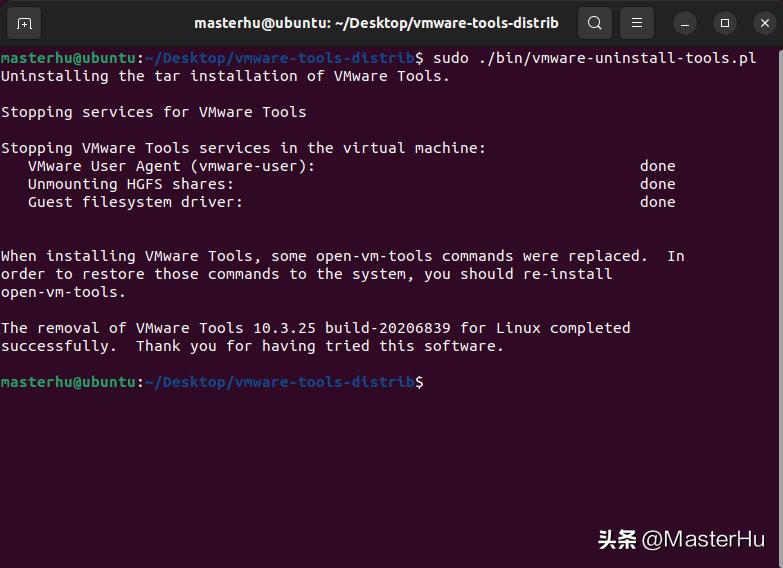
5)如果想卸载VMware Tools,可执行如下命令。
sudo ./bin/vmware-uninstall-tool.pl