各位好,我是手脑。一个刚做自媒体第四天的自媒体小学生!但作为做互联网行业14年的经验来讲,应该也是个老资格了。
说到电脑windows10系统*载下**,大家网上一搜索win10*载下**,各种网站资源应有尽有,但是唯独是官方的资源总是那么难找,就算找到也会是某度网盘或者BT、磁力链接等玩意儿,要不然就是假资源,*载下**后是个Ghost系统,白折腾。
那到底该怎么直接*载下**系统最让人放心,而且不会像上面说的,过程中不是限速、资源失效甚至白折腾呢?
答案当然就是“官方”网站*载下**windows10!正版的怎么说都是最放心的,您说呢?

手把手教你如何*载下**微软官方win10系统IOS镜像*载下**方法
那很多人一进入官网就都郁闷了,因为官方网站只给了2个方式,一个是通过他们官方的工具进行*载下**,一个是直接用他们的工具给自己电脑升级。这样的系统升级方式不是不方便,就是没法做U盘系统盘。

微软官方提供的两种方式 — 都不太好
好了,正式进入*载下**进程!(最下方还有视频教程)
第一步,进入官网:(某度或者任意搜索引擎搜索“*载下**windows10”一般第一个就能找到)
我这个是谷歌浏览器,其他浏览器有可能快捷键不同,但是均会有,进入官网后按【F12】键进入开发者模式,如下图所示:

按【F12】进入的开发者模式
然后点击如下图所示的标志:
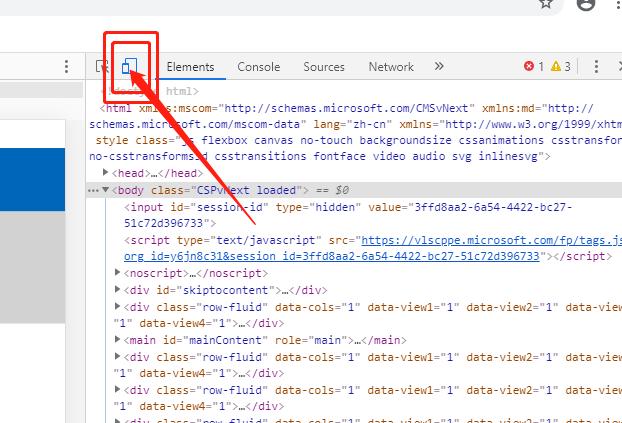
这个是以其他设备的浏览方式进行测试的功能按钮
点击后就会如下图所示的样子了,点击上面的“Responsive”右侧小三角,会列出很多,咱们选择最下面的“ipad pro”就可以。
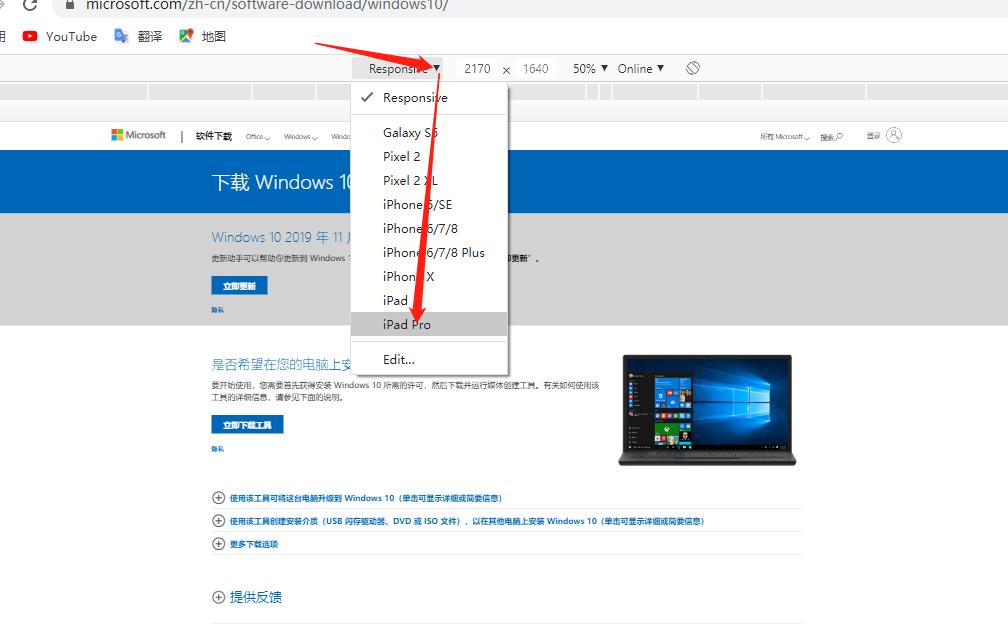
选择iPad Pro模式
对了,点完了别忘记按【F5】,左侧页面就会是如下图的样子了。

模仿iPad Pro访问的页面
这时候就可以通过点击开发者工具右上角的“×”来关闭工具了。

关闭开发者模式的工具栏
好了!正餐到了O(∩_∩)O!我们先选择版本,这里面有2个版本,一个是家庭版一个是专业版。
我们就先选择专业版来*载下**示范了。
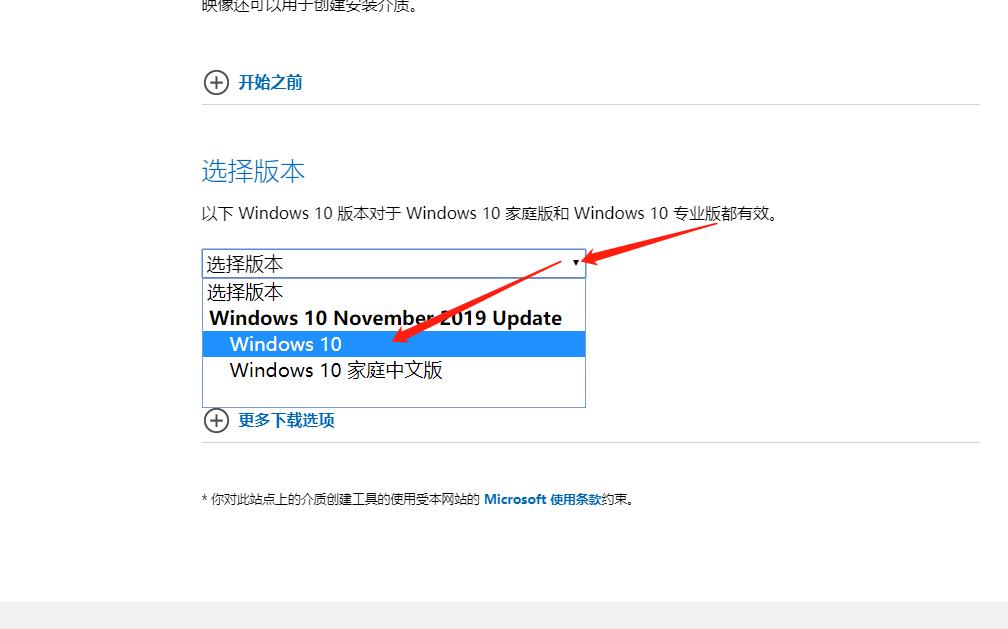
选择要*载下**的windows10的IOS镜像版本
选择完版本,再选择语种:
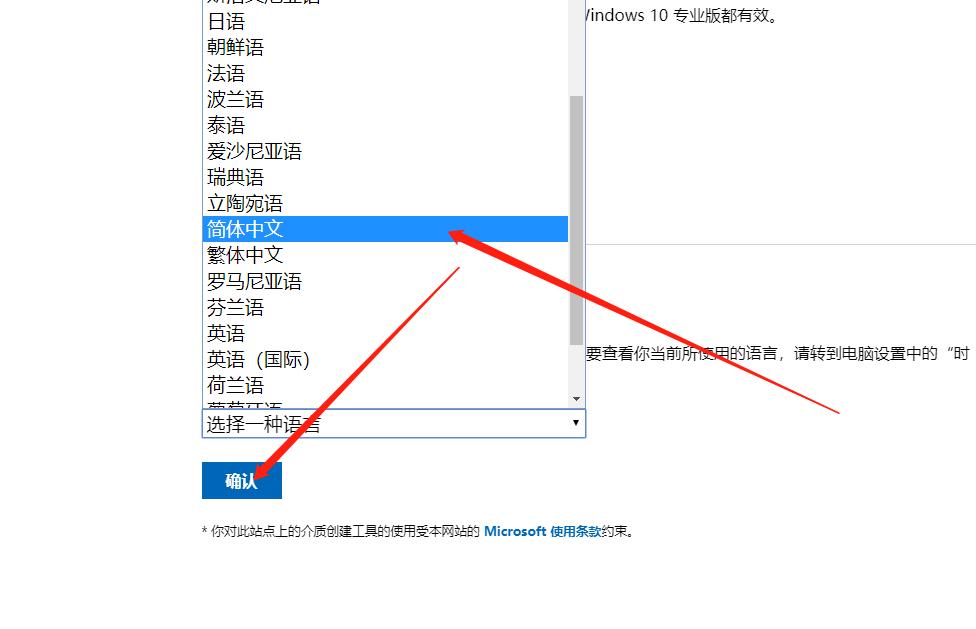
选择windows10系统的语种
选择简体中文,然后点击确定!会进入另一个页面,这个页面让选择系统的类型,是32位还是64位的,根据需求点击。当然现在一般都是64位了。
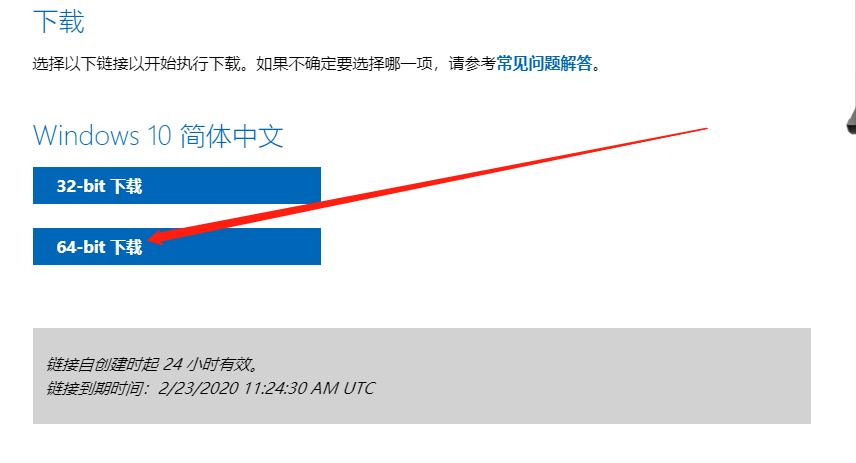
*载下**官方windows10的IOS的系统类型
点击后,就调用工具开始*载下**了!我家的带宽有限,整体*载下**情况如下图:

*载下**windows10系统IOS镜像速度:峰值12MB/s,平均也有8MB/s
咋样?过程挺详细的吧?O(∩_∩)O~手脑分享的windows10官方IOS镜像文件方法就到这了。大家有什么不明白的,随时可以问我!绝对知无不言言无不尽~
同时希望大家能够关注、点赞、收藏哟!因为手脑之后还会发布很多手机、电脑方面的实用技巧!走过路过不要错过~❤下方是视频教程❤
视频加载中...