前几天的封面海报到今天先告一段落,在一些朋友中了解到,海报在他们生活中用的比较少。这也正好解决了米蕉哥这几天更新内容,计划更新修图,换图,等等, 干货哦!然后翻了翻自己藏灰的笔记本,看到标记的重点内容,内容虽然不是很超前,但很实用,在此也非常感谢我的大师兄,之前借ps教学视频让我学习。本想着今天多放一点内容,后来感觉多而不精,效果不大,只好先简单地更新一小部分。本章节难点是在于保留人物头上边缘的小发毛,,最后要用到 一寸照模板!!后续有更多高质量内容
今天分享内容:证件照制作
主要内容:①抠人物
②调整细节
③调色
④一寸照排版
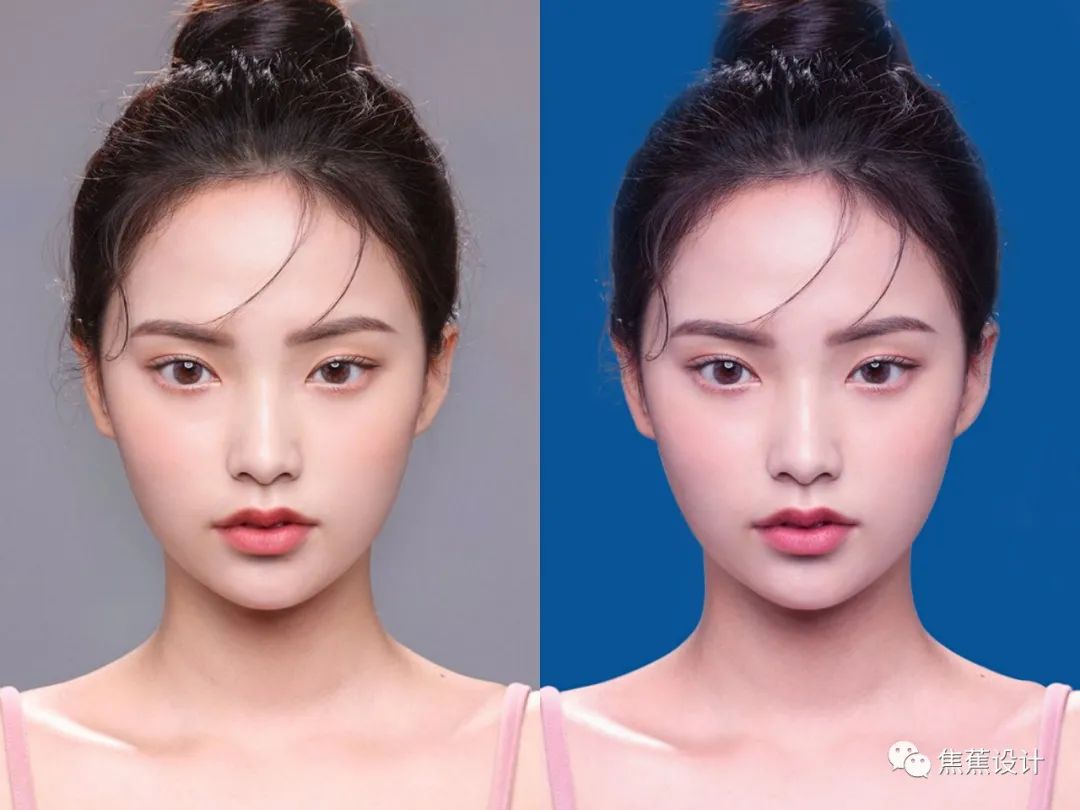
原图来源:花瓣
这个是证件照背景大概的颜色,可微调(值得收藏)

一、抠人物
首先选择一张人像

选择→色彩范围
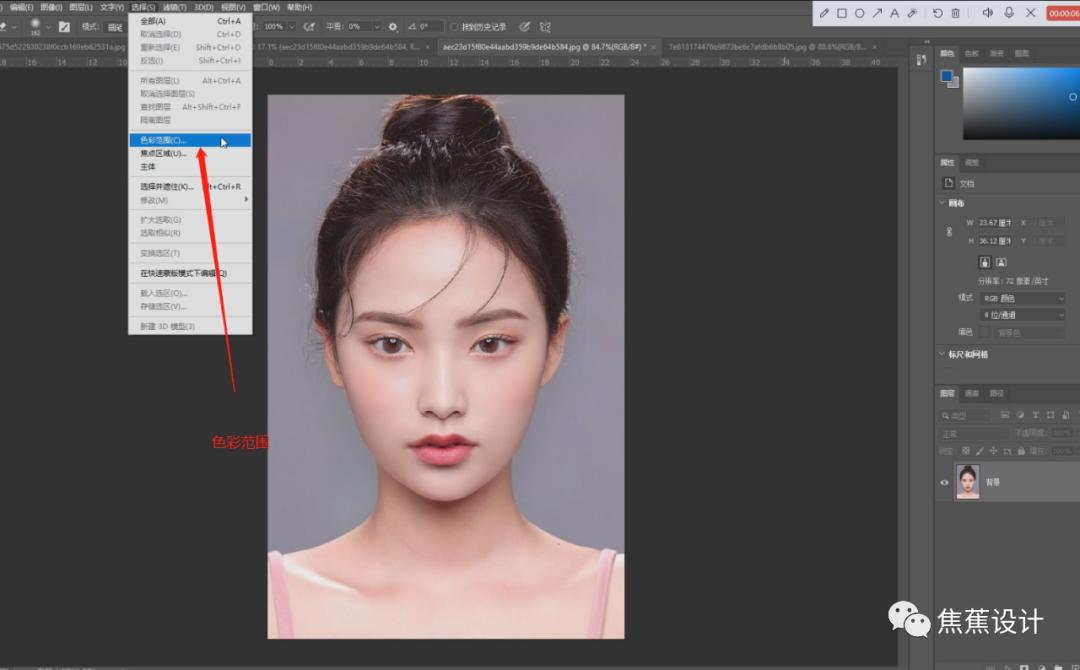
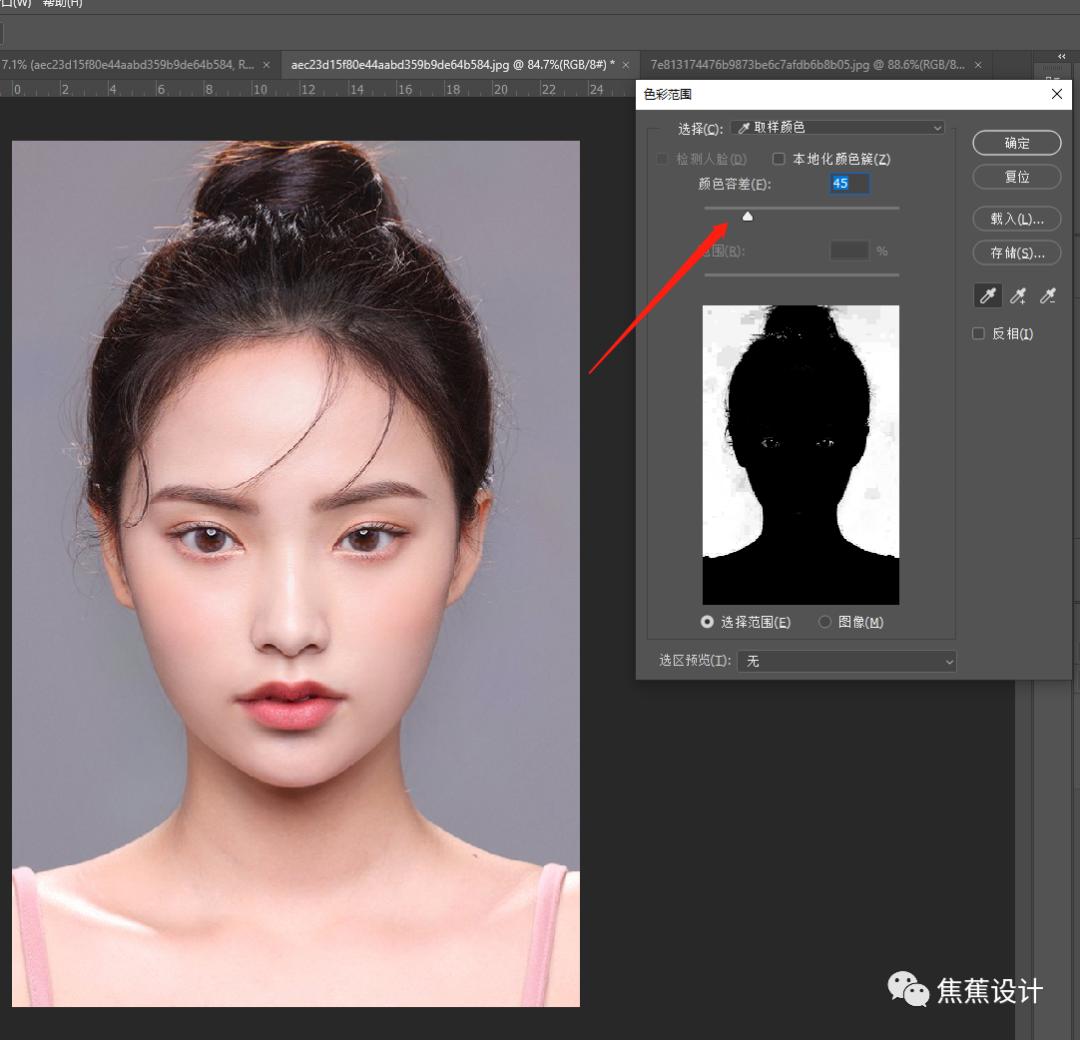
进入色彩范围后,根据颜色容差确定
然后按住快捷键Ctrl+Shift+i 反选人物

选择套索工具,然后点击合并,把人物中的蚂蚁线去掉

去掉多余的蚂蚁线效果
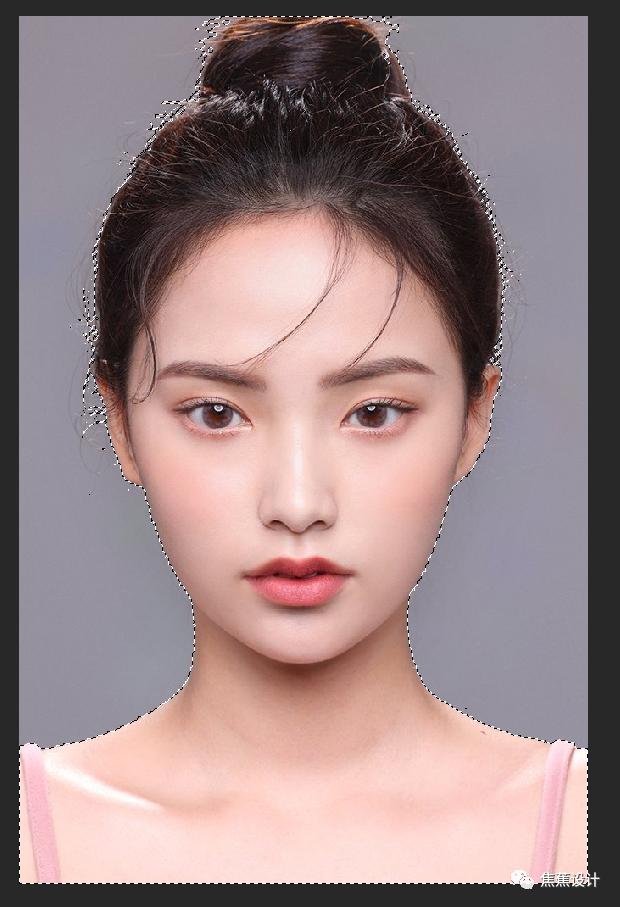
然后按住Ctrl+j 复制图层
这样就可以把人物抠出啦啦
二、处理细节
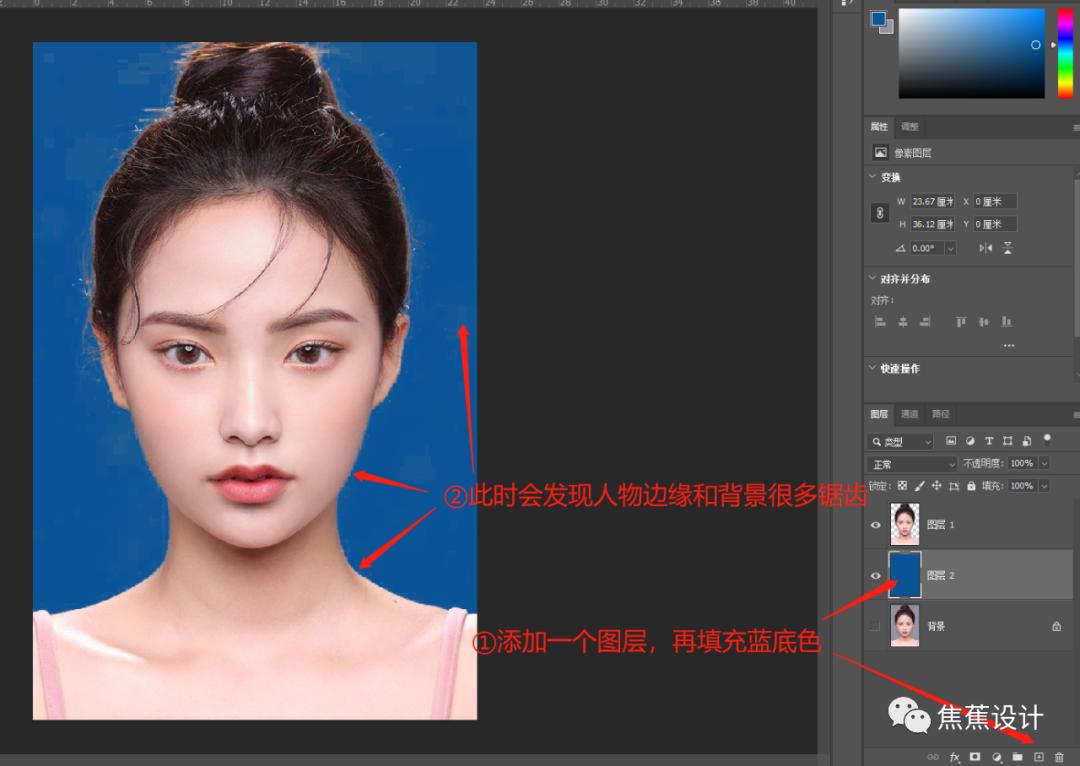
抠出来后发现人物边缘和背景很多锯齿(不美观)
①先加个背景填充颜色
②思考解决锯齿问题
解决办法:找到原图片把漏出肌肤的都抠出来
①隐藏两个图层
②选择钢笔工具,沿着肌肤边缘画路径

画路径出来后,按ctrl+Enter转蚂蚁线

按Ctrl+j 抠出人物
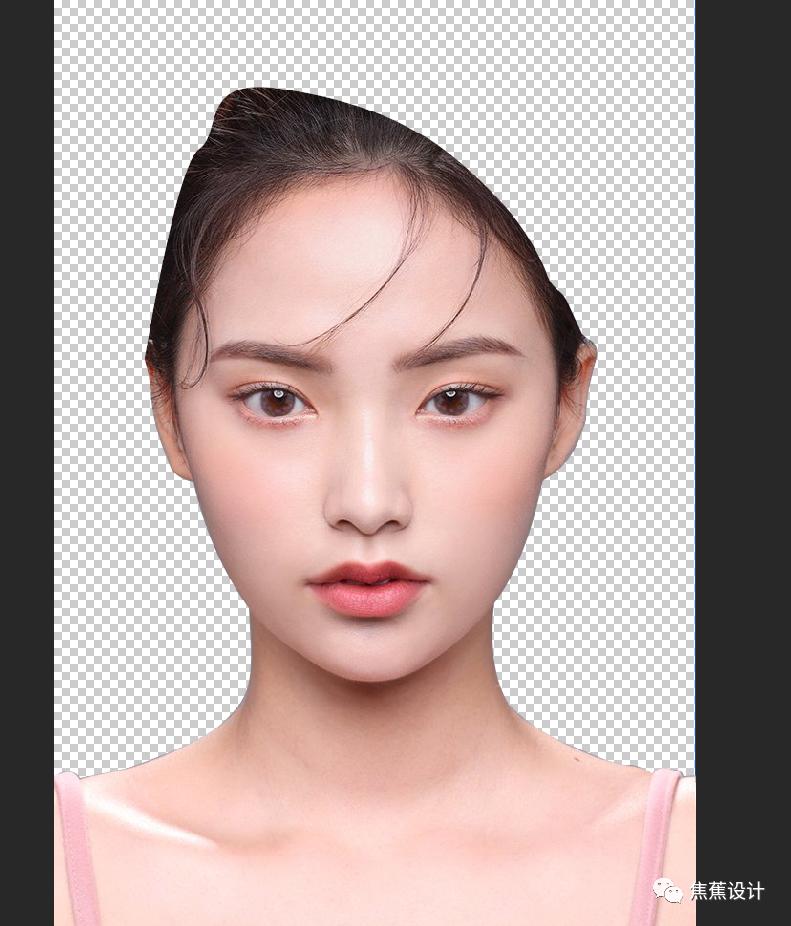
此时你发现一共抠出两个人物图层
把两个图层合拼

这样就把人物肌肤边缘解决啦啊啊
接下来就是把背景的锯齿去掉啦
①直接用到橡皮工具


这样画板上的锯齿都去掉啦
三、调颜色
此时你有发现抠下来的人物和背景不协调(看起来就假)
接下来调色
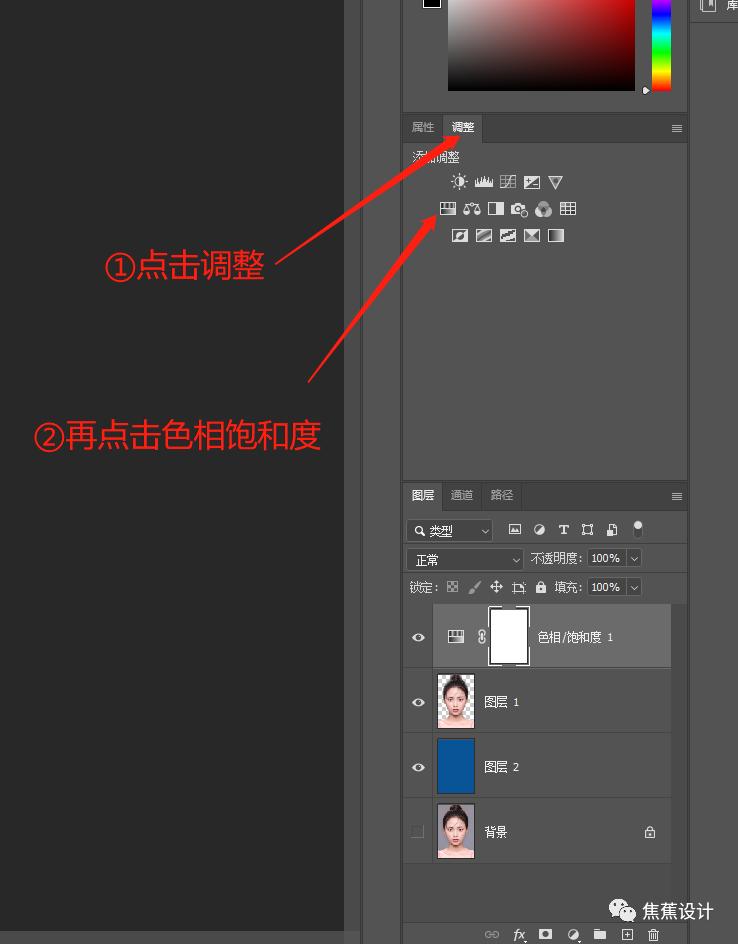
①点调整
②再点色相饱和度
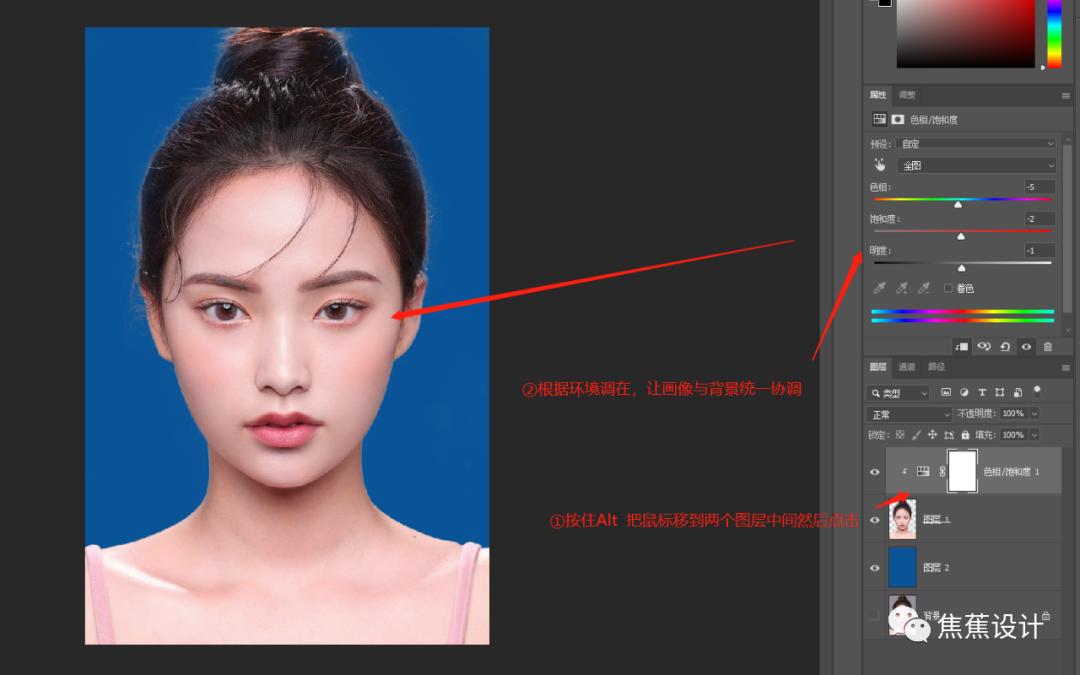
根据背景颜色调整,把人物偏冷
我们再点色彩平衡整体调
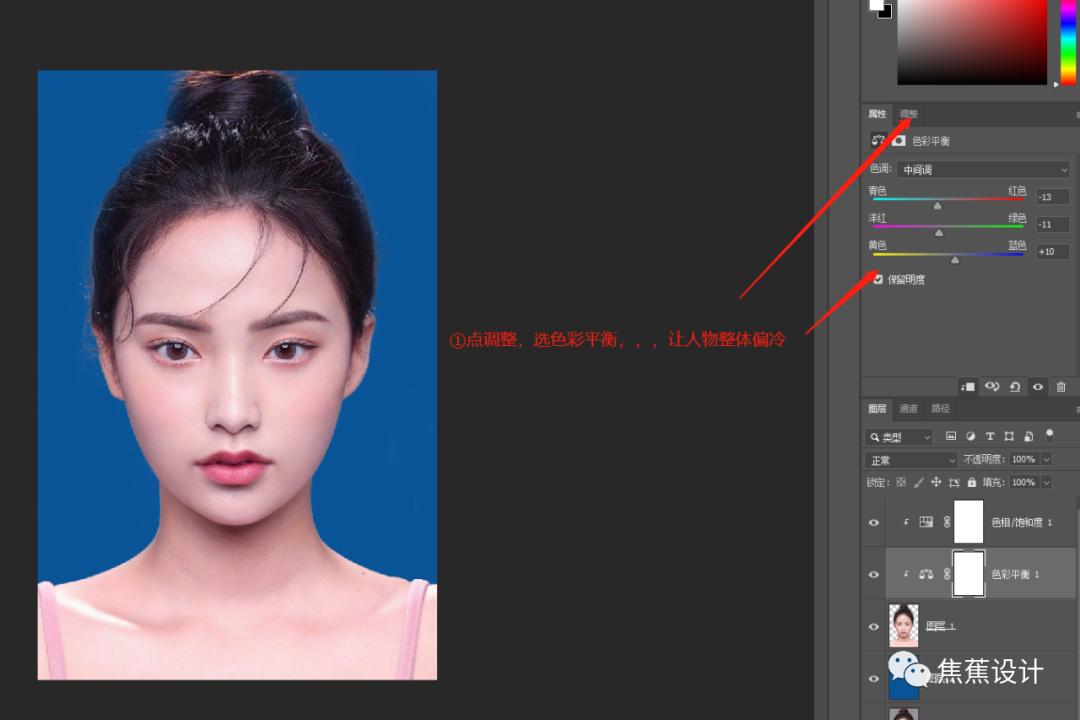
把颜色调完了
头发边缘有发亮,需要调暗
点击加深工具,加深颜色

加深后

然后就合并图层

这样就完成背景更换啦
最后就是一寸照排版了
四、一寸照排版
点窗口→动作
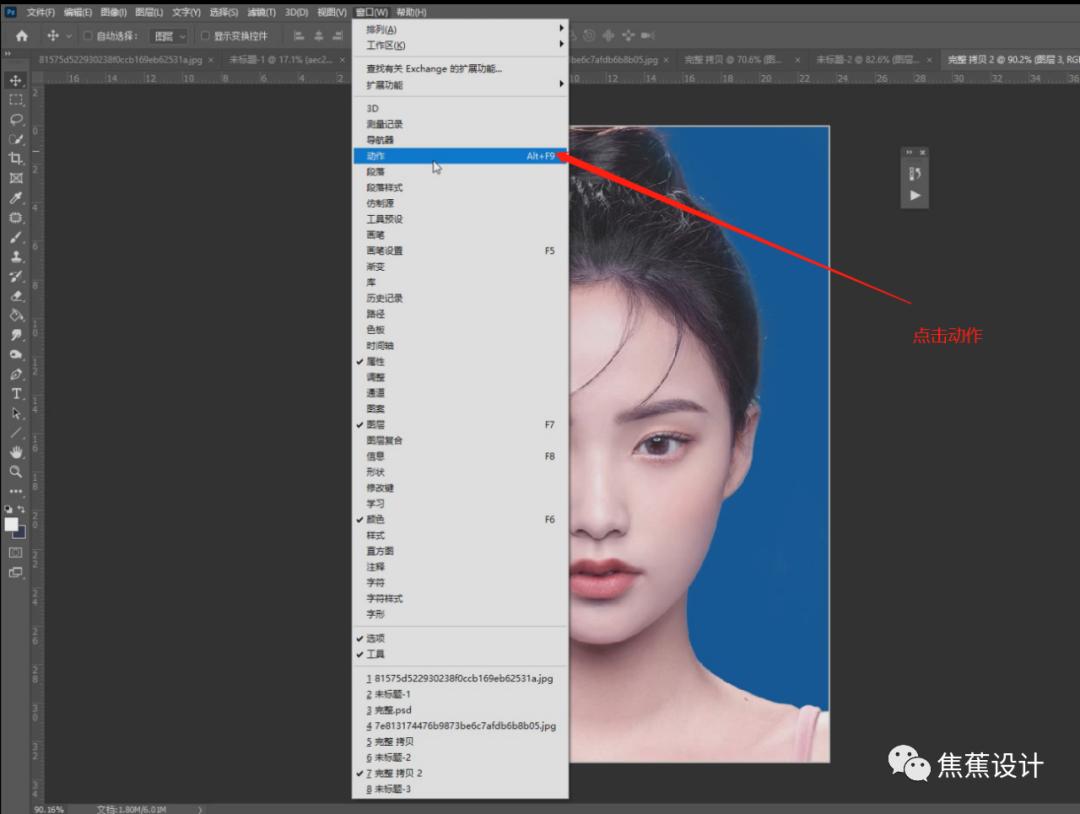
这是插件模板,需要的请关注私聊
把插件拖进去

选到一寸照,然后点*放播**按钮

就跳到这里啦

按照第一张,按住Alt拖出复制七照就完整了

最后可以啦

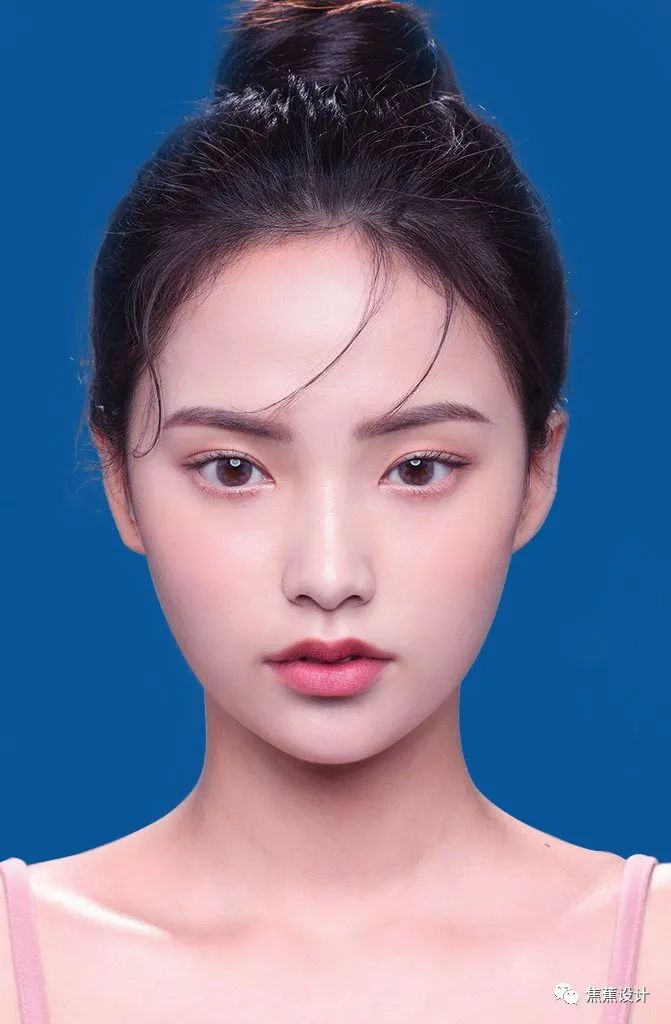

有疑问的可以关注私聊!!图片为学习交流
焦蕉设计,是一个学习交流的平台分享任何设计任何绘画内容,
如有合作可以联系,免费为你推送文章
文章转载请联系
- END -