介绍
Snipaste 是一个简单但强大的截图工具,也可以让你将截图贴回到屏幕上!按下 F1 来开始截图,再按 F3,截图就在桌面置顶显示了。就这么简单!
你还可以将剪贴板里的文字或者颜色信息转化为图片窗口,并且将它们进行缩放、旋转、翻转、设为半透明,甚至让鼠标能穿透它们!如果你是程序员、设计师,或者是大部分工作时间都在电脑前,贴图功能将改变你的工作方式、提升工作效率。
特性
- 使用很简单
- 具备高级的用法,可以进一步提升你的工作效率
- 免费、无广告
- 安全,不会扫描你的硬盘、更不会上传用户数据
功能
强大的截图
- 自动检测界面元素区域
- 像素级的鼠标移动控制、截图范围控制
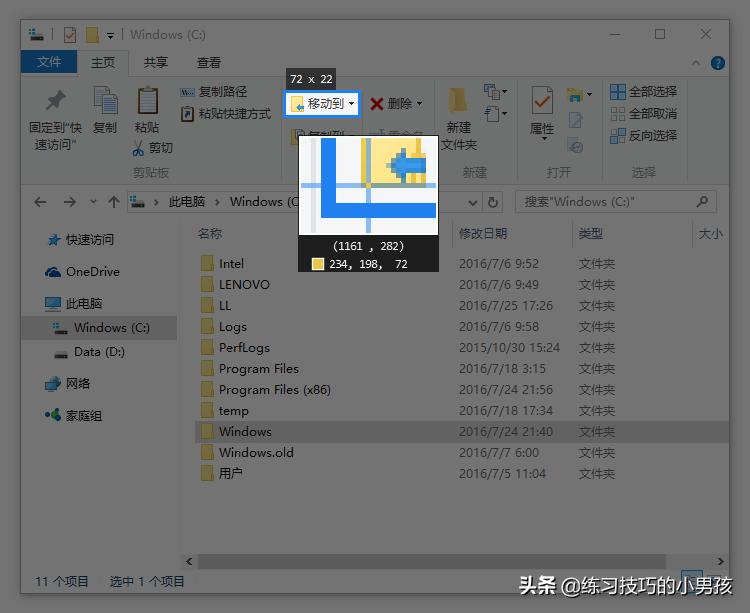
- 取色器 (试试 F1, C, F3)
- 历史记录回放 (,/.)
- 支持多屏
- 支持高分屏
把图片作为窗口置顶显示
- 支持将剪贴板中的以下内容转为图片
- 图像
- 纯文本
- HTML 文本
- 颜色信息
- 图像文件:PNG, JPG, BMP, ICO, GIF 等
- 图片窗口支持的操作
- 缩放 (鼠标滚轮 或者 +/-)
- 对于 GIF 图片则是加速/减速
- 旋转 (1/2)
- 对于 GIF 图片则是 上一帧/下一帧
- 镜像翻转 (3/4)
- 设置透明度 (Ctrl + 鼠标滚轮 或者 Ctrl + +/-)
- 鼠标穿透 (X, 取消则按 F4)
- 缩略图 (Shift + 双击)
- 图像标注 (空格键)
- 隐藏 (左键双击)
- ...
- 取色 (Alt)
- 文件拖放
- 贴图分组
- 自动备份、恢复

方便地标注图像
- 丰富的画图工具
- 矩形
- 椭圆
- 线条
- 箭头
- 铅笔
- 马克笔
- 文字
- 高级标注工具
- 马赛克
- 高斯模糊
- 橡皮擦
- 撤销、重做

如果对你有所帮助,别忘了关注收藏点赞。