2022年9月微软推出更新版本系统windows11 22H2,比之前的Win11 21H2版本带来了更多好玩的功能,也优化了很多之前不太好用的地方。俗话说用新不用旧,对于电脑软件这些产品来说,如果有最新的版本,我一般都会尝试使用新版本。目前电脑使用的是windows11 专业版本 21H2,那么如何把电脑系统升级到windows11 22H2系统?

windows电脑系统升级主要有以下几种方法:
- 通过” Windows 更新“推送升级
- 通过ISO 镜像文件升级
- 通过windows11安装助手升级
1.通过”Windows 更新“推送升级
如果在电脑windows更新里面有推送的22H2版本更新,那是最好不过的,直接点击*载下**安装即可。
如果没有的话,建议采用ISO镜像文件来进行升级。
2. ISO镜像文件升级
2.1先进入微软官网
到微软官方网站https://www.microsoft.com/zh-cn/software-download/windows11
找到【*载下**windows11磁盘映像ISO】
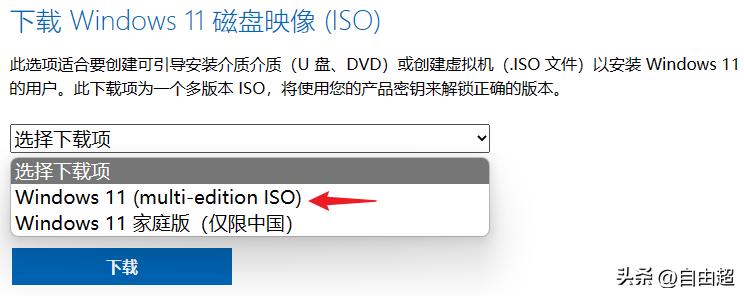
2.2选择*载下**选项
在选择*载下**项里面进行选择。根据你系统的版本进行选择,如果是家庭版就选择windows11家庭版,其他的都选择windows11(multi-edition ISO)。
选择好*载下**项之后,后点击*载下**
2.3选择语言
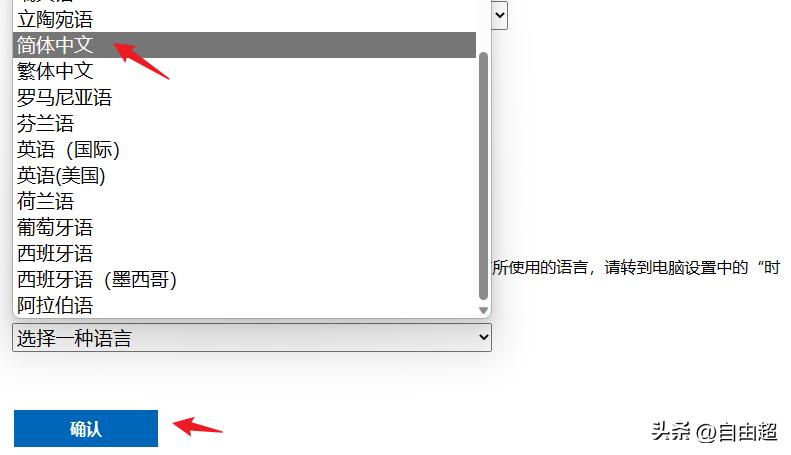
点击*载下**后,会让我们选择一种语言,选择简体中文并确认。
2.4*载下**镜像文件
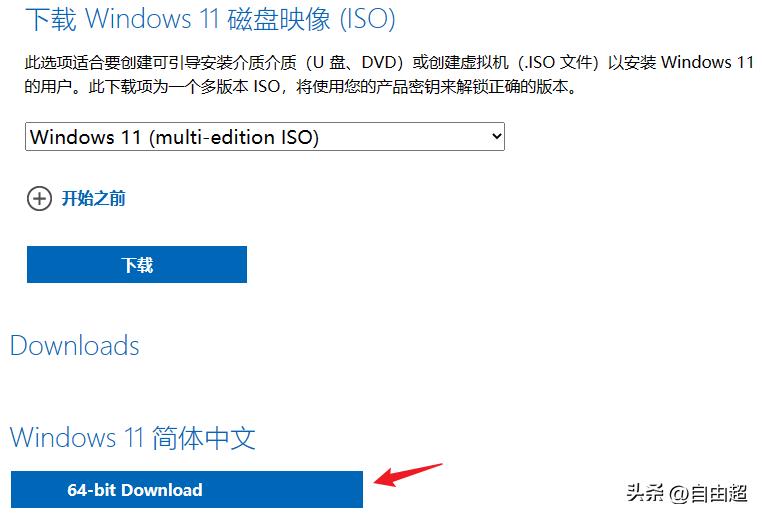
点击确认之后,在页面下面会出现【64-bit Download】,我们点击就开始*载下**镜像文件
2.5安装ISO文件
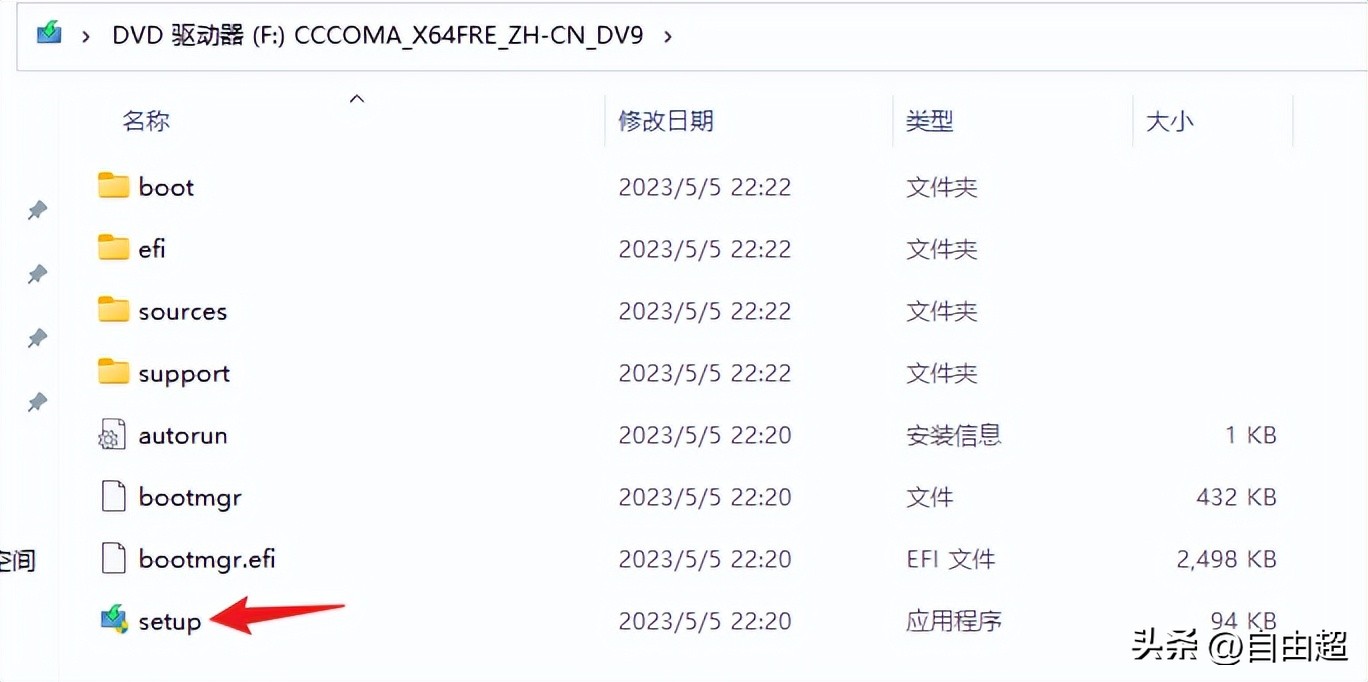
*载下**完成之后我们得到1个ISO镜像文件,直接点击进行安装
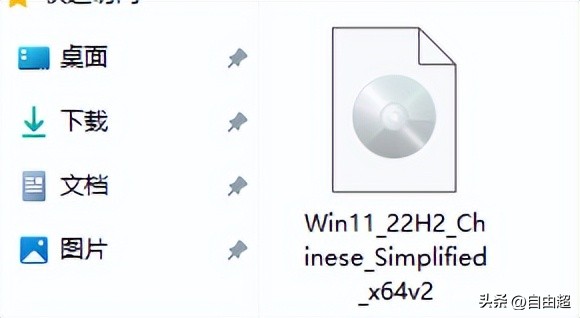
打开之后我们会看到文件夹里面有setup,双击安装
后面就按部就班的安装就好,中间会多次重启电脑,和安装新系统一样。
最后总结
这个方法所有文件都来自微软官方,绝对安全可靠,不仅可以升级win11,还可以升级其他win10等系统,方法都是一样的。