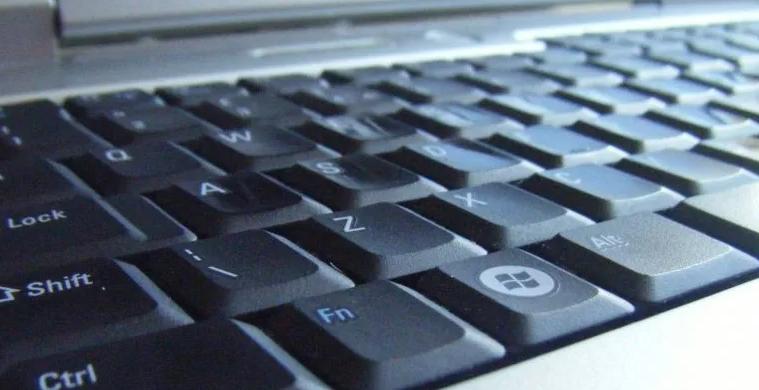
几乎每台 Windows PC 的键盘上都有一个 Windows 键。可以按下 Windows 键立即调出开始菜单。尽管听起来很有用,但有时可能会很烦人。如果您正在玩游戏并误按它,它会将您踢出全屏。在资源有限的旧系统上,它可能会导致您的 PC 突然死机。幸运的是,有一种方法可以禁用 PC 上的 Windows 键。
1. 使用 PowerToys 工具禁用 Windows 键
禁用 Windows 键的最简单方法是重新映射键。这意味着将它分配给另一个不会干扰我们正在做的事情的功能。您可以使用 Microsoft 的免费PowerToys实用程序重新映射密钥。
要禁用 PC 上的 Windows 键,请按照以下步骤操作:
1.在您的 PC 上*载下**并安装Microsoft PowerToys。您还需要 .NET Core 来安装它。如果您尚未安装它,则可以直接从安装程序中提供的链接*载下**它。
2. 安装后,启动该实用程序。
3. 单击左侧菜单中的“键盘管理器”。

4. 在“键盘管理器”窗口中,单击“重新映射键”按钮。
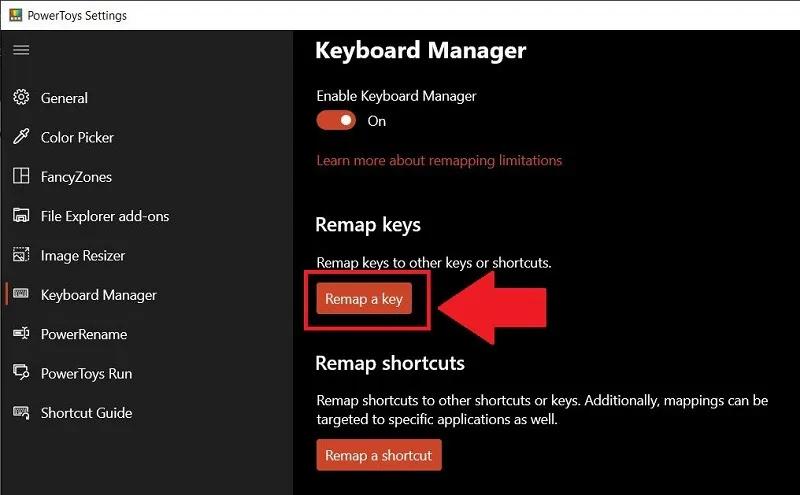
5. 单击“+”加号图标。这将允许您添加映射自定义。

5. 选择左列中的键(在本例中为 Windows 键)。您也可以选择“Type key”并按下键盘上的 Windows 键。在右栏中,选择“未定义”。

在这里,选择“未定义”将删除 Windows 键的功能,按下它时不会发生任何事情。如果您想重新映射它以执行其他功能,您可以从右栏中选择。
6. 单击确定,然后单击“仍然继续”。

之后,应禁用 Windows 键。设置会自动保存,因此您可以关闭该实用程序并照常使用计算机。
但是,如果您之前禁用了 Windows 密钥并想重新启用它,您可以使用相同的 PowerToys 实用程序来执行此操作:
1. 打开 PowerToys 实用程序并导航到“键盘管理器 -> 重新映射键”。
2. 在列表中,找到“Win -> Undefined”映射并单击附近的垃圾桶图标。这将删除它。按 OK 确认设置。

2. 使用组策略编辑器禁用 Windows 键
如果您是高级用户,则可以使用注册表编辑器重新映射 Windows 键。以下是执行此操作的步骤:
1.按 Win + R 键打开运行命令,回车 gpedit.msc 打开组策略编辑器。

2. 转到下面提到的路径:
用户配置 -> 管理模板 -> Windows 组件 -> 文件资源管理器
3. 在右侧窗格中,找到“关闭 Windows 键热键”条目。

4. 双击“关闭 Windows 键热键”并确保在打开的新窗口中选择“已启用”。点击确定并应用以保存更改。
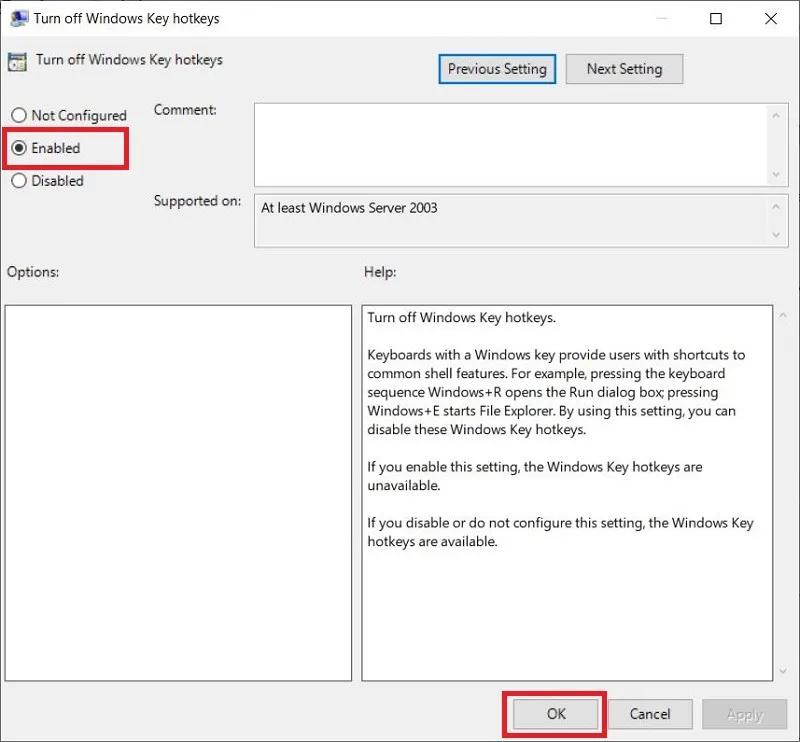
注意 :组策略编辑器在 Windows 10 家庭版中不可用,因此您需要手动安装它。
3. 使用第三方工具禁止 Win 键
您可以*载下**多个第三方工具来禁用 Windows 10 PC 上的 Windows 键。在我们的例子中,我们使用了一个名为 SharpKeys 的工具。它是一种流行的工具,可让您更轻松地禁用键盘上的按键。
1.在您的 PC 上*载下**SharpKeys并打开它。
2. 单击添加按钮。

3. 按左侧窗格中的“Type Key”,然后按 Windows 键。

5. 单击确定以选择按下的键。
6. 在右侧窗格中,您需要选择“Turn Key Off”并单击“确定”以保存更改。
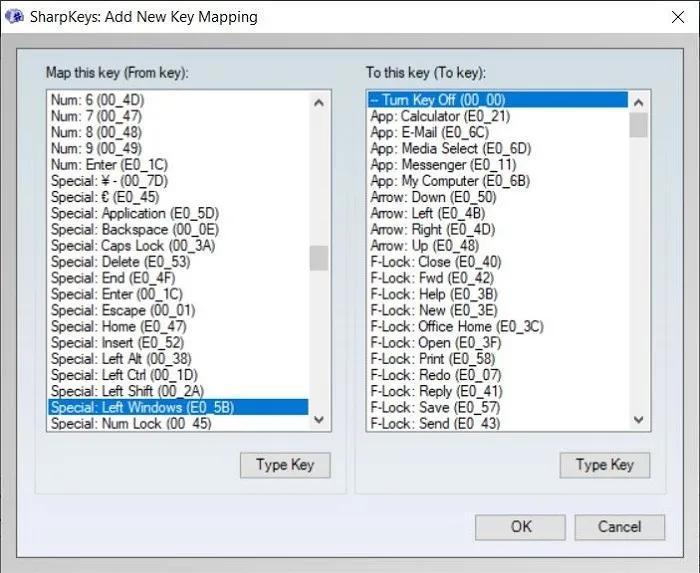
8. 最后,点击“写入注册表”按钮并重新启动您的 PC。
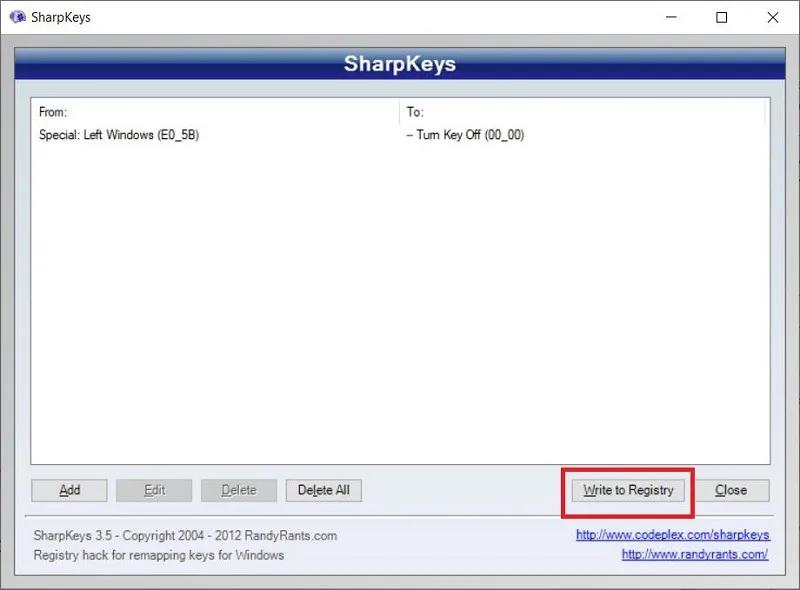
为了再次启用 Windows 键,打开 SharpKeys 工具并从主菜单中删除所需的键。删除后,单击写入注册表以存储更改。
结论
这些是在 Windows 10 上禁用 Windows 键的一些方法。