你们好,这里是Seek思科,为你寻找苹果最新资讯、苹果隐藏技巧、苹果良心APP以及苹果优质配件。如果你需要这些,不妨点个关注。
当我们静下心来阅读、学习时收到一些消息和通知,也还是会 忍不住点击查看 ,玩了很多后才记起自己原本是要学习。想要在某些时刻 不被其他消息打扰 ,你或许可以试试iPhone上的“ 引导式访问 ”。
引导式访问大部分苹果用户都比较陌生,然而它很早就已经有了,只是苹果似乎不怎么宣传和重视。 在了解看看它的 使用场景和功能 后,相信你会喜欢上这个功能。
专注阅读以及学习
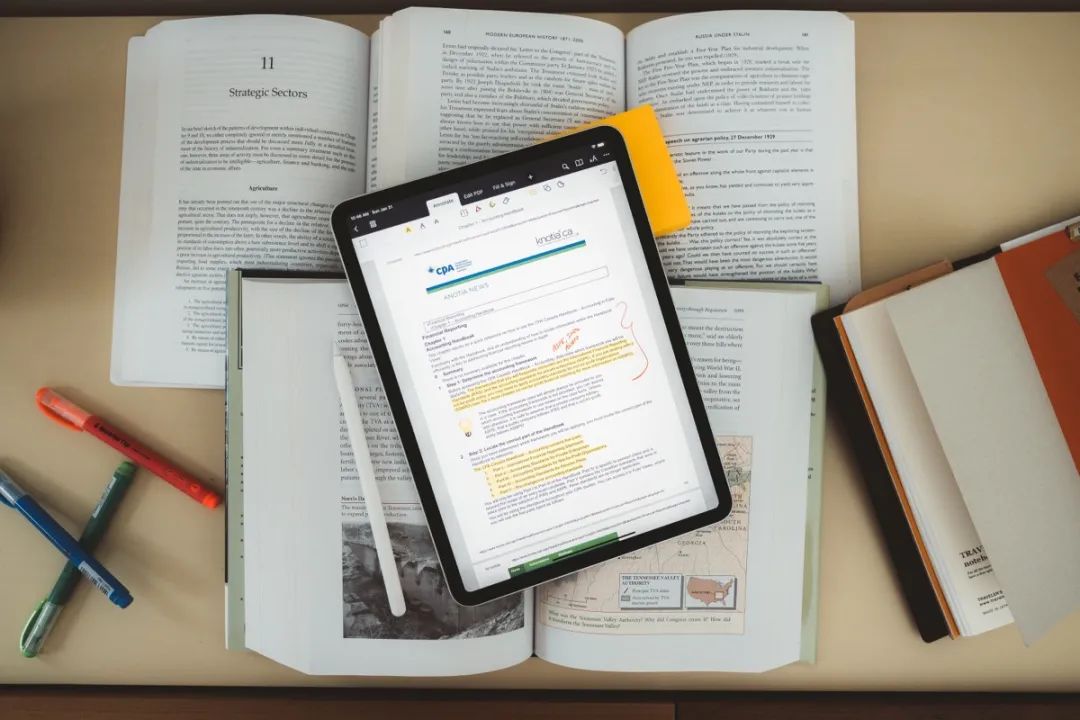
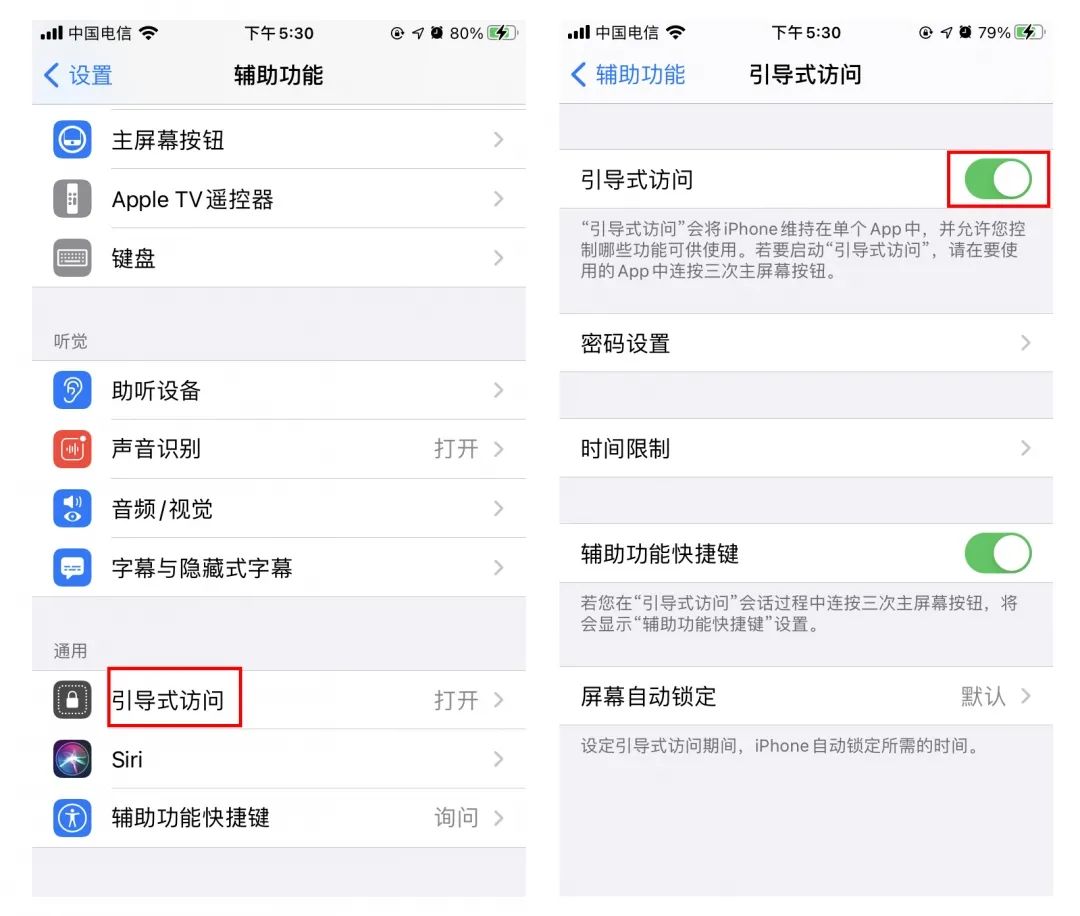
当我们使用iPhone背单词、阅读、又或者是使用iPad来学习时,想要自己 不受 消息和通知影响,更加 专注于阅读和学习 时,可以尝试在设置-辅助功能-引导式访问中打开这项功能。
接着无论是收到微信、钉钉、还是其他社交软件的消息时,都 不会弹出提示 。
对于一些比较紧急的事情,你也 不需要担心会错过 。当收到其他人打过来的电话时,你的iPhone通知栏会有一个小黑条 显示有新的通话 (会默认挂断)。
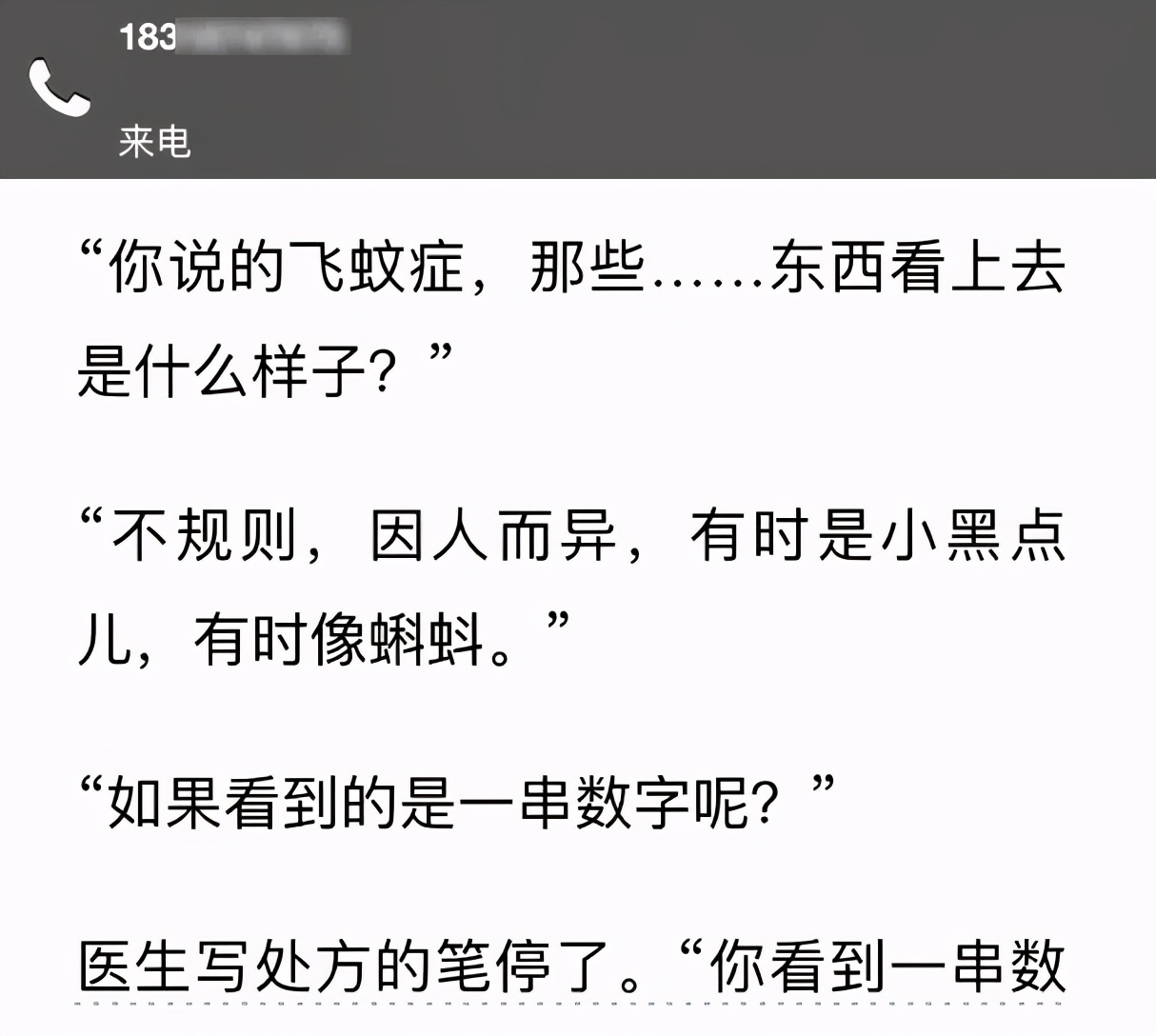
你可以判断其重要性选择是否退出引导式访问回拨。而微信等其他网络电话则不会有提示,只有通过 手机震动 来提醒你。
这样既不用担心专注于某些事情时收到不重要的消息打扰,还能让自己更加 专注 而不至于被消息所吸引而忘记当前正在做的事情。
防误触/免打扰
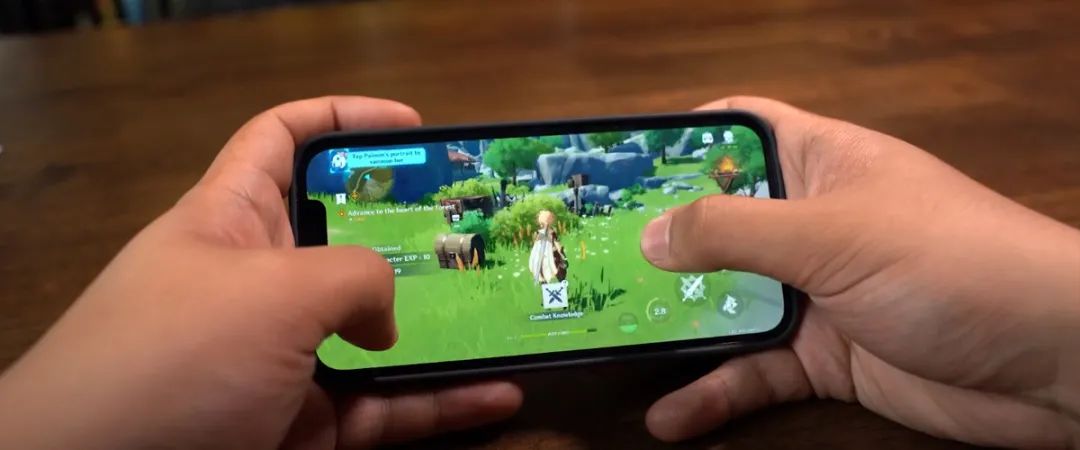
有时候想要通过玩会游戏、观看视频 放松时 总会遇到电话或者消息通知等问题,开启引导式访问,你同样可以 避免非重要消息的打扰 。不仅如此,它还能有效 防止游戏误触 的问题,避免了因为一些小失误输游戏带来糟糕体验。
设置时间限额
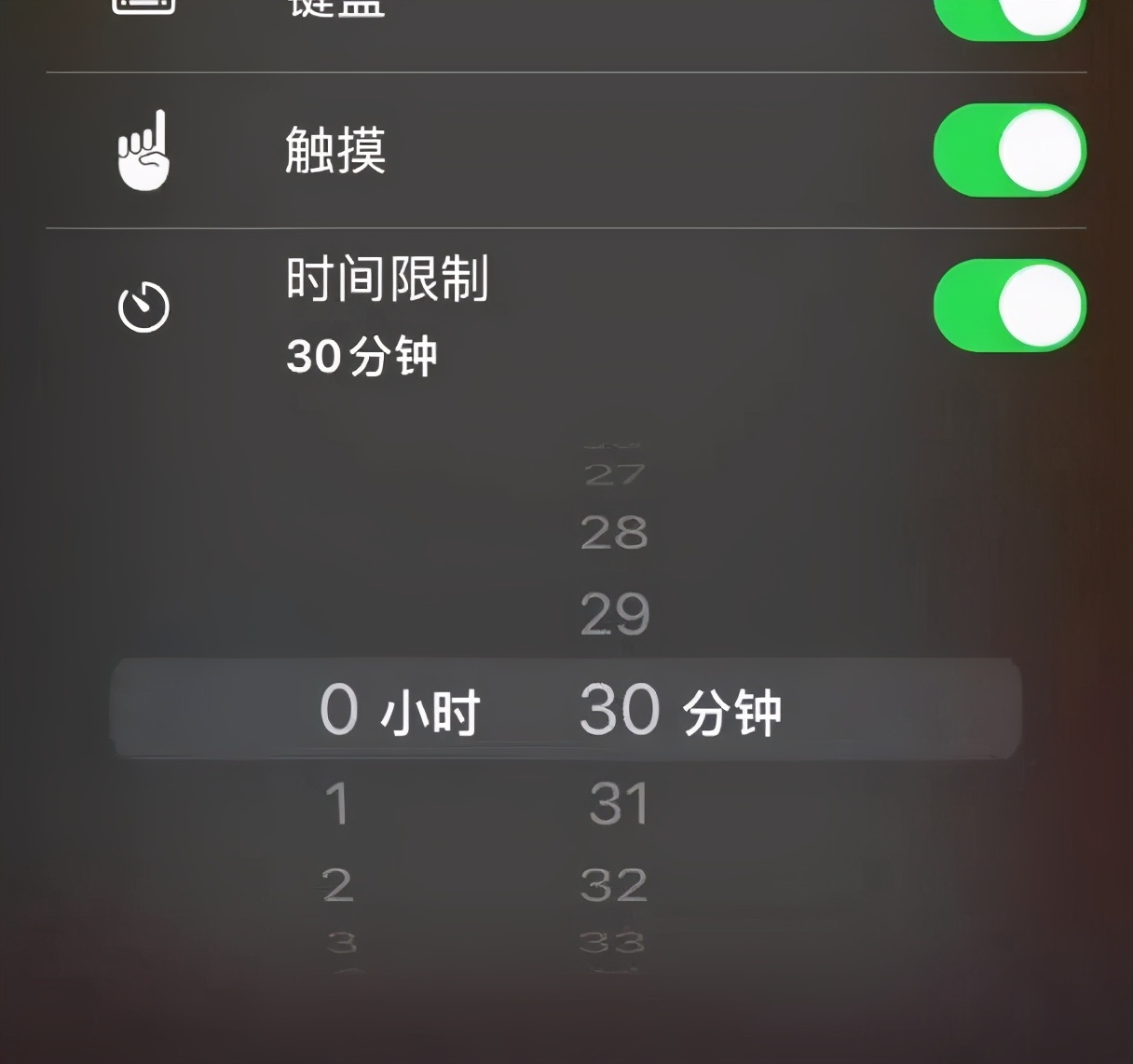
在玩游戏、观看视频时往往会因为自制力比较差而停不下来。你还可以通过设置“ 时间限额 ”来控制你的娱乐时间。这个限时功能,这对于提醒你玩了多长时间的游戏其实很有帮助。
但实际上,引导式访问的使用还不局限于这些,还可以避免其他人在没有你的允许下翻看其他的内容等。
限制访问
当想要给朋友看照片或者某个应用时,大部分情况下你都 不希望 Ta翻你手机的其他内容,这时候你同样可以使用引导式访问。
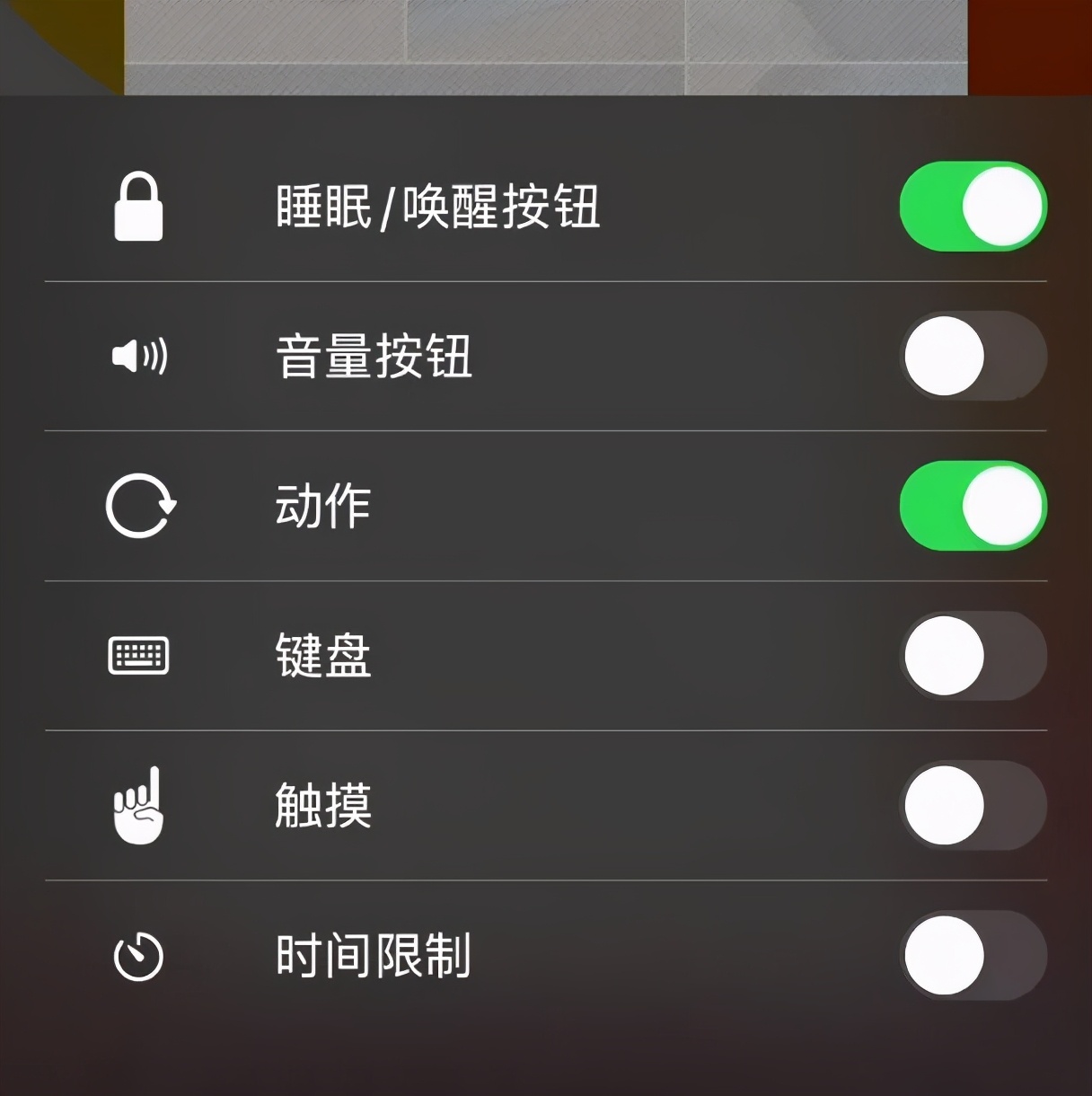
当你只希望对方查看 当前软件 的内容时,你只需要打开引导式访问即可;而当你只想要对方查看 当面页面 而不能返回查看其他内容,你还需要 取消勾选”触控” 。
这样你 不需要刻意提醒 也不需要对方会翻看你的手机其他内容,很好地保护了自己的隐私。
“儿童模式”
在生活中可能还会有这样的使用场景。小孩子可能会以学习的目的需要使用你的手机时,你同样可以使用引导式访问。

在开启后,尽管小孩子由于天生的好奇想要去翻看其他的内容,它也会因为限制而无法退出当前应用。只能乖乖学习而不能翻其他内容,也无法退出去偷偷玩游戏。
设置引导式访问
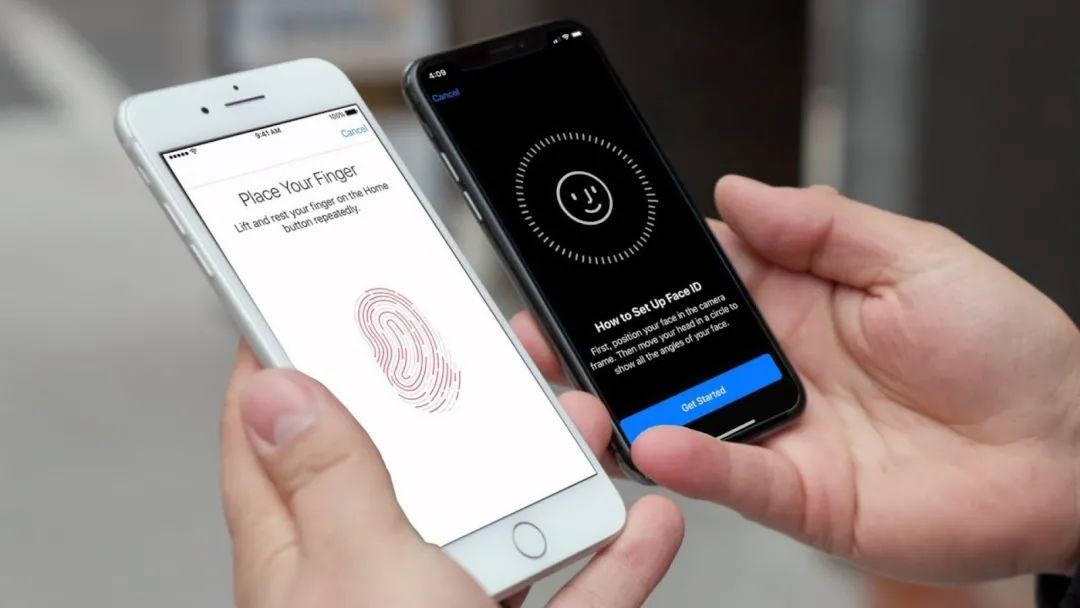
在前往“设置”>“辅助功能”,然后打开“引导式访问”可以启用该功能,通过轻点“密码设置”,然后轻点“设置引导式访问密码”。可以设置使用Touch ID和Face ID作为结束的方法。
在了解完使用场景,你需要对引导式访问设置有进一步的认识。
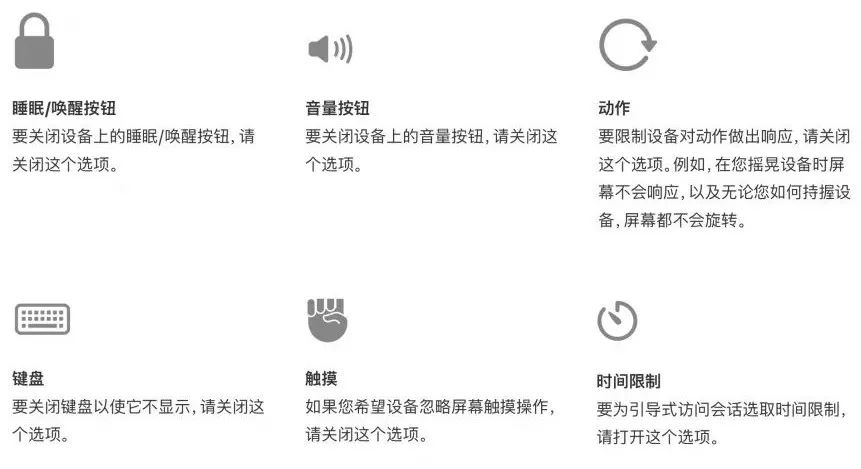
它可以设置的内容包括 睡眠/唤醒按钮 、 音量按钮 、 动作 、 键盘 、 触控 、 时间限额 。
开启和关闭引导式访问
带有Home键的iPhone/iPad,可以通过连按 三次Home键 来开启,连续按三次电源键输入密码或者连续按两次识别Touch ID关闭。
带有Face ID或者侧边指纹的iPhone/iPad,可以通过连按 三次电源键 来开启,连续按三次电源键输入密码或者连续按两次键通过Face ID或者侧边指纹关闭。
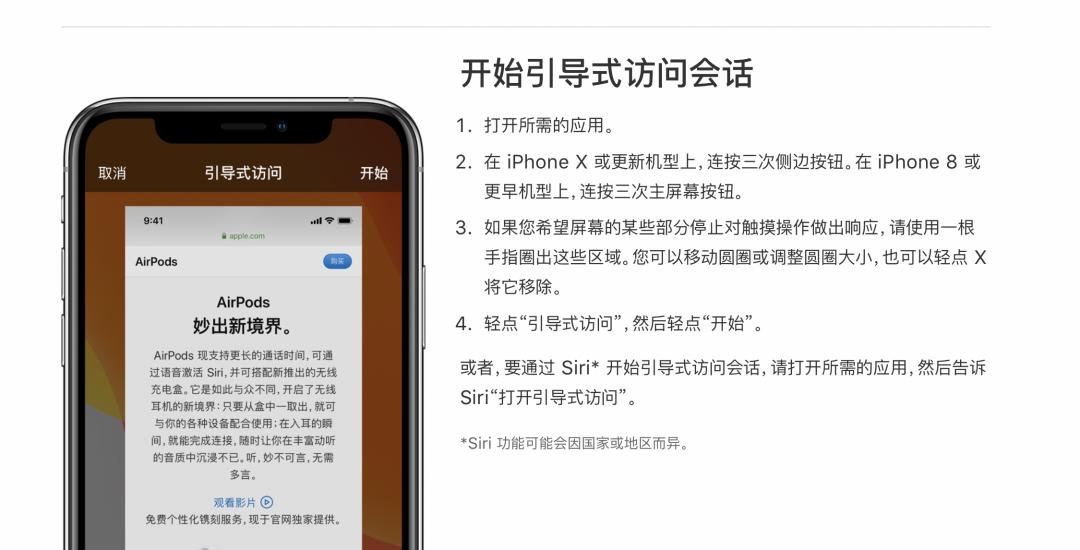
tips:引导式访问的使用场景还有 很多 ;引导式访问的密码 可以与 手机的 解锁密码不同 ;开启后iPhone 无法截图 ,只能通过连接电脑录屏截图等。
总结
数码产品和网络通讯技术不断进步给予我们很多便利和娱乐方式的同时,也带来了很多的诱惑,使我们很难再专注于做某些事情。对于自制力比较差的人,这或许是一个能让你稍微改善一些的办法。
当你在使用这些相似的功能后,仍旧无法专注于做某些事情,你恐怕急需要反思自己的是否应该通过其他方式提升自制能力。
想要获取更多相关文章推荐,可以点个赞、点个关注。