序言
因工作需要 将.md文件转换成.docx格式,所以如何实现呢?
正文–将单个的.md文件转换成.docx文件
依照如下步骤即可解决这个问题
- *载下**Miniconda
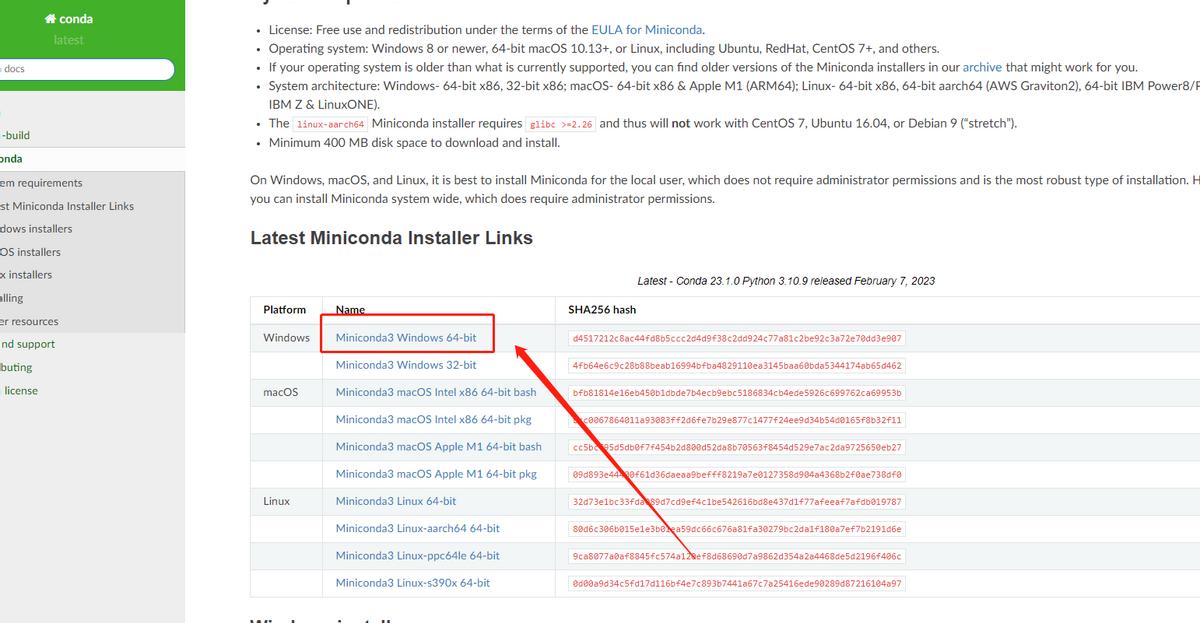
2.*载下**之后傻瓜式的安装就是了,安装路径时可以选择它的默认安装路径,也可自定义安装路径,这里笔者是用的自定义安装路径,安装在了自己定义的 E: 路径
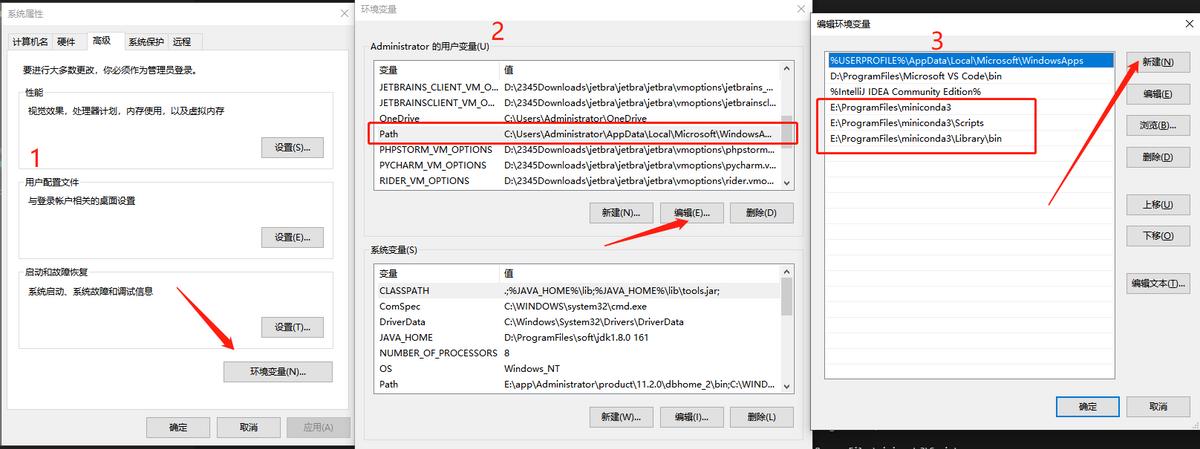
3.在path下配置三个环境变量,以下为笔者自己的,仅供参考
环境变量路径: 此电脑 --> 属性 --> 相关设置 --> 高级系统设置E:\ProgramFiles\miniconda3E:\ProgramFiles\miniconda3\ScriptsE:\ProgramFiles\miniconda3\Library\bin
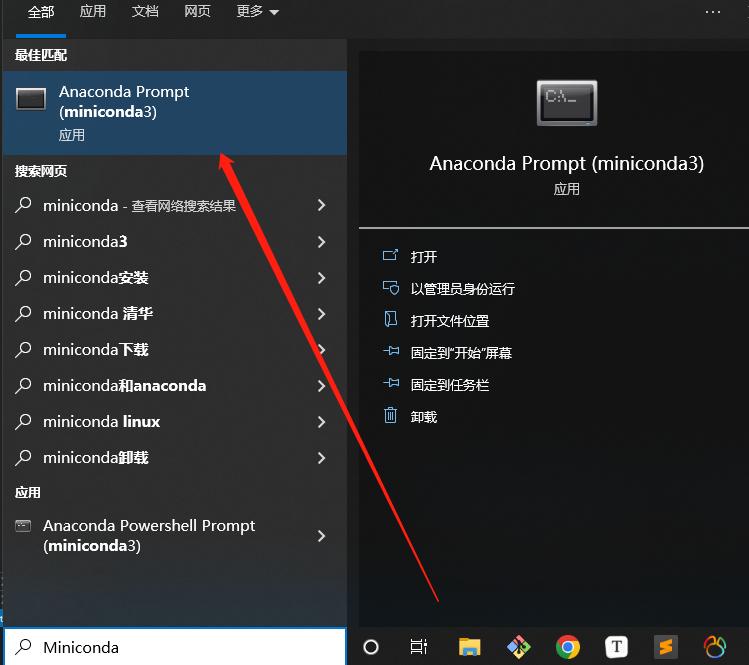
4.在windows系统搜索框输入 Miniconda 打开以应的命令窗
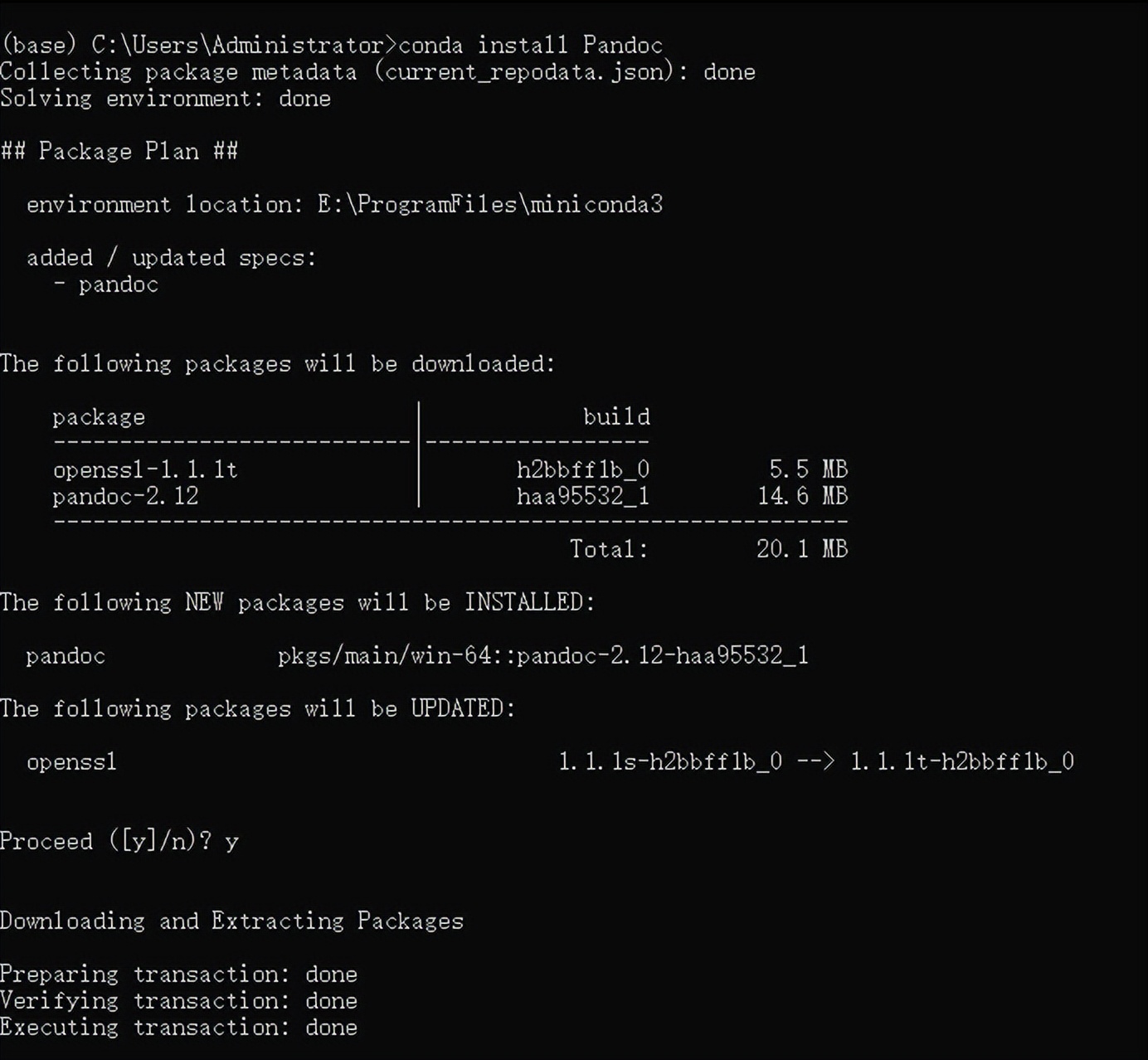
5.输入如下命令,安装 Pandoc 包,当然在安装过程中它问你yse或者no的时候你输入y即可
conda install Pandoc
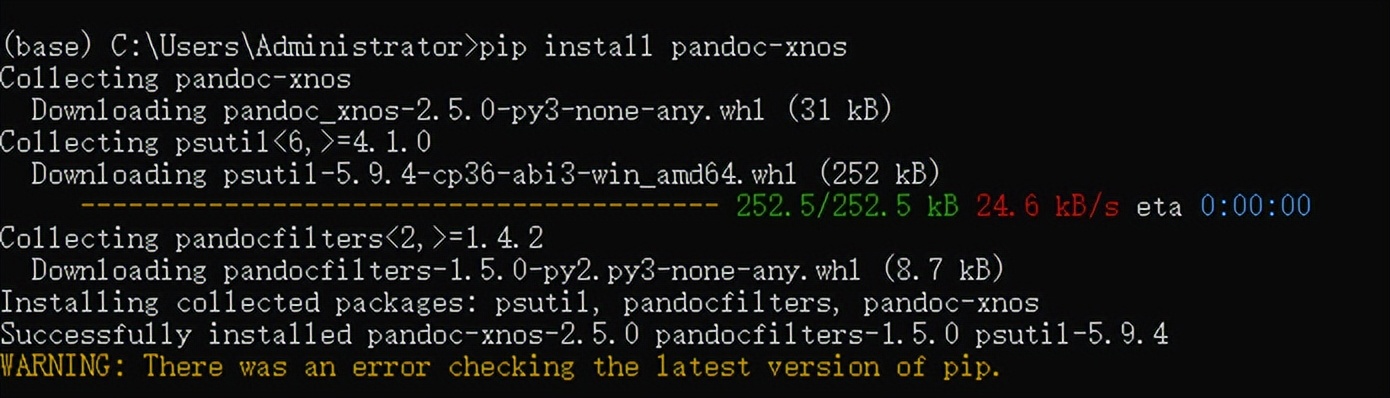
6.然后输入以下命令安装 Pandoc-xnos,用于处理公式、图表等引用:
pip install pandoc-xnos
7/将对应的.md文件转换成.docx文件
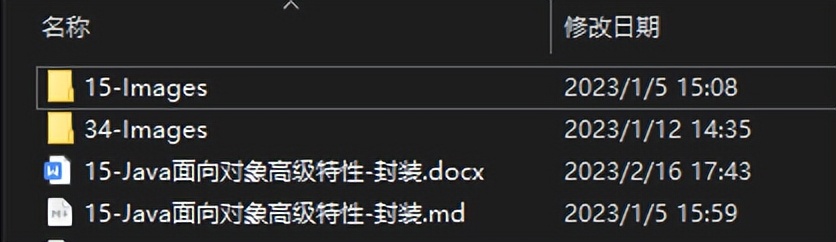
pandoc test.md -o test.docx

如下图所未,笔者就转换成功了,资助经本人测试内容没一点毛病
.md文件批量转换成.docx文件
上面仅仅是单个文件的转换,如果我们是批量文件则表现得不太友好了,不过也不要紧,你只需要将如下代码保存为mdToWord.py,且在命令行中运行它,则可以解决这个问题 命令行 python mdToWord.py
import os def auto_md_to_docx(file_dir):# 获取当前目录下所有的md文件的路径信息all_whole_path_files = []for root, dirs, files in os.walk(file_dir):for file in files:try:if file[-3:] == ".md":file_info = [root+'/', file]all_whole_path_files.append(file_info)except Exception as e:print(e)print("==>", all_whole_path_files)# 将md依次转换为pandocfor file_info in all_whole_path_files:md_file_path_file = file_info[0] + file_info[1]docx_file_name = file_info[1][:-3] + '.docx'docx_file_path_file = file_info[0] + docx_file_namenew_command = 'pandoc ' + md_file_path_file + ' -o ' + docx_file_path_filetry:result = os.popen(new_command).readlines()if len(result) == 0:print(md_file_path_file, "已经转换为", docx_file_path_file)except Exception as e:print(e)def main():auto_md_to_docx('.')if __name__ == '__main__':main()
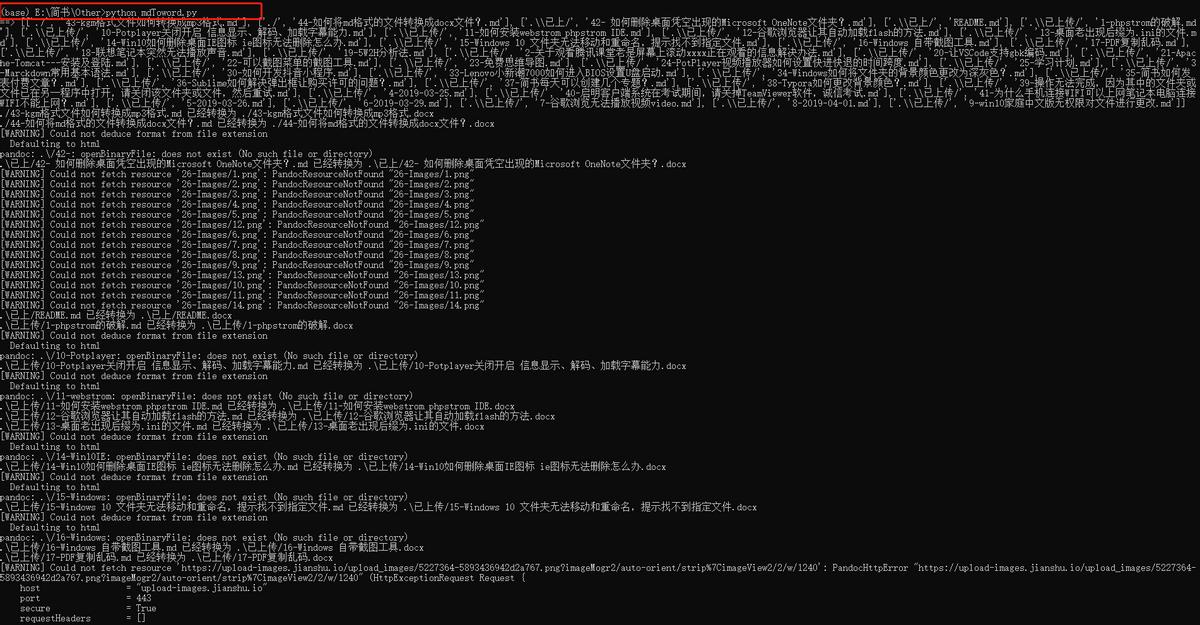
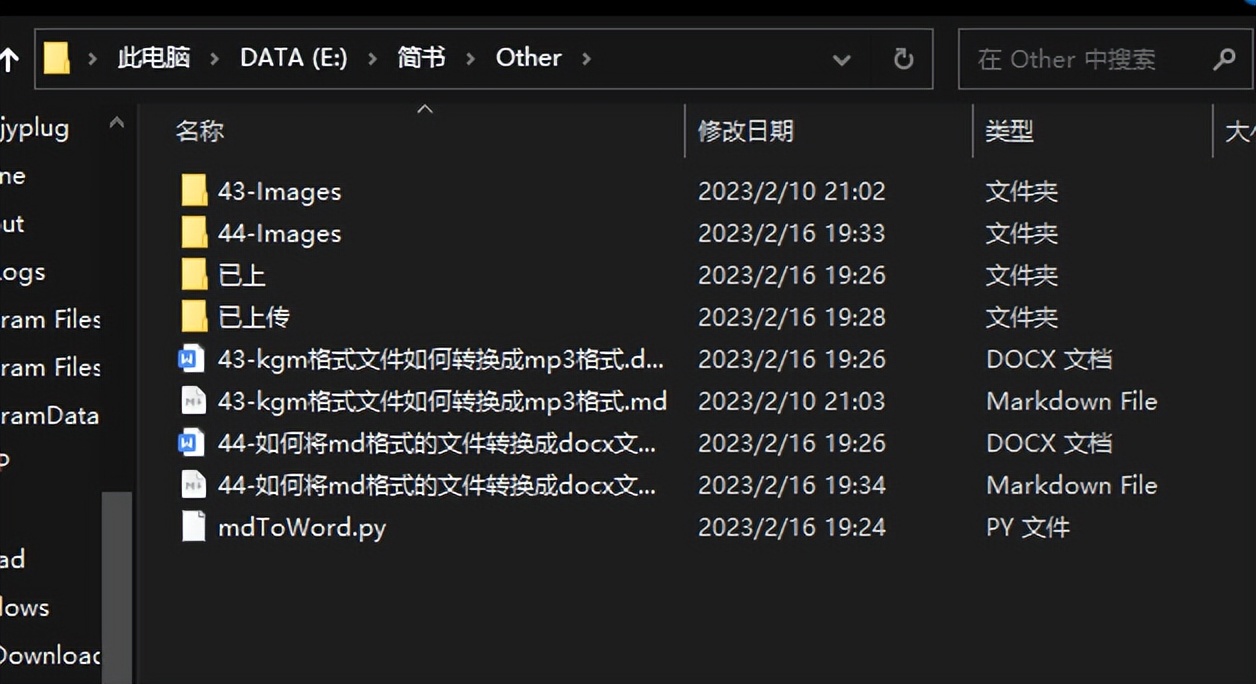
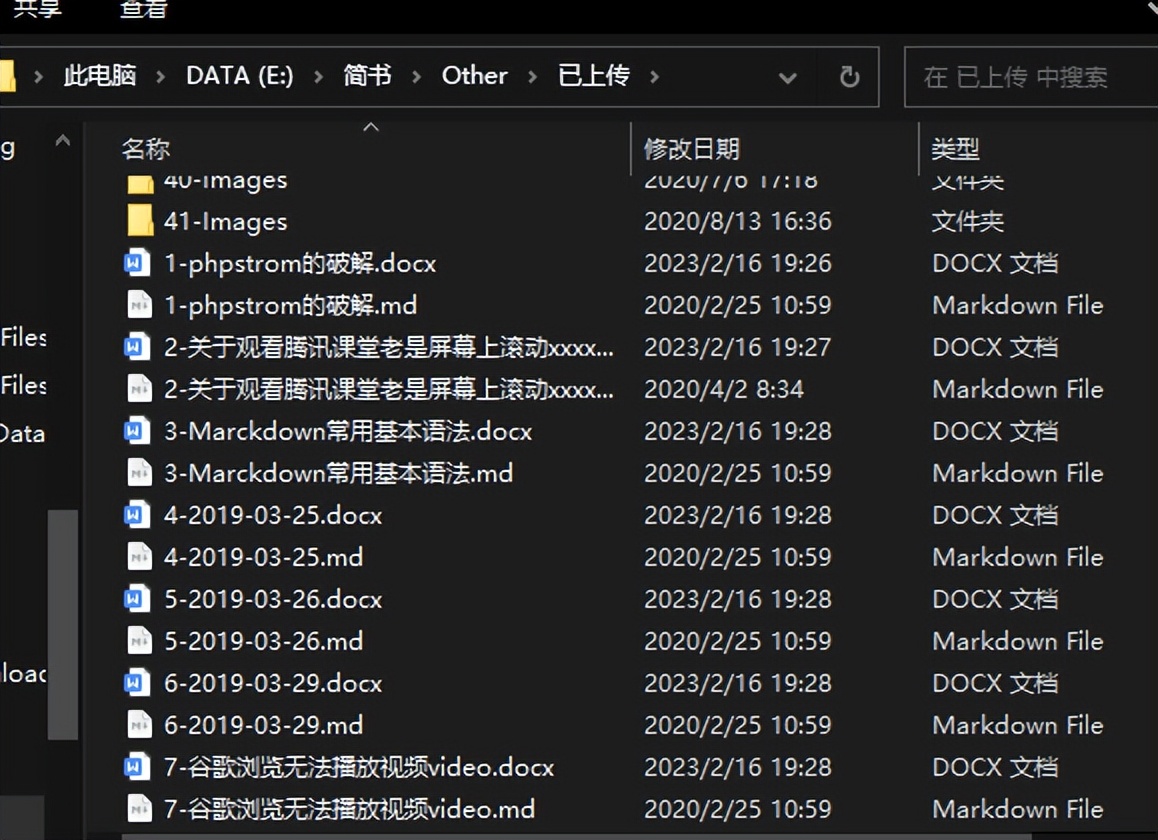
如下所示,不单当前目录文件被转换成 其子目录也转换成功
以上就是我关于 如何将md格式的文件转换成docx文件? 知识点的整理与总结的全部内容,希望对你有帮助。。。。。。。
分割线
扩展知识
- Pandoc安装与基本使用方法详述
- Anaconda(Miniconda)的安装配置与简单使用
- Python将md批量转为docx
分割线
博主为咯学编程:父母不同意学编程,现已断绝关系;恋人不同意学编程,现已分手;亲戚不同意学编程,现已断绝来往;老板不同意学编程,现已失业三十年。。。。。。如果此博文有帮到你欢迎打赏,金额不限。。。