我们在绘制一些比较复杂的图纸的时候,会建立很多的图层,等我们绘制好图纸之后,打开图层管理器是不是眼花缭乱?要在其中找某一个图层那如同大海捞针!有些图层想合并都合并不了对不对?别急!小编今天就来教大家合并图层的办法!拿好小本本记下来哦!
一、图层的合并
1、图层转换器
首先我们在命令行输入"LAYTRANS"命令,然后按回车键执行该命令,这时候会出现【图层转换器】的窗口:

2、新建图层
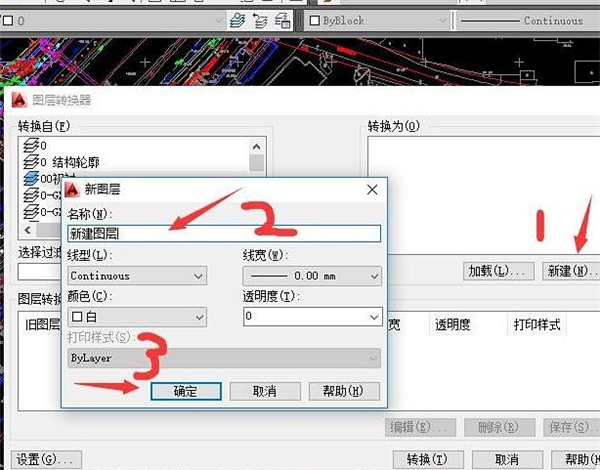
接下来我们新建一个图层,给这个新图层起一个新的名称,点击确定,操作如下:
3、转换合并
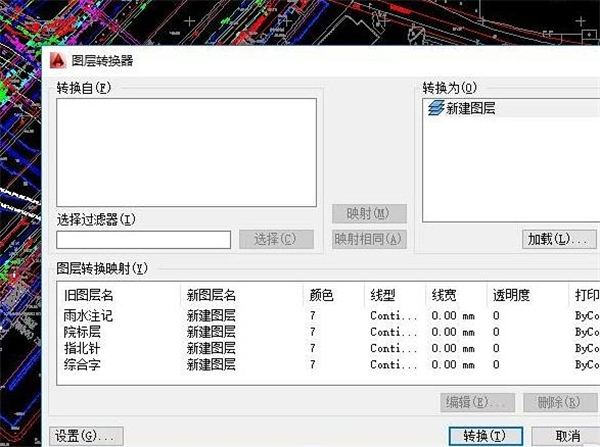
接下来我们在“转换自”的选项框中选择我们要合并的图层,选好后点击映射按钮,最后点击【转换】即可,这样我们就将刚才选的图层都合并到新建的图层中去了~
二、文件的合并
除了图层合并,我们有时候还会用到文件的合并,这样方便我们对照两张图纸的不同之处,那么CAD文件怎么合并呢?
1、合并功能
首先我们打开【迅捷CAD编辑器】,打开一张图纸,然后在工具栏中找到【合并】功能~

2、合并参数
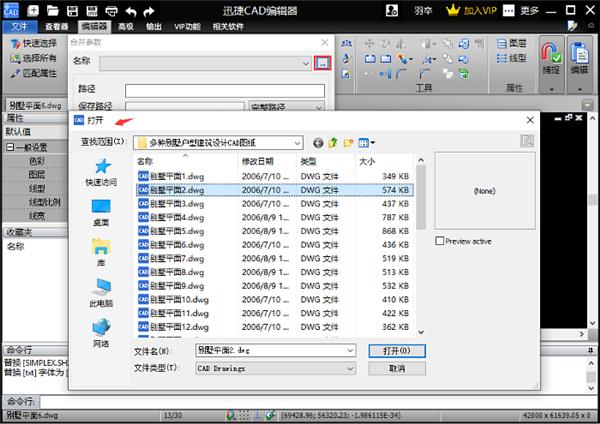
在弹出来的【合并参数】界面中我们点击 “…”按钮,然后在接下来的窗口中选择我们需要合并的CAD文件,点击打开。
3、选择点
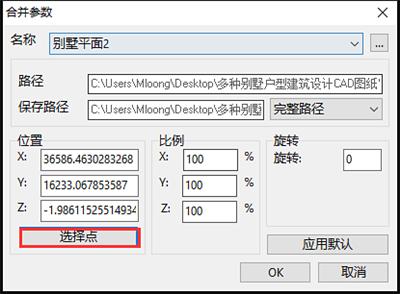
将CAD文件添加进来之后,点击【选项点】,最后【OK】即可。
4、查看
然后我们回到编辑器界面中,用【平移】功能将CAD文件移动到CAD窗口中就可以看到合并之后的两个CAD文件啦。

好啦,这就是小编今天要分享的合并技巧啦!你还知道CAD可以怎么合并吗?欢迎在评论区一起分享哦!