有不少深度技术用户由于办公需要,同事之间经常需要共享部门文件,如果用U盘复制粘贴文件传输太麻烦了,但是使用局域网共享文件就方便许多了。但是有小伙伴遇到在win10 专业版中设置局域网共享文件出现错误0x80070035的问题,其实,这是因为系统出现某种错误导致的,下面深度系统小编来分享一下具体的解决方法。方法如下:

方法一:
1.Windows+x,打开控制面板,依次点击。
2.控制面板\网络和 Internet\网络和共享中心\高级共享设置。
3.在当前网络环境,打开“网络发现”和“文件和打印机共享“。
方法二:
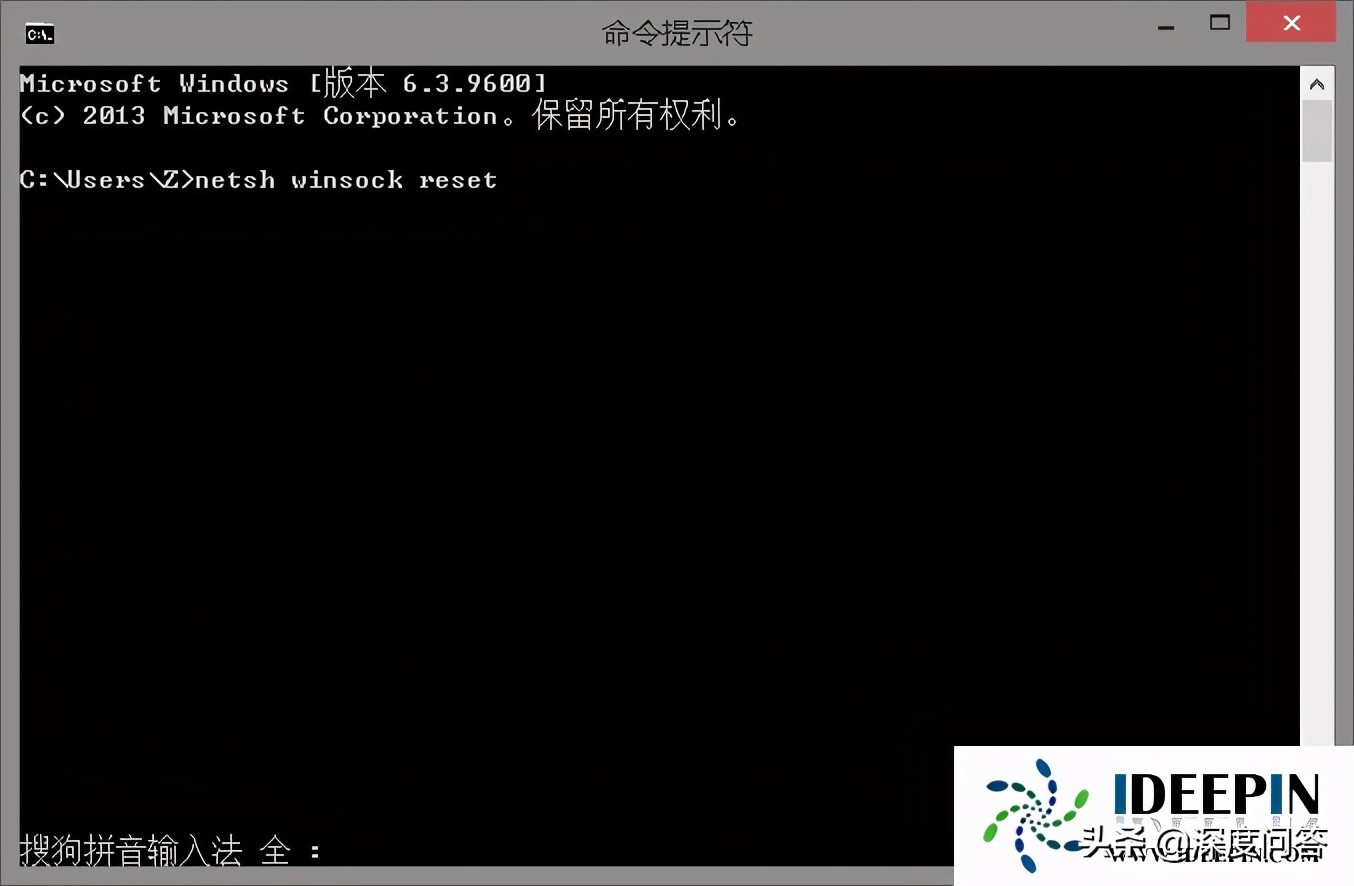
Windows+x,点击命令提示符(管理员)输入netsh winsock reset回车。
以上是win10局域网共享文件出现错误0x80070035的两种解决方法,如果还是不能解决,不妨重新再把局域网共享文件设置一下。
局域网共享文件的方法如下:
1、先在C盘目录下新建一个文件夹,我命名为“共享文件夹”,然后将你需要共享的文件放在在这个文件夹的目录之下。

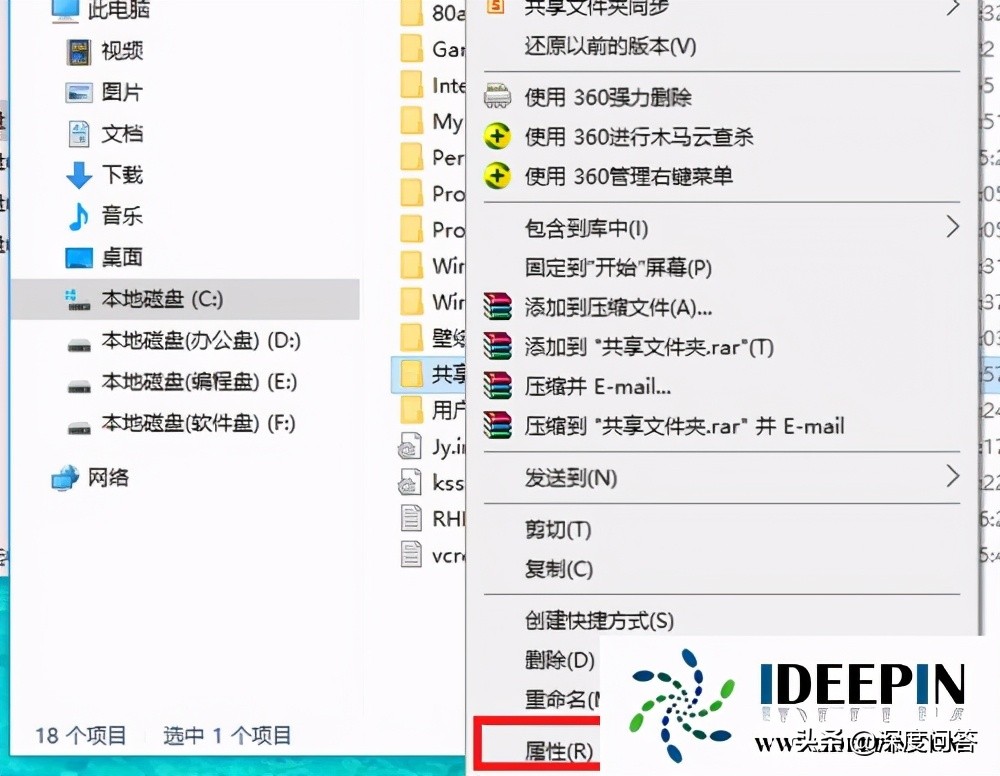
2、右击共享文件夹,找到属性选项,点击“属性”。
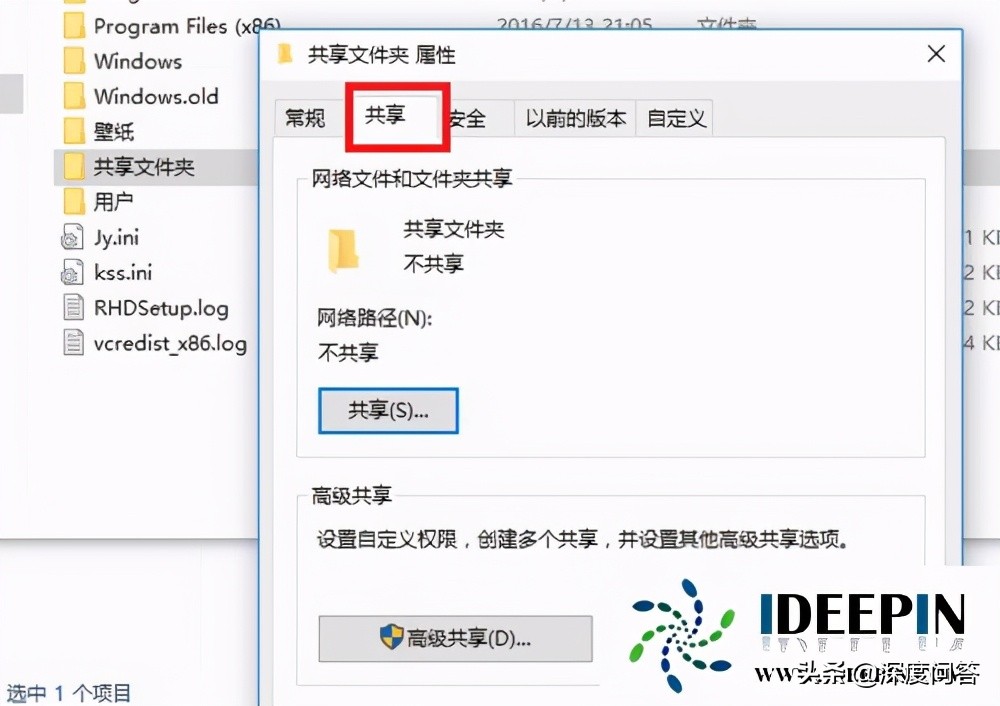
3、进入到共享文件夹属性界面后,找到“共享”菜单项,单击。
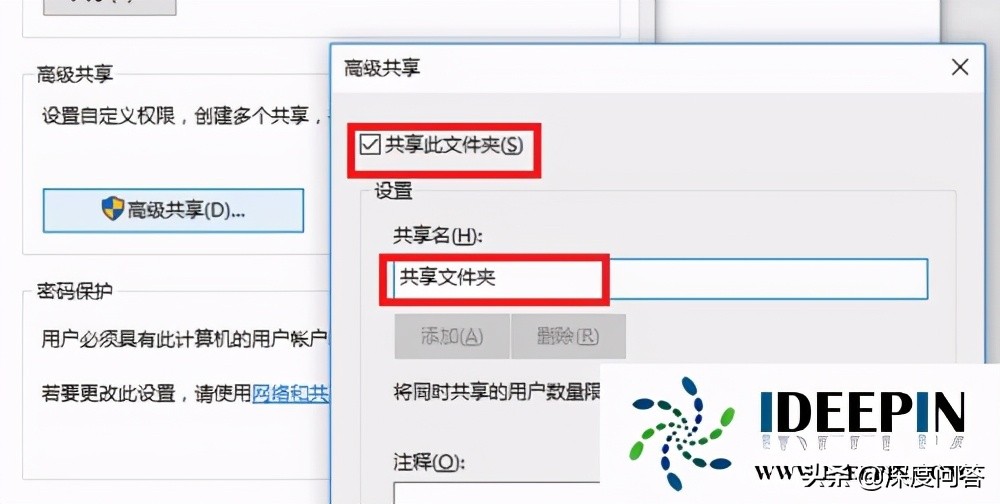
4、在”共享“菜单界面中,点击“高级共享”按钮。
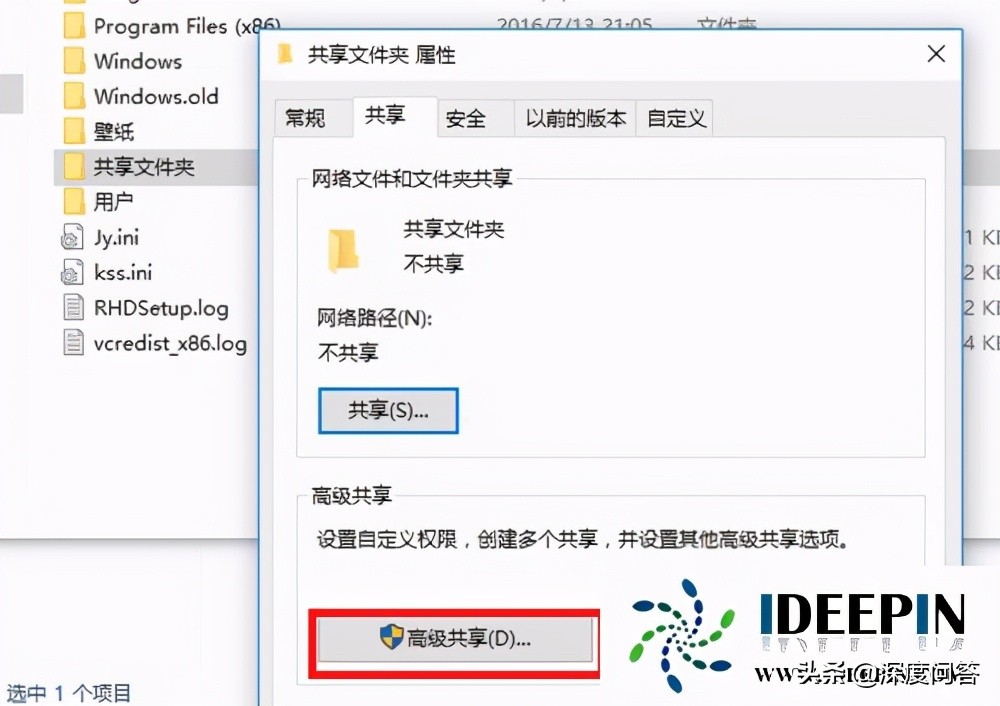
5、进入”高级共享“界面后,勾选第一行的“共享此文件夹”,共享名自理或者就采用默认的共享文件名,点击”确定“,完成文件夹的共享。
6、在局域网的另一台电脑,用”WIN键+R“打开运行。

7、输入共享文件夹电脑的IP地址,格式为"\\192.168.XXX,XXX",点击”确定“。

8、接下里弹出一个界面,显示的是局域网内指定IP地址所共享的文件,打开”共享文件夹“将需要的文件复制在自己电脑就行。

以上是深度技术系统分享关于win10 专业版局域网共享文件错误和共享设置的方法,希望对大家有所帮助。