面向 Dev 频道的 Windows 预览体验成员
微软推送了 Windows 11 预览版
Insider Preview Build 25188

主要变化
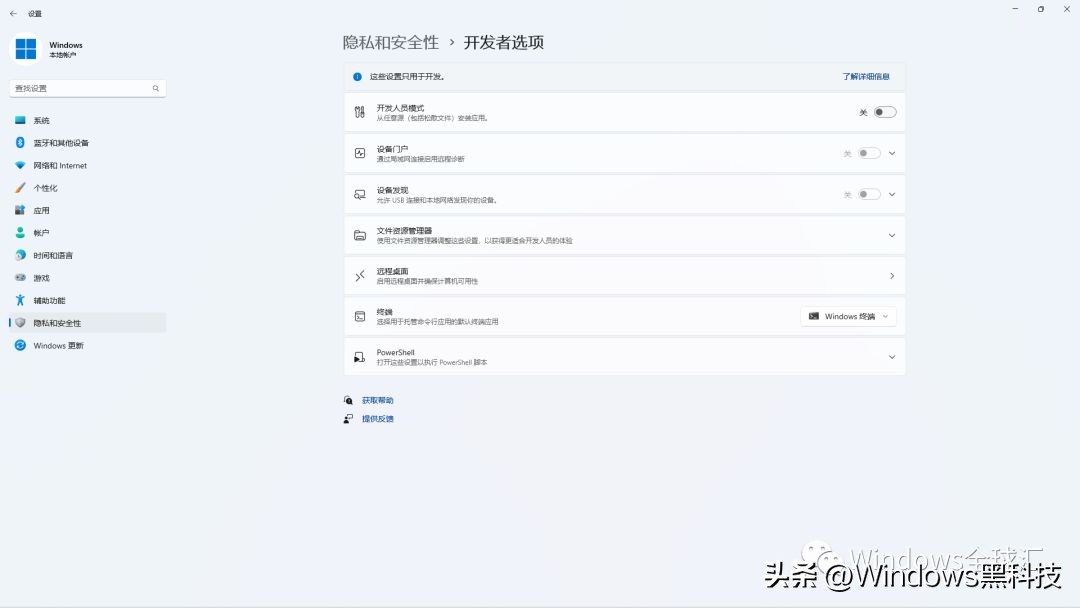
1.微软宣布将 Windows Terminal 设置为Windows 11 操作系统的默认终端,您可以点击【设置】>【隐私和安全性】>【开发者选项】>【终端】了解更多。
Windows Terminal 的中文名称为 Windows 终端。
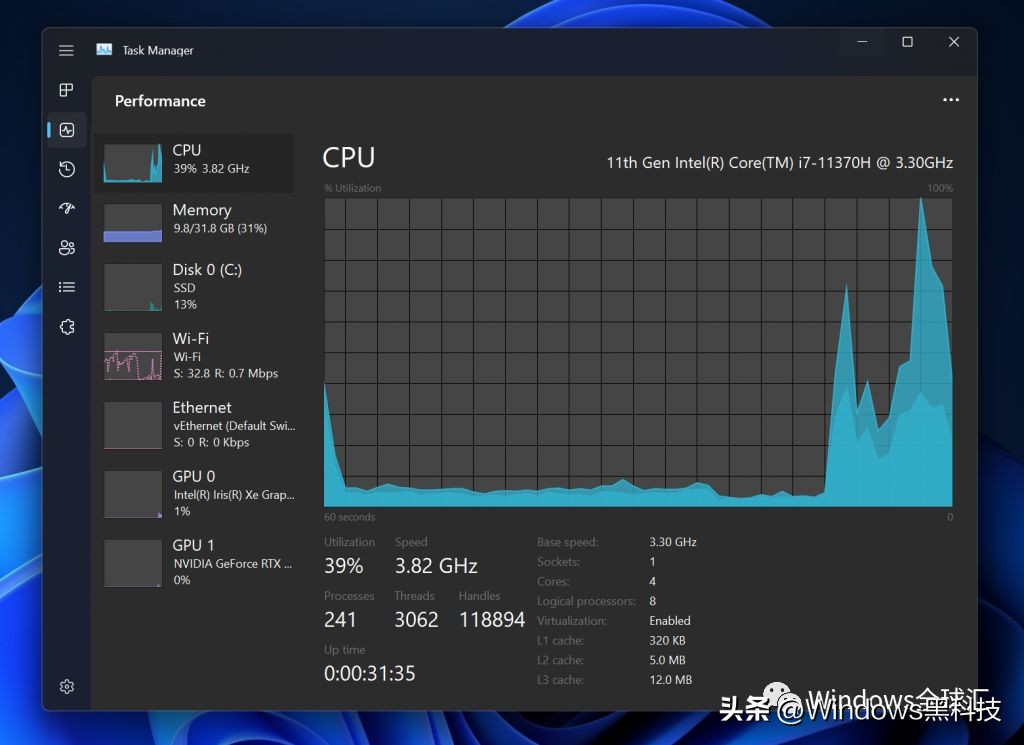
2.微软改进了 Windows 11 任务管理器,包括标题栏、深色模式和突出显示颜色等。您可以右击【“开始”菜单】>【任务管理器】>【设置】了解更多。
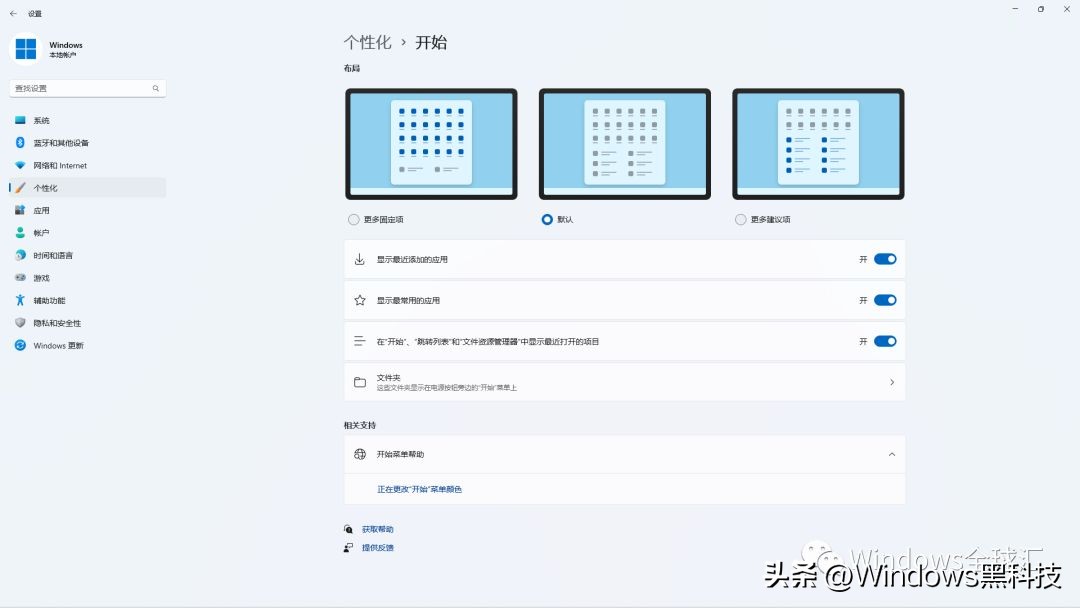
3.微软修复了 Windows 11 “开始”菜单中的“推荐的项目”仅显示一列的意外错误。开始布局包括更多固定项、默认和更多建议项,您可以点击【设置】>【个性化】>【开始】了解更多。
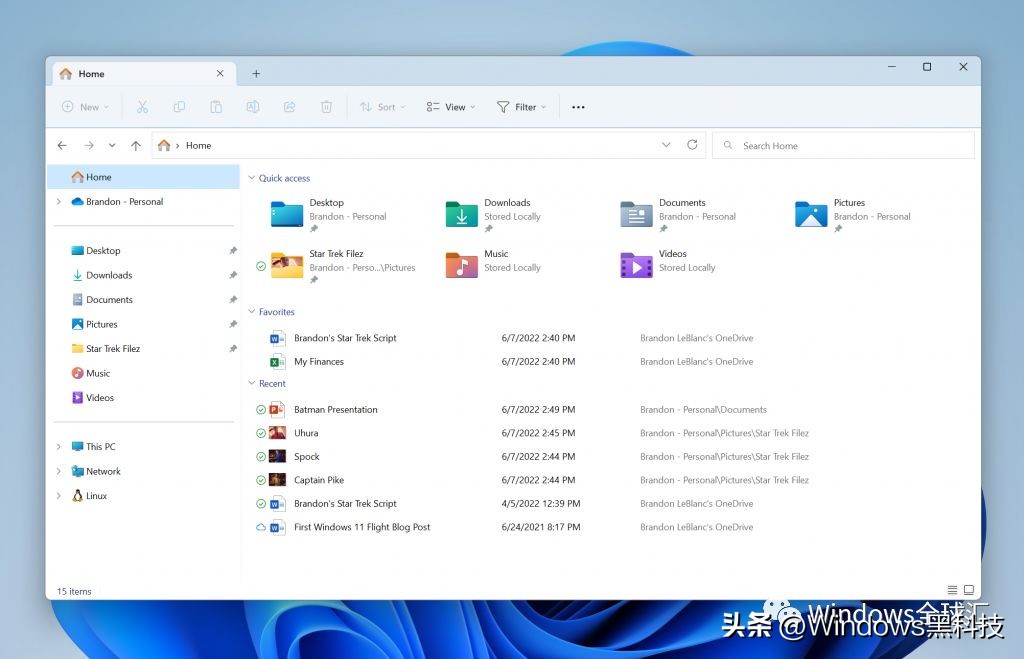
4.微软改进了 Windows 11 文件资源管理器,包括快速访问、标题、向上箭头和深色模式等。全新标签页功能已向所有成员推出,您可以点击【文件资源管理器】>【选项】了解更多。
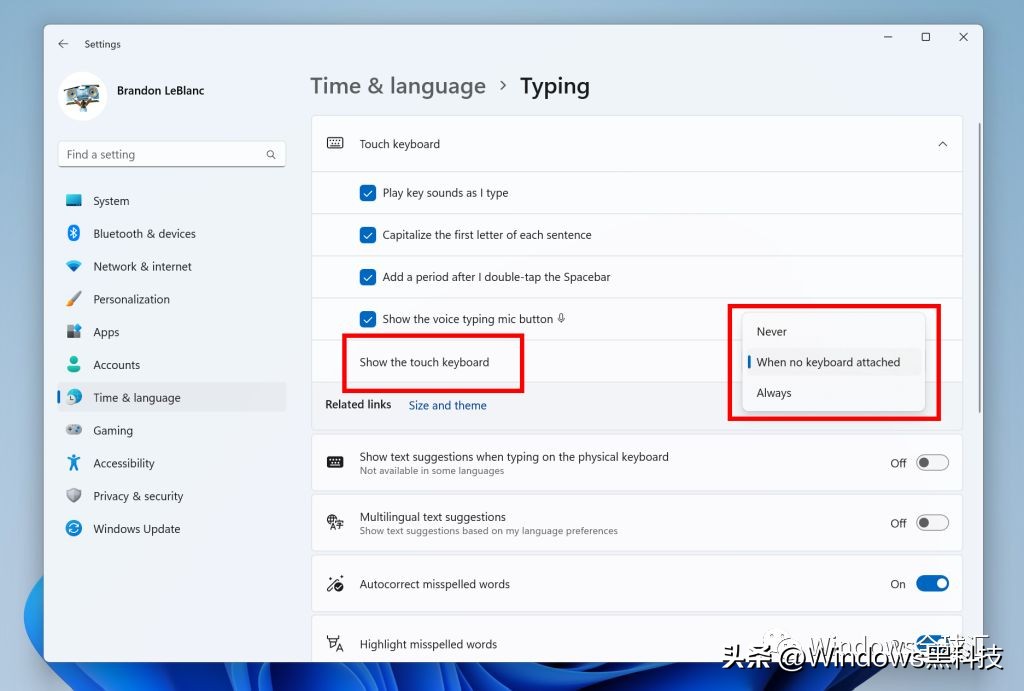
5.微软为 Windows 11 引入了全新的触摸键盘设置,您可以点击【设置】>【时间和语言】>【输入】>【触摸键盘】了解更多。
此外,微软还对 Windows 搜索、任务栏、设置和语言等进行了改进或修复。
注意
1.此版本 Windows 11 操作系统桌面右下角包括水印。
2.Dev 频道的 Windows 11 版本号高于 Beta 频道和 Release Preview 频道,目前无法在设置中切换频道。
3.如果你想切换到更稳定的 Beta 频道或 Release Preview 频道请*载下** Windows 11 镜像(ISO 文件)全新安装。

如何更新
未注册用户
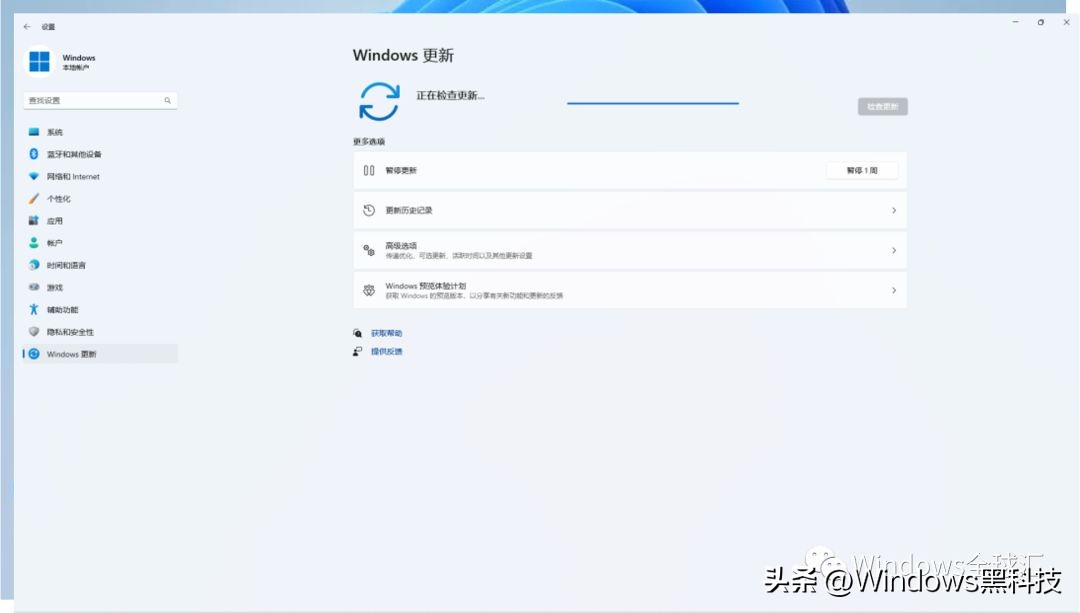
点击 Windows 11 【“开始”菜单】> 【设置】>【Windows 更新】>【Windows 预览体验计划】,注册后选择【Dev 频道】,然后转到【Windows 更新】*载下**。
已注册用户
点击 Windows 11 【“开始”菜单】> 【设置】>【Windows 更新】>【检查更新】,然后选择【*载下**并安装】即可更新到此版本。
查看版本
点击 Windows 11 【“开始”菜单】>【系统】>【系统信息】>【Windows 规格】,即可查看版本、操作系统版本、安装日期和体验等。
Windows 11 家庭版/专业版/教育版/企业版
Insider Preview Build 25188
关于频道
Dev 频道:如果您想成为第一个获得 Windows 11 更新,并且可以解决某些问题和错误的用户,则可以尝试使用 Dev 频道。
Beta 频道:如果您希望获得更稳定的 Windows 11 更新,则可以选择 Beta 版频道。
Release Preview 频道:如果你希望率先获得极为稳定 Windows 11 以及持续的提前质量更新和关键功能,则可以选择 Release Preview 频道。
技巧
您可以使用快捷键 Windows + W 或轻扫屏幕左边缘快速打开小组件面板。