作为一名科研工作者,阅读文献几乎是每天都需要做的事情,随着时间的积累,文献越来越多,使用文献管理软件进行文献的整理有助于我们构建知识结构、提升科研效率。
大部分人对于文献管理软件的需求有几点: 文献整理、文献阅读、文献翻译、文献笔记, 而Zotero这款软件可以同时满足这些期待。Zotero是一款自由及开放源代码的文献管理软件,具有诸多功能与亮点,如: 免费开源、导入文献方便、跨平台实时同步、软件轻便、支持插件扩展实现更多功能、支持Rss订阅 等。在后面的推文中,我们会为大家逐步介绍Zotero的使用方法,帮助大家更快地掌握这款软件,更好地进行文献管理。

Zotero的安装
Zotero 支持常见的操作系统,包括Windows、Linux以及MacOS,*载下**地址如下:
https://www.zotero.org/download/
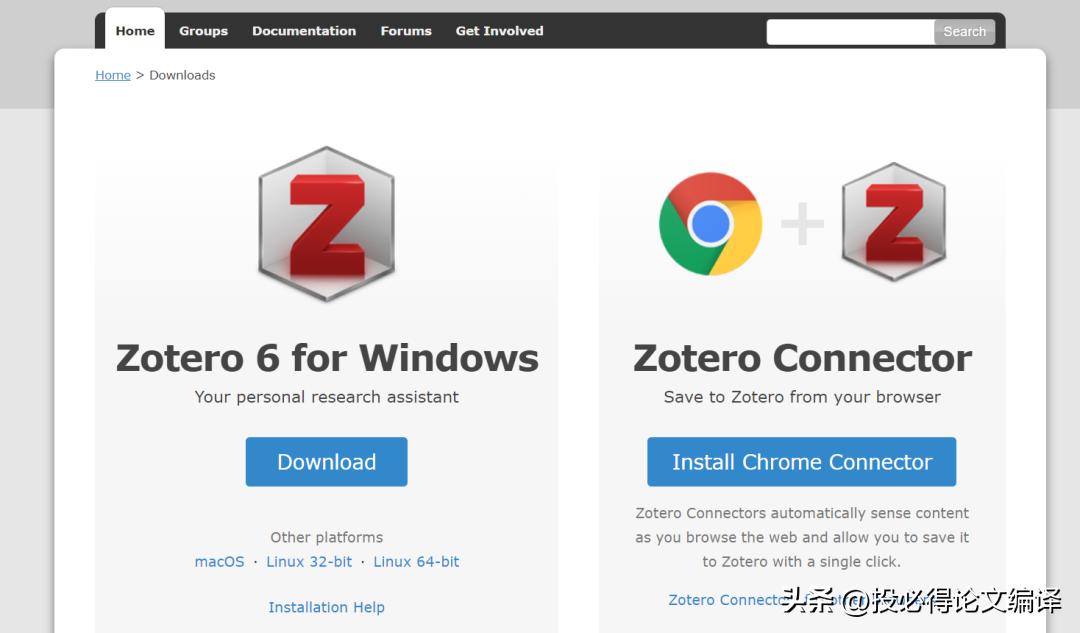
Zotero官方*载下**界面
从*载下**界面可以看到,官方提供了软件的安装包以及浏览器插件的*载下**。首先我们要弄明白除了软件外,为什么还需要*载下**浏览器插件?
软件是安装在我们本地的软件实体,是用来管理文献最主要的工具;而浏览器插件--Zotero Connector,可以快速保存我们正在浏览的网页里的文献 ,如此一来,当我们进行文献检索时,就可以很方便地进行文献收集(实际上不仅仅是文献, Zotero Connector 几乎可以收集网页上的所有内容)。
所以说,建议大家同时安装客户端和浏览器插件,以获得最佳操作体验。
① 客户端安装
小编这里使用的是Windows系统,就以Windows的安装文件为例进行说明。
双击*载下**的*ex.e**安装文件,根据安装向导的指示进行安装;
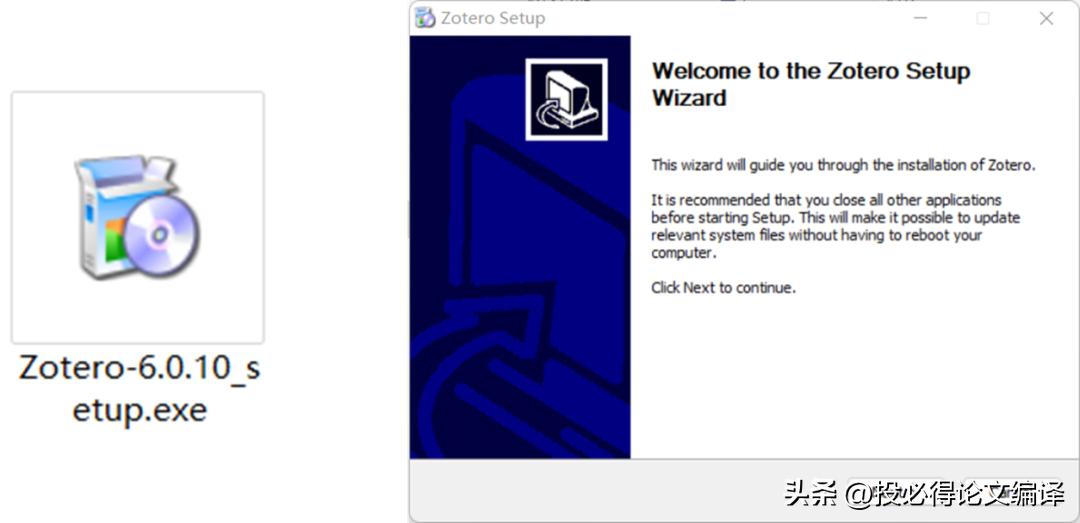
Zotero安装包及安装向导
安装类型一般选择“ Standard(标准) ”即可,下一步会提示修改安装目录,根据需要修改至合适的安装目录即可;
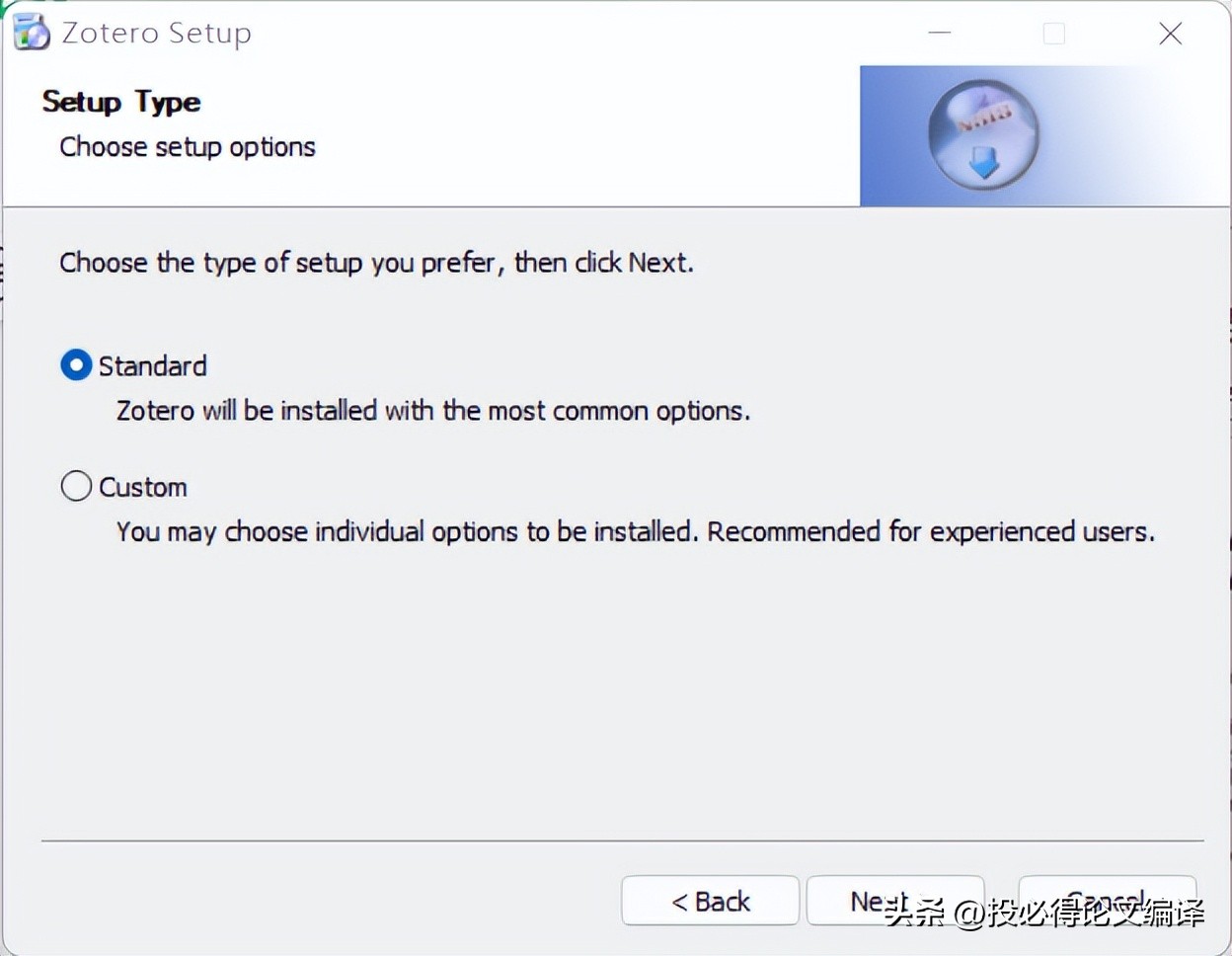
安装界面,选择“Standard”
安装信息设置完成后,点击“ Install ”进行安装即可,安装完成后,点击“ Finish ”即可打开 Zotero 使用了。
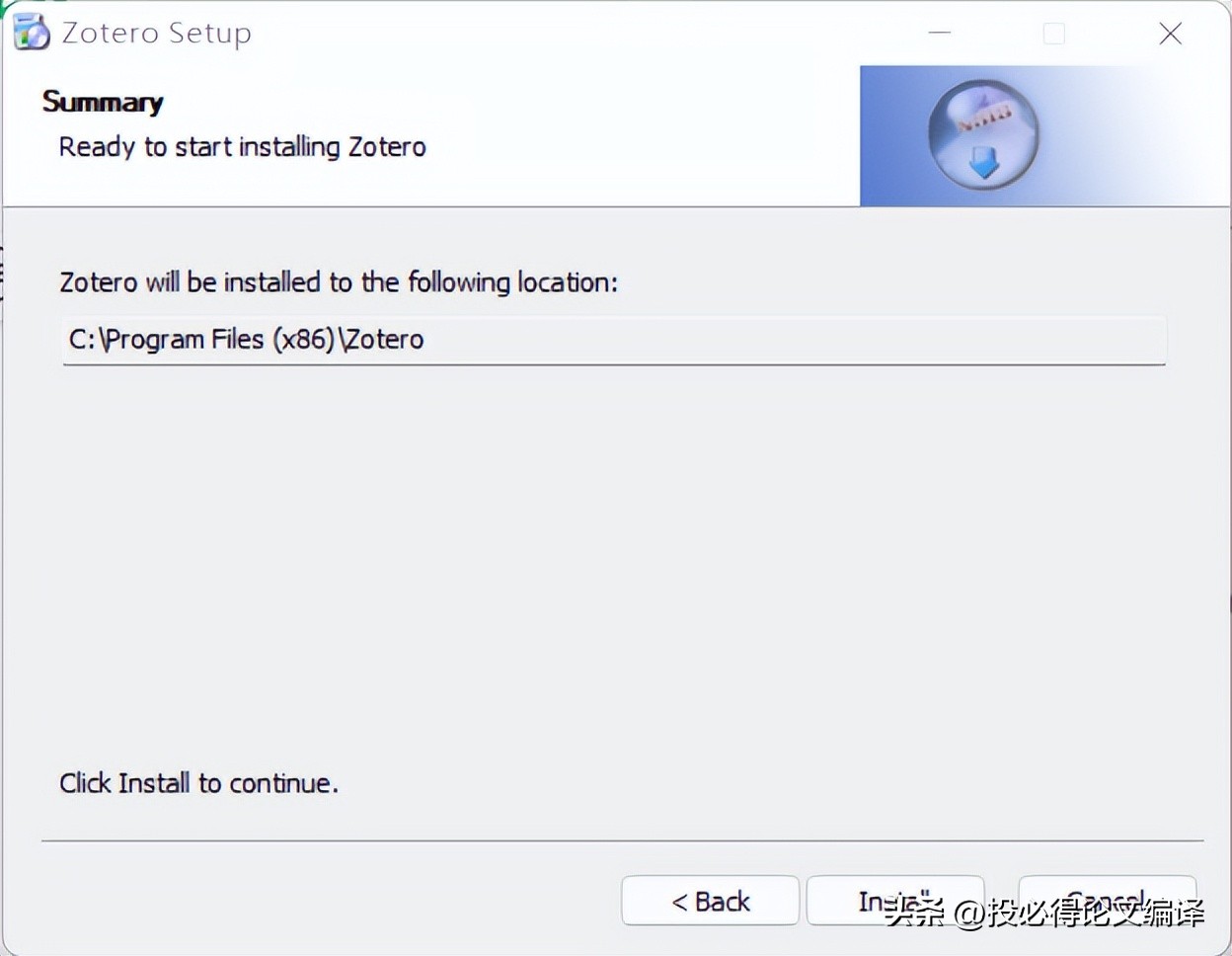
安装界面
如果觉得安装麻烦也 可以直接*载下**Zip格式的便携版本 ,*载下**地址如下:
https://github.com/pedrom34/ZoteroPortable/archive/refs/heads/master.zip
*载下**完成后,解压到自己习惯的文件目录即可,也可以解压到U盘,做到真正的便携。
② 浏览器插件的安装
Zotero Connector 可用于随时抓取网页信息,类似于Onenote、印象笔记、有道笔记等的浏览器插件。 Zotero Connector 可以实现对各大主流数据库如 Web of Science、Pubmed、ScienceDirect 等,检索引擎如 谷歌学术、百度学术 等文献信息的一键抓取。
Zotero 针对不同的浏览器有不同的插件, 支持大多数常用的浏览器 如Chrome、Edge、Firefox、Safari等。在访问*载下**网站时,网站会检测当前所用浏览器内核,提示安装相应插件。如果使用的是谷歌浏览器,插件安装的过程有可能需要科学上网。
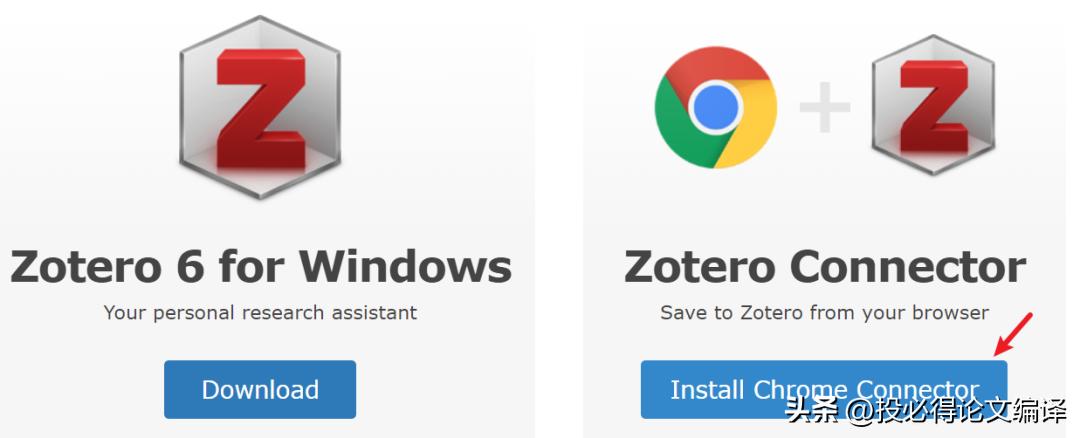
Zotero Connector*载下**页面
只需点击“ Install Chrome Connector ”即可安装浏览器插件。
此外,也可在浏览器的扩展商店中搜索“ Zotero Connector ”进行*载下**安装。
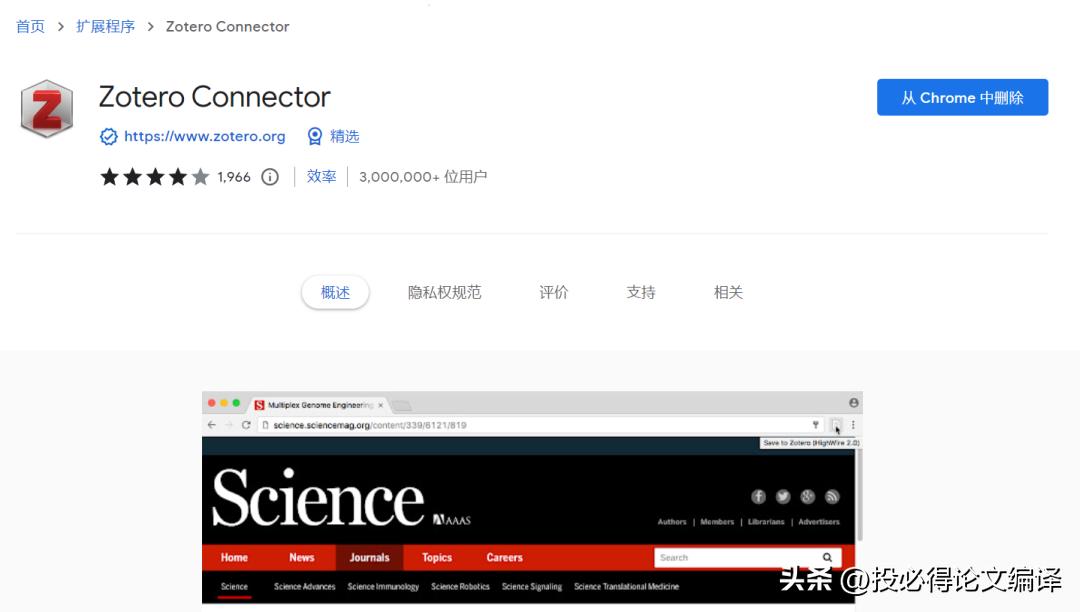
谷歌浏览器应用商店搜索
Zotero Connector
成功安装后,在浏览器界面上会显示扩展图标,该图标会 根据当前网页的类型显示不同的图标类型 。
如我们打开一篇文献检索的结果页面,只需要点击扩展图标就可以一键收集文献至 Zotero 中。

后续推文中,我们会为大家逐步分享 Zotero 的使用技巧,敬请关注~
相关资料:
1. https://www.zotero.org/
2. https://www.zotero.org/support/
3. https://www.zotero.org/download/
