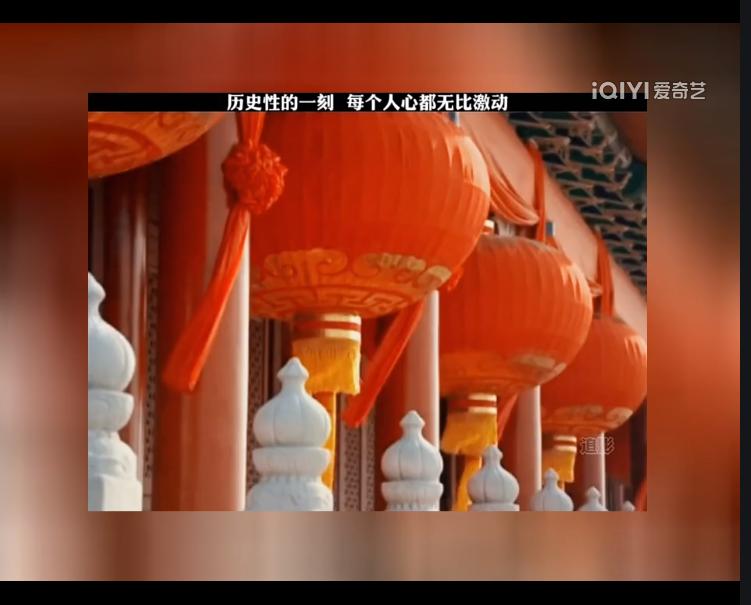
相信大家在刷视频的时候,都有看过视频虚化边框的效果感觉挺有意思的,那么自己想要制作这样的视频该怎么操作呢?小编分享一个方法制作虚化边框效果其实并不难,感兴趣的一起来看看吧。
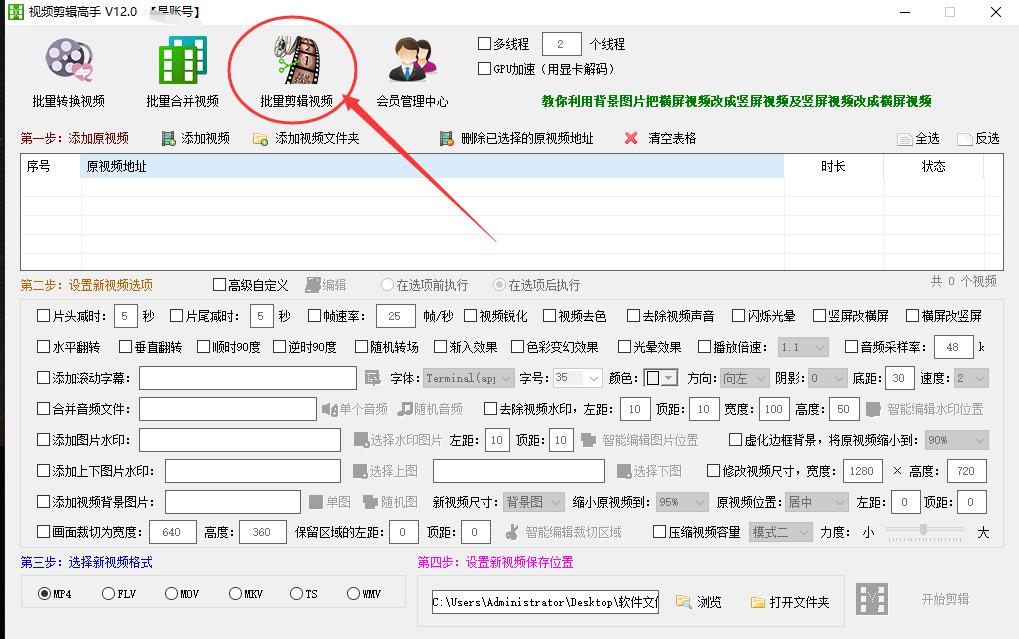
运行软件视频剪辑高手,在软件主界面点击“批量剪辑视频”功能。
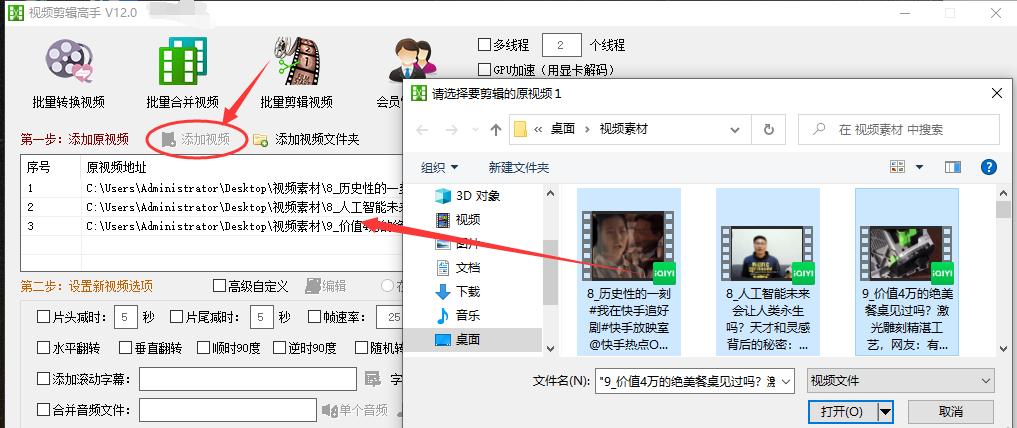
第一步将视频导入,点击“添加视频”将视频素材全选打开。
第二步设置新视频选项,找到并勾选“虚化边框背景”功能。
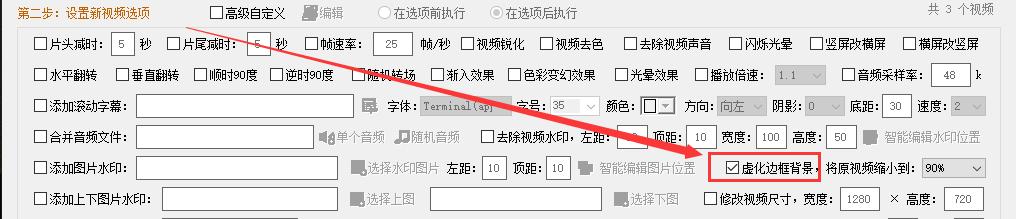
并设置一下将原视频缩小到百分之多少,根据自己的需求选择。
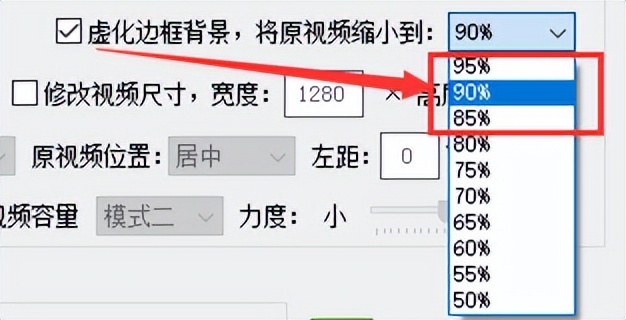
全部设置完成后,点击“开始剪辑”功能。
看到上方进度条滚动,说明正在一一剪辑视频。
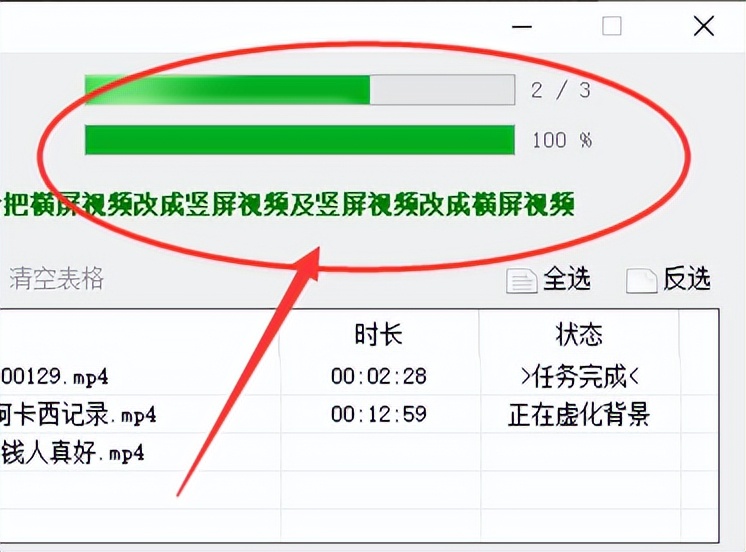
所有视频剪辑完成,打开一个新视频查看,画面中已经呈现虚化边框效果,说明视频剪辑成功。