固态硬盘能让旧电脑起死回生,走上机生巅峰。升级具体怎么操作,下面直接进正题。
选购固态硬盘,先用软件(CrystalDiskinfo)查看一下各硬盘接口,支持的传输模式显示SATA/300或以上的机器就放心升级吧。低于SATA/300的不建议升级。
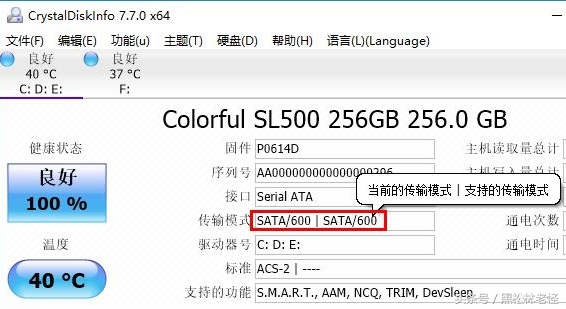
SATA/600,就是SATA3,外部传输率600MB/s
硬盘品牌,英特尔、三星、金士顿、闪迪,某猫,狗东任君挑选,普遍质保3-5年,甚至10年。容量建议120GB,装系统装软件足够,至于闪存颗粒是SLC、MLC还是TLC,普通用户不必在意,质保期内使劲折腾吧。
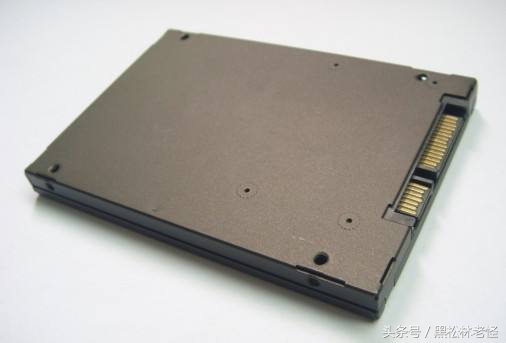
大小,接口与机械硬盘相同
购买光驱位硬盘托架,两种厚度,12.7mm和9.5mm,买之前自己确定下,你可以:
1、按笔记本的型号到网上搜,或者问卖家。
2、还可以把光驱拆下来,尺子量一下厚度。
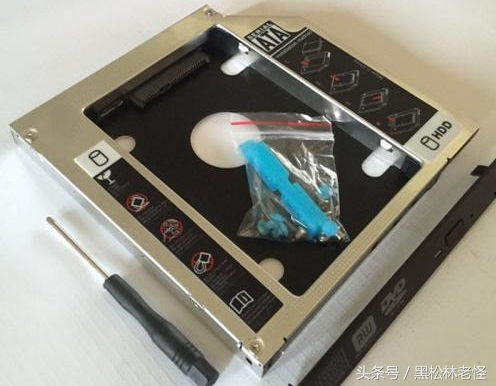
做工普遍一般
全部到货后,确认一下型号,刮开防伪码验一下真伪。
拆下笔记本光驱,大部分只有一颗螺丝,拧开螺丝,往外抽出即可。卸下尾部小金属片装到光驱位支架相同的位置。卸下外侧塑料面板,装到光驱位硬盘支架上。赠送的面板一般不匹配,影响美观。
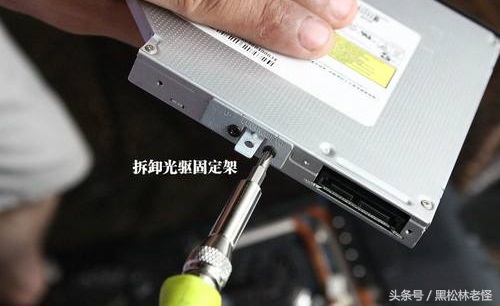
借个图
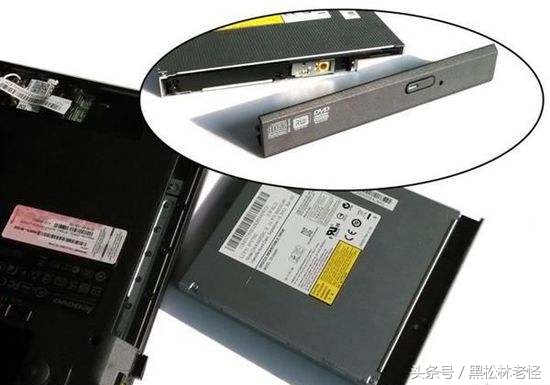
面板还是原配的好,小心扣开
固态硬盘装进光驱位硬盘支架,底部配套的四颗螺丝固定好。最后塞回光驱位。
加电开机做系统,若想重装系统,就用装机工具将新系统装入固态硬盘。想继续用旧系统,就用分区助手克隆原C盘至固态硬盘。提交后会自动重启,等待程序执行完毕再次重启。
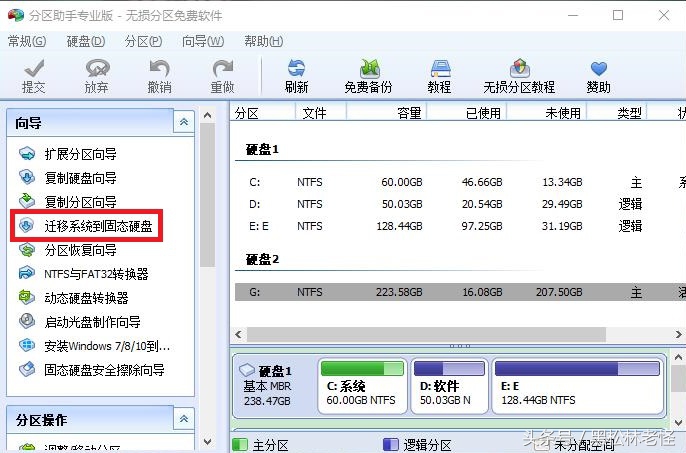
克隆大概需要30分钟
设置开机引导顺序,将光驱设为第一启动项,可以查看根据机型百度查找怎么在BIOS设置电脑引导顺序。成功从固态盘点亮系统后,升级就完成了,用软件(CrystalDiskMark 6)测试一下读写速度,就算升级成功了。
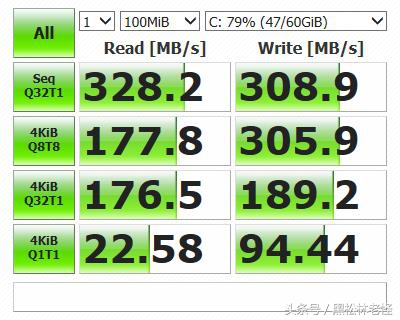
随便测一下,甩机械硬盘三条街
最后说一下,升级的本意是物尽其用,发挥出老机的最大作用,稳定和性价比最重要。
如果一味追求高配置,最好换一台新机器。如果硬把高性能处理器、显卡堆在旧机器上,可能会成为压死骆驼的最后一根稻草。
如果机器已经是古董,又没有家族长寿基因,也是直接换新比较好。升级之后毛病多,也闹心。