
电脑变卡咋办
小黑电脑技巧小课堂

大家好,我是小黑!
之前大家反馈的调研问卷显示,大家的电脑普遍已经用了3-4年左右,那么不可避免很多小伙伴的电脑已经发生了卡顿的现象,今天小黑就来教大家—— 笔记本变卡顿该怎么办?


01
为啥电脑会变卡
通常电脑卡顿变慢都是因为软件或者系统问题引起的。导致系统卡顿主要有以下几种原因:
①桌面文件太多不整理
②磁盘碎片不清理
③开机启动项过多

02
如何解决电脑卡顿问题?
NO.1
桌面文件清理
桌面图标的数量会直接影响到电脑的运行速度,所以我们平时就要养成清理桌面的习惯,不要讲桌面弄成一下这样↓
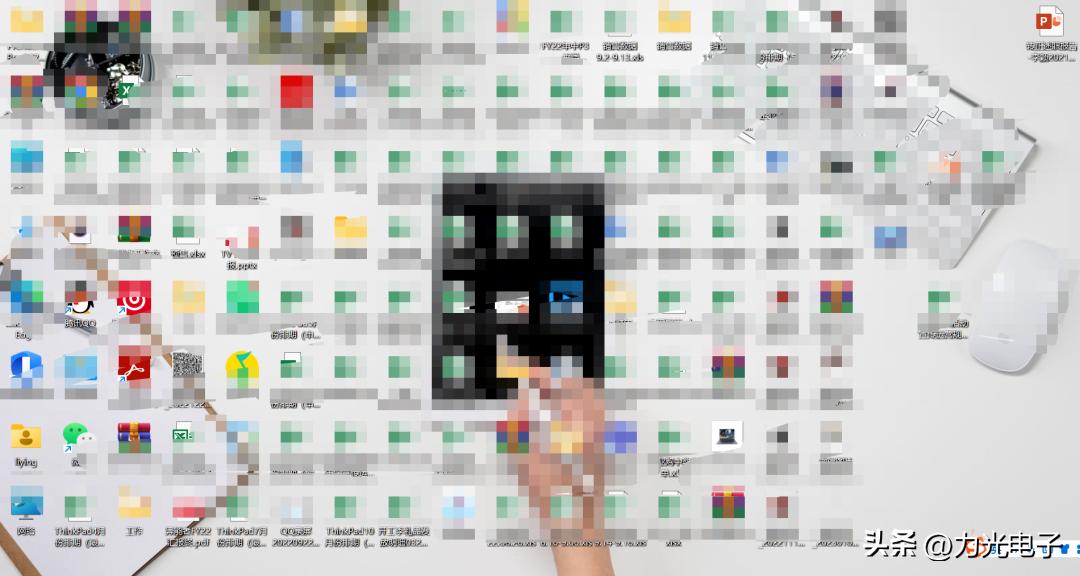
如何具体去整理文件,大家请看往期文章:电脑桌面太乱如何整理?三分钟还你一台“新电脑”!
NO.2
磁盘碎片整理
小黑提醒:磁盘碎片整理只推荐机械硬盘上,固态硬盘不推荐进行“磁盘碎片清理”。
电脑在一次次使用后,很多文件被分散保存到磁盘的不同地方,再次调用时就会很慢,导致我们的系统变卡。定期对磁盘碎片进行整理,可以大大提升系统运行速度。
那么,怎么进行磁盘碎片整理?小黑教大家两种方法:
✌在底部搜索栏搜索 “控制面板” 双击打开,将右上角的 【类别】 切换为 【大图标】 。

下滑找到 【Windows工具】 ,点击打开。
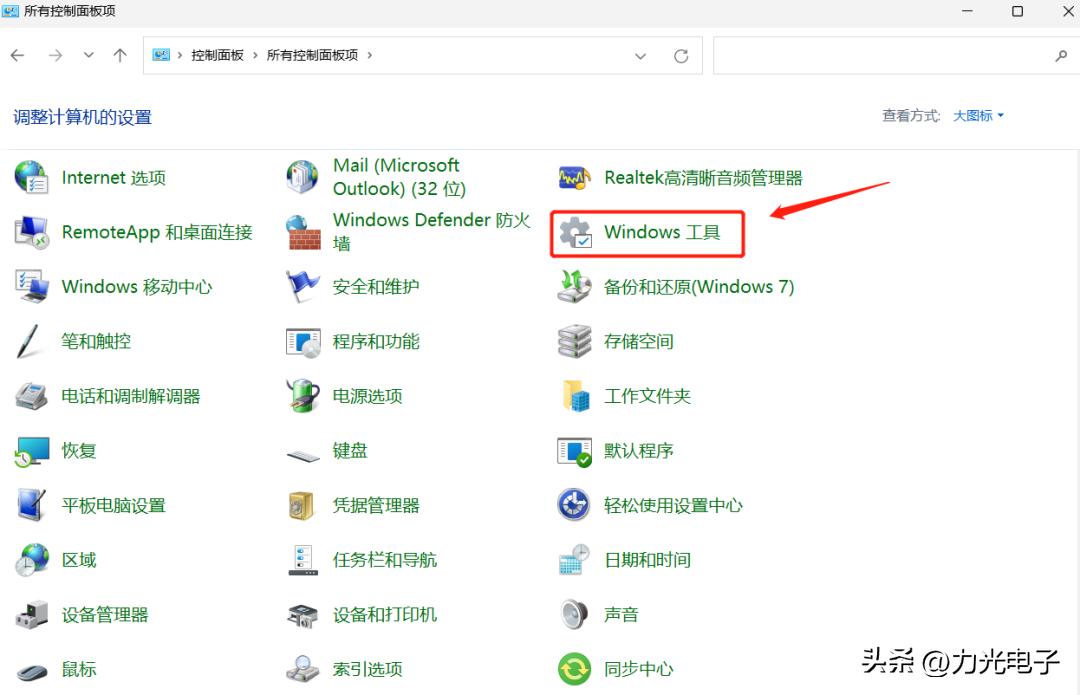
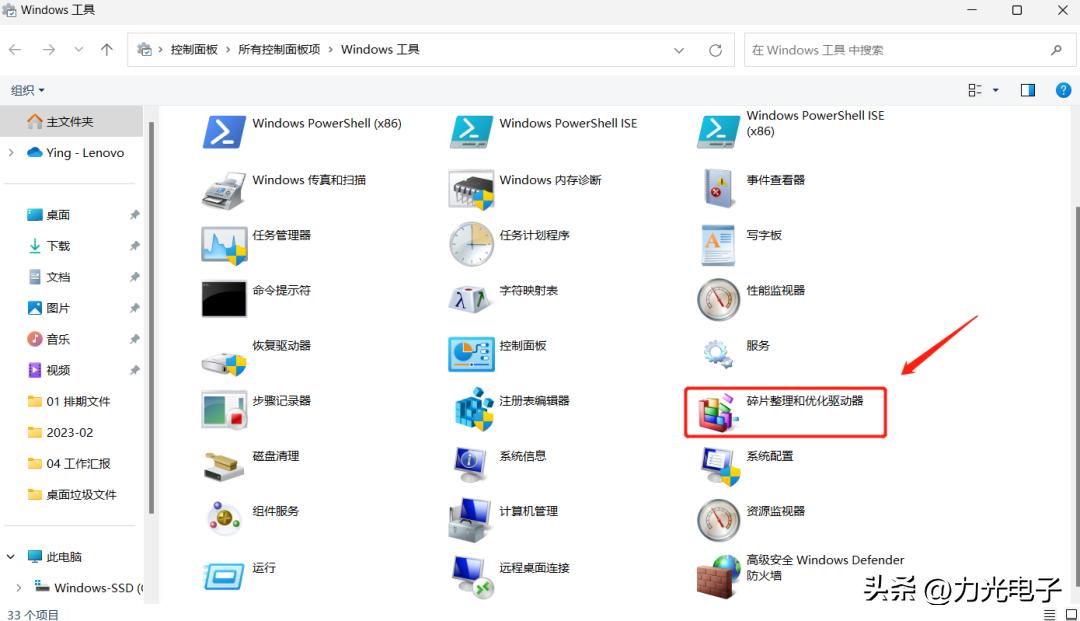
点击 【碎片整理和优化驱动器】
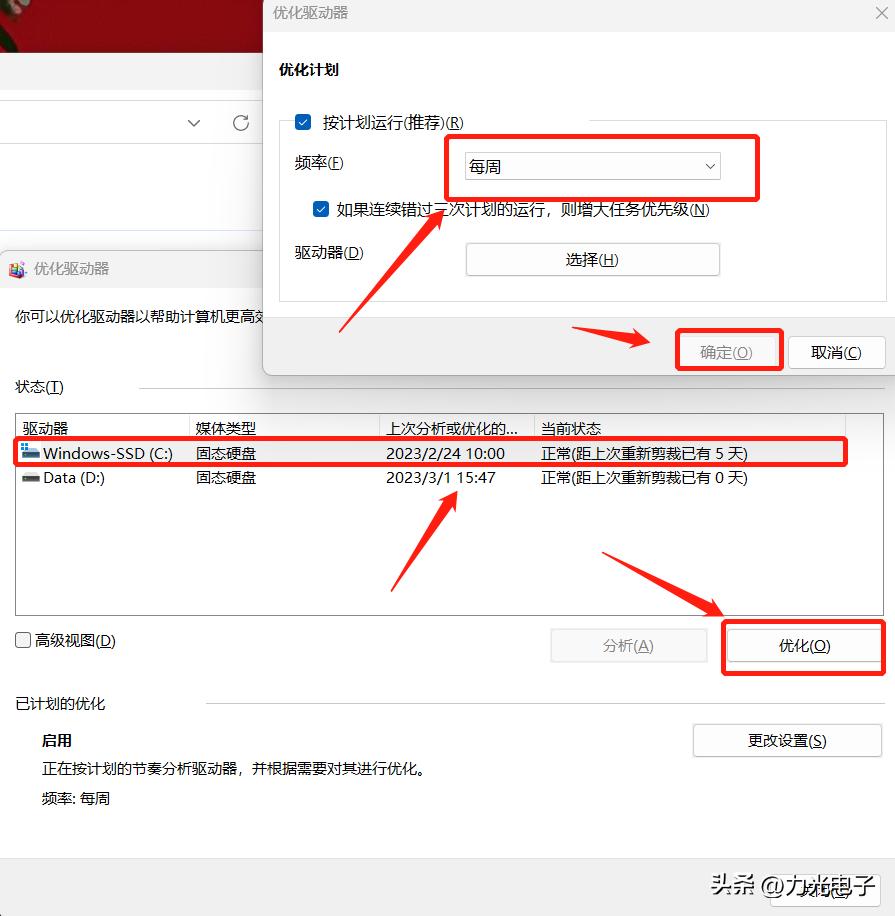
然后选中自己想要整理的磁盘,点击 【优化】 ,同时也可以设置固定时间自动进行优化整理。
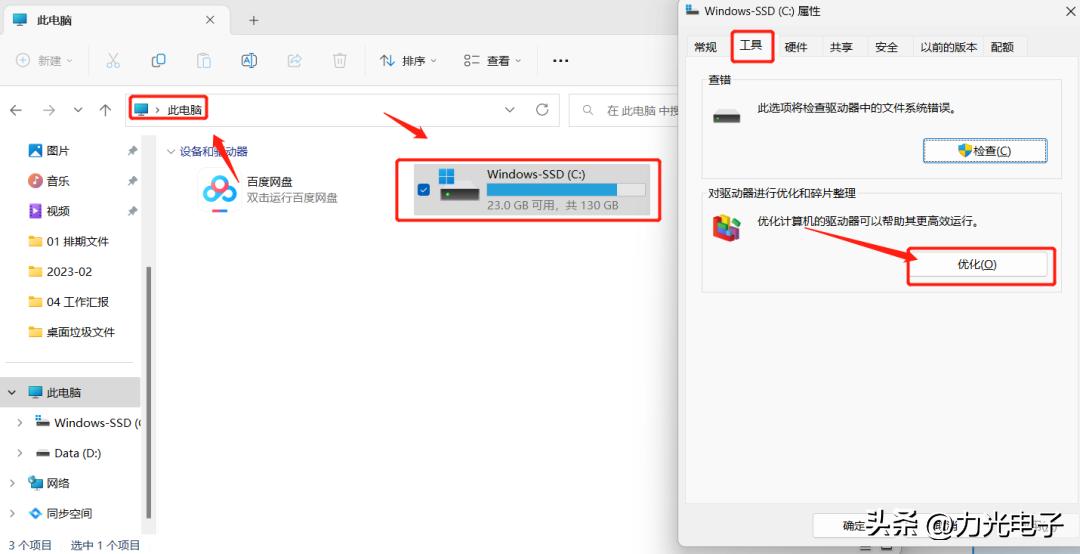
✌第二种方法,打开 【此电脑】 ,选择要整理的磁盘,鼠标右键选择 【属性】 → 【工具】 → 【优化】 。
NO.3
开机启动项
许多软件在安装时会自动添加到开机启动项当中,也就是说,一开机程序就会自动启动,这不仅占用了系统资源,还拖慢了开机速度。
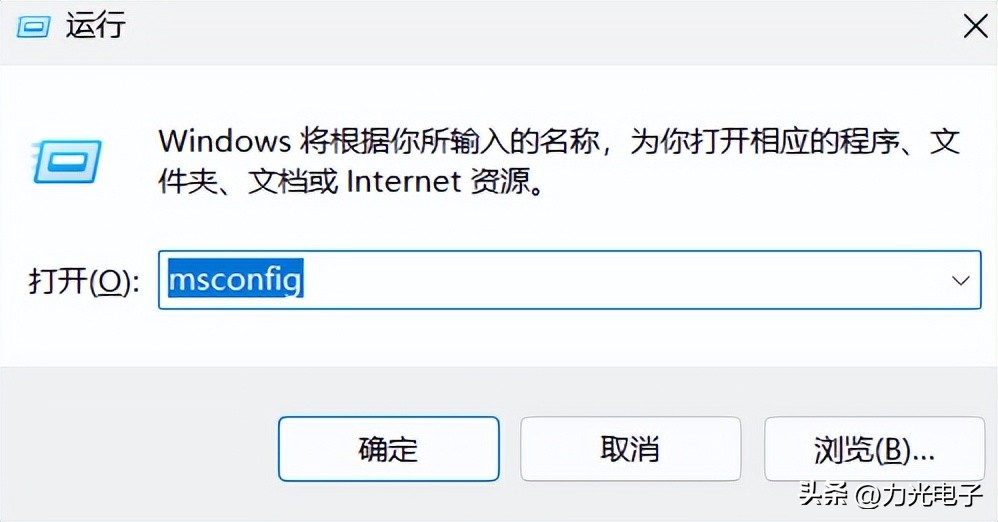
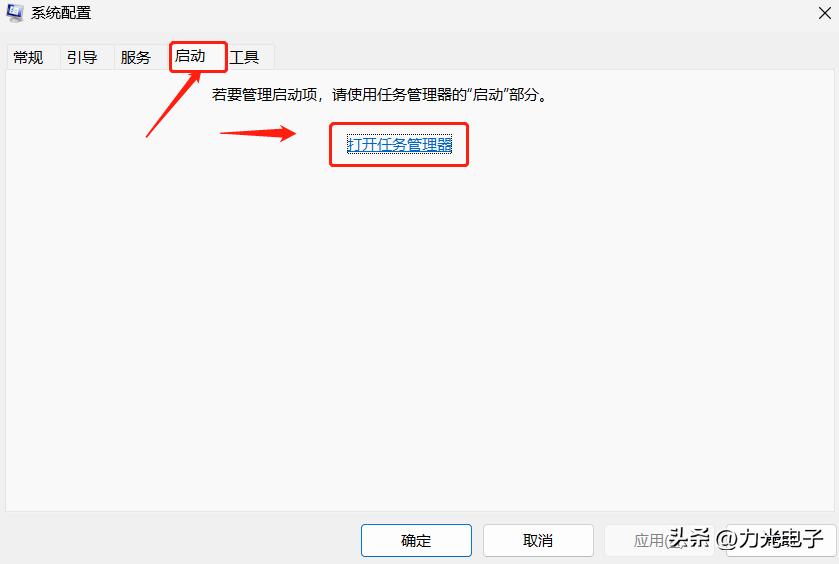
在键盘上同时按下 【Win+R】 组合键,调出【运行】命令,输入 【msconfig】 ,在 【启动】 选项卡中,就可以发现电脑有多少开机启动程序了。
选择不需要开机启动的程序,右键点击【禁止】这样他就不会伴随着你开机就自动启动了。
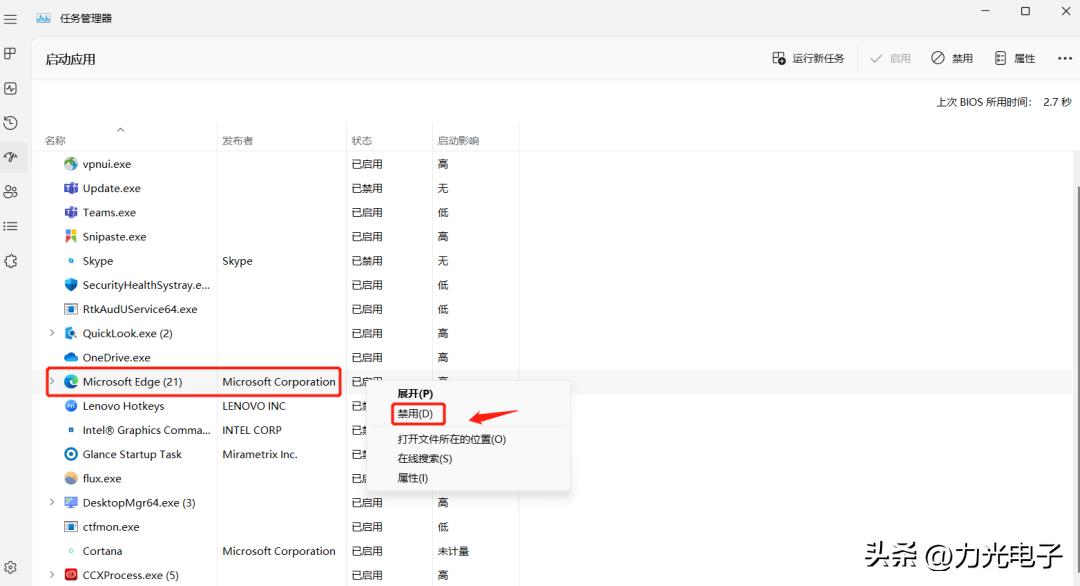
小黑提醒: 这个需要按需选择,比如一些桌面整理之类的软件,开机自动开启还是比较方便的,不需要自己开。

03
其他原因造成卡顿
NO.1
软件开太多导致内存不足
更换容量较大的内存条,或者尽量不要同时开启多个软件、网页窗口、文档,减少内存占用。
NO.2
CPU负荷过大,散热不佳
检查CPU和显卡散热,除尘,或者加装散热板、更换散热扇。
NO.3
系统感染木马或者病毒
打开杀毒软件,进行全局扫描杀毒。

这样操作下来就可以在一定程度上缓解电脑卡顿的问题,赶紧收藏操作起来吧!