还记得第一次接触电脑还是在第一次接触电脑的时候,做过大部分人都应该做过的事:将快捷方式拖入回收站,以为这样就卸载了软件。
现在应该已经没人会这么干了吧?(至少知道再清空一下回收站)
不过,卸载软件,这个既简单又复杂的操作,你究竟真的掌握了吗?
01 常规卸载
首先是常规的卸载方式,如果这你都不会,是该反省了。
Windows 10 用户比较快捷的方式是 右键 开始图标 ,列表第一个 应用和功能 。
找到想要卸载的软件,点击卸载即可。

而在 控制面板 还有一个「比较传统」的界面也可以来卸载软件,Windows 7 用户只有这个。
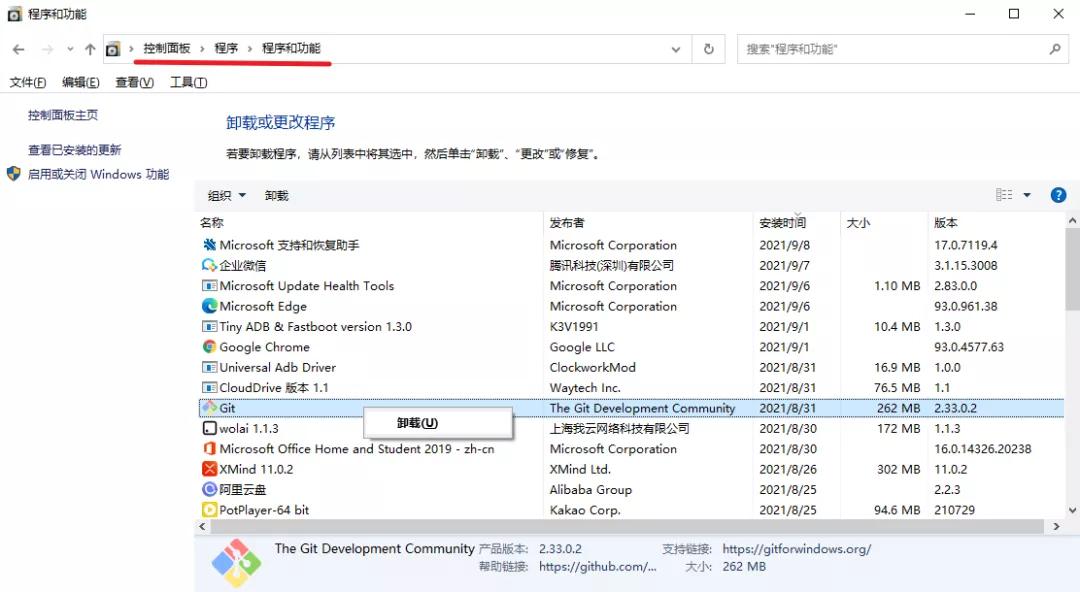
实际上,该方式是 运行软件自带的卸载程序 ,如 Uninstall*ex.e** ,只是免去了你去安装目录找的步骤,和手动去运行 Uninstall*ex.e** 效果一样。
这相当于是让软件 「自行离开」 ,Windows 对软件管理又比较 「开放」 ,因此很多软件并不会乖乖地干净离开,留下 残留文件 甚至是 进程 都是常规操作。
02 借助第三方工具
既然常规的方式并不能让软件走得彻彻底底,那就自然地衍生出了第三方工具来做这件事。
要说这个,大家可能首先就想到了 360、电脑管家等软件的 强力卸载 功能,但我猜测,你完全会用电脑管家来卸载 360 ,然后再用 360 卸载电脑管家。
单纯 想找个卸载工具? 那就可以用下面这些。
首先是大家可能听说过的 Iobit Uninstaller 。
官网地址:
https://www.iobit.com/en/advanceduninstaller.php
界面友好 ,软件卸载、清理残留的操作简单,对 小小白用户 来说用来替代全家桶软件还是不错的。
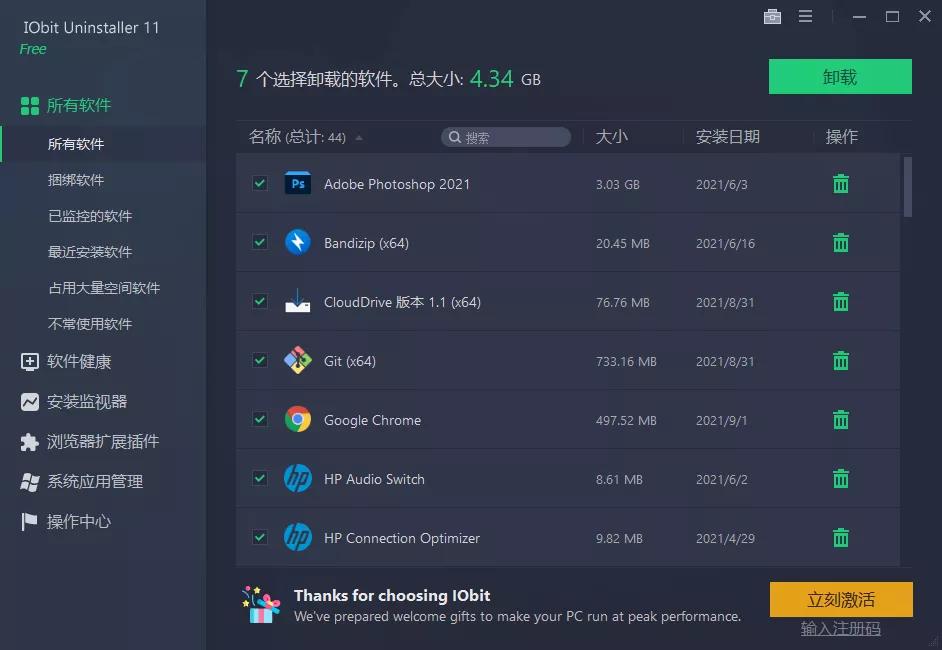
但这款软件一些高级功能需要激活,对于只是用来卸载软件来说没有什么用处,关键是这个提示让强迫症受不了。
并且对追求极致的用户来说,可能软件本身还是 不够小巧 ,所以就个人而言只推荐小小白用户使用。
真正的玩机佬还得往下看。
第二款软件为 CCleaner ,相比与前者的易用风格设计,这款软件就显得 专业、质朴了一点点 ,软件本身就更加小巧干净。
官网地址:
https://www.ccleaner.com/
工具 卸载 里找到想要卸载的软件,点击卸载可以卸载软件;
如果是之前没有正确卸载的软件,在这里面也能看到,点击 删除 即可。

除此之外,你还可以选择 Geek Uninstaller ,这就更加小巧简洁了,但同样不失专业。
官网地址:
https://geekuninstaller.com/
打开就能直接看到软件列表, 双击 或者右键选择卸载即可。

而某些软件「不愿意」被卸载,可以使用 强力删除 。
卸载后会自动扫 描残留文件和注册表 ,点击完成即可删除。
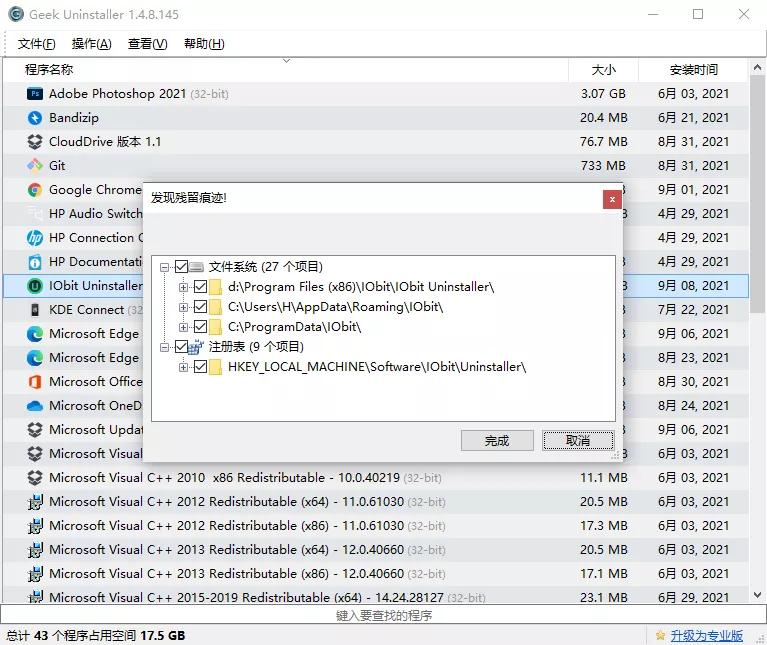
实际上这三个软件也都是先运行软件自身的 Uninstall 卸载程序,然后进行扫描 清理残留文件及注册表 ,这样来说基本上就将软件卸载干净了。
(Documents 文档内容可能会保留哦)。
03 卸载系统软件
而除了卸载自己安装的软件,有的朋友还想要 卸载系统自带软件 ,如何操作呢?
首先提醒,卸载预装软件有一定 风险 ,错误卸载会影响使用体验,建议小心卸载。
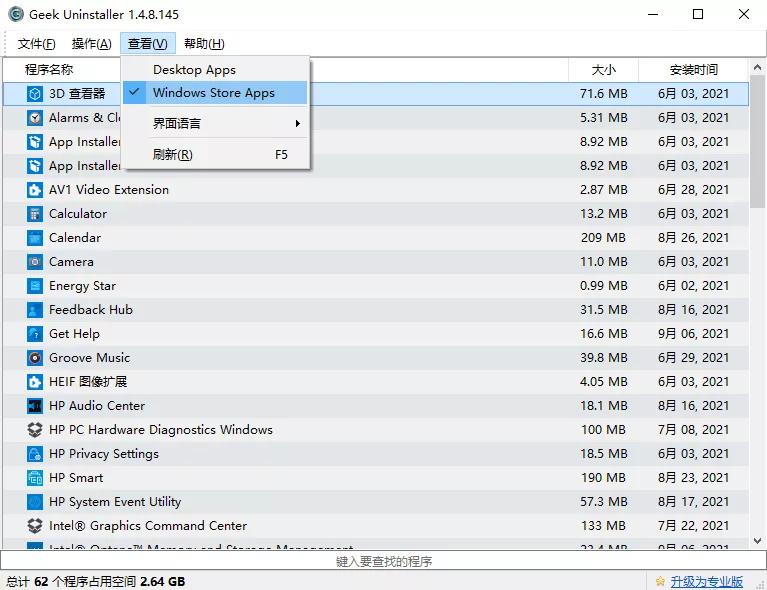
同样可以使用 Geek Uninstall,选择 显示 Windows Store APPs ,接下来按照同样的手法操作即可卸载。
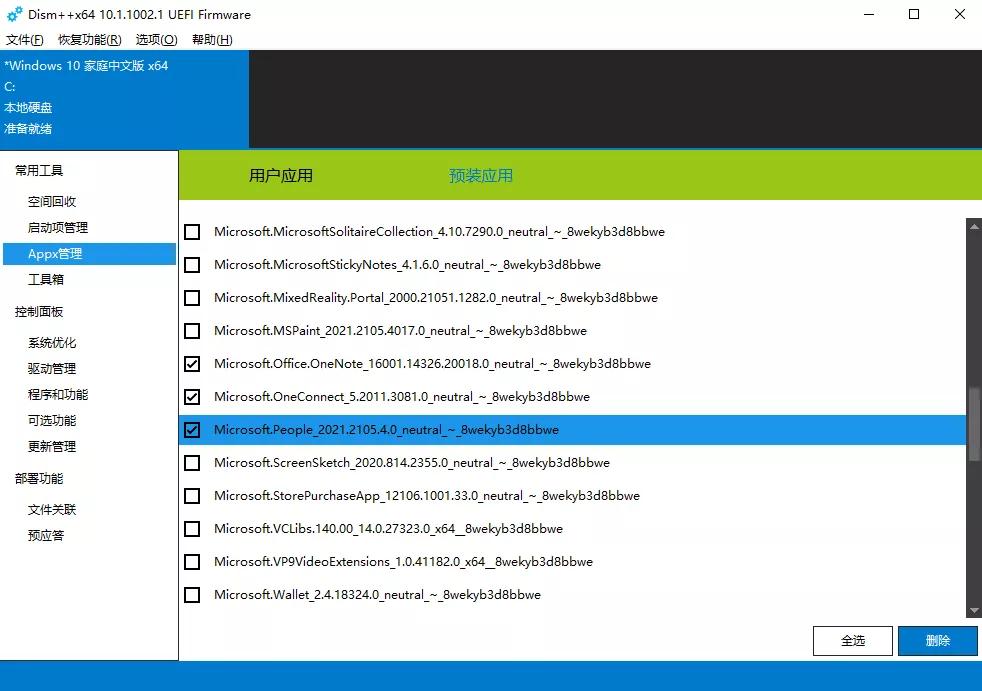
还可以使用 Dism++ 来进行操作。
https://www.chuyu.me/zh-Hans/
打开 Appx 管理 ,选中即可卸载预装软件。
但这里显示的是 包名, 而非应用名,看不懂的一定不要贸然卸载。
04 安全模式卸载
在极少数情况下,可能遇到一个软件无论如何都 卸载不了 的情况。
此时你可以使用 安全模式 来尝试解决。
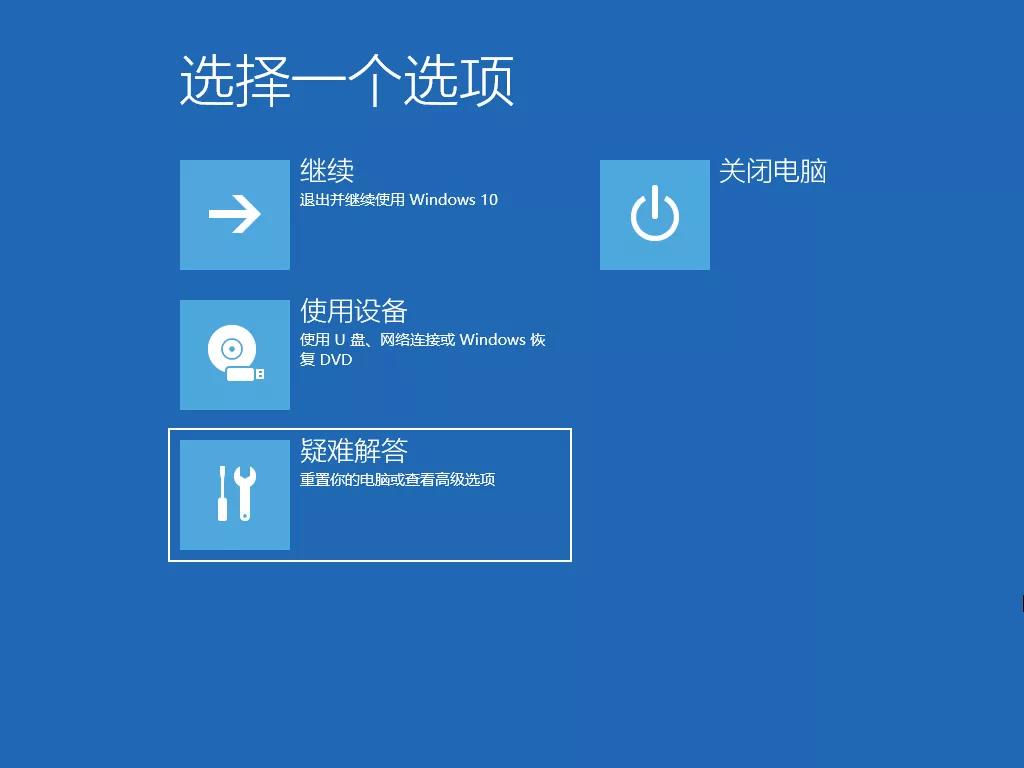
按住 Shift 重启电脑 ,开机选择 疑难解答 高级选项 启动设置 ,按指引进入安全模式。

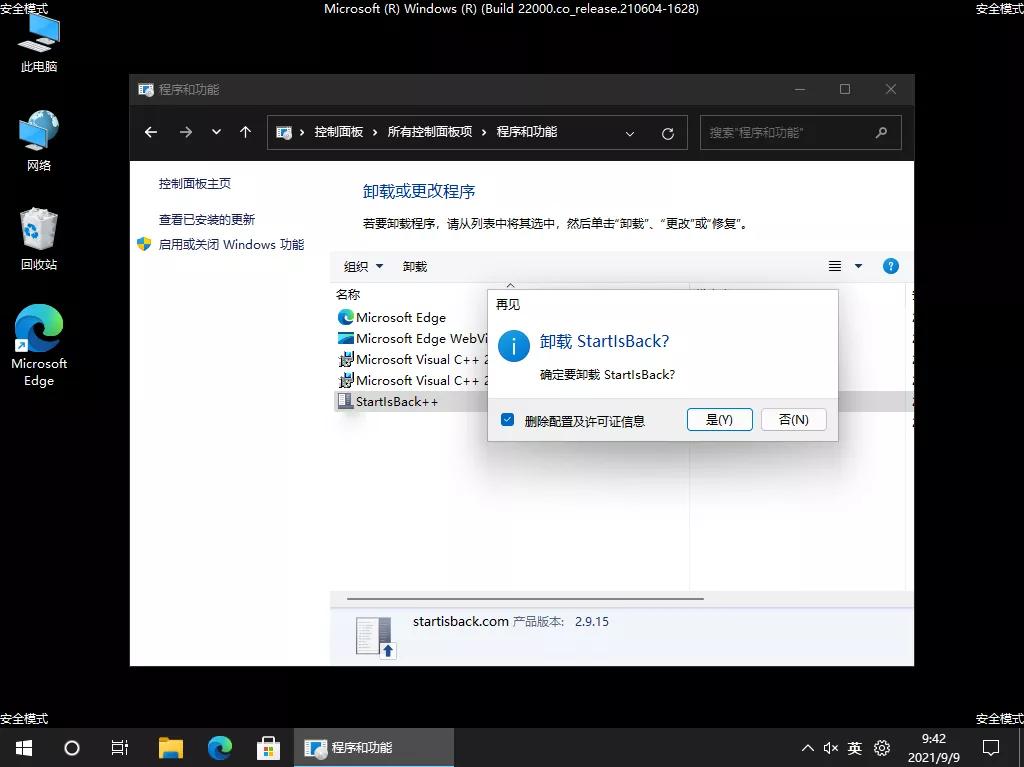
安全模式仅使用一组有限的文件和驱动程序,让 Windows 以一个非常 基本的状态启动 ,因此第三方软件将无法自启来阻止你卸载它。
在这里面你应该就能轻松卸载掉之前卸载不掉的软件了。
总的来说,想要完全卸载Windows 软件,无非就是删除程序文件、清除注册表项、清理残留文件和缓存。
但由于平时的习惯直接卸载将留下残留,如果一直没想起来清理,就会越来越乱。
现在明白了这个机制,应该会注意了吧。