
临时要出门但电脑正在更新、*载下**软件,不想要出去一整晚结果电脑也开了一整晚吗?赶快试试看用命令提示元件输入指令,让Windows 在两小时后自动关机,然后再设定时间三个小时回家以后,电脑自动开机!
你是不是有过类似的经验:「临时需要出门一趟,但电脑更新却还需要一两个小时的时间」?不想回到家发现电脑开了这么久吗?其实Windows 电脑不需要*载下**任何第三方软体,就可以设定自动关机时间,甚至是设定几个小时以后再自动重新开机。不需要会任何程式设计,也能轻松设定完成。
使用命令提示符
Step1:从开始功能表的地方开启「命令提示符 」,或是直接使用「Windows 键+ R」再输入cmd 打开命令提示元件。
Step2:接下来,输入「shutdown -s -t XXXX 」,XXXX是你预计在多久以后将电脑自动关机,使用的单位是秒数、秒数、秒数,因为很重要所以要说三次!输入完成以后再按下Enter,系统就会开始倒数计时。

如果想要随时取消倒数的话,只需要再打开命令提示元件,并且输入「shutdown -a 」就可以了。另外,如果是想要设定多久时间以后重新开机的话,只要输入「shutdown -r -t XXXX」即可
设定成桌面当作捷径
每次想要设定都要开启命令提示元件好麻烦,没错,真的很麻烦!所以这里再提供一个小撇步,让你能直接把这个指令设定成捷径放在桌面,下次需要用的时候直接点两下就可以了。
Step1:在桌面点滑鼠右键,移到「新增」并选择「捷径」。
Step2:在「输入项目的位置」的地方,填入「shutdown -s -t XXXX」,一样XXXX 地方自订,选择下一步。
Step3:这里你可以重新命名捷径的名称,比如设定成「两小时后关机」,在按下完成就搞定了。
Step4:以后只要随时滑鼠双击这个捷径,系统就会马上开始自动倒数啰!
Step5:如果想要取消倒数的话,你可以同样建立一个捷径,只要把输入项目的位置那一栏填入「shutdown -a」即可;或者也可以开启命令提示字元,输入 shutdown -a来取消倒数。
如果想要改变倒数计时的时间的话,你可以利用同样的方法设定一个新的捷径。或者也可以把旧的改掉,只要在旧的捷径上按右键,并选择「内容」。在「目标」那一栏的地方,把原本的秒数改成想要的时间就可以了。
还是嫌麻烦?用第三方软体吧!
如果你就是不想要这么麻烦的使用这些指令的话,你也可以选择*载下**像是PC Sleep或是Sleep Timer这类的第三方软体,它们的好处是除了能提供一个亲民好使用的介面以外,基本的开关机时间倒数功能一定有,甚至还能选择「登出」。或是它们也可以让你设定在「特定的时间」开关机。
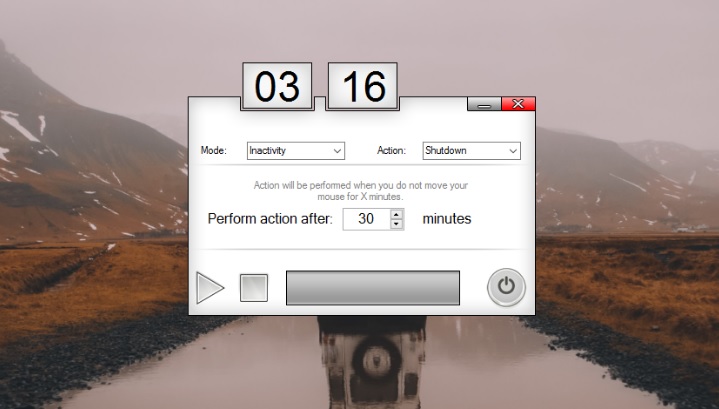
▲此为Sleep Timer 的介面
是不是很简单呢?只要几个步骤就能搞定!这里也提供几个常用的时间秒数给大家参考:
15 分钟= 900 秒(输入时输入0900 )
30 分钟= 1800 秒
1 小时= 3600 秒
2 小时= 7200 秒,依此类推