CAD文件怎么转换成PDF格式呢?很多小伙伴在日常的办公过程中,因为文件的难发送或者难打开而苦恼,其实不然,我们只需要在文件的格式上动点手脚就可以啦。例如CAD文件,如果就这么发送出去,那么对方很可能不方便打开,我们只需要把文件转换成PDF格式就好啦。该如何转换呢?今天给大家分享CAD转PDF格式的方法,有需要的小伙伴一起来学习吧。

操作方法:迅捷CAD转换器
给大家推荐的方法就是使用【迅捷CAD转换器】来把CAD文件转换成PDF格式,操作起来非常简单,我们一起来看具体的步骤吧。
① 首先,我们在电脑中打开这款软件,一些格式转换选项都在页面的左边,我们选择【CAD转PDF】,然后将需要转换的文件添加进来。

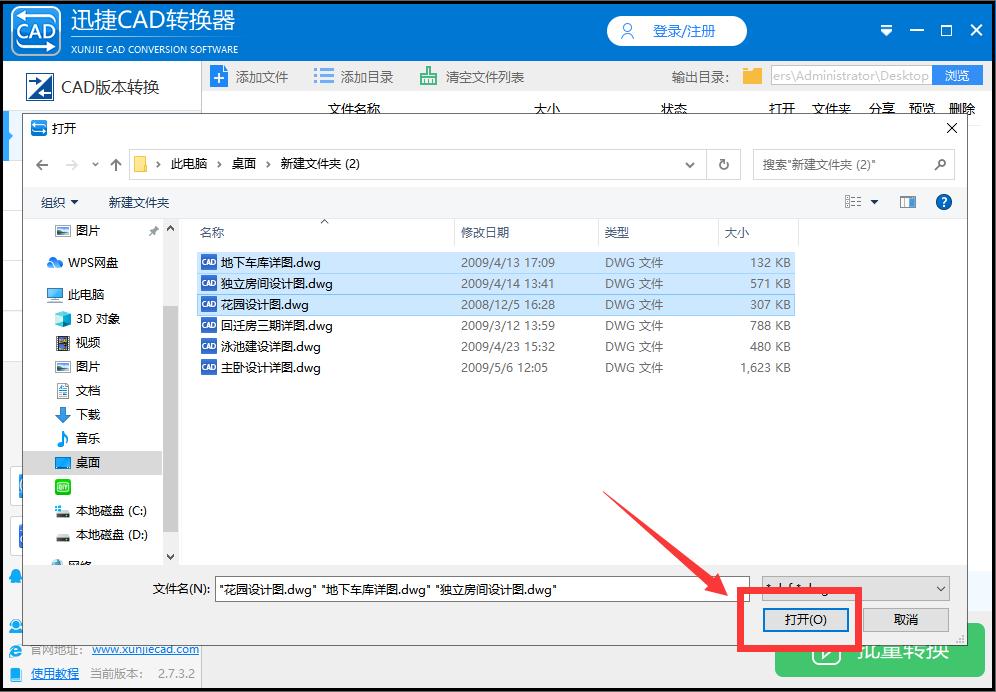
② 点击添加文件后,会出现一个弹窗,我们在弹窗中将文件选中,点击【打开】,就可以把这些文件全部都添加进来。
③ 添加进来的文件,在下方可以设置输出的格式,如果对色彩、页面大小、背景颜色和输出质量有要求的小伙伴就可以在这进行设置了。然后点击【批量转换】,文件就会转换成PDF格式啦。

方法二:在线网站转换
除了使用软件之外,我们在网站上也是可以进行转换操作的,来看看具体的操作方法吧。
① 首先,我们在浏览器中搜索网站名称并点击进入,在页面左边选择【CAD转PDF】,然后点击选择文件进来。

② 文件添加进来后,在下方可以选择转换后的颜色,有彩色和黑白可以选择,选择好后点击【开始转换】,CAD文件就会转换成PDF格式啦。

以上就是给大家分享的如何把CAD转成PDF格式的方法了,大家有需要的话可以根据自己的情况选择一种方式来尝试,我们下期再见。