今天拿到一台笔记本,插上U盘没有反应,进【设备管理器】发现【USB大容量存储设备】有个黄色的叹号。

鼠标右键【USB大容量存储设备】打开属性查看信息,显示设状态“这个设备(服务)的驱动程序已被禁用。另一个驱动程序可以提供这个功能。(代码32)”

研究了半天才知道,是之前的同事通过注册表的USBSTOR禁用了USB存储设备。
问题解决方法:
通过修改Windows系统注册表中的USBSTOR中的Start的值来开启或禁用USB存储设备功能。
按win + R 键盘,打开【运行】,输入regedit打开Windows注册表;

在注册表中打开下面的路径:计算机\HKEY_LOCAL_MACHINE\SYSTEM\CurrentControlSet\Services\USBSTOR

在USBSTOR中找到Start键值 ,

双击Start键值,弹出编辑DWORD(32位)值窗口,修改Start的数值,其中2代表自启动,3代表默认启动,4代表禁止启动,将数值改为2或者3,重启电脑后,插上U盘,可以正常访问U盘。
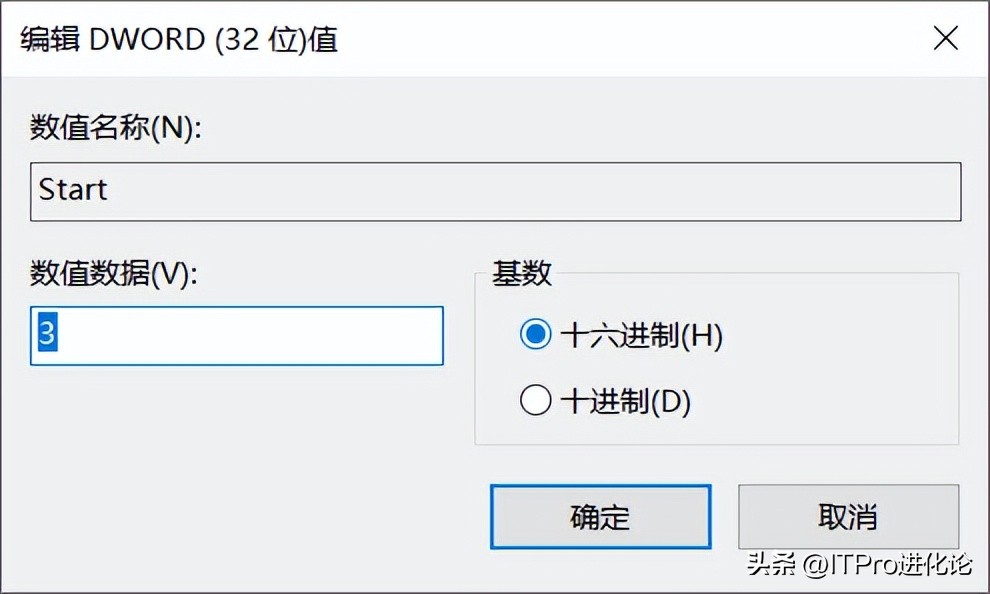
同样的,假如需要禁用某台电脑使用U盘或者移动硬盘等存储设备,可以通过修改注册表计算机\HKEY_LOCAL_MACHINE\SYSTEM\CurrentControlSet\Services\USBSTOR中的Start的值为4,来禁用USB存储设备。