更多互联网精彩资讯、工作效率提升关注【飞鱼在浪屿】(日更新)
1. 将屏幕截图存储在 Dock 上的文件夹中
让桌面不被屏幕截图淹没。macOS 默认将图像转储到你存储的所有其他内容旁边。如果你拍了很多截图,桌面很快就会被填满。
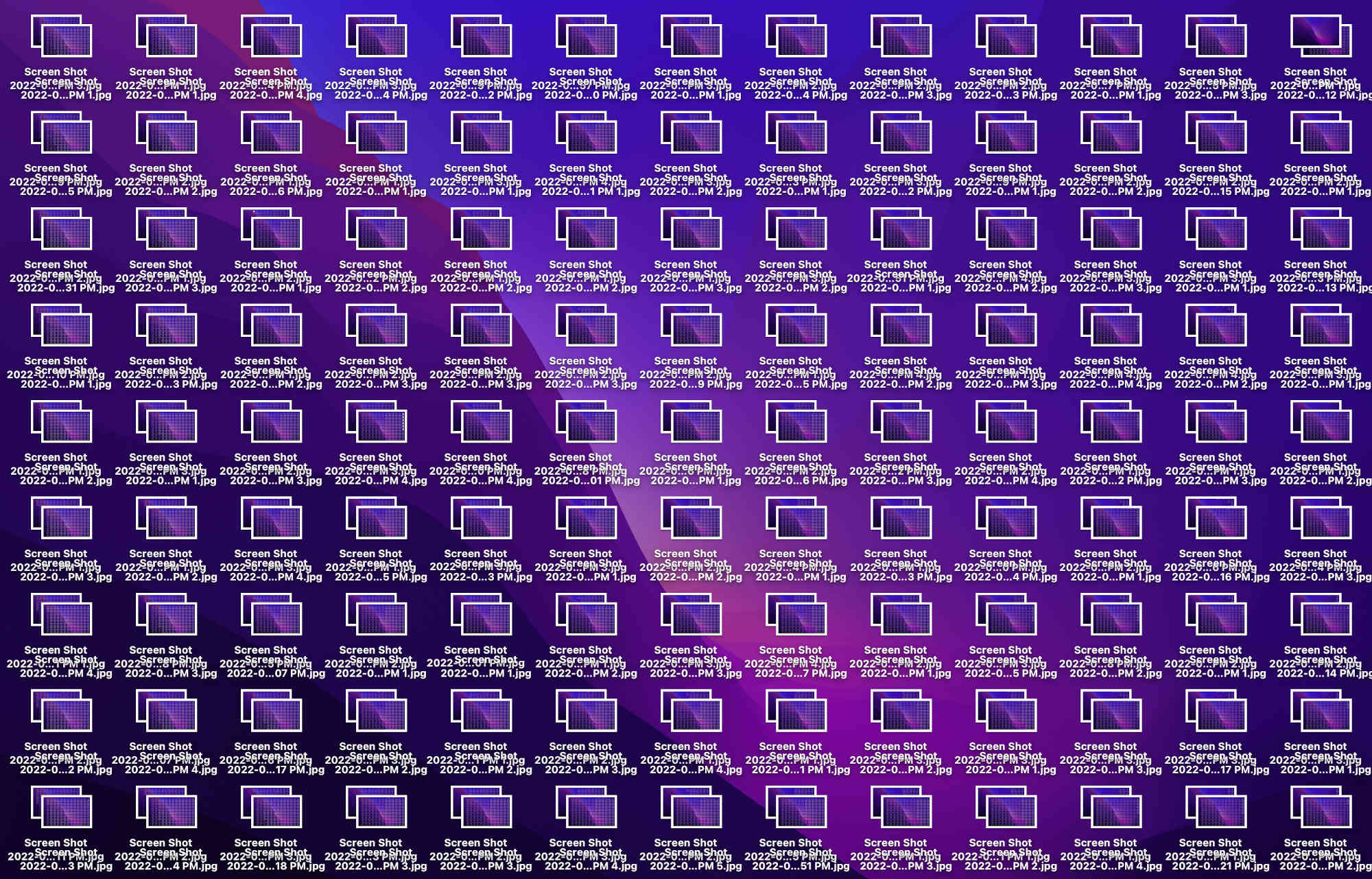
解决方案:将它们存储在史蒂夫乔布斯想要的 Dock 文件夹中。
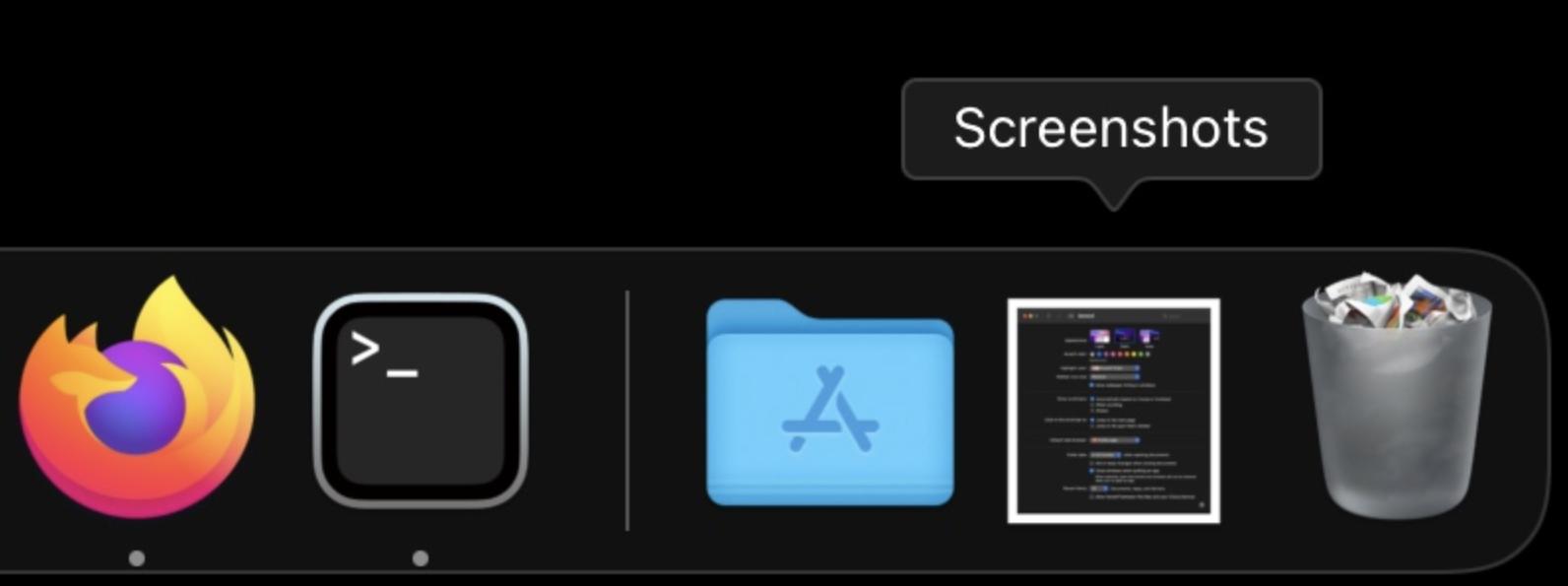
- 创建一个“Screenshots”文件夹 。
- 将文件夹放在 Dock 上 。
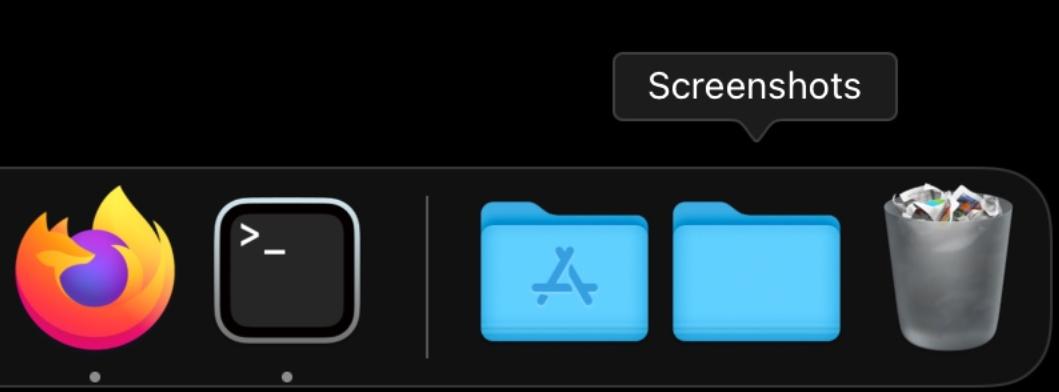
- 打开屏幕截图设置 ( ⌘ ⇧ 5 ) 。

- 将其设置为新的“屏幕截图”文件夹 。
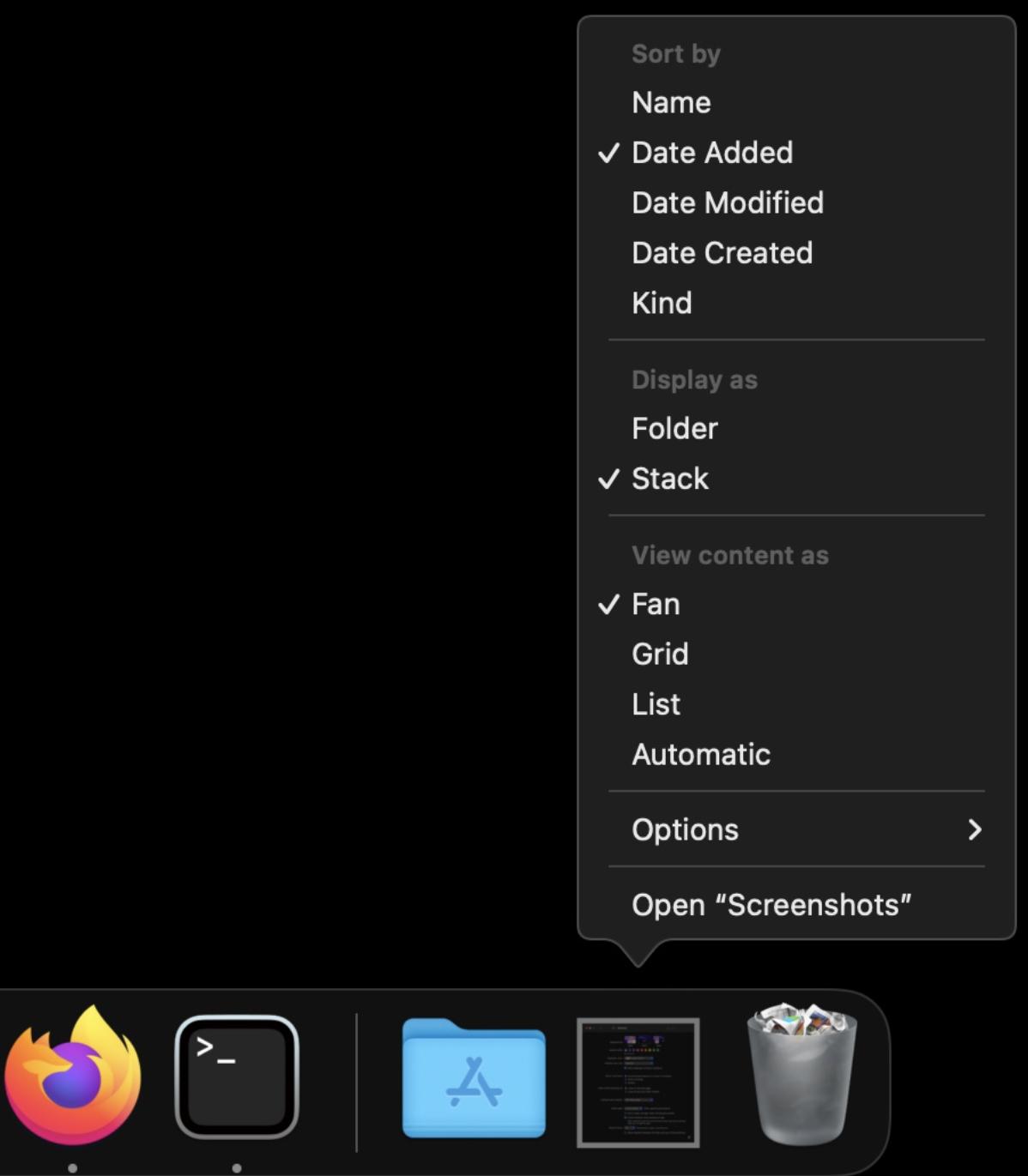
右键单击该文件夹。按“添加日期”排序,然后选择文件排列方式为:Fan。单击按“添加日期”排序。
2.去除截图阴影
让截图( ⌘ ⇧ 4 ,和空格键)没有额外的渐变边框。如果是给别人共享图像,那么接收图像的人可能并不关心屏幕浮动的感觉。去除阴影!
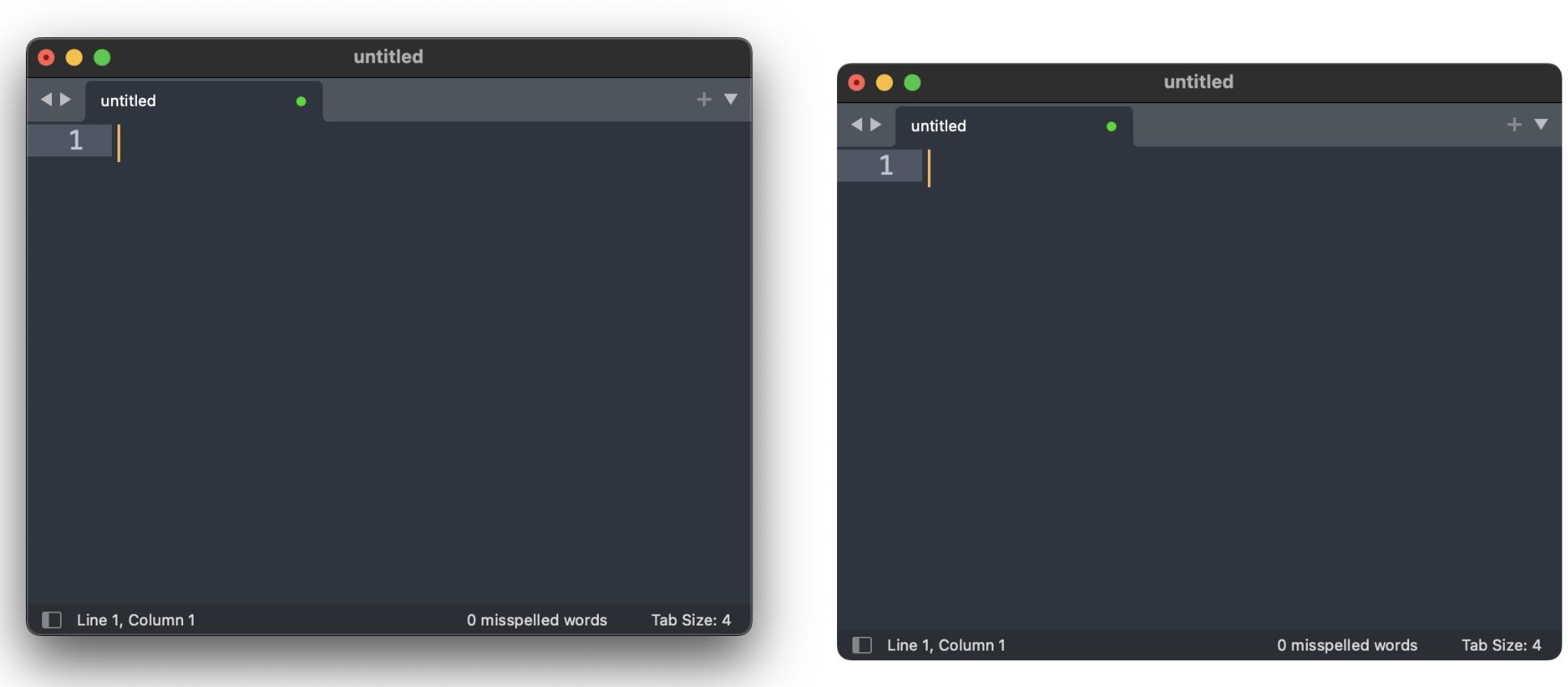
或者在iterms中终端 运行以下命令。
defaults write com.apple.screencapture disable-shadow -bool true; killall SystemUIServer
要恢复阴影,更改true为false。
defaults write com.apple.screencapture disable-shadow -bool false; killall SystemUIServer
3. 将屏幕截图作为 JPEG,而不是 PNG ⚖️
让截图占用更少的空间。如果图像共享到资源受限的地方,或者只是想要更快的上传速度,图像更小更好。一种简单的方法是将默认屏幕截图格式从 更改 .png 为 .jpg .
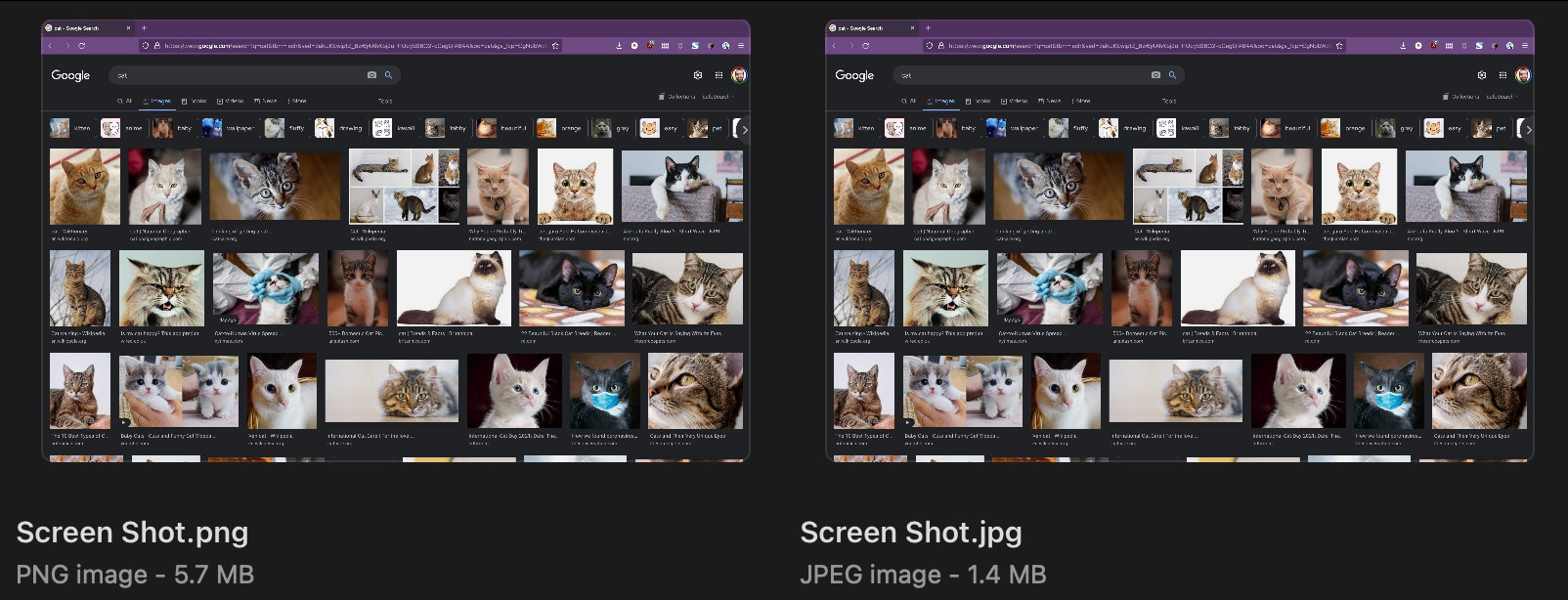
从终端运行以下命令。
defaults write com.apple.screencapture type jpg; killall SystemUIServer
如果以后改变主意,可以随时还原。
defaults write com.apple.screencapture type png; killall SystemUIServer
比如我谷歌图片搜索“猫”的截图,PNG 为 5.7MB,而 JPEG 为 1.4MB。当我截取大部分纯色屏幕的屏幕截图时,插件就没那么多了。
⚠️注意此设置成jpg的主要缺点是截图的透明部分会变黑。
4. 使用 ImageMagick 显示并排比较
可以使用 Photoshop 或GIMP编辑图像,但这需要相当长的时间。这里也可以使用终端,可以非常快速地使用ImageMagick。
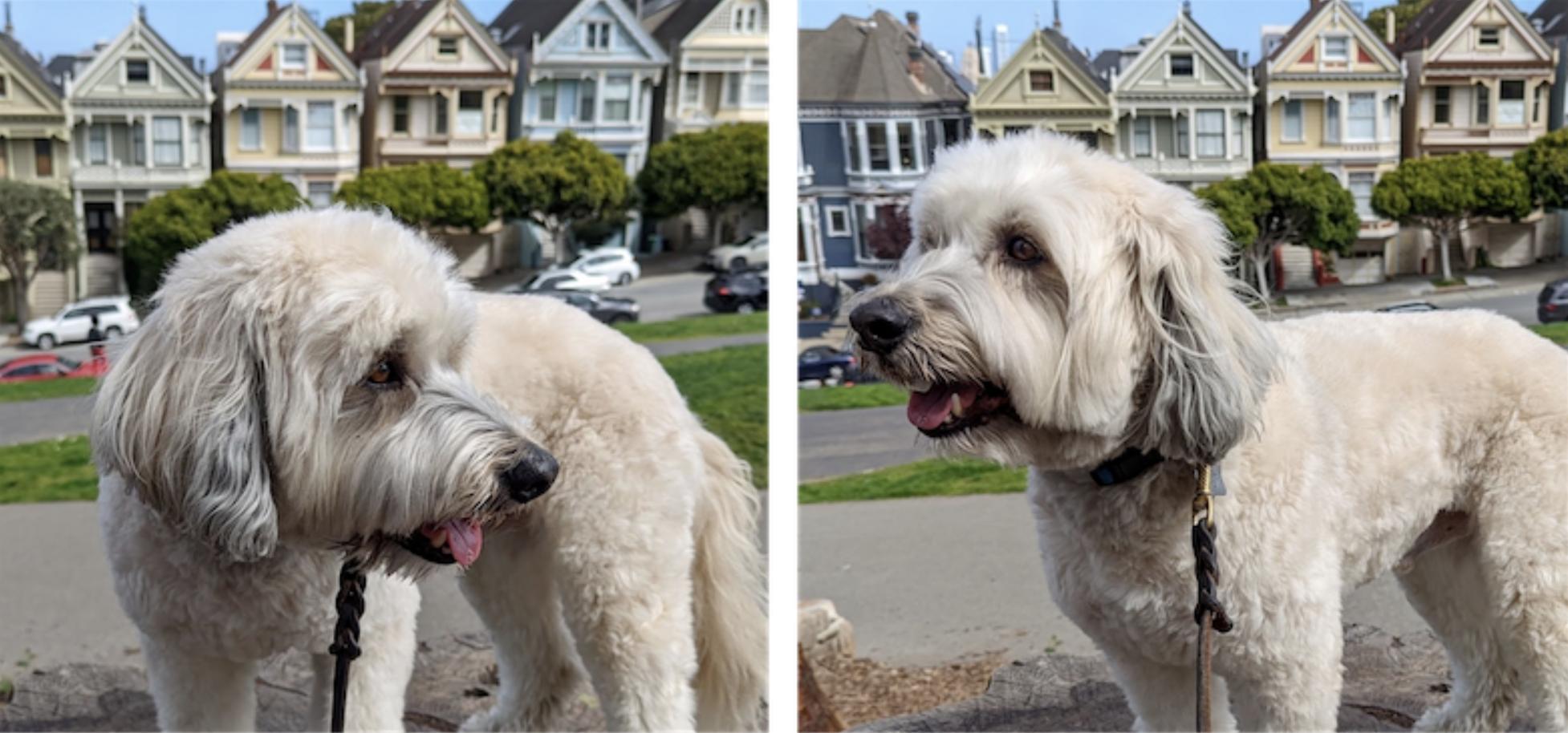
ImageMagick 有一套有用的图像处理工具,包括 montage . 。可以通过从终端运行来安装 ImageMagick 。 brew install imagemagick
要制作每个图像周围有 20 像素缓冲区和透明背景的 2x1 图像,请从终端运行以下命令(已 <entries> 更改)。如果您想要透明背景,您将希望输出为 png 。
montage <image1> <image2> -tile 2x1 -geometry +20+20 -background none <ouput.png>
当然,如果不想要占用空间大,更改为 .jpg ,或者 -geometry +0+0 要更小的图像尺寸。
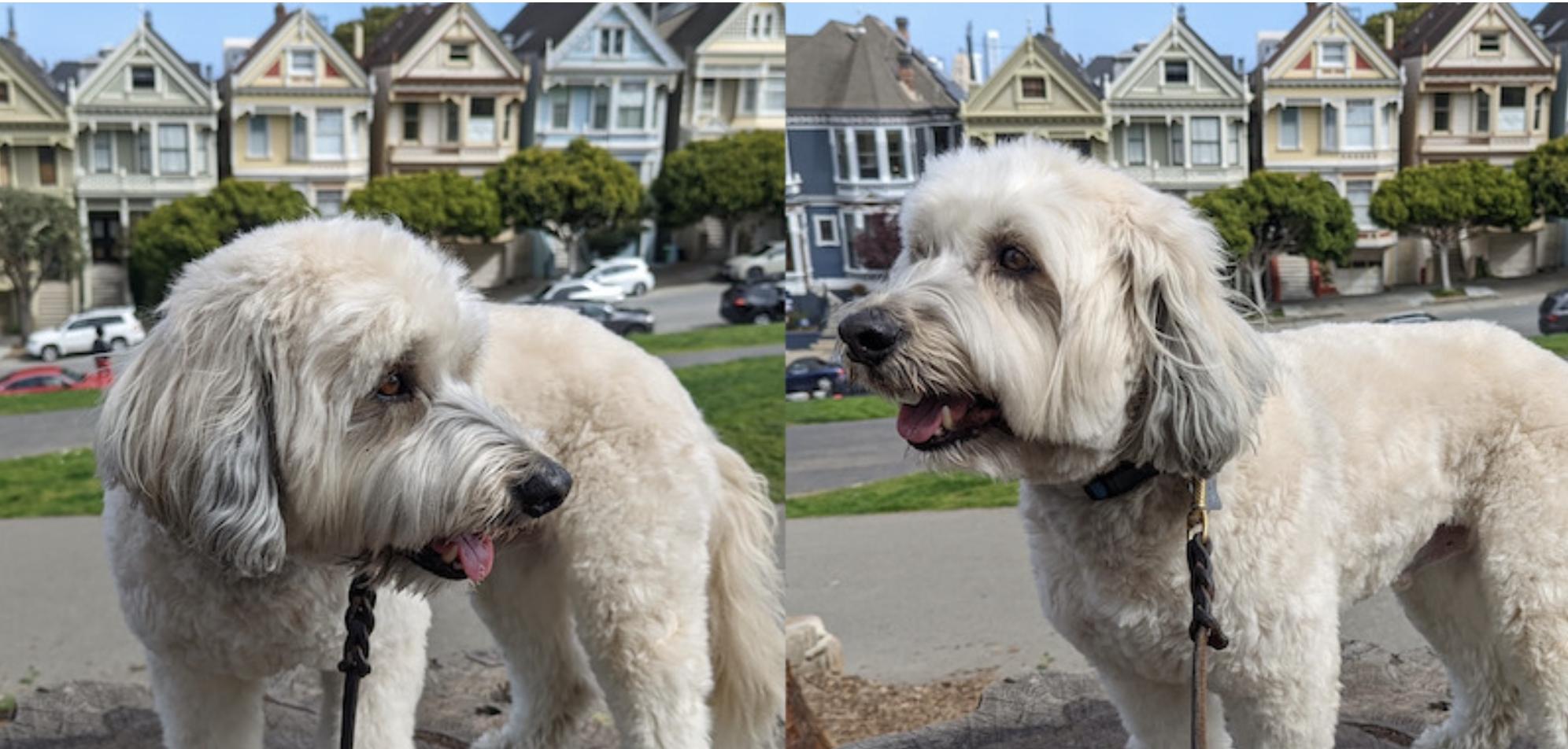
也可以将 <image> 文件拖到终端窗口上,而不是输入文件名。输入整个路径就没那么麻烦了。