斜线表头,一个BOSS爱,制表人恨的表头,对于后续数据的汇总处理,会带来不小的麻烦。
不过,本着只要BOSS喜欢高兴就会加工资,我们就有钱买520礼物了这个美好愿望,我们还是得掌握下这个感觉很有逼格的斜线表头。

520快乐
单斜线表格:
这个简单
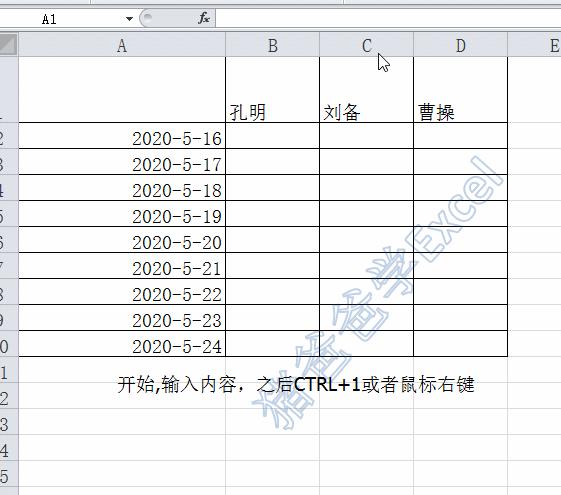
选中A1单元格,输入内容“日期“ALT+ENTER回车键强制换行,再输入”销售员“,之后用在”日期“前用空格调整下文本的位置。再鼠标右键-【设置单元格格式】,这里也可以直接CTRL+1快捷键,召唤出设置窗口,在【边框】设置那里,鼠标点下斜线,搞定。一个好看的单斜线表头,就制作完成了。

520快乐
双斜线表格:
这个没办法直接设置,但是,我们可以画呀。
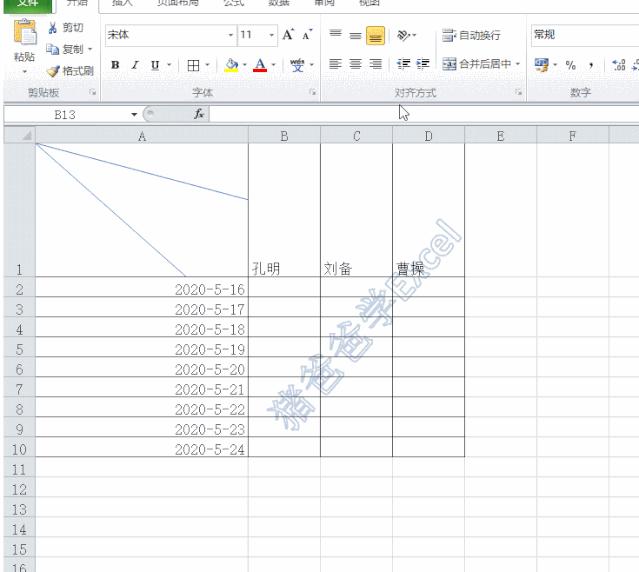
我们在【插入】-【形状】那里,选择直线,画2条线,如下,这里注意,画的线要能表格边框有接触,不然的话,当你拉动表格时,线不会跟着动,大家仔细看下动图。

但是这里呢,我们怎么画,总是感觉线条与边框,要么超出了,要么短了,要刚刚好,太难了。之前偶尔在网上习得一绝技,不敢私藏,也分享出来给大家。
520快乐
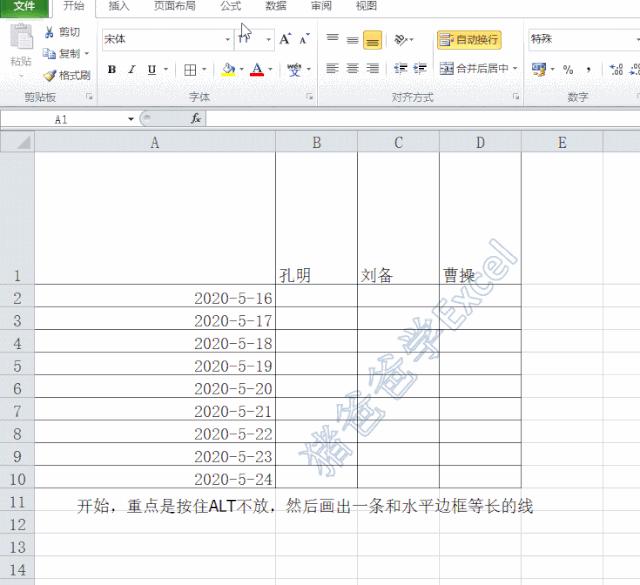
同样是【插入】-【形状】,画直线,但是画的时候,按住ALT键不放,水平拖动下,就能画出与水平边框等长的直线了,同理,竖直向下拖动下,就能画出和左边框等长的直线了,再鼠标点击中对应直线,设置【格式】里的高度和宽度,调整到合适位置。我们把表格放大看看,完美。
我们看看效果。
520快乐
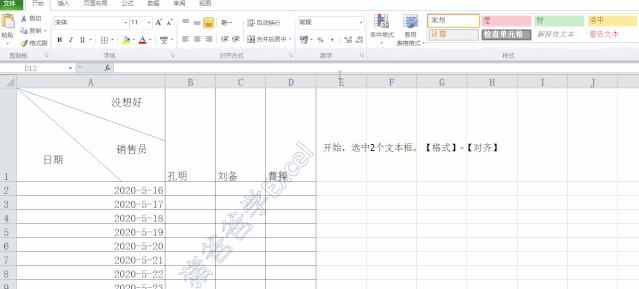
接下来,我们【插入】-文本框,并且设置下【形状填充】和【开关轮廓】都为无。复制多两个,输入对应内容。
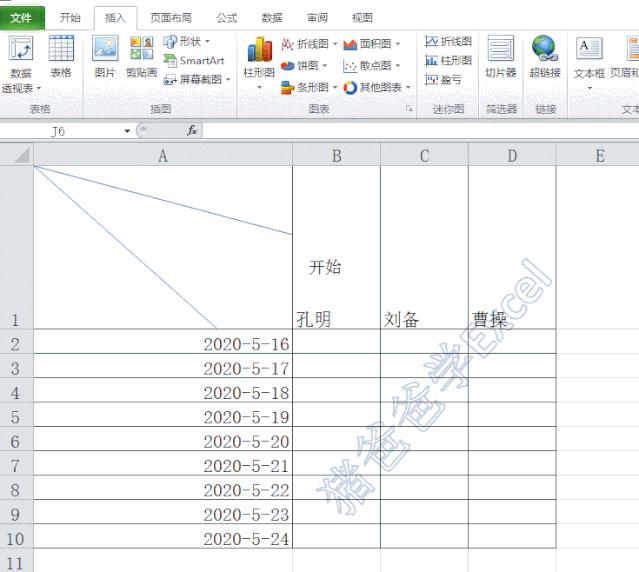
这里,三个文本框,感觉不高低左右,不协调,我们再调整下,选中想调整的文本框,【格式】-【对齐】,大家看下动图。

520快乐
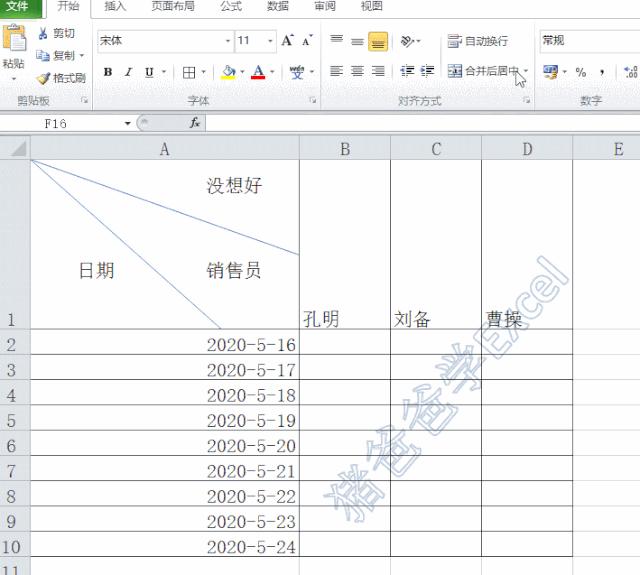
到这里,一般就认为表头已经是制作完成了。但是我们看这个动图。表头一拖动,字不动呀。
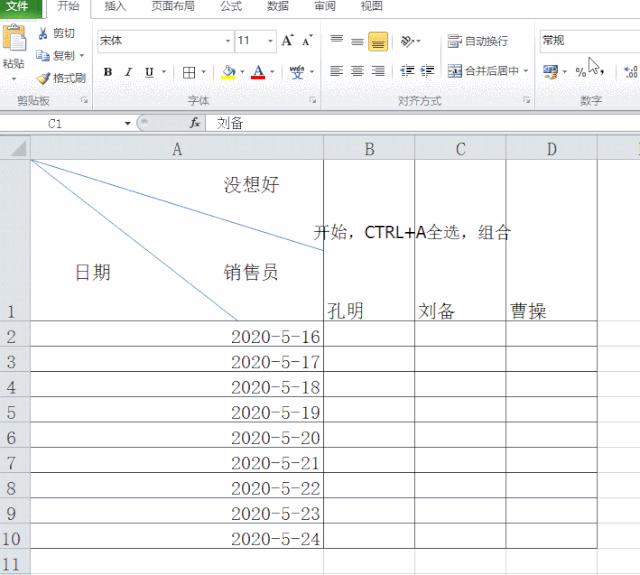
在网上查看了不少文章,终于找到高手的做法,其实还有一步很重要的【组合】,选中直线或文框,CTRL+A,全选,然后【组合】,这样子,当表头有拖动时,文字也就会跟着动了。
好了,今天的分享就到这里,预祝大家520快乐,爱对了人,天天都是情人节~~幸福美满。