浪潮ps管理软件怎么安装 (浪潮erp安装步骤)

浪潮PS12专业版安装说明

浪潮ps12支持的系统(Win7-Win8-Win10-Win2008_Win2012)

建议用微软安装版本的系统(原版系统会更不稳定),不建议用GHOST系统,数据库用sql2008或以上的版本

一、安装前的系统优化

(1)关闭系统自带防火墙

控制面板——Windows防火墙
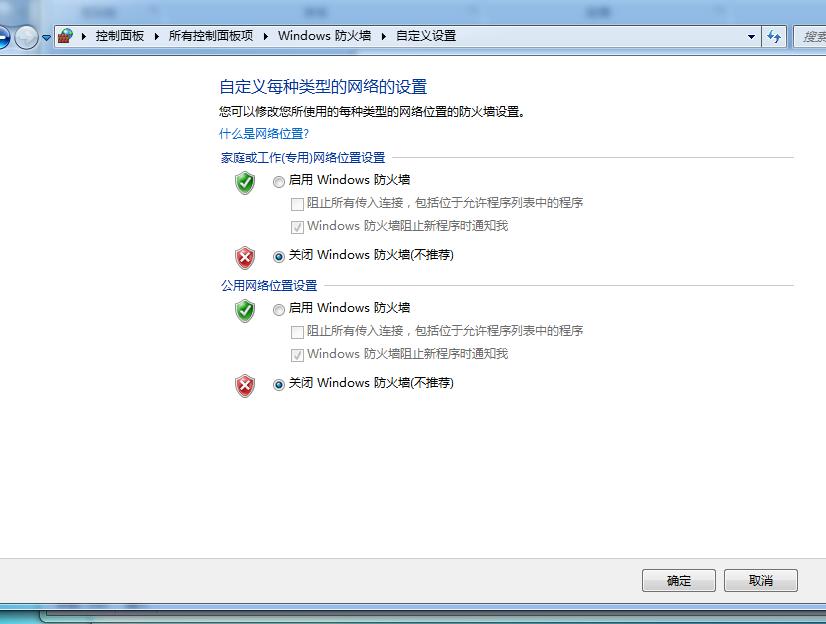
浪潮ps标准版如何使用,浪潮ps管理软件怎么安装

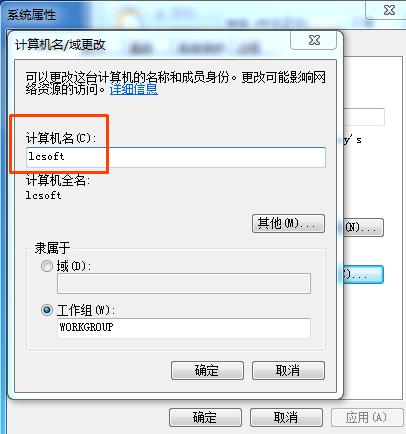
(2)改计算机名为lcsoft或CW或Server(计算机名1-8个字符组成)

右键单击——【计算机】——属性——更改设置——更改
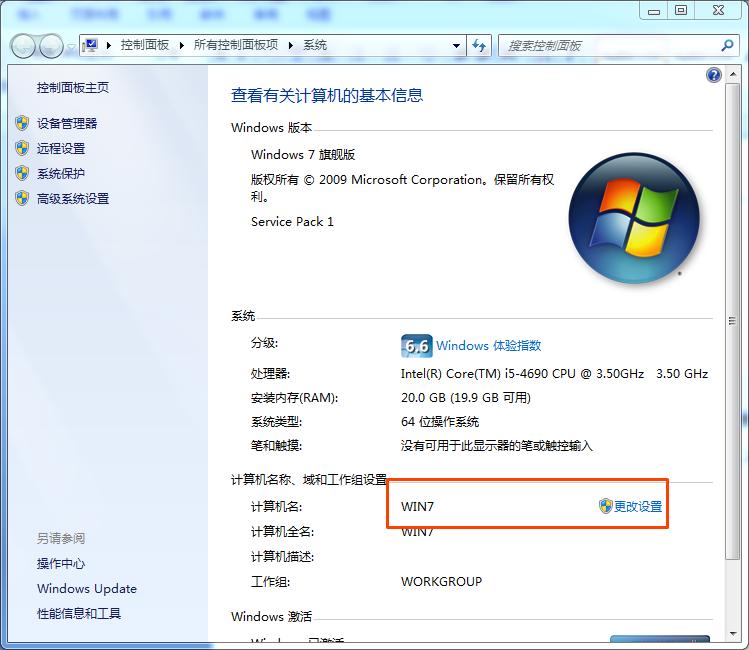
浪潮ps标准版如何使用,浪潮ps管理软件怎么安装

浪潮ps标准版如何使用,浪潮ps管理软件怎么安装

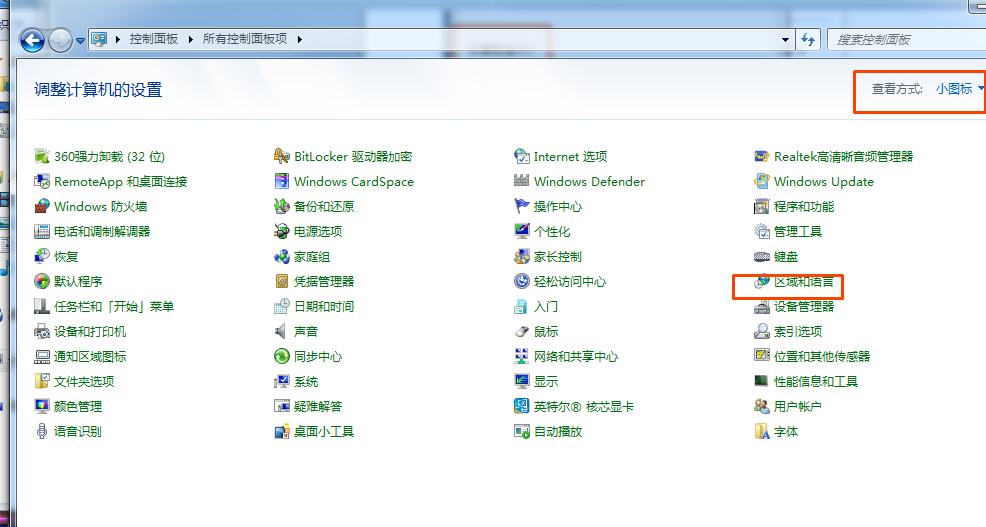
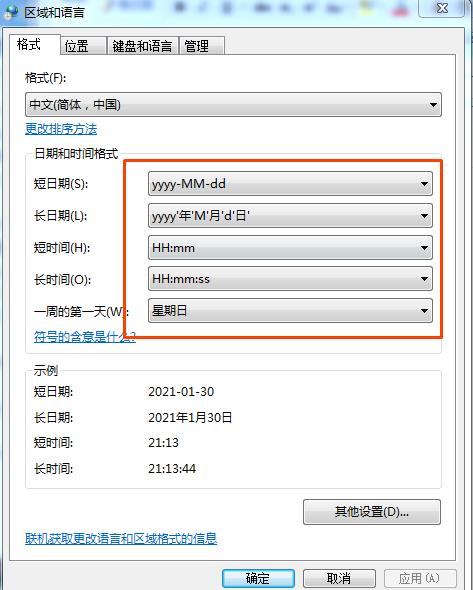
(3)改系统时间与日期格式

控制面板——区域和语言

浪潮ps标准版如何使用,浪潮ps管理软件怎么安装

浪潮ps标准版如何使用,浪潮ps管理软件怎么安装

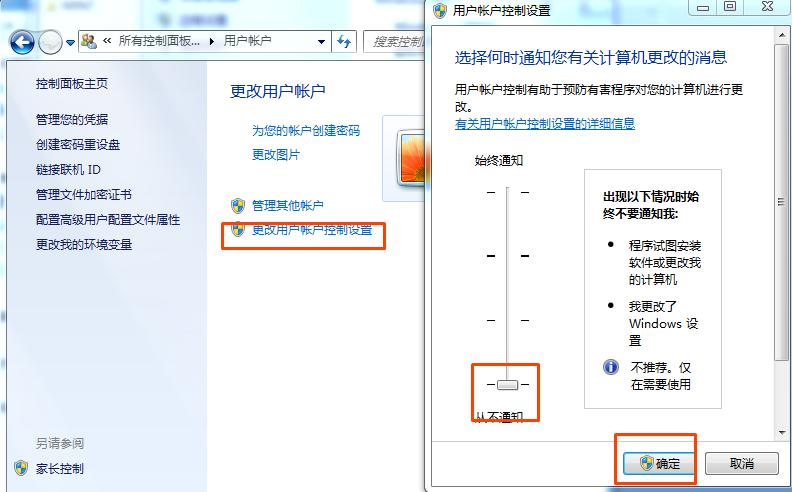
(4)用户账号设置

控制面板——用户帐户——更改用户帐户设置——【从不通知】——确定
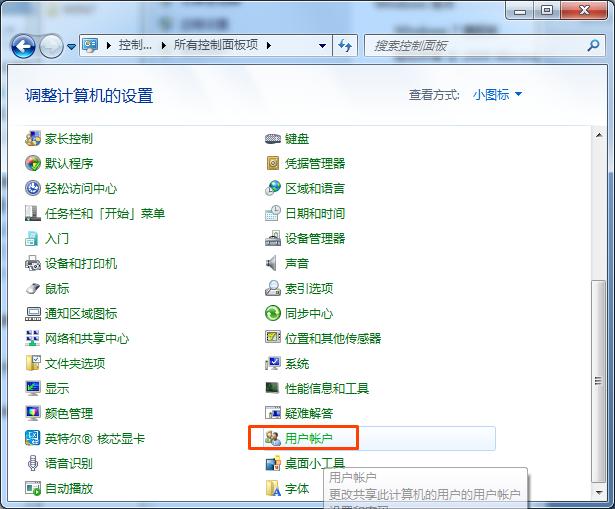
浪潮ps标准版如何使用,浪潮ps管理软件怎么安装

浪潮ps标准版如何使用,浪潮ps管理软件怎么安装

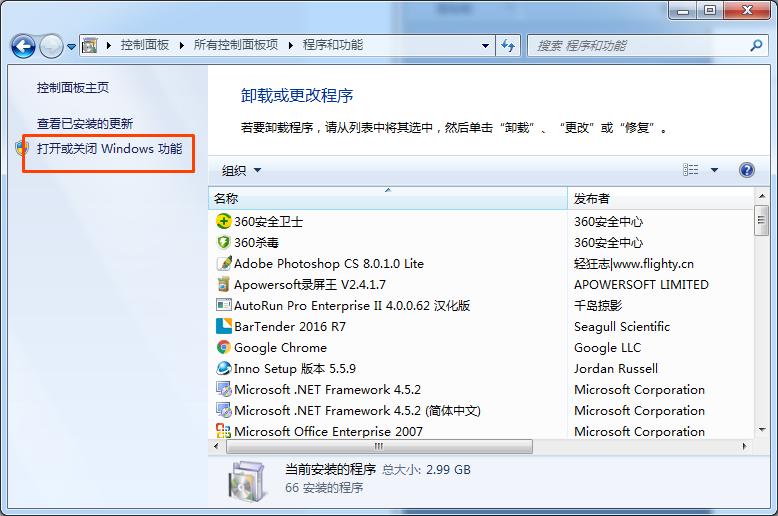
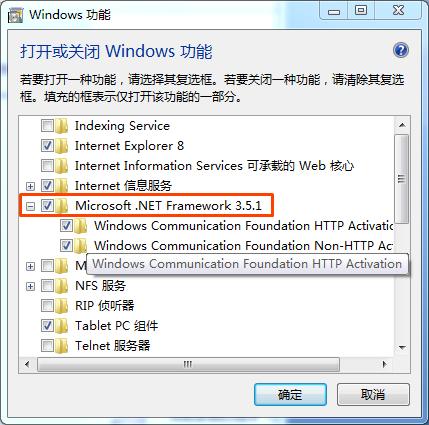
(5)安装dotnetfx插件

控制面板——程序和功能——打开关闭windows功能——把有.Net Framework项的子项都选择——确定
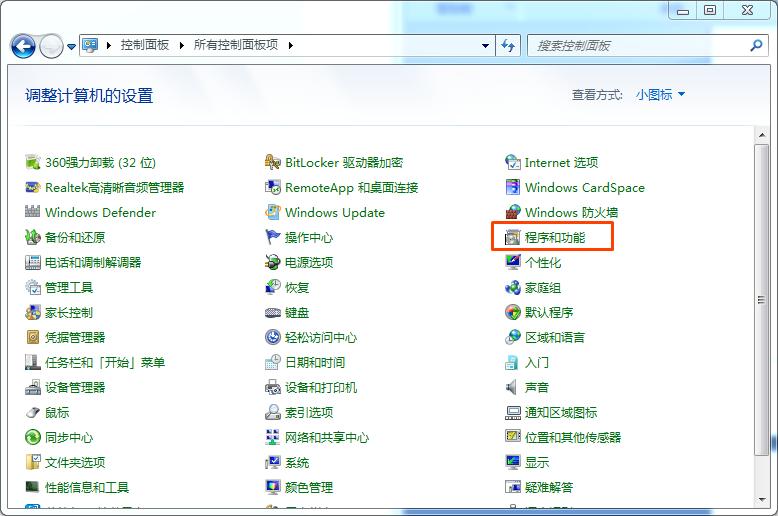
浪潮ps标准版如何使用,浪潮ps管理软件怎么安装

浪潮ps标准版如何使用,浪潮ps管理软件怎么安装

浪潮ps标准版如何使用,浪潮ps管理软件怎么安装

第二步:安装微软sql2008数据库

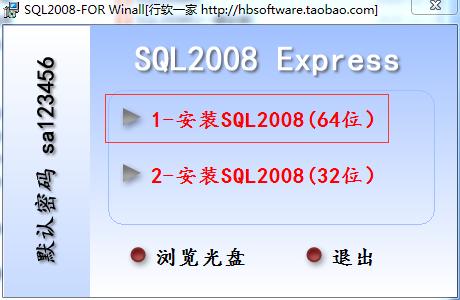
关闭所安装的所有的杀毒软件,然后运行【SQL2008R2】会显示安装向导。(系统会自动安装到D:盘)
浪潮ps标准版如何使用,浪潮ps管理软件怎么安装

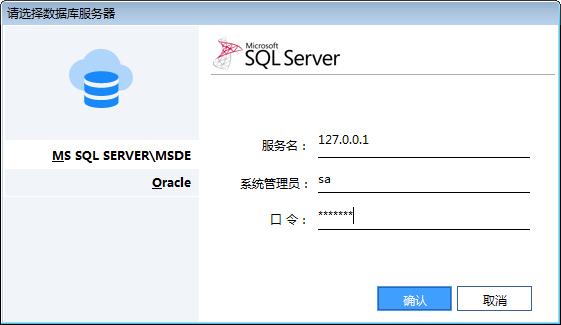
系统会自动安装成功,默认的用户为sa,默认密码:sa123456

第三步:安装浪潮PS12.0
浪潮ps标准版如何使用,浪潮ps管理软件怎么安装

浪潮ps标准版如何使用,浪潮ps管理软件怎么安装

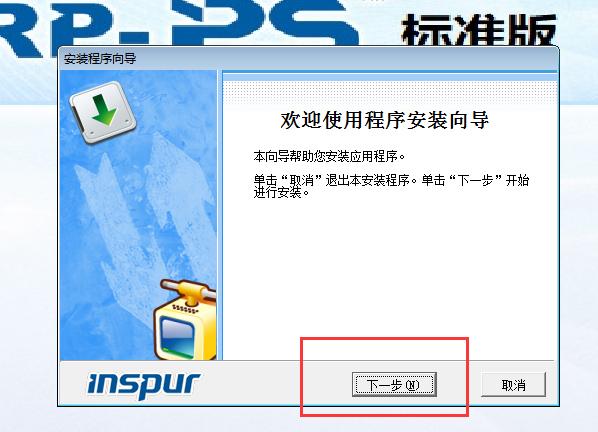
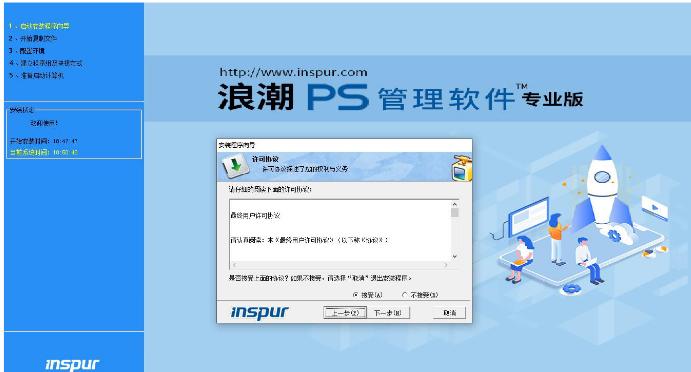
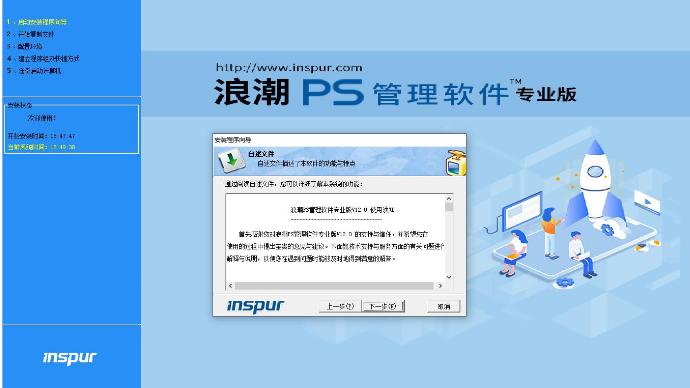
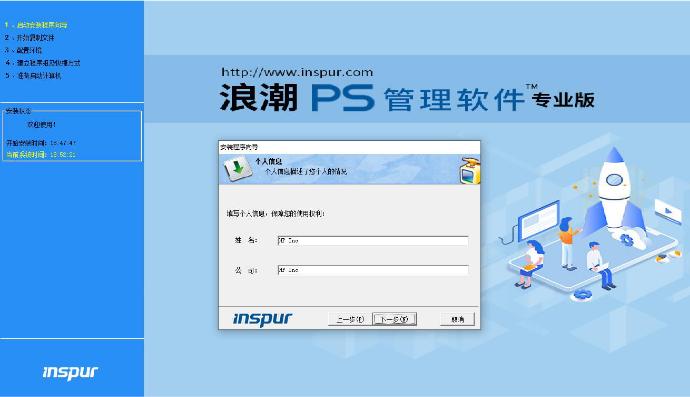
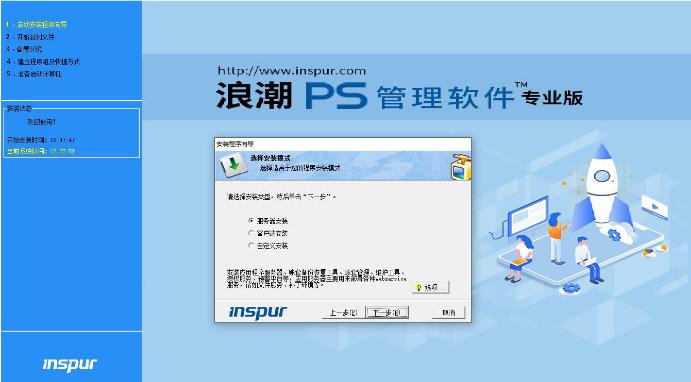
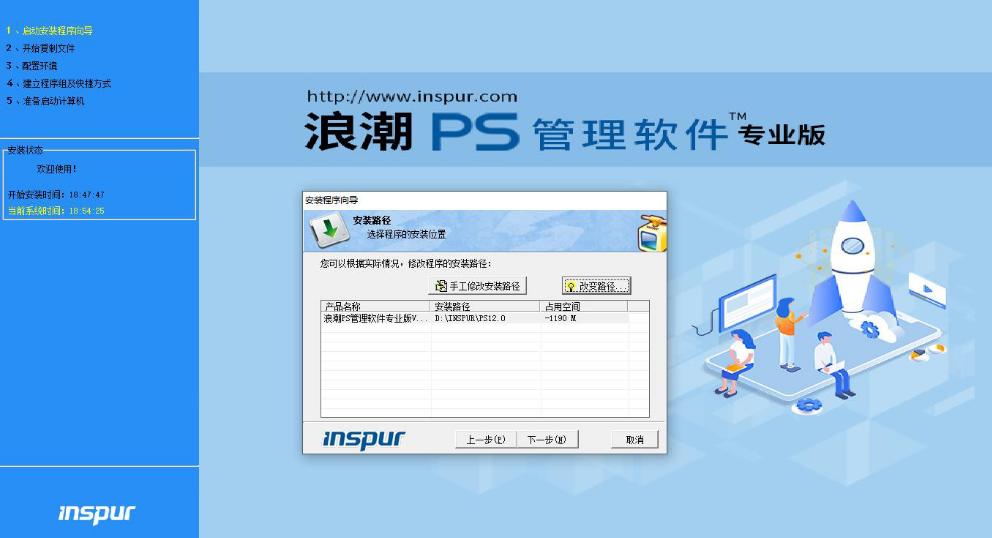
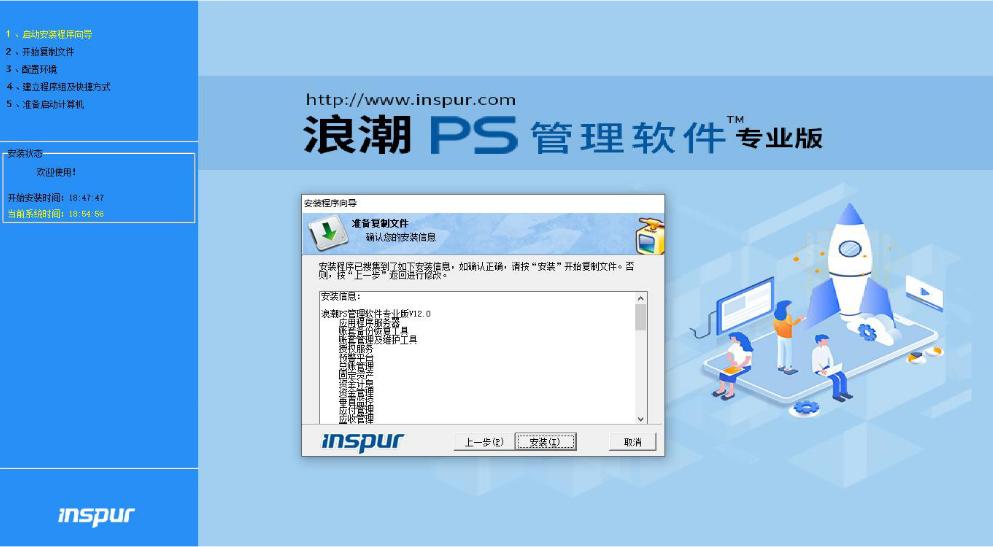
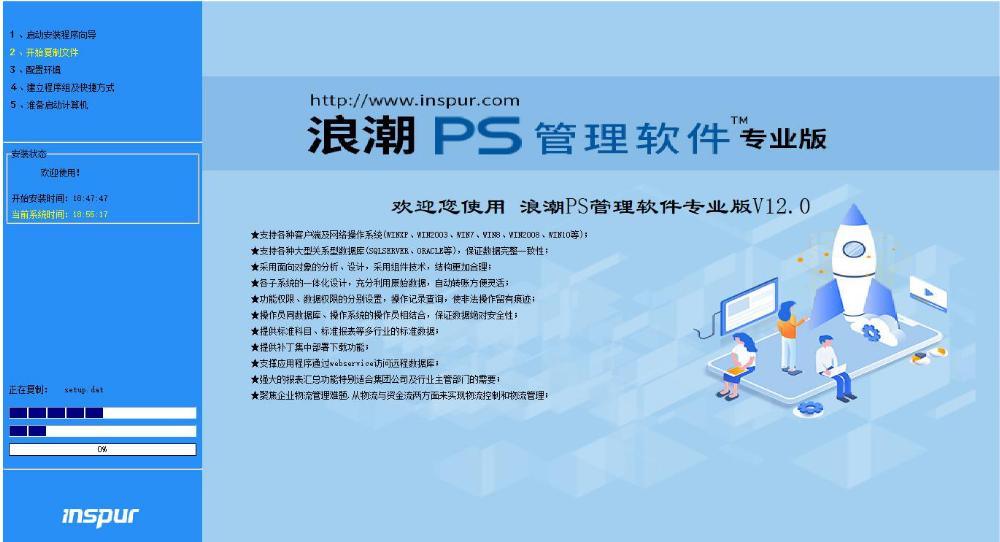
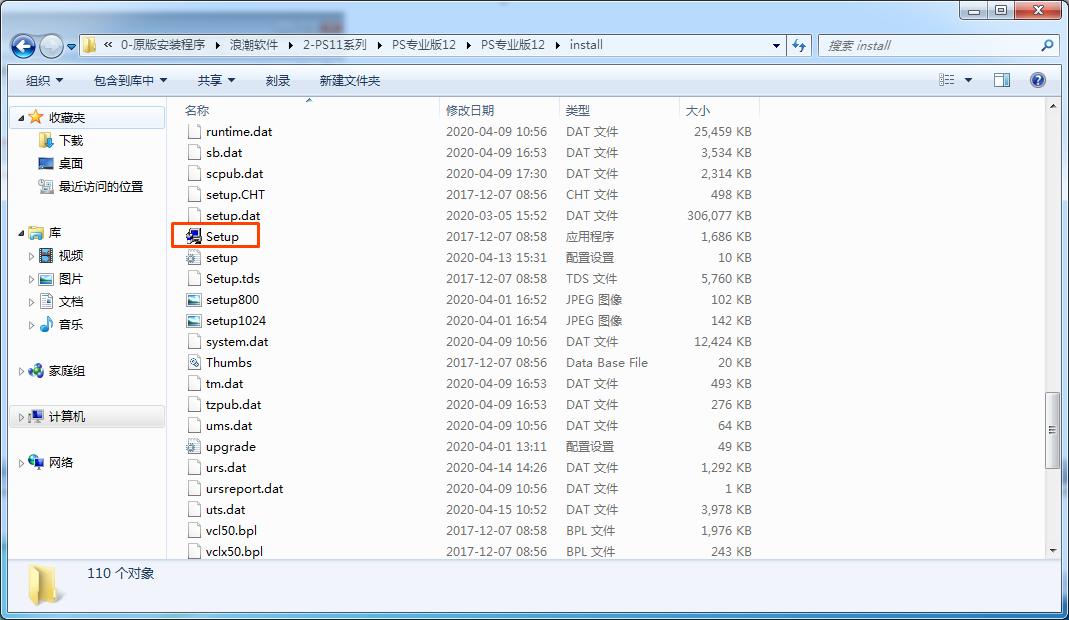
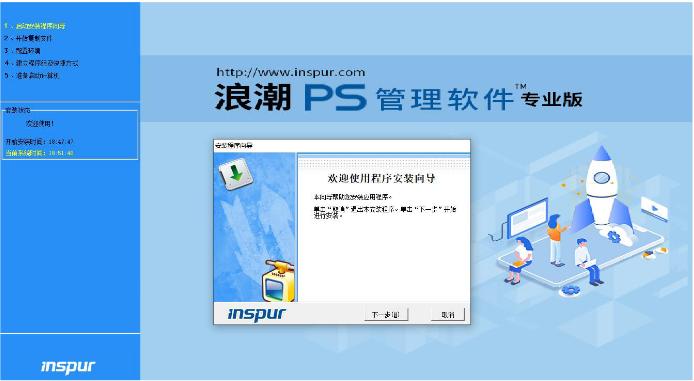
运行右键单击setup以管理员身份运行安装程序,所有的都点下一步即可安装完成。
浪潮ps标准版如何使用,浪潮ps管理软件怎么安装

浪潮ps标准版如何使用,浪潮ps管理软件怎么安装

浪潮ps标准版如何使用,浪潮ps管理软件怎么安装

浪潮ps标准版如何使用,浪潮ps管理软件怎么安装

浪潮ps标准版如何使用,浪潮ps管理软件怎么安装

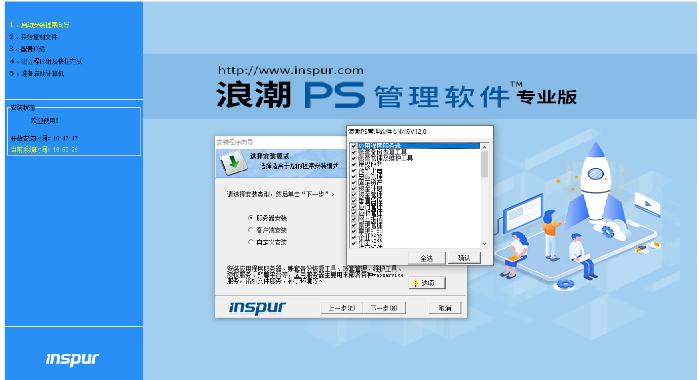
在此界面,单击【选择】按钮,可以选择具体的安装模块,

浪潮ps标准版如何使用,浪潮ps管理软件怎么安装

浪潮ps标准版如何使用,浪潮ps管理软件怎么安装

浪潮ps标准版如何使用,浪潮ps管理软件怎么安装

浪潮ps标准版如何使用,浪潮ps管理软件怎么安装

安装完重启电脑

第四步:安装加密狗驱动、授权管理

浪潮ps标准版如何使用,浪潮ps管理软件怎么安装

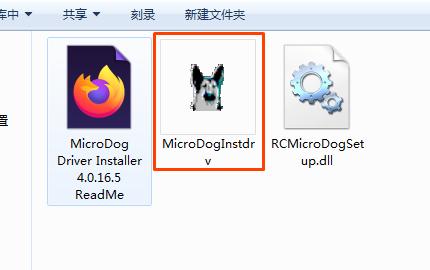
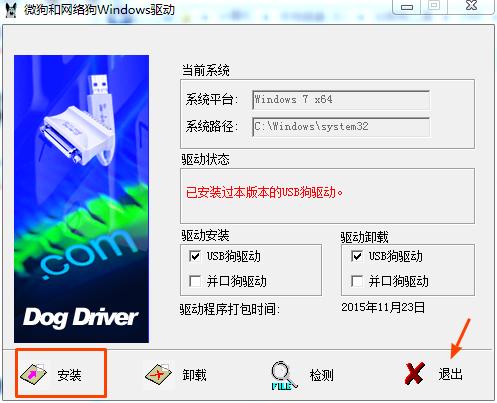
运行【MicroDogInstdrv】

浪潮ps标准版如何使用,浪潮ps管理软件怎么安装

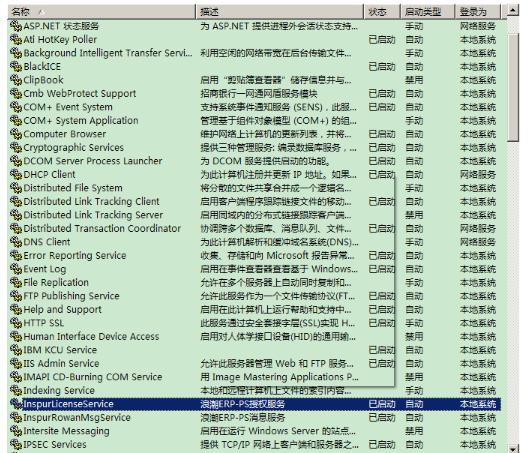
安装完毕可以在Windows的服务中看到一个新增加的"InspurLicenseService"服务
浪潮ps标准版如何使用,浪潮ps管理软件怎么安装

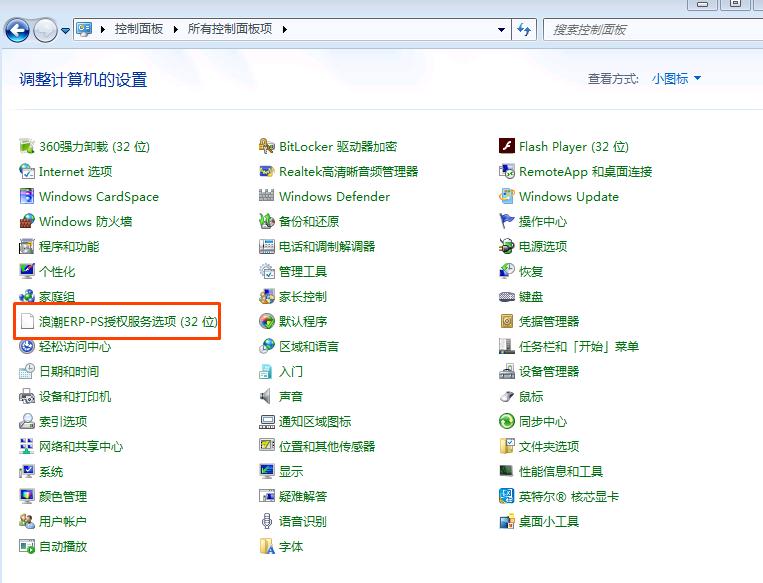
控制面板里找到

浪潮ps标准版如何使用,浪潮ps管理软件怎么安装

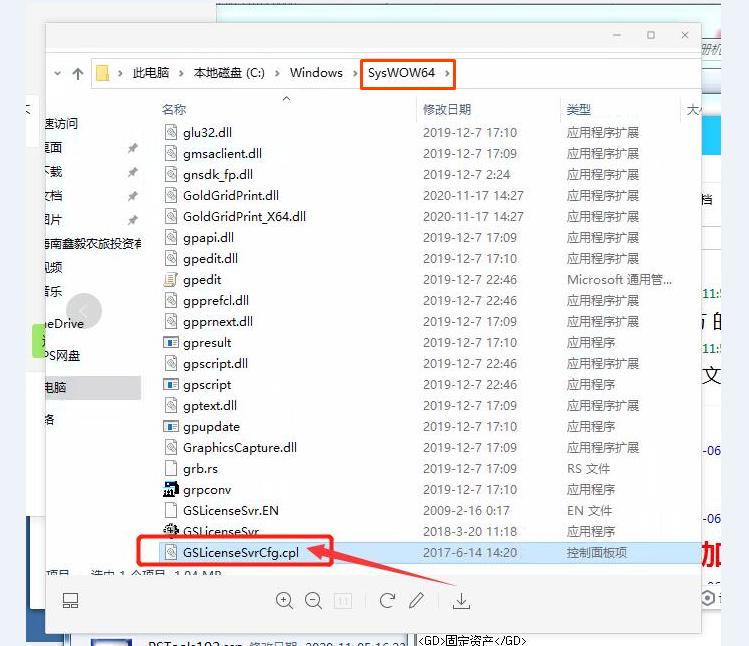
双击浪潮ERP-PS授权服务选项(32位),如果你是win10以下版本,运行它,如果是win10系统,你打开c:\windows\SysWoW64,找到

GSLicenseSvrCfg.cpl 发送到桌面快捷方式。并且右键选择以管理员身份运行它。
浪潮ps标准版如何使用,浪潮ps管理软件怎么安装

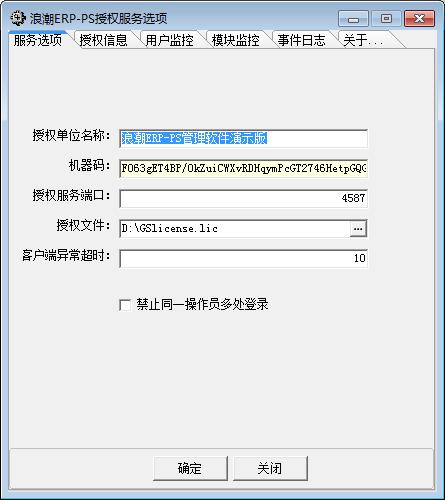
授权服务器运行后会显示以下界面

浪潮ps标准版如何使用,浪潮ps管理软件怎么安装

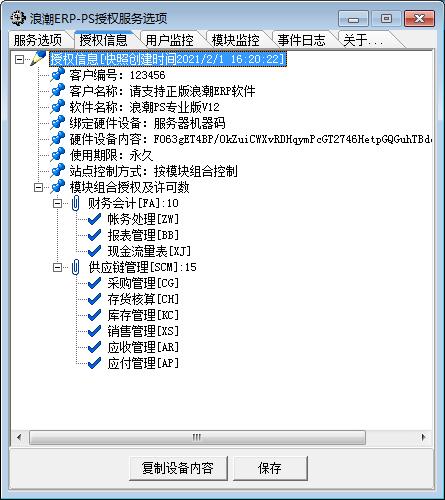
请插上狗 ,然后导入授权文件,点确定。

浪潮ps标准版如何使用,浪潮ps管理软件怎么安装

第五步新建账套

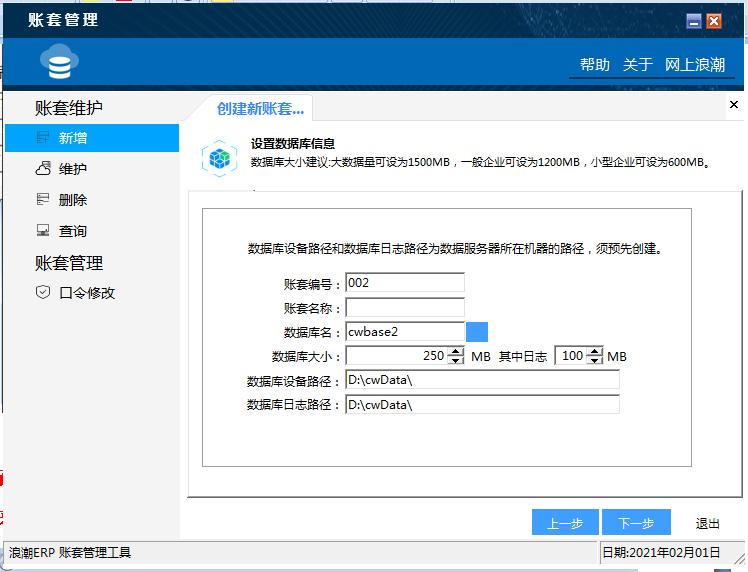
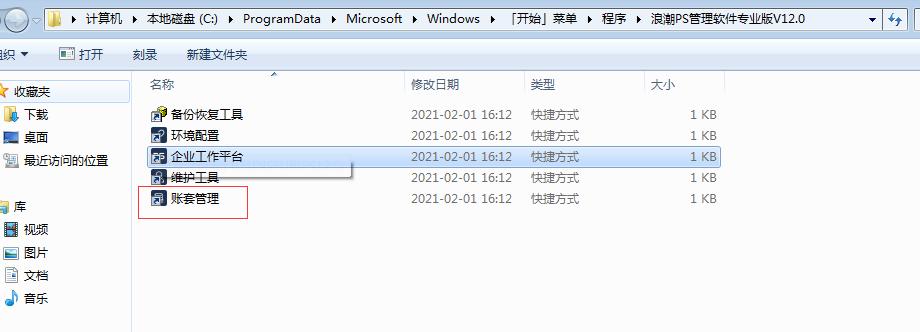
在D盘新建cwdata文件夹,在cwdata文件夹下建mss子文件夹,用来存放新建账套
浪潮ps标准版如何使用,浪潮ps管理软件怎么安装

浪潮ps标准版如何使用,浪潮ps管理软件怎么安装

浪潮ps标准版如何使用,浪潮ps管理软件怎么安装

点新增然后根据向导建立账套。

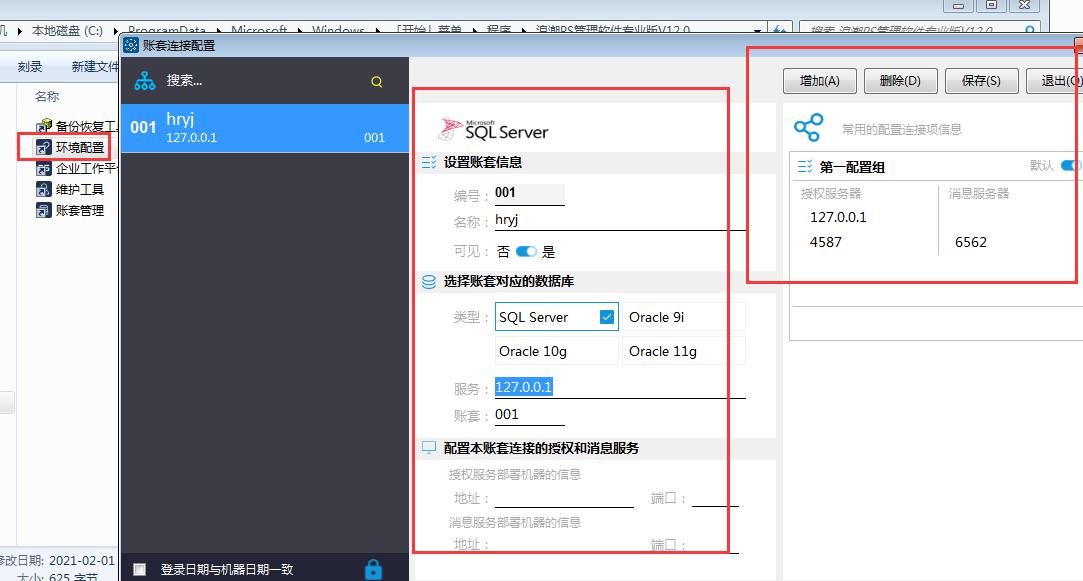
账套连接参数

浪潮ps标准版如何使用,浪潮ps管理软件怎么安装

浪潮ps标准版如何使用,浪潮ps管理软件怎么安装

浪潮ps标准版如何使用,浪潮ps管理软件怎么安装