我们经常在公司或者工作组中需要共享一定的文件,这时候就需要用到文件共享,在我的使用过程中我们除了使用NAS外,我们经常使用的是共享服务器中的一部分硬盘存储。这时候我们需要知道的就是如何控制权限,也就是使某些人在规定的范围内放入允许的文件。
实际上我们并不需要重新去安装一定的管理软件,我们可以使用windows2008上自带的共享管理服务来进行管理。除非你需要很专业的设置或者管理,那还是使用更加专业的软件是比较好的。
那我就开始来说说我是如何进行设置的。
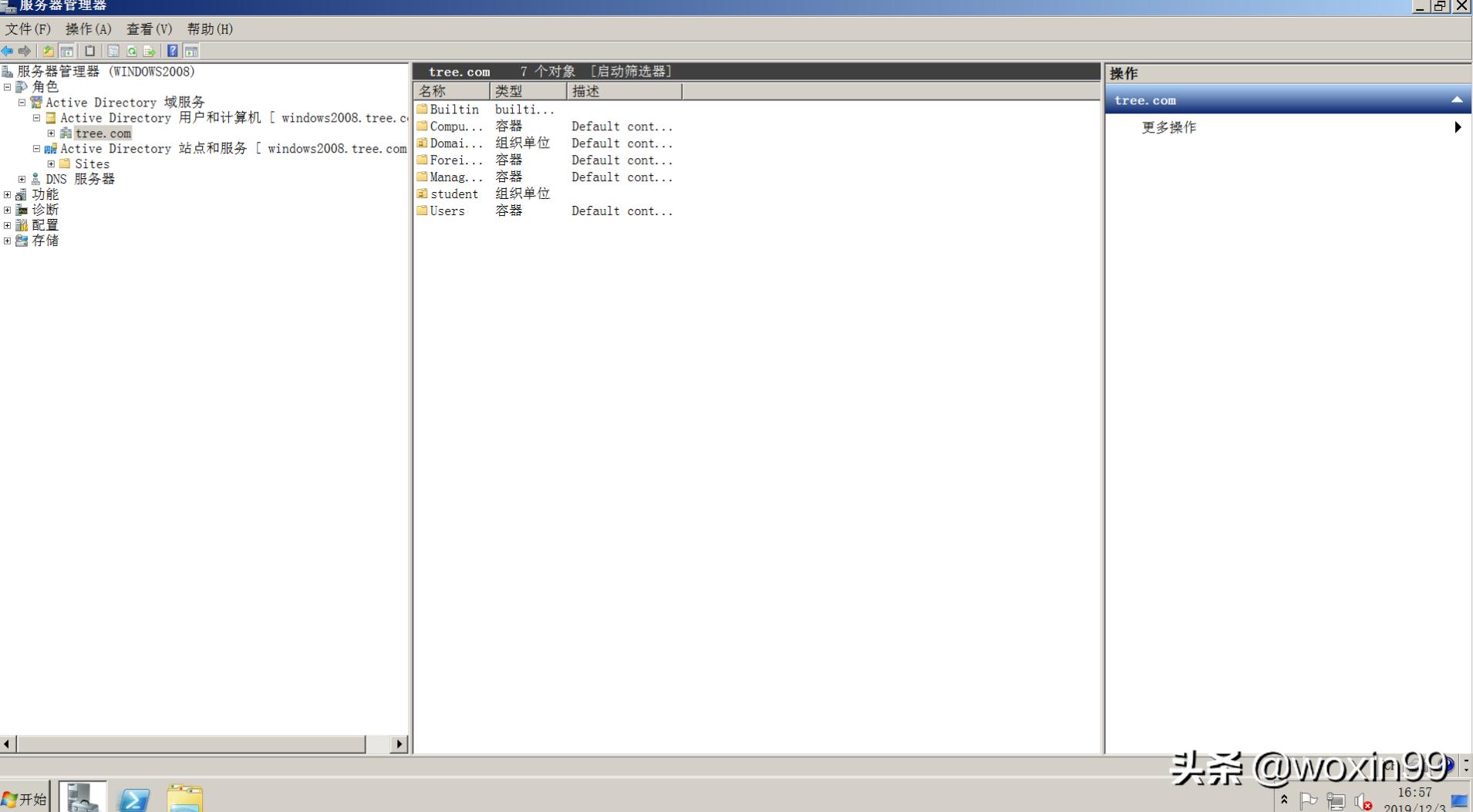
1、首先,我是在一个域环境中进行设置的。我建立的是一个简单的tree.com的域。
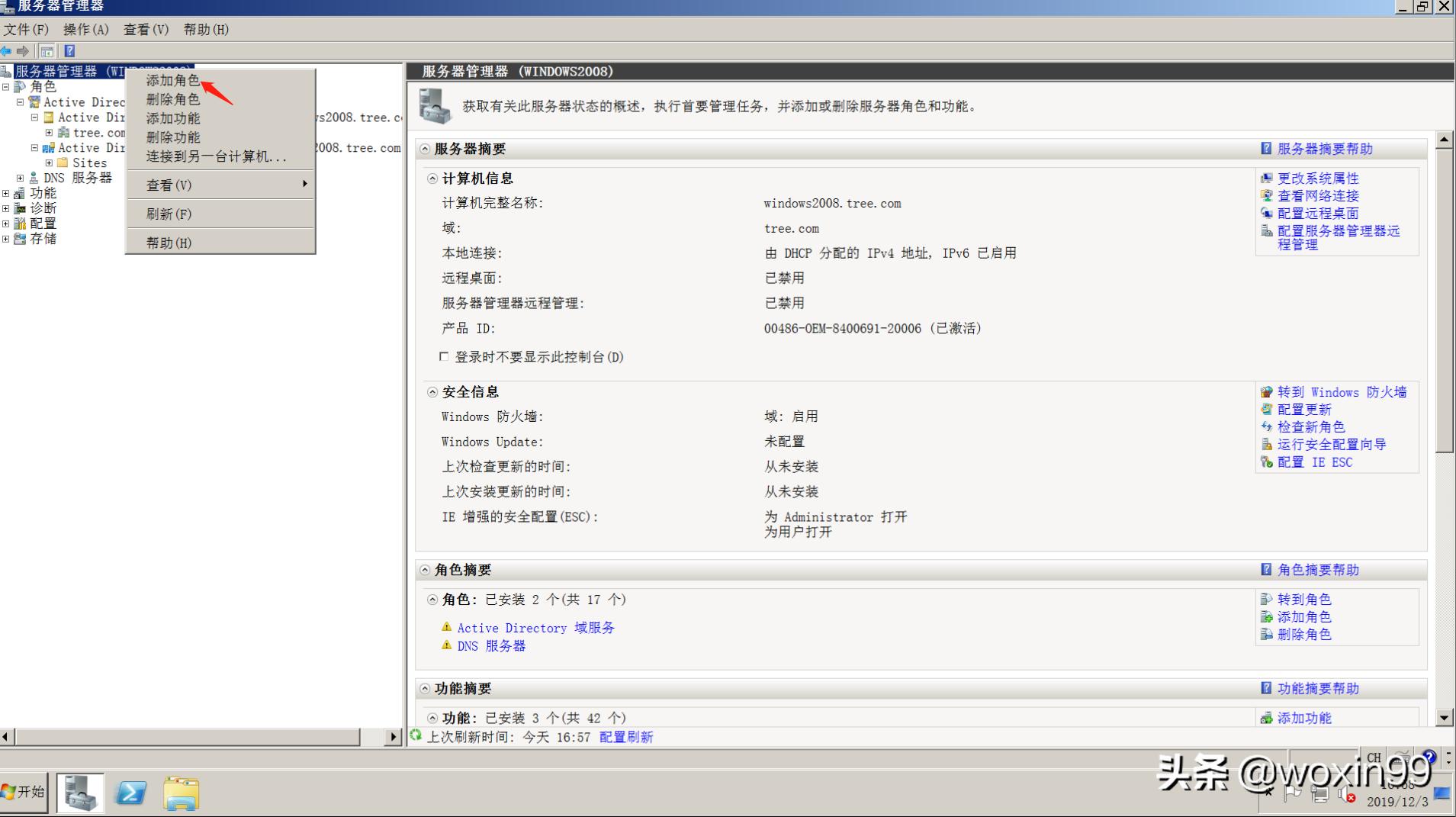
2、在服务器管理器中,选择添加角色。主要是添加功能使用。
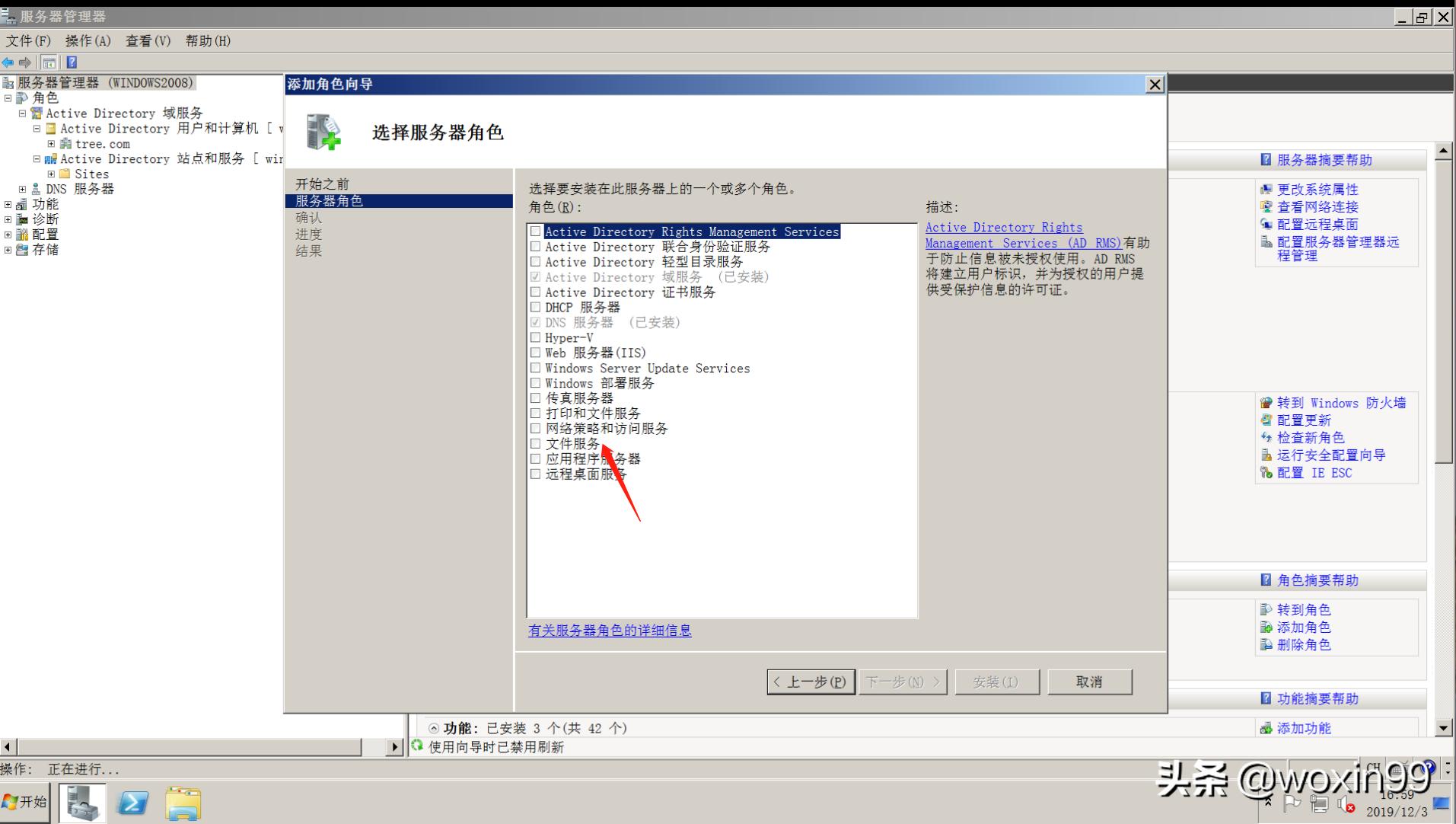
3、在选择服务器角色中,选择文件服务。
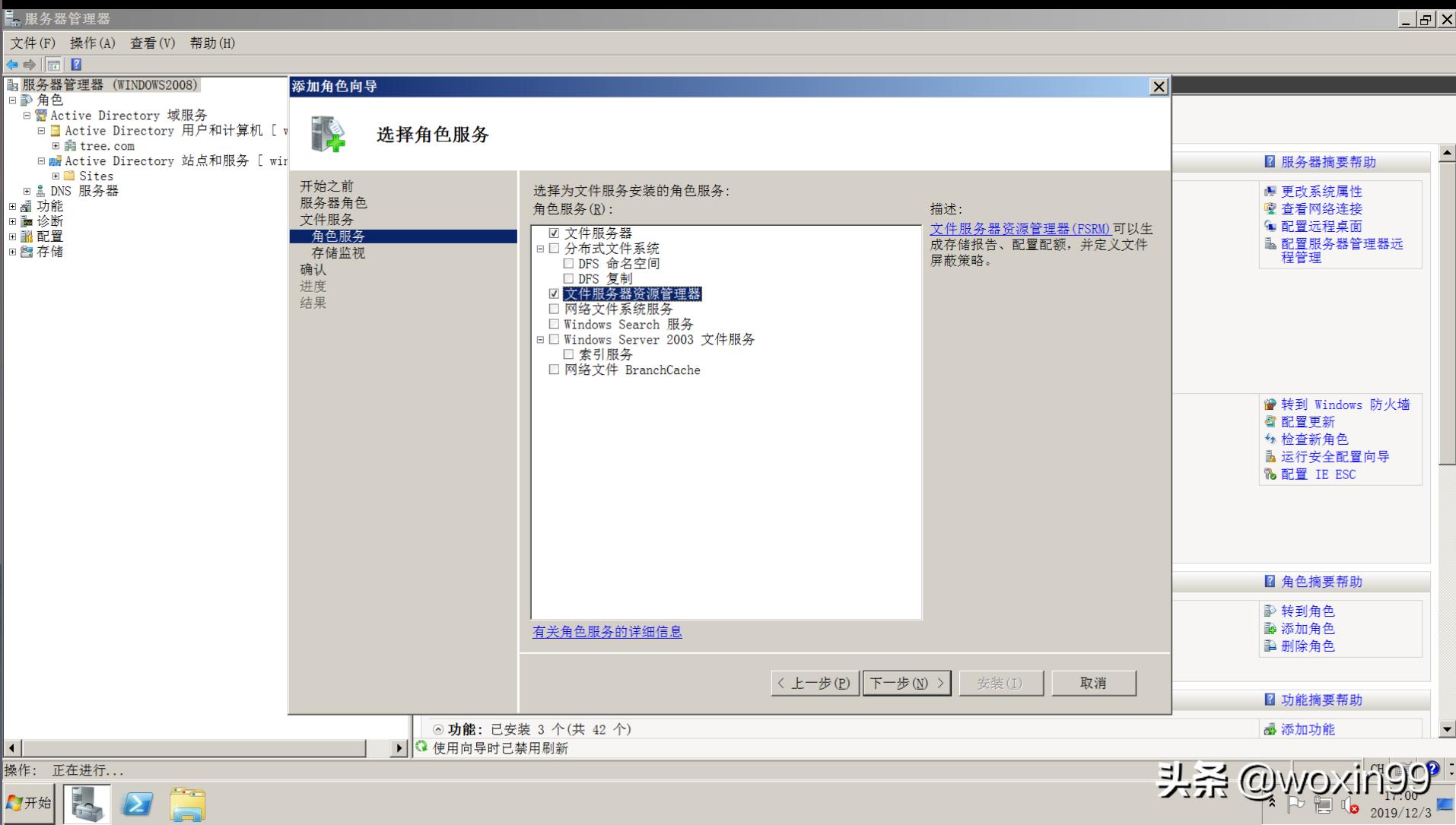
4、在下一步中,选择文件服务器和文件服务器资源管理器。
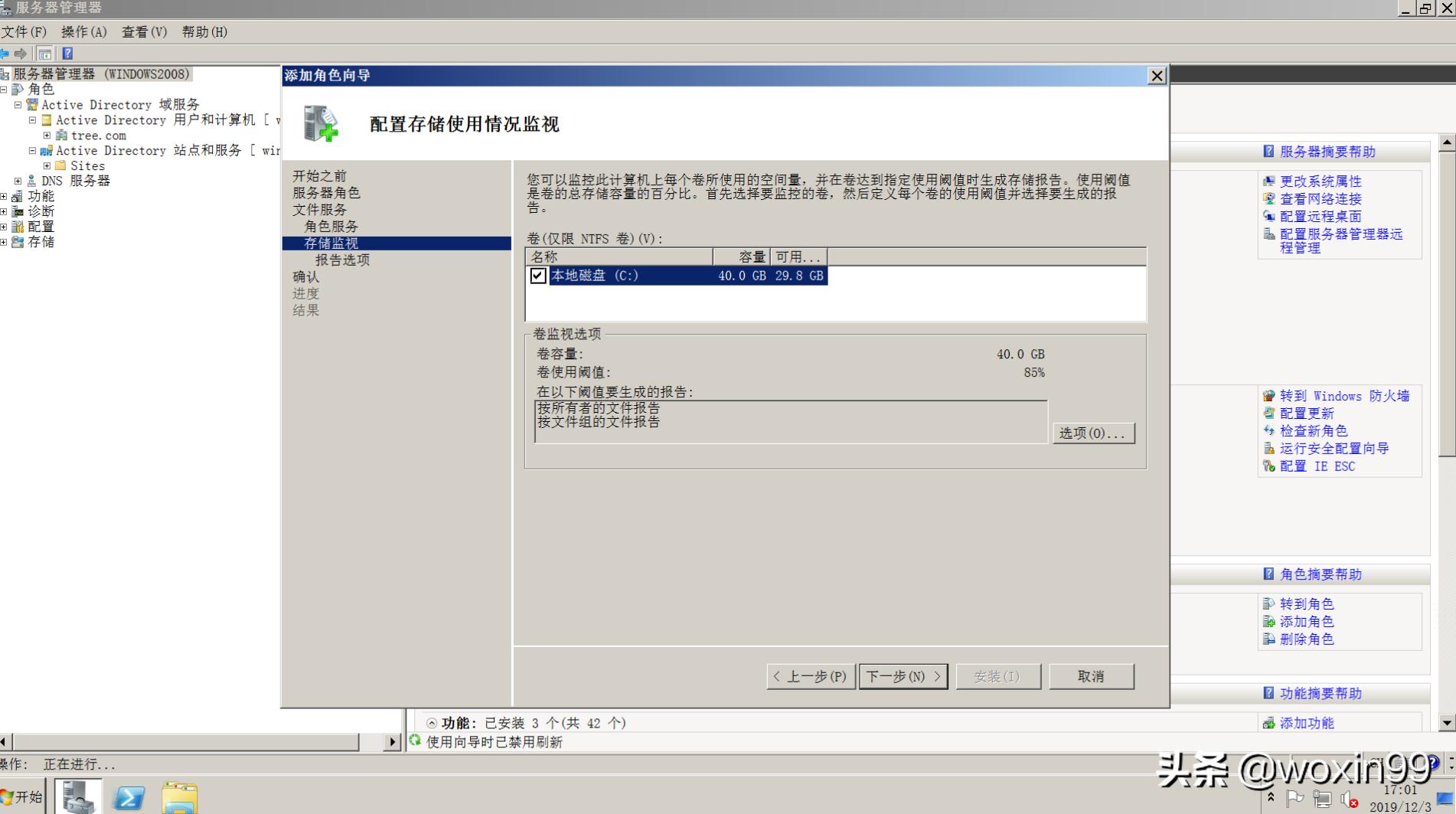
5、在卷中选择你需要监视的存储单元,因为我这是在虚拟机中进行模拟安装的,所以就只有一块硬盘,我就直接选择这块硬盘了。
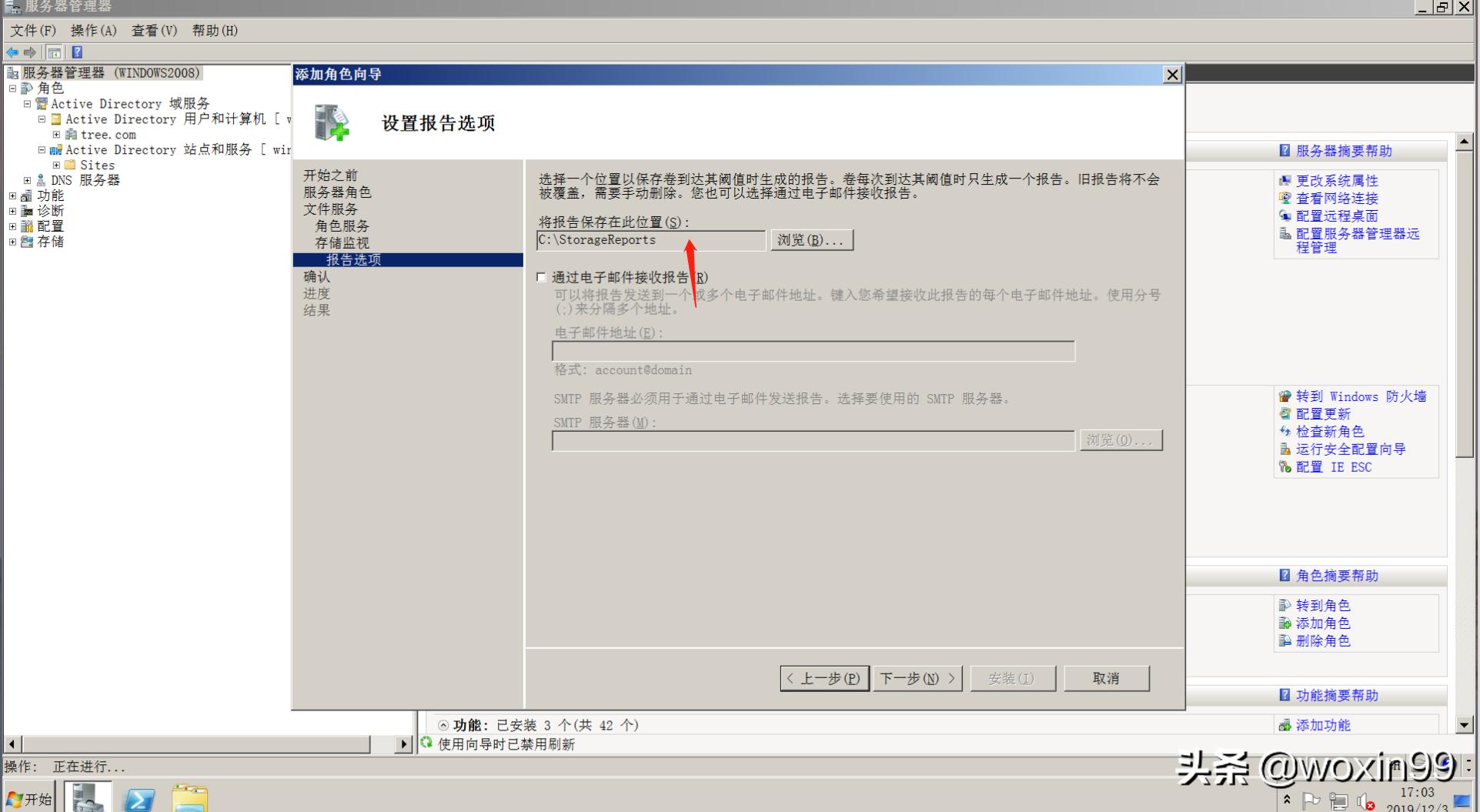
6、后面需要你选择你报告保存的位置,这个位置你可以自己进行选择,默认是在你的系统盘中的。
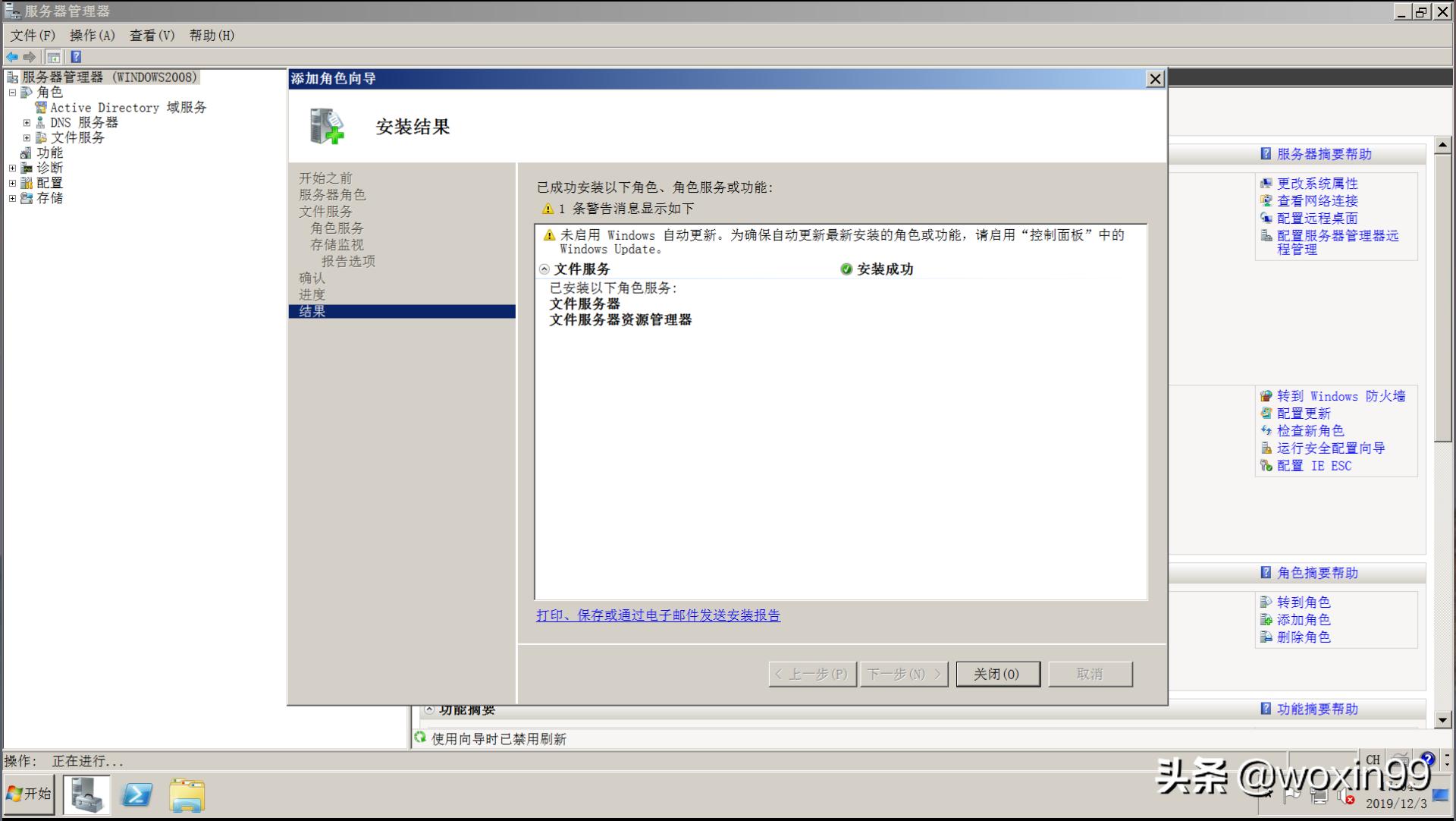
7、然后,你只要等待显示安装成功就是完成第一步的安装了。
以上,只是安装了你的文件共享的管理功能,下面我们开始对功能进行配置适合自己的需要。
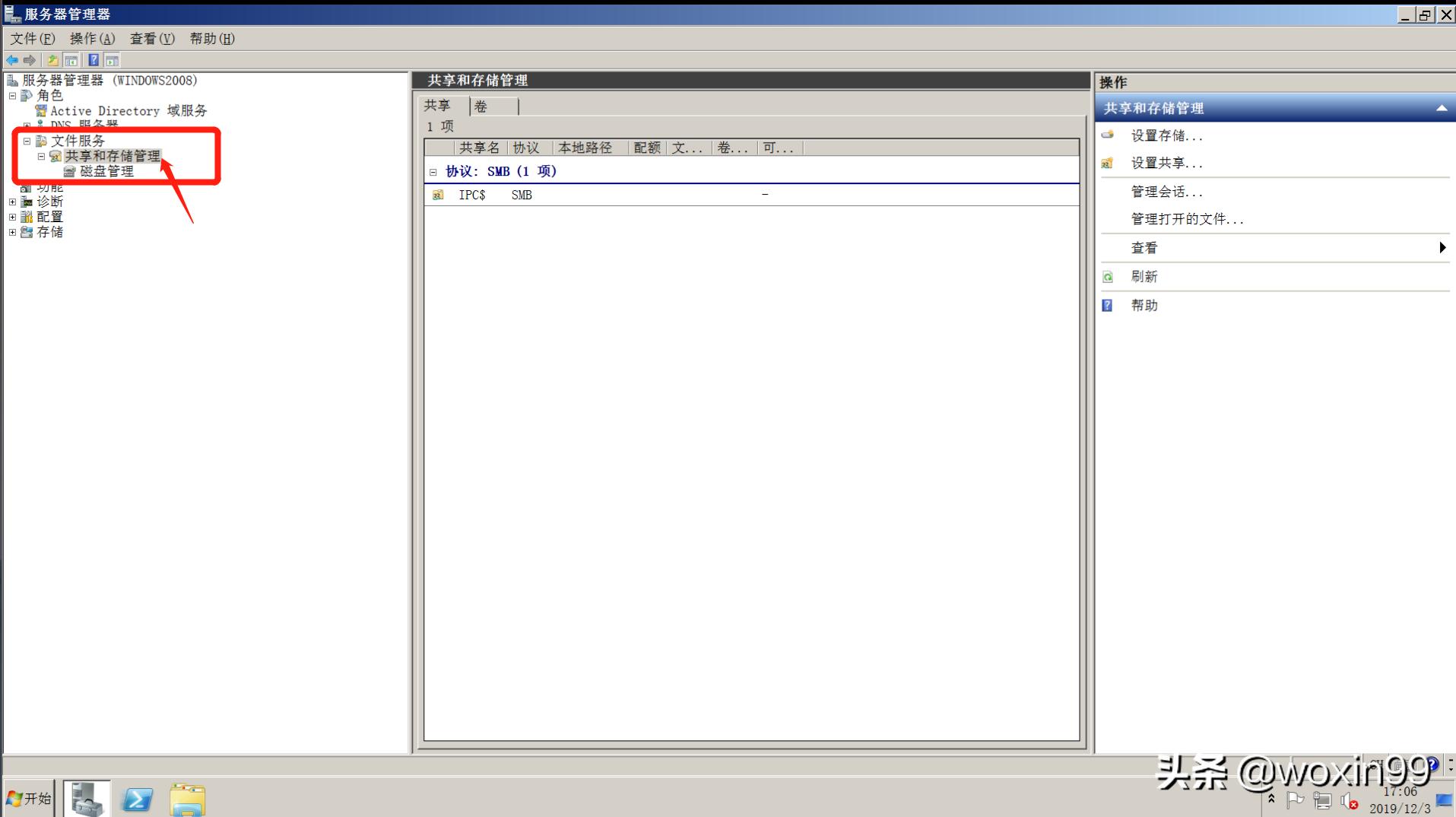
1、在成功安装文件服务后,你会在你的服务器管理器中看到文件服务的角色的显示,这时候你点击进行共享和存储管理。
2、点击右边的设置共享,选择你需要共享的文件夹。我这里就选择我的文件夹Windows_system_share这个文件夹了。
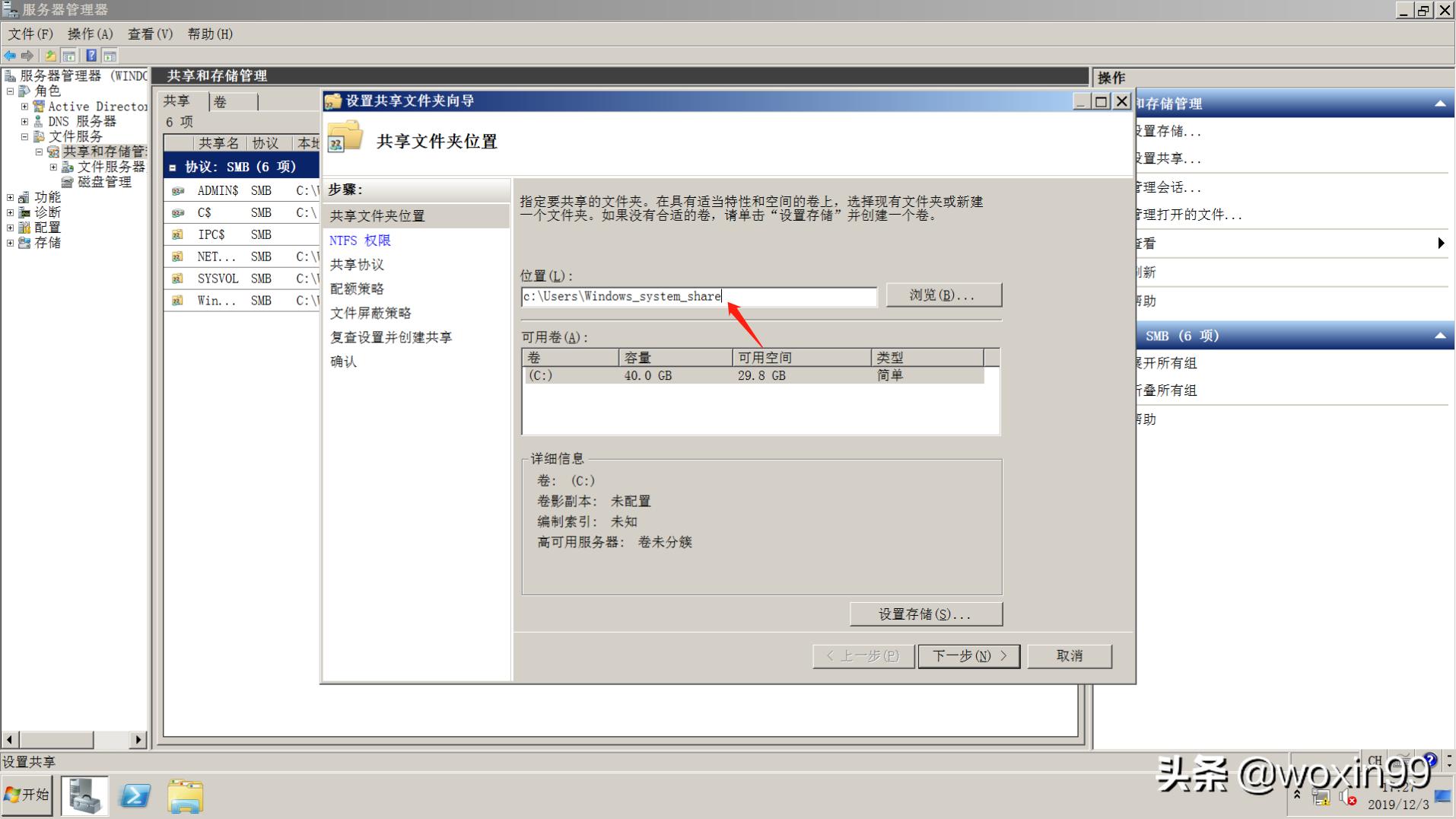
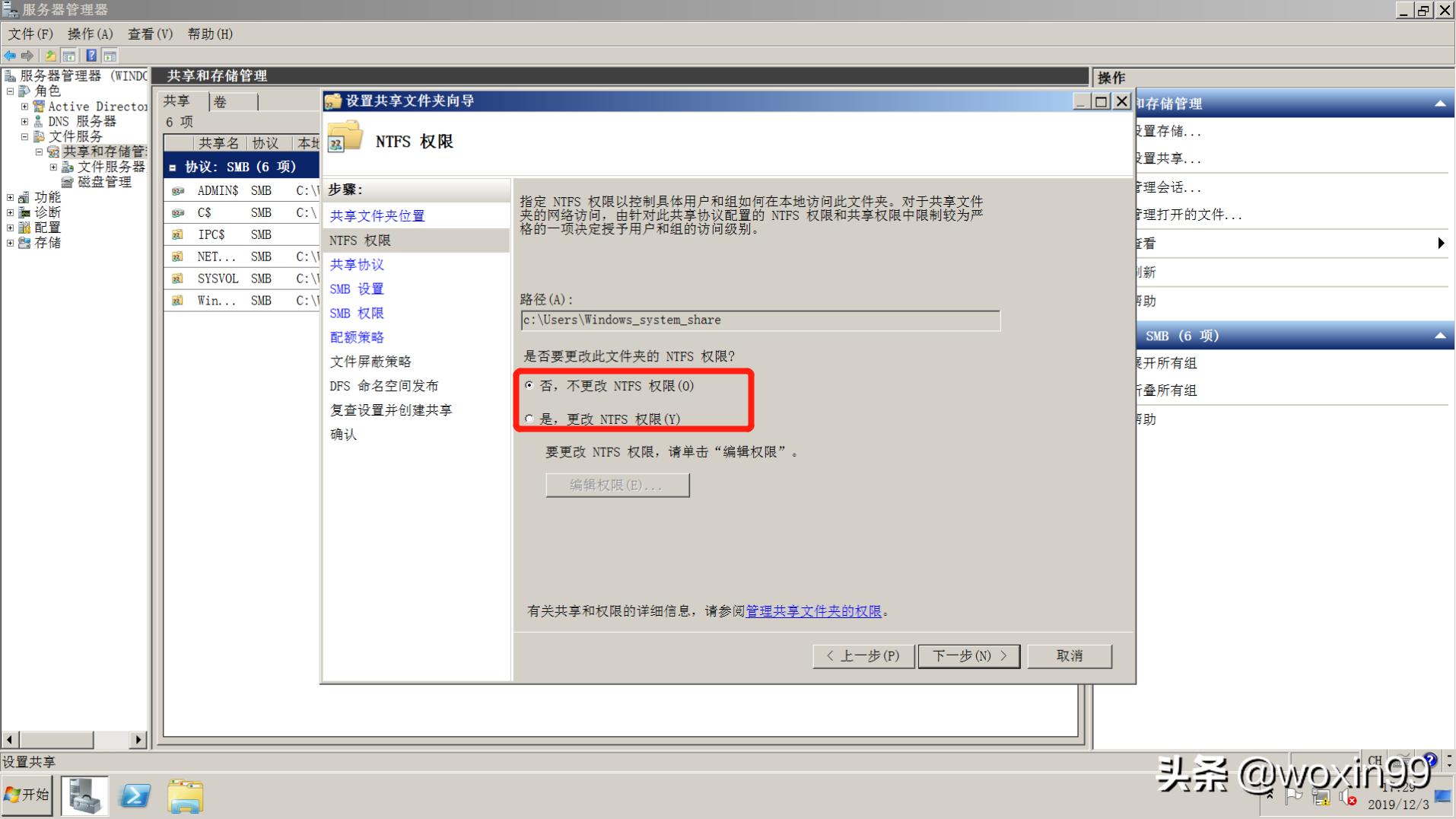
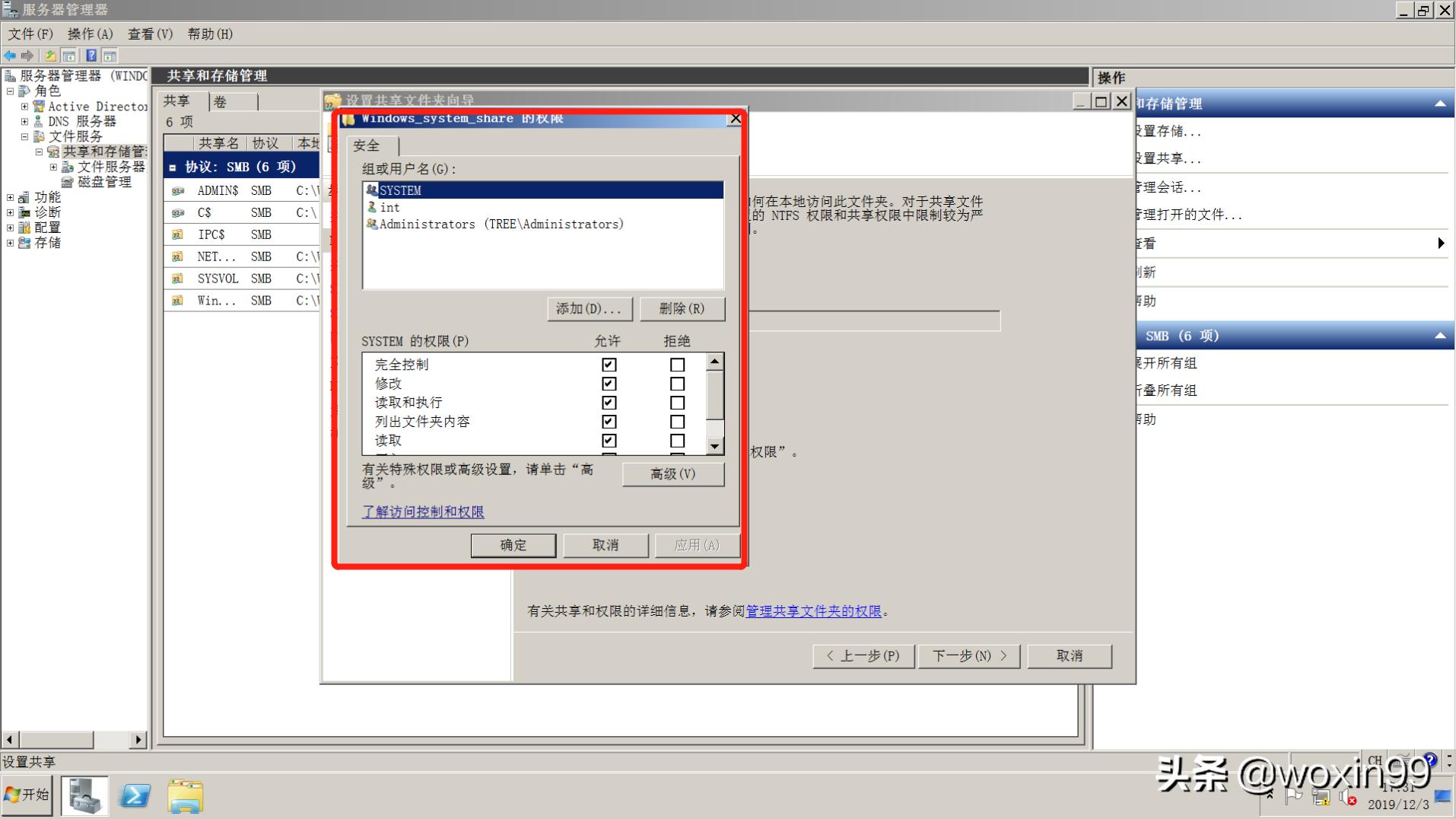
3、在这一步中,你需要注意的主要是你需不需要修改你的NTFS权限,这个就看你的需求了。你点击修改后,主要修改的就是你的用户和其权限。
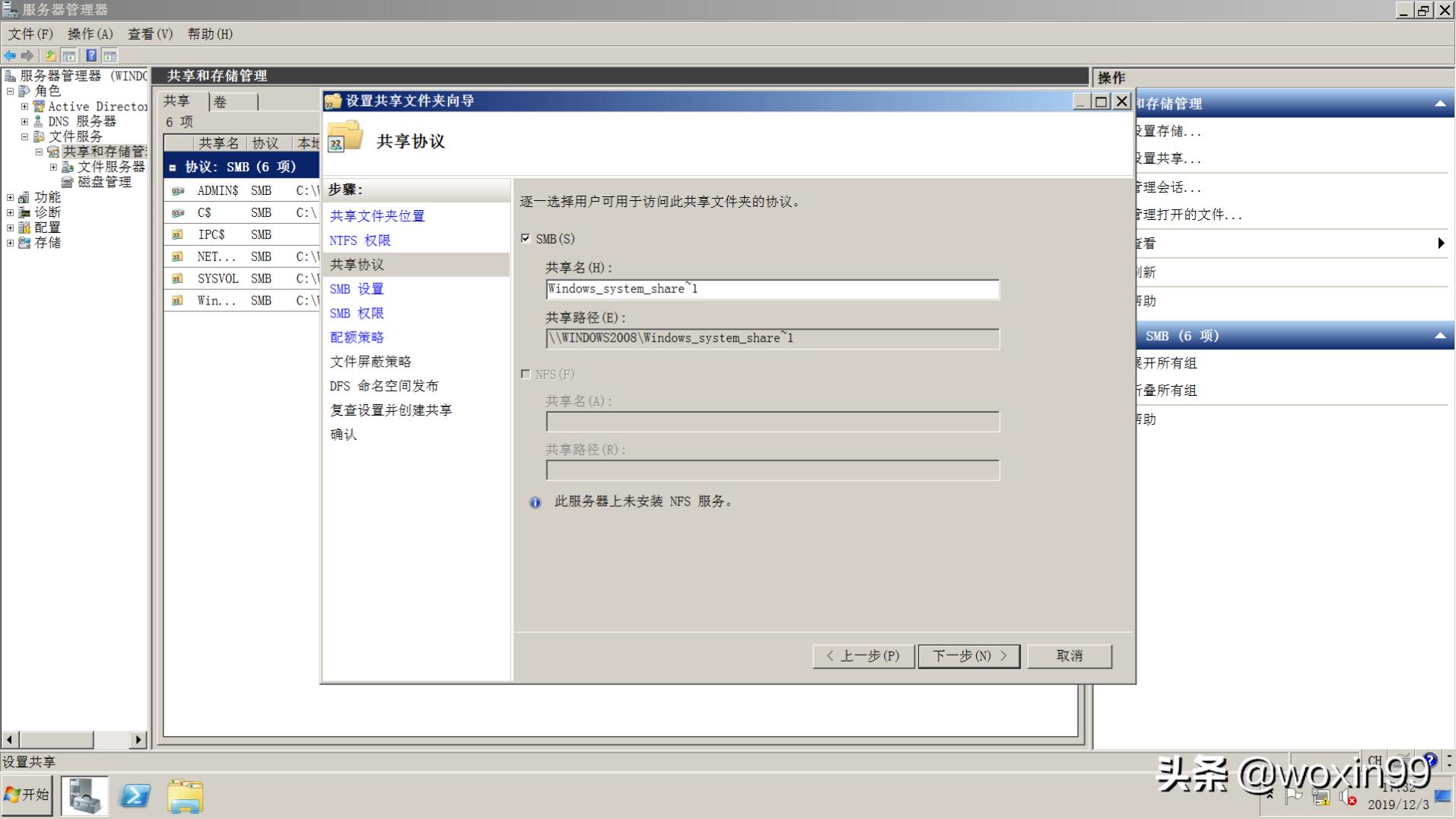
4、进入下一步后,你会发现你需要选择的是一种共享协议,这一般是不需要进行修改的,你直接点击下一步就可以的。
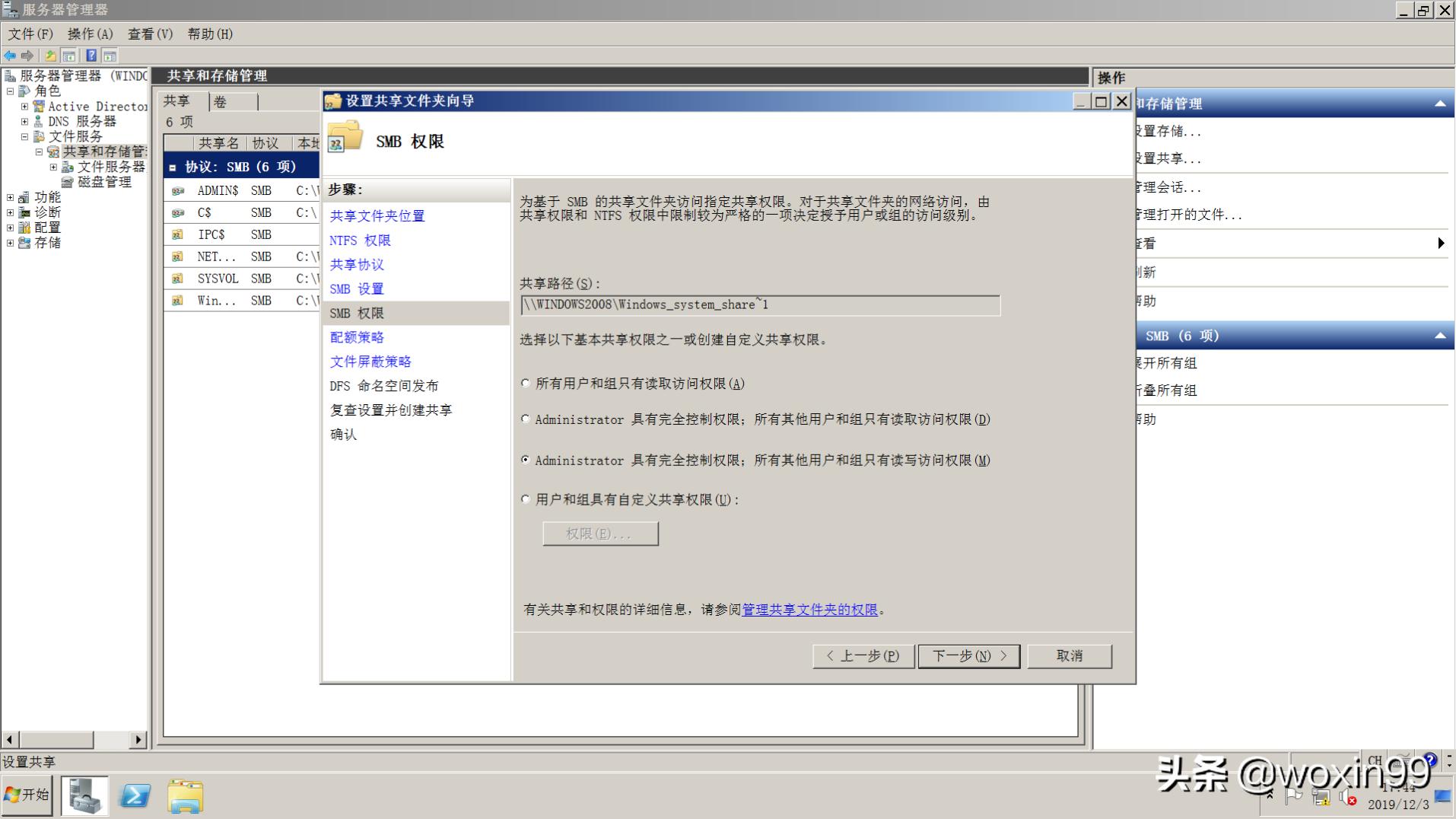
5、我们然后一直到SMB权限,这时候你需要主要的是你最好设置一下具体的完全管理权限是最好的。
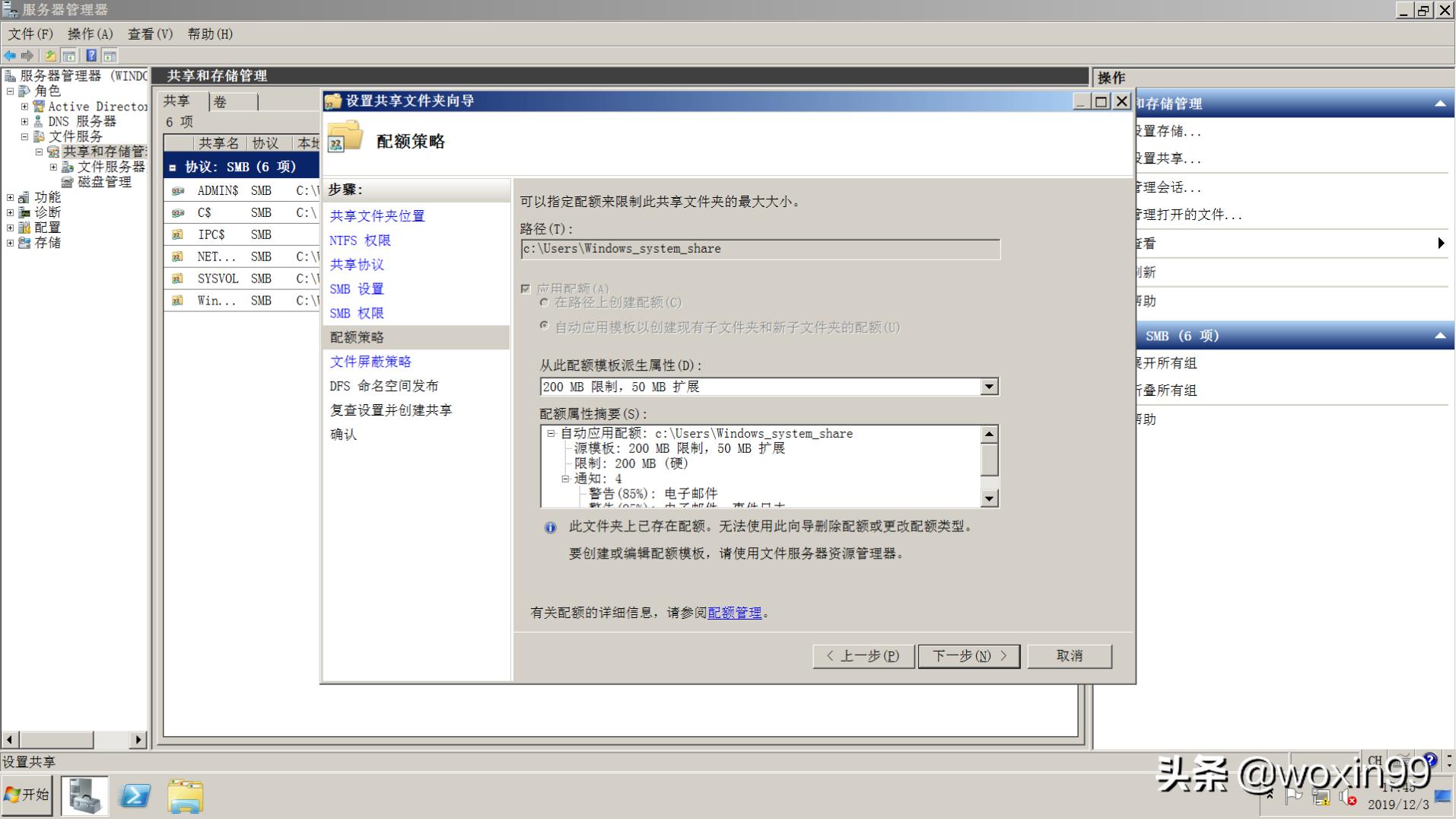
6、这一步中,你需要注意的是你选择的配额模板,你可以选择文件是200m的然后50m可以扩展的模板,不过也可以选择好后,自己去创建模板的。
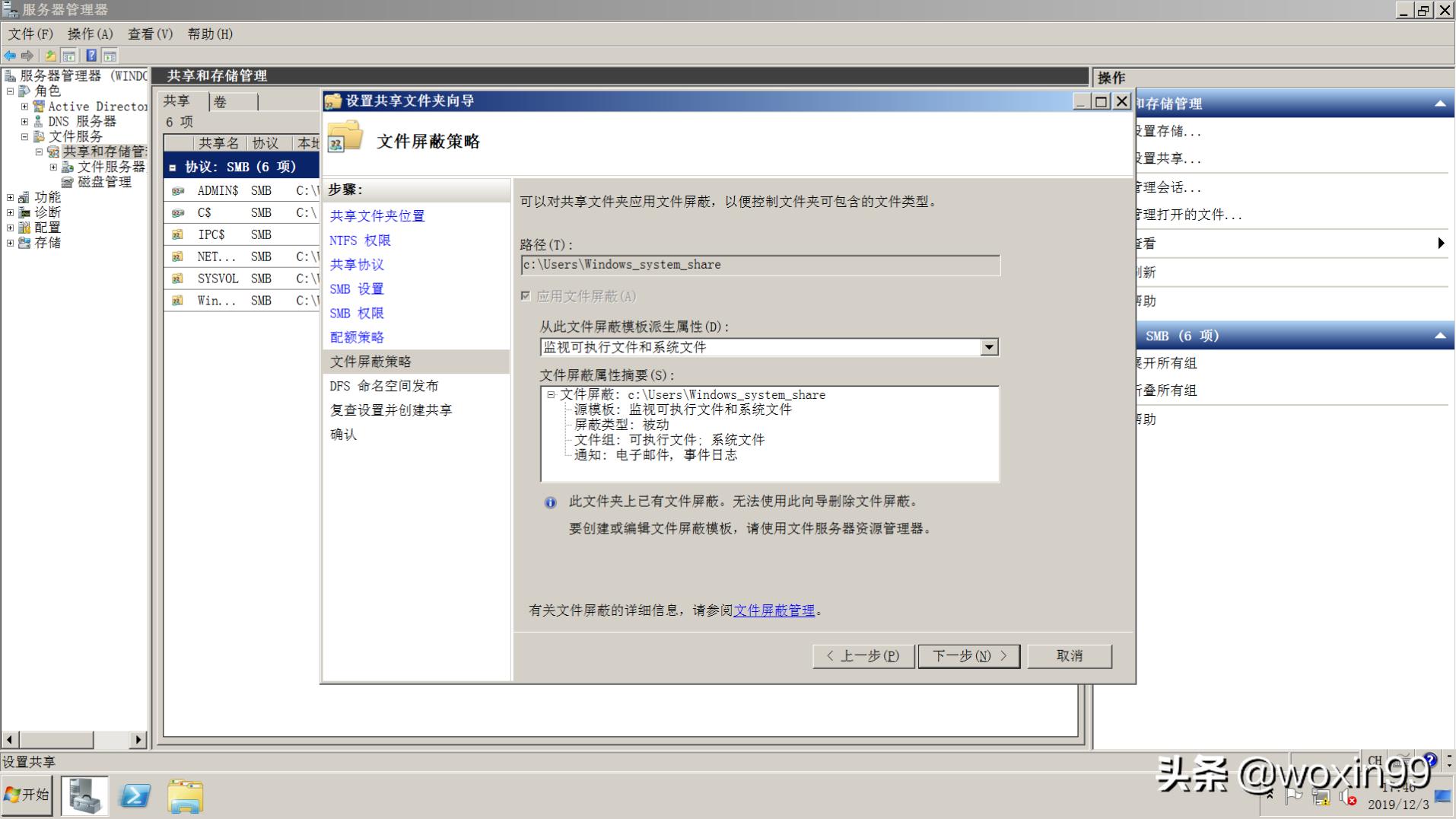
7、这一步中就主要是控制什么文件不能放进去了,一般是执行文件或者系统文件不能放进去最好。毕竟如果放入执行文件还不是很好的。
8、最后就是你一直点击下一步完成即可的。
以上是我自己的简单的设置,建议在角色或者安装好一个服务后最后进行重启,不然可能出现问题。
还有就是这些都是简单的设置共享,主要的还是后面的配额管理和文件屏蔽管理。希望大家可以一起学习。有什么不对的地方恳请指正。